
Открытие MKV файла на вашем компьютере. Какой программой можно открыть файл с расширением MKV
Приветствую всех читателей! Задаетесь вопросом касательно форматов видео? Формат мкв что это и что с ним делать? Хотите, наконец, разобраться с этим форматом? Именно поэтому я уделяю отдельное внимание этому вопросу, позже поймете почему.
Вы большой ценитель хорошего кино? Такого вот – с классным звуком, четким и реалистичным изображением на большом экране и с чем-нибудь вкусненьким вприкуску. Такое возможно именно с видео в mkv. Сейчас я расскажу вам, что собой представляет этот формат, как и где скачивать фильмы с таким расширением, чем открывать их и многие другие тонкости. В интернете все это можно качать бесплатно и отдыхать в свое удовольствие. Итак, поехали!
Что такое мкв – короткий экскурс.
Не так давно одна команда программистов объединилась для воплощения в жизнь одной сложной, но очень нужной задачи – разработать бесплатное удобное и мультиплатформенное расширение для файлов, которое выполняло бы роль хранилища для медиа файлов. Если вы еще не догадались, то я говорю о крупном проекте, который именуется Matroska или в переводе Матрешка. Спустя некоторое время, задумка воплотилась в жизнь, и нам был представлен совершенно инновационный широкопрофильный медийный контейнер. Он поддерживает такие форматы как: mkv – отвечает за видео файлы, mks – отвечает за субтитры и mka – звук. Теперь я надеюсь, вам стало немного понятнее?
Другими словами, контейнер Matroska включает в свой рацион работы сразу три дорожки с указанным выше расширением, подразумевающим видео, звук и субтитры, а также целый ряд информации, которая дает возможность создать меню, похожее на то, которое вы видели в DVD-фильмах, управлять временем, быстро переходить из одного отрезка фильма в другой.
Теперь каждый раз, когда вы просматриваете кино и совершенно не подозреваете о происходящих процессах, знайте – сейчас для вас «трудится» контейнер с огромным багажом информации. Именно mkv позволяет воспроизвести невероятно качественное кино на соответствующем плеере, но о них попозже.
Особенно если у вас дома огромный телевизор с крутой акустикой 5.1 или вовсе 7.1 , то просто уму непостижимо, как вы до сих пор смотрели кино в других форматах?

Разумеется, сейчас у вас, как и у любого нормального человека, возник вопрос – где брать фильмы в расширении мкв?
Их полно на торрент трекерах. Зарегистрируйтесь на любом из понравившихся ресурсов, на которых можно качать кино через торрент, например, РуТреккер.
Установите необходимый для фильмов с расширением мкв проигрыватель, качайте и наслаждайтесь шикарными киносеансами.
Как работать с таким форматом?
Чем открывать фильмы и файлы mkv?Чтобы просматривать такие файлы, вам для начала нужно установить на свой ноутбук или ПК специальные кодеки, сделав все это, можете начинать киносеанс при помощи любого современного плеера, например, Windows MediaPlayer, VLC, GOM и так далее.

А вот чтобы просматривать и проигрывать отдельные файлы, понадобится Matroska splitter, ну или другой специальный кодек. Но чтобы полностью насладиться высоким качеством и звука, и видео рекомендую установить — K-lite Codeck Pack. Он включает в себя все нужные примочки для воспроизведения качественных фильмов.
Хочу заметить, что в него также входит очень продуманный и уже довольно распространенный плеер, который без особых заморочек позволяет воспроизводить мкв-формат – это Media Player Classic. Удобно, что он включает в себя все, что требуется для максимально удобного воспроизведения фильмом.
И напоследок – в чем отличие MKV от AVI.

Самое главное отличие мкв от привычного вам формата ави – это гораздо более удобное управление при просмотре, функция навигации среди глав видеодорожек, есть возможность изменить язык воспроизведения, а так же текстового сопровождения. Формат MKV адаптирован полностью на высокотехнологичное время, в котором мы живем, он все больше завоевывает признание среди ценителей годного контента, высокого качества, а так же опытных пользователей.

Рассмотрим, как говорится, под микроскопом:
- Файлы с расширением мкв включают в себя разные языки аудиодорожек, чего не скажешь про ави.
- Хранилище содержит в себе данные о главах меню, субтитрах и многих других опциях DVD, а вот ави в очередной раз в проигрыше.
- Формат Матрешки более совершенный, ему чужды медленная загрузка и зависания фильмов крупных размеров.
- В отличие от ави, мкв легко редактируется без использования специальных программ. Надо вытащить из него видео или аудио – да, пожалуйста.
- В контейнере мкв фильм может содержаться в, MPEG1, MPEG2, H264, WMV, AVC1 и звук AAC.
Надеюсь, я помог вам разобраться в этих «дебрях» формата мкв. Подписывайтесь на обновления, делитесь с друзьями в социальных сетях и узнавайте больше нового. До новых встреч!
> Как проиграть MKV файл?
Введение.
MKV - это расширение файла для бесплатного и открытого мультимедийного контейнера Matroska, который часто используется для хранения видео в высоком разрешении (фильмы, фильмы 3D и т.д.). Файл MKV может содержать копию целого DVD или Blu-ray диска, в том числе саму видеодорожку (также поддерживаются несколько видеодорожек), любое количество звуковых дорожек и субтитров, меню и т.п.
Мы можем воспроизводить MKV с помощью Free Video Player . Помимо других функций, программа позволяет удобно переключаться между различными дорожками аудио и субтитров.
Шаг 1: Загрузка и установка программы.
Загрузите Free Video Player на свой компьютер. Запустите загруженный файл и следуйте инструкциям мастера для установки медиаплеера.
Шаг 2: Запуск программы. Проигрывание MKV.
Запустите установленный плеер. Появится главное окно:

Кликните на кнопке "Открыть" в нижнем левом углу окна. Медиаплеер вызовет системный диалог открытия файла:

Найдите папку, в которой хранится ваш файл MKV, выберите файл и нажмите кнопку "Открыть".
Free Video Player начнет воспроизведение MKV файла. Главное окно автоматически подстроится под разрешение видео.
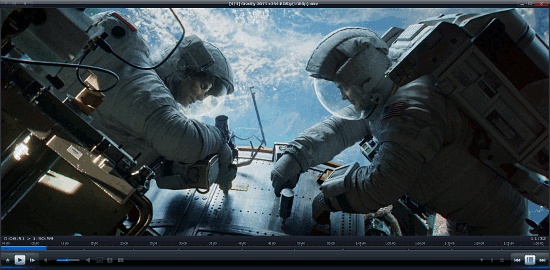
Вы можете дважды кликнуть на картинке или нажать Enter, чтобы переключиться между оконным и полноэкранным режимами. Простой клик или нажатие клавиши пробела поставит видео на паузу.
Чтобы переключаться между звуковыми дорожками и субтитрами из файла MKV, используйте кнопки в нижней части окна:

Клик правой кнопкой на соответствующей кнопке вызовет быстрое меню, тогда как клик левой кнопкой откроет окно с дополнительными опциями. Здесь вы также можете подгружать внешние аудио-дорожки и субтитры.
Шаг 3 (Необязательно): Ассоциация плеера с файлами MKV.
Вы можете запросто ассоциировать Free Video Player с MKV и другими форматами. Это позволит вам в будущем открывать видеофайлы прямо из Проводника Windows с помощью двойного клика.
Во время установки программы вам предлагается ассоциировать плеер с файлами MKV и AVI:

Если вы воспользуетесь предложенной опцией, то сможете проигрывать MKV файлы двойным кликом прямо после установки Free Video Player. Иначе запустите плеер и нажмите F10. Это откроет меню настроек. Из списка слева выберите "Типы файлов":

Здесь вы можете выбрать нужные форматы, которые следует ассоциировать с Free Video Player. Клик на кнопке "Все" выберет все поддерживаемые форматы (видео, аудио, списки воспроизведения).
Подтвердите изменения кликом на кнопке "OK" и оцените удобство воспроизведения видео с помощью Free Video Player.
Как подсказывает его название, Free Video Player является совершенно бесплатным проигрывателем. Он не требует какой-либо регистрации и готов к использованию сразу после установки.
Файл mkv – это видео с наличием звука и субтитров , формат которого часто называют «Matrоska ». «Матрешка » является открытым проектом, то есть это «open standard ». Формат mkv – это прямая открытая альтернатива таким контейнерам как ASF, AVI, RealMedia, MOV, MPG и MP4 . Но чем открыть mkv, и как его конвертировать в другие форматы при надобности? Обо всем этом расскажет нижеприведенная инструкция.
Необходимо:
— наличие компьютера;
— доступ к сети Интернет;
— базовые навыки работы с компьютером.
Инструкция:
- Вообще, для просмотра файлов в данном расширении существует множество программ. Большинство людей предпочитают скачать специальный mkv player , чтобы он без затруднений производил видео в таком формате. И, стоит заметить, что такое решение будет вполне оправдано, ведь существуют и бесплатные плееры, которые к тому же способны воспроизводить также и другие форматы. Программы для просмотра формата mkv , не требующие установки дополнительного программного обеспечения:
- Первая из них – это . Как ее найти, и где можно скачать? Можно зайти на сайт (например, ) и скачать оттуда понравившеюся Вам версию данного плеера. После загрузки нажимаем «Запустить » и устанавливаем программу. Просматривать mkv — видео при помощи данного плеера можно одним нажатием на треугольник «Play », или же нажимаем на нужном нам файле правой кнопкой мыши и выбираем открыть через .
 Вторая – VLC
. Скачать такой проигрыватель mkv
можно с сайта (ссылка: . Такая программа доступна на многих языках, да и она очень проста в обращении. Еще одно ее преимущество – это поддержка скинов и многофункциональность. Кроме этого, VLС
потребляет мало системных ресурсов, что очень важно при работе на так называемых «слабых
» компьютерах. Также данный проигрыватель не зависит от версии «DireсtX
», установленной на Вашем компьютере, так как он не основан на «DireсtShow
».
Вторая – VLC
. Скачать такой проигрыватель mkv
можно с сайта (ссылка: . Такая программа доступна на многих языках, да и она очень проста в обращении. Еще одно ее преимущество – это поддержка скинов и многофункциональность. Кроме этого, VLС
потребляет мало системных ресурсов, что очень важно при работе на так называемых «слабых
» компьютерах. Также данный проигрыватель не зависит от версии «DireсtX
», установленной на Вашем компьютере, так как он не основан на «DireсtShow
». Третья – Zоom Player
. Данный проигрыватель также не требует установки дополнительного ПО, но он использует некоторые «DireсtShow
»-фильтры. Скачать программу можно по ссылке: . Такой проигрыватель очень многофункциональный, так как в нем есть мультимедиа-библиотеки, эквалайзер и различные навигаторы. Оформление выполнено со вкусом и отдалено напоминает привычный всем «Windоws Mediа».
Третья – Zоom Player
. Данный проигрыватель также не требует установки дополнительного ПО, но он использует некоторые «DireсtShow
»-фильтры. Скачать программу можно по ссылке: . Такой проигрыватель очень многофункциональный, так как в нем есть мультимедиа-библиотеки, эквалайзер и различные навигаторы. Оформление выполнено со вкусом и отдалено напоминает привычный всем «Windоws Mediа».- Четвертая – TСPMP , скачать которую можно отсюда: . Это, пожалуй, самый простой из всех вышеприведенных плееров для данного формата, так как он потребляет меньше всего системных ресурсов и не использует «DireсtShow » — фильтры. Размеры такого проигрывателя очень невелики (всего 1,5 Мб после распаковки). Правда, на таком плеере mkv тормозит (но не очень), да и у некоторых пользователей при запуске данной программы может пропадать возможность нормального использования клавиатуры (может пропасть пробел, например).
- Чем смотреть mkv еще? Неплохим вариантом для просмотра данного формата является пакет кодеков . Так, к примеру, при их помощи Вы сможете смотреть видео-файлы, у которых стоит расширение mkv через свой любимый и привычный Вам проигрыватель. Как выбрать нужный mkv-кодек ? Прежде всего, Вам необходимо будет определиться, какие возможности этого файла Вы хотите использовать. Так, например, если Вам нужно только лишь производить подобные файлы, то скачивания «Matrоska Splitter » Вам будет вполне достаточно. Скачать данный кодек для mkv Вы сможете по ссылке
Скачайте проигрыватель для просмотра фильмов MKV – KMPlayer, расширяемый, бесплатный мультимедийный плеер. Программа, помимо формата MKV, поддерживает популярные видео- и аудиоформаты (включая AVI, MP4, MPEG1, MPEG2, MPEG4, MOV, RMVB, WMV, MP3, OGG и WMA), воспроизводит диски DVD-Video и Blu-ray.
KM Player имеет встроенные аудиокодеки, поэтому не нужно загружать и устанавливать внешние кодеки. Преимущество аудио- и видеоплеера - использование простого интуитивно понятного пользовательского интерфейса. Последняя версия KM Player проигрывает 3D-фильмы и 4K UHD.
МКВ плеер
Плеер МКВ для Windows предлагает ряд основных функций, включая отображение субтитров фильмов и воспроизведение дампа. Можно устанавливать специальные эффекты для аудио- и видеодорожек, замедлять или ускорять чтение роликов, указывать на любимые фильмы. Встроенный бесплатный набор кодеков позволяет смотреть медиа в распространенных форматах, а аудио- и видеофильтры улучшать качество воспроизведения media и mkv файлов.
KM Player оснащен функциями, которые позволяют воспроизводить видео в различных режимах (например, по кадру), отображать субтитры с использованием нескольких методов и механизмов. Доступно управление звуковыми каналами, галереями миниатюр, размерами картинки и поддержкой субтитров.
Программа хорошо справляется с обработкой мультимедиа с локального диска компьютера, с контентом сохраненным на компакт-дисках, DVD-дисках и размещенном в Интернет.

Особенности аудио- видеоплеера
Плеер во время проигрывания фильмов MKV предлагает улучшить качество картинки применяя фильтры, ускорение / замедление, снимать скриншоты из видео. Проигрыватель поддерживает субтитры для фильмов. KMP оснащен беспроводной передачей изображение на телевизор с использованием технологии Intel WiDi.
Список изменений
4.2.1.2
- В настройках внесена функция выбора звука;
- Введено получение миниатюр из файлов мп3;
- Обновлена защита от атак DLL;
- Коррекция частоты кадров в OSD-кадре;
- Изменен параметр всплывающего окна медиаплеера.
4.1.0.3
- Добавлена возможность «VR 360 градусов видео»;
- Исправлена поддержка сенегальского языка;
- Оптимизация чтения формата МКВ (Matroska)
- С этого момента в плагине по умолчанию используется «Использовать альтернативные текстуры в VMR9 / Direct3D 8».
4.0.7.1
- Исправлена ошибка «миниатюра альбома» и добавлена визуализация при проигрывании аудиофайлов;
- Исправлена проблема с обработкой субтитров IDX / SUB;
- Исправлена остановка изображения при закрытии видеозахвата;
- Устранена ошибка «открытой папки» и обновлены другие функции;
- Ликвидирована ошибка проигрывания FLAC;
- Обновленн размер визуализации альбома;
- Прочие изменения и исправления.
Для бесплатной закачки программы на русском языке перейдите на страницу загрузки.
Формат MKV
Что такое видео/аудио контейнер MKV
В то время, когда вы, ничего не подозревая, смотрите на ПК любимый фильм, проигрыватель воспроизводит, по крайней мере, одну видео дорожку и одну аудио дорожку. Также проигрыватель может воспроизводить субтитры или показывать вам удобные меню для перехода между главами фильма. То есть, запуская один видеофайл, вы запускаете не только видео, но и аудио, субтитры и всю служебную информацию, хранящуюся в нем. Теоретически, вам должно было бы понадобиться два отдельных файла, однако благодаря изобретению специальный контейнеров, все файлы могут храниться в одном, удобном для пользователя виде.
Для большей доходчивости, контейнер можно назвать специальным архиватором, который запаковывает в один файл всю служебную информацию, видео и аудио дорожки, субтитры. На самом деле, контейнер - это специальная программа, не только запаковывающая эти файлы, но также хранящая в себе массу информации, такой как сопоставление времени воспроизведения видео и аудио дорожек (тайминг), субтитров, меню и прочего.
Начинающие пользователи ПК могут испугаться такой сложности, однако все это не так сложно и уже довольно привычно в мире мультимедиа. На самом деле, все привычные фильмы форматов AVI, MPG, MOV, MPEG, MP4 - контейнеры, содержащие в себе все вышеперечисленные данные. Для воспроизведения контейнеров, коим и является рассматриваемый в данной статье MKV, требуется специальная программа - кодек, устанавливающая на ваш ПК специальные фильтры, сплитеры, декодеры звука и другие. При установленном в системе кодеке, контейнеры нормально воспроизводятся большинством современных проигрывателей и не вызывают никаких трудностей у пользователей ПК.
Что такое формат MKV
MKV - это специальный аудио/видео контейнер, похожий на AVI, хранящий в себе огромное количество информации. Формат MKV - это открытый проект Матрешка (Matroska), призванный создать единый стандарт мультимедийных контейнеров на ПК. Его особенность, открытость кода, что позволяет совершенствовать данный формат любому программисту мира, а также команде программистов. Формат MKV стал необычайно распространен в последнее время, благодаря своим возможностям и, в частности, преобладанием функций по сравнению с AVI.
Мультимедийный контейнер Матрешка (Matroska) содержит в себе видео дорожку (MKV), звуковую дорожку (MKA) и дорожку субтитров (MKS), а также множество служебной информации, позволяющей создавать меню, подобные DVD-фильмам, управлять таймингом и др.
Отличия мультимедийного контейнера MKV от AVI
Главным отличием мультимедийного контейнера, предложенного командой Матрешка - MKV от AVI, является более гибкие возможности по созданию и управлению навигацией между главами видео, созданию меню, субтитров, переключение между языками аудио дорожек. Матрешка или контейнер MKV нацелен на будущее, поэтому принимает все большую популярность среди опытных пользователей ПК.
Давайте приведем некоторые улучшения проекта Матрешка и его мультимедийного контейнера MKV от старого-доброго формата AVI:
универсальность, контейнер MKV, в отличие от AVI, позволяет содержать внутри видео в форматах: H264, AVC1, WMV, MPEG1, MPEG2, и звук AAC
контейнер MKV легко можно редактировать, а также вытаскивать из него видео или аудио, без применения видеоредакторов
формат MKV более совершенен, что предотвращает некоторые зависания или торможения при проигрывании видео больших размеров
контейнер MKV позволяет хранить информацию о главах видео, меню, субтитрах и прочих функциях DVD, чего не умеет AVI
файл MKV может содержать различные языки аудио, что не допустимо в AVI
Как и чем открыть MKV файлы и фильмы
Для воспроизведения MKV файлов и фильмов вам потребуется установить специальные кодеки на ПК, после чего вы сможете просматривать MKV-фильмы любым современным проигрывателем, например LightAlloy или Windows Media Player.
Для проигрывания и просмотра файлов формата MKV, вам необходимо установить специальный сплитер Matroska splitter или более полный набор для воспроизведения субтитров, звука и меню из MKV - CCCP (Combined Community Codeck Pack), в который входят все программные средства для просмотра MKV.
После его установки вы легко сможете просмотреть любой фильм в формате MKV в любом из мультимедиа проигрывателей, установленных на вашем ПК. Одним из наиболее распространенных и адаптированных для воспроизведения MKV-формата является проигрыватель Core Media Player, который уже имеет встроенные плагины для более комфортного воспроизведения MKV-файлов.
Список программ
Сплитер для воспроизведения MKV-файлов Matroska Splitter
Набор кодеков для воспроизведения MKV-файлов CCCP
Проигрыватель для воспроизведения MKV-файлов Core Media Player


