
Подключение Ноутбука к Интернету по WiFi. Как подключиться к wifi не зная пароля
Организация беспроводных локальных сетей на основе стандарта IEEE 802.11, или как его еще называют WiFi, стала очень популярной в последнее время. Представьте насколько удобно иметь доступ к сети Интернет в любой части вашей квартиры, или дома, не быть привязанным сетевыми кабелями компьютеров к определенным рабочим местам и при этом иметь локальную сеть из всех компьютеров в вашем доме. Поэтому, если у вас его еще нет WiFi сети, но вы хотели бы ее развернуть, то настало время познакомиться с тем, как подключить WiFi дома.
Итак, если у вас дома имеются различные клиенты, такие как компьютеры, ноутбуки, сотовые телефоны или планшеты, которые могут использовать WiFi подключение, то вполне логичным шагом стала бы реализация WiFi сети посредством маршрутизатора со встроенным беспроводным модулем. Но, не спешите пока идти в магазин. Для начала давайте рассмотрим какие существуют на данный момент разновидности стандарта IEEE 802.11 в разрешенном для нашей страны частотном диапазоне 2,4 Ггц.
IEEE 802.11b - Поддерживает скорость передачи данных до 11 Мбит/сек, что является достаточно низким для локальных сетей показателем.
IEEE 802.11g - В идеальных условиях может обеспечивать скорость передачи данных до 54 Мбит/сек.
IEEE 802.11n - Относительно новый стандарт с максимальной скоростью передачи данных до 600 Мбит/сек.
Стандарты 802.11b/g поддерживают все официально представленные устройства на рынке нашей страны. Новый стандарт 802.11n является весьма перспективным, так как обеспечивает большие скорости передачи данных, большие расстояния связи с лучшей устойчивостью сигнала, но пока еще применяется лишь в некоторых устройствах. Если ваши клиенты поддерживают данный стандарт, то и беспроводной маршрутизатор лучше выбрать соответствующий режиму 802.11n. Он будет иметь обратную совместимость с 802.11b/g, а значит вы сможете подключать к нему абсолютно все гаджеты и компьютеры, которые имеют WiFi модули.
А теперь вернемся к вопросу из начала статьи. Как подключить WiFi дома? Мы расскажем о самом правильном на наш взгляд варианте. Это приобретение маршрутизатора (роутера) с Wi-Fi модулем, если у вас интернет подключен через Ethernet-кабель и ADSL-модема с роутером и функцией беспроводного доступа, если у вас высокоскоростное ADSL подключение.
Можно, конечно, если у вас уже есть модем докупить к нему точку доступа и настроить их совместную работу. Но, как показывает практика, затраты времени и сил на настройку устройств разных производителей оказываются большими, чем приобретения устройств «все в одном» одного бренда. Кроме того, устройство "все в одном" будет более дружественным в настройке и стабильным в работе, а вы сможете получать техническую поддержку по использованию устройства и решению проблем с ним от компании производителя.
Наибольшую популярность на нашем рынке приобрели роутеры фирм D-Link, Asus, Zyxel и TrendNet. Для того, чтобы подключить WiFi дома с использованием любого из этих роутеров вам нужно провести примерно один и тот же алгоритм действий, который будет отличаться только деталями. Считаем что интернет у нас уже подключен и настроен и нужно только раздать его по беспроводной сети. Для этого потребуется выполнить следующее.
- Зайти в веб-интерфейс роутера через любой браузер. Веб-интерфейс должен быть доступен по адресам 192.168.0.1 или 192.168.1.1. Обратитесь к руководству по эксплуатации вашего роутера, чтобы уточнить адрес его веб-интерфейса и получить дополнительную помощи по структуре его меню.
- Перейти к настройкам беспроводной сети. Если веб-интерфейс не переведен на русский язык, то ищите слова Wireless Setting. Это и будет то, что вам нужно.
- Задать имя вашей будущей сети (SSID, или Wireless Network Name). Допустим сеть будет называться wifi.
- Выбрать протокол шифрования (Security Mod), чтобы вашей сетью не пользовались недобросовестные соседи, или просто любители бесплатного интернета. Вам могут предложить следующие типы шифрования WEP, WPA и WPA2. Лучше выбрать WPA2 как наиболее защищенный.
- Назначить секретный ключ, который нужно будет вводить на всех клиентах, подключаемых к вашей сети.
- Сохранить изменения и перезагрузить роутер.
- Попробовать подключиться к сети каким-либо устройством-клиентом. Для этого нужно будет ввести секретный ключ, назначенный в пятом пункте. Если какие-то устройства не могут подключиться к WiFi, то возможно имеются проблемы с совместимостью протоколов шифрования. Попробуйте выбрать другой стандарт, например WEP вместо WPA2, или вообще выключить шифрование. Доступ к своей беспроводной домашней сети в данном случае можно ограничить фильтрацией по MAC-адресам, если это поддерживает роутер.
Как видите создать сеть WiFi у себя дома не так уж сложно и совершенно не дорого. С ней вы получите большое удобство работы и отсутствие лишних проводов в доме или квартире. Если у вас остались какие-то вопросы и непонятные моменты, то рекомендуем ознакомиться со второй частью статьи о том, в которой рассмотрены практические моменты реализации сети - определение вида текущего подключения к сети Интернет и выбор на его основе необходимого WiFi устройства.
В отличие от корпоративных точек доступа, соседские роутеры уязвимы намного больше. С помощью специальных программ (Wifite и др.) вайфай взламывается даже без наличия хакерских навыков. Наверняка даже у ваших соседей имеются проблемы в конфигурации роутера, или не стоят пароли. Эта статья будет полезна тем, кто хочет узнать, как подключиться к wifi соседа, и тем, кто хочет защитить себя от любителей халявы.
Способ взлома зависит от конфигурации сети WiFi соседа. В любом стандарте безопасности есть уязвимости, которые может использовать злоумышленник в своих целях.
Открытый доступ
Открытый хотспот - редкое явление, но оно существует. В них пакеты не подвергаются шифровке, любой пользователь может перехватить трафик, применив утилиту Airodump-ng. Перехваченные данные анализируются в Wireshark.

Сейчас такое маловероятно, потому что сайты, работающие с личными данными используют защищённое соединение (https).
Способ защиты: поставьте на роутер сложный WPA-2 ключ. Если вы работаете через открытый вайфай, воспользуйтесь расширением к браузеру HTTPS Everywhere, которое шифрует трафик.
Для поиска ближайших открытых Wi-Fi можно воспользоваться программой Free Zone на Android. Помимо этого там есть некоторые пароли к закрытым точкам доступа (к которым дали доступ пользователи программы).
IV-коллизии в WEP
WEP - устаревший стандарт безопасности, который из-за IV-коллизий уязвим к статическим атакам. После появления сетевой аутентификации WPA2 мало кто использует WEP, в новых версиях прошивки его даже нет в настройках.
Наиболее эффективна атака Тевса-Вайнмана-Пышкина, предложенная в 2007 году. Для взлома нужно перехватить несколько десятков тысяч пакетов.
Как защититься: измените в настройках роутера метод сетевой аутентификации на AES или WPA2.
Подбор WPS PIN
WPS PIN – 8-значное число, индивидуальное для каждого роутера. Он взламывается перебором через словарь. Пользователь устанавливает сложную комбинацию WPA-пароля, и чтобы не запоминать его, активирует WPS-пин. Передача правильного пин-кода роутеру означает последующую передачу клиенту сведений о настройках, в том числе и WPA-пароля любой сложности.
Основная проблема WPS - последняя цифра ПИН-кода является контрольной суммой. Это уменьшает эффективную длину пин-кода с 8 до 7 символов. К тому же роутер проверяет код, разбивая его пополам, то есть для подбора пароля потребуется проверить около 11 000 комбинаций.

Защита: обновите прошивку роутера. Обновлённая версия должна иметь функцию блокировки, активируемую после нескольких неудачных вводов кода. Если функция не предусмотрена – выключите WPS.
Другие способы получения WPS PIN
Подключение к Wi-Fi посредством ПИН-кода возможно и через прямой доступ к оборудованию. PIN может быть получен с подложки роутера во время «дружеского визита».
Кроме того, роутер может оставаться открытым, во время обновления прошивки или сброса настроек. В этом случае сосед сможет зайти в интерфейс роутера используя стандартный логин и пароль, и узнать ПИН. После этого WPA-пароль получается за пару секунд.

Способ защиты: удалите наклейку с паролем и не оставляйте точку доступа открытой ни на секунду. Периодически меняйте WPS PIN через интерфейс роутера.

Перебор пароля по словарю
Перехватив WPA 4-way handshake между жертвой и точкой доступа, можно извлечь код по словарю из WPA handshake.
Защита: используйте сложные WPA-пароли из цифр, символов и букв в разном регистре.
Фишинг через Wi-Fi
Если взломать WiFi программами не удаётся, используют человеческий фактор, обманом заставляя пользователя выдать пароль к точке доступа.
Фишинг атаки чаще проводят через электронную почту, но мало кто станет писать свой пароль для вайфая в письме. Чтобы сбить соседа с толку, проще заставить подключиться его к другой точке доступа. Это делается с помощью утилиты WiFiPhisher, написанной на питоне.
Процесс взлома происходит по следующему алгоритму:
- Утилита подготавливает компьютер злоумышленника: настраивает сервера HTTP и HTTPS, выполняет поиск беспроводных интерфейсов wlan0 и wlan1. Начинает отслеживать один из найденных интерфейсов и получает дополнительные IP посредством DHCP-служб.
- В консоли выводится список доступных для атаки точек доступа.
- Утилита клонирует название выбранной точки и пытается вывести из строя действующую оригинальную сеть.
- У жертвы падает интернет и она подключается к клонированной точке доступа.
- Во время подключения злоумышленнику в консоль приходит информация о новом подключении.
- Жертва пытается открыть любой сайт, но вместо этого показывается фишинговая страница. Например, вместо google.ru отобразится ошибка подключения с просьбой повторно ввести пароль. Страница может быть очень похожа на стандартную страницу провайдера или интерфейс роутера.
- Если жертва ничего не заподозрит и введёт пароль, интернет заработает, а злоумышленник получит пароль в своей консоли.


Способ защиты: тщательно проверяйте страницы перед вводом пароля, даже если вы посещаете авторитетный сайт.
Последствия взлома
Доступ к Wi-Fi открывает доступ к настройкам роутера. А учитывая, что редко кто изменяет стандартный пароль к интерфейсу роутера, сведения о которых выложены в интернете, задача существенно упрощается. Управление настройками – это управление сетью.
Получение доступа к WiFi через взлом позволит сначала изменить WPS PIN, а после получить доступ к другой информации для авторизации на сайтах.


Получение доступа к Wi-Fi позволит через применение соответствующих утилит перенастроить DNS, который будет перенаправлять пользователей банковских сервисов на фиктивные страницы.
Если сеть взломана, то даже смена паролей через некоторое время не поможет: злоумышленник сохранит WPS PIN или установит в прошивку троянскую программу.
Резюме
Эта статья не призвана сподвигнуть вас ко взлому соседского вайфая, а рассказать о популярных уязвимостях, с помощью которых могут причинить потери, в том числе и материальные.
Некоторым добрякам не жалко раздавать безлимитный интернет, либо они не знают, как поставить пароль на точку доступа. Конечно, если соседи будут просто использовать ваш безлимитный интернет на халяву ничего плохого для вас не будет. Но так вы открываете доступ к своим паролям. Были случаи, когда людей пытались подставить, просматривая незаконные сайты с чужого IP.
Современные прошивки к роутерам сделаны максимально просто и удобно, поэтому даже люди без опыта могут настроить безопасность своего интернета через интерфейс. Используйте способы защиты описанные в этой статье по максимуму, ставьте сложные и уникальные пароли для каждого ресурса.
Помогаем подключить wifi на ноутбуке или компьютере в Минске. Бесплатный выезд опытного специалиста.
+375 (29) 113-44-91 (вел)
+375 (29) 731-01-20 (мтс)
Сейчас очень востребован вопрос как подключить wifi на ноутбуке. Ведь ноутбук стал очень популярен благодаря своей мобильности и присутствию всех функций стационарного компьютера. Поэтому беспроводная связь вай-фай крайне востребована, она помогает выйти в интернет почти из любого общественного места.
ВНИМАНИЕ! Строго рекомендуем ознакомиться с вопросом нагрева своего ноутбука . Именно от излишнего перегрева в буке сгорает одна или несколько дорогостоящих деталей. Решается вопрос этот не сложно, нужно лишь не забывать, что перегрев бука ничего хорошего не несёт, а зачастую приводит к поломке.
Приступим…
Введение в процесс правильного подключения wifi на вашем ноутбуке
В наше время трудно представить современного человека без интернета. А поскольку технологии не стоят на месте, во всемирную сеть мы можем выходить по беспроводному соединению, которое называется Wi-Fi.
Ну и конечно благодаря относительной простоте этой технологии беспроводного доступа в интернет, эта возможность была встроена в ноутбук (бук).
Очень удобно находясь например в кафе выйти в сеть и проверить почту (разбираемся, как её создать), поговорить с друзьями или коллегами по работе через скайп . Так, что давайте подробней разберём процесс к интернету по вай-фай сети через бук, рано или поздно те кто не сталкивались с этим, всё равно столкнутся.

И так, для того, чтобы подключиться к wi-fi сети нам нужно:
- Ноутбук с операционной системой Windows (в этой статье будем разбирать подключение на основе Windows 7) с встроенным модулем wi-fi (хотя встроенный не обязателен, можно докупить внешний с подключением через usb).
- Wi-Fi роутер (или просто высокоскоростной модем с встроенной функцией роутера) у Вас дома или wi-fi сеть и пароль к ней (хотя очень часто в общественных местах вай-фай сеть без пароля).
Очень важно понимать, что наличие Wi-Fi например в ноутбуке ещё не гарантирует выход в интернет. Вай-фай это всего-навсего беспроводной способ подключения, при помощи которого Вы подключаетесь к устройству (что-то вроде блютуз соединения, только на большее расстояние), которое даёт выход в интернет, обычно это роутер (это модем, который позволяет выйти в интернет нескольким устройствам).

В итоге…
И так допустим у Вас есть ноутбук с правильно работающей операционной системой (без ошибок, без вирусов , со всеми драйверами). Также присутствует wi-fi модуль в ноутбуке и он включён (также важно убедиться, что вай-фай модуль в ноутбуке включён, обычно это делается кнопкой F12 или посмотрите в инструкции к ноутбуку или наберите модель ноутбука в любом поисковике и допишите «как включить wi-fi»).
Если все условия выполнены, то подключаем wifi на ноутбуке на панели быстрого запуска Вы увидите такой значок доступных сетей wi-fi:

Нажав на него левой кнопкой мыши мы увидим доступные сейчас сети вай-фай.

Если пытаетесь подключиться к Вашей вай-фай сети (заранее созданной на Вашем модеме) жмём на неё. Начнётся подключение к ней и через пару секунд нужно будет ввести пароль к ней (если конечно Вы его поставили, если кроме Вас ещё и Ваши соседи видят эту вай-фай сеть, то конечно всегда важно ставить пароль).

Вводите пароль и через несколько секунд ноутбук (или планшет) подключиться к этой wi-fi сети и получаете через неё доступ в интернет.
Как подключиться к Wi-Fi в общественном месте
То же самое как включить wifi на ноуте в каком-нибудь кафе или любом другом месте с вай-фай сетью. Входите в список имеющихся сетей путём нажатия значка на панели быстрого доступа, как делали до этого. И если есть бесплатная вай-фай сеть, то сразу же можете подключиться к ней. В противном случае будет стоять пароль. Который можно спросить или у администратора или лица заменяющего его.
Если не удаётся выполнить подключение…
Если никак не получается подключиться к wi-fi сети, а именно при нажатии на значок интернета на панели задач у Вас не показывает никаких доступных wi-fi сетей, то нужно проверить установлен ли драйвер и включен ли сам модуль вай-фай на буке. Делается это так:

Появляется окно свойства Вашего компьютера. Слева видим строку «Диспетчер устройств» — жмём на неё.

Появляется меню «Диспетчер устройств», здесь указаны все устройства Вашего компьютера такие как: материнская плата , процессор , и так далее. Также здесь есть и вай-фай модуль.

Находится он в разделе «Сетевые адаптеры», жмём по нему два раза левой кнопкой. В нашем случае мы видим сетевую карту и вай-фай адаптер — записан как беспроводное устройство.

Щёлкаем два раза по wi-fi адаптеру и переходим в его свойства.

Там должно быть указано, что устройство работает нормально. Для того, чтобы решить вопрос как правильно подключить беспроводной доступ в интернет через wifi на ноутбуке Вы можете воспользоваться соответствующей услугой нашего компьютерного сервиса в Минске, просто свяжитесь с нами по телефонам в шапке сайта.
Часто пользователи, которые приобрели ноутбук или нетбук, сталкиваются со сложностями при включении и настройке wifi . Сама процедура довольно проста, но в ряде случаев бывают разнообразные загвоздки и непредвиденные трудности, так же иногда требуется настроить роутер перед тем как приступить к подключит вай фай к ноутбуку. В этой статье мы рассмотрим как штатное подключение, так и варианты решения таких проблем.
Как включить WiFi на ноутбуке
Обычно, чтобы включить wifi, достаточно произвести 2-3 несложных операции. Каких именно, зависит от модели и производителя ноутбука. Вот варианты включения сети wifi на буках наиболее популярных производителей:
- На ноутбуке ASUS нужно нажать сочетание кнопок FN и F2.
- На Acer и Packard bell удерживайте кнопку FN и параллельно нажмите F3.
- На ноутбуках HP wi-fi включается сенсорной кнопкой с символическим изображением антенны, а на некоторых моделях — сочетанием клавиш FN и F12. Есть и такие модели, на которых для этой цели предусмотрена обычная кнопка с рисунком-антенной.
- Для включения wi-fi на Lenovo держим FN и нажимаем F5. Встречаются модели, где есть специальный переключатель подключения для беспроводных сетей.
- На ноутбуках от компании Samsung для включения wi-fi нужно удерживая кнопку FN, нажать либо F9, либо F12, в зависимости от модели.
Для подключения wi-fi на ноутбуках различных моделей и разных производителей может использоваться своя оригинальная комбинация клавиш. Подробное описание для конкретной модели можно посмотреть в статье как включить WiFi на ноутбуке аппаратно , или же искать в руководстве пользователя, которое прилагается к ноутбуку. Кнопка FN есть практически на всех моделях современных ноутбуков. С ее помощью осуществляется подключение различных функций и соединение бука с другими устройствами. Если же на ноутбуке нет кнопки FN, значит, для включения беспроводной сети используется специальная кнопка или переключатель. Как правило, он обозначен одним из этих рисунков.
Если не нашли на клавиатуре, исследуйте торцы ноутбука, возможно переключатель находится сбоку. А также внимательно осмотрите нижнюю часть вашего ноутбука. Есть модели, у которых переключатель располагается на нижней крышке. Причем, производители делают эту кнопочку едва заметной. Она практически сливается с корпусом, и ее можно с первого взгляда не увидеть. Она может иметь подпись Wireles или Wlan. Включили wifi нужной кнопочкой или комбинацией, а он не работает? Следует настроить вай фай на ноутбуке.
Пример спрятанного переключателя WiFi
.
Внимание: Стоит сказать что такие переключатели могут находится в самых неожиданных местах, даже на задней крышке ноутбука. Так что если у вас не работает WiFi, внимательно осмотрите ноутбук на предмет то кого переключателя.
Как настроить WiFi на Windows 10
И так давайте разберемся как нам настроить WiFi в операционной системе Windows 10. Выполнив простые действия вы с легкостью это сделаете, вам просто требуется, в точности повторять инструкций представлены ниже. Если они не помогут вы всегда можете спросить совета в комментариях.
Подключение к WiFi на ноутбуке
Давайте сразу рассмотрим как нам подключиться к wifi сети если с настройками ноутбука все впорядке. Делаем простые действия, первое что нам нужно будет сделать это в нижнем правом углу экрана на панели задач найти иконку в виде делений сети (антенны Wi-Fi). Не забывайте что эта иконка может прятаться за стрелочкой вверх. Жмем на него и выплывет поля с доступными к подключению WiFi сетями. И кликнем по кнопке подключиться.

После чего если у сети есть защита,то нужно будет ввести пароль.

Если пароль введен правильно то перед вами появится окно с вопросам, хотите ли вы чтобы ваш компьютер отображался в сети. Не буду вдоваться в подробности но если вы подключаетесь в своей домашняя вай фай сети, тогда нажмите на кнопку ДА .

После этих простых действий вы успешно подключитесь к WiFi сет.

Проверим включен ли ваш WiFi адаптер на ноутбуке
Теперь давайте разберемся, в одной из самых распространенных проблем при подключений. Итак вы перевели свой взглянут в нижней правый угол, чтобы найти там иконку в виде делений сети (антенны Wi-Fi). Но её там не оказалось вместо этого там есть иконка в виде монитора, на котором стоит красный крест. Это означает что ваш вай фай адаптер отключён, и вам нужно подключить его заново. Для этого кликнем на иконку в виде монитора правой кнопкой мыши, и в выплывшем меню выберем пункт Центр управления сетями и общим доступам. В открывшимся окне кликнем на пункт в левам меню Изменению параметров адаптера .

После чего откроется окно Сетевые подключения . В нем если вы ведите иконку Беспроводная сеть, и под этой надписью написано Отключено. То вам нужно просто включить её для этого кликнем по ней правой кнопкой мыши и выберем пункт Включить . И произвести подключение.

Если же при открытие окно Сетевые подключения, ничего типа иконки Беспроводная сеть не нашли это может означать что ваш вай фай адаптер отключен аппаратно. Вам нужно поикать на корпусе ноутбука кнопку включения WiFi, как это сделать я описывал выше.
Проверим включен ли драйвер WiFi, и исправно ли он работает
Теперь давайте рассмотреть вариант что мы проверили наш ноутбук и на 100% уверены что аппаратно WiFi адаптер ноутбука подключён. А иконки Беспроводная сеть нету, или все есть но там где должны появляться доступные wifi сети нечего нет или вы видите что с вай фа адаптера происходит что то странное. Скорей всего возникла проблема с драйверами wifi адаптера ноутбука. Вам нужно будет зайти в Диспетчер устройств и проверить что происходит с вашими драйверами на wifi.
Кликнете в любом месте (пустом) на нижней панели задач правой кноп мыши, и в выпавшем меню выберите Параметры.

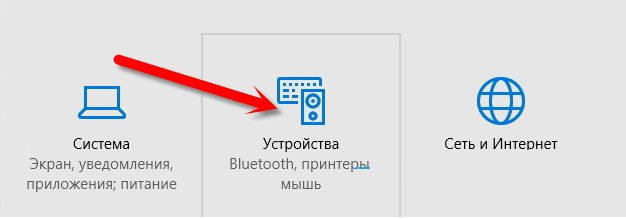
На открывшейся странице в самом низе выбираем Диспетчер устройств .

Теперь в открывшемся окне разворачиваем вкладку Сетевые адаптеры, там должен отображаться драйвер на WiFi адаптер, обычно в его назывании присутствует надпись «Wireless».

И так что может быть не так с вашими драйверами на wifi адаптер? В первую очередь обратите внимание на иконку рядом с названием вашего адаптера, если на ней есть какие то посторонний значки типа «Восклицательный знак» или»Кружочек с точкой». Это означает что драйвер установлено но работает не корректно, для устранения проблемы требуется обновить или переустановить драйвер. Так же если во вкладки Сетевые адаптеры , отсутствует драйвер в которой присутствует слова «Wireless» это означает что драйвер под ваш адаптер не установлен. Если это так то в общем списке Диспетчер устройств будет присутствовать надпись «Неизвестное устройство «. Выглядеть это будет примерно так:

Решением этой проблемы так же будет установка новых драйверов. Если же нет надпись «Неизвестное устройство » и отсутствует драйвер в которой присутствует слова «Wireless «. Это может означать что ваш wifi адаптер отключен, вышел из строя, или просто отсутствует.
Как настроить WiFi на ноутбуке Windows 7
Перед настройкой нужно проверить наличие и подключение драйверов. Проверка драйверов Проверка драйвера заключается в том, чтобы выяснить есть ли они вообще на вашем устройстве и задействован ли он в данный момент. Итак, в Панели управления выбираем пункт Диспетчер устройств , который может скрываться внутри пункта Оборудование и звук .

Открывается окошко, в котором находим Сетевые адаптеры . Должны присутствовать два пункта: Ethernet и Wi-Fi. В названии одного из них должно быть слово «Wireless» Это и есть ваш адаптер.

Если запись о wi-fi адаптере отсутствует, или напротив нее стоит значок с восклицательным знаком на желтом фоне, это означает, что у вас есть проблема с драйверами. Если запись отсутствует, значит, драйвера не установлены и вам предстоит установить их с диска, который шел в комплекте с ноутбуком. Или найти на сайте производителя. Без них wi-fi работать не будет. Если запись есть, но напротив нее стоит желтый восклицательный значок, кликните на этот пункт правой кнопкой мыши. В появившемся окне выберите «Задействовать». Причина возникновения сложностей при подключении может крыться в том, что в адаптере установлен режим экономии электроэнергии. Чтобы его отключить, кликните по нему правой кнопкой мыши, далее Свойства – Управление электропитанием, теперь нужно убрать галочку с пункта «Разрешить отключение этого устройства для экономии энергии».

Теперь с драйвером все в порядке. Включение адаптера wi — fi . Для этого через Панель управления → Сеть и Интернет зайдите в Сетевые подключения . Тут находим Беспроводное сетевое подключение . Это и есть адаптер wi-fi. Правой клопкой мыши откройте диалоговое окно и выберите пункт «Включить». Подключение к точке доступа. Осталось подключить ноутбук к точке доступа. Убедитесь, что точка доступа активна. Найдите в правом нижнем углу экрана на панели задач значок wi-fi. При нажатии, откроется окно управления сетями, выберите нужную сеть, нажмите «Подключение».
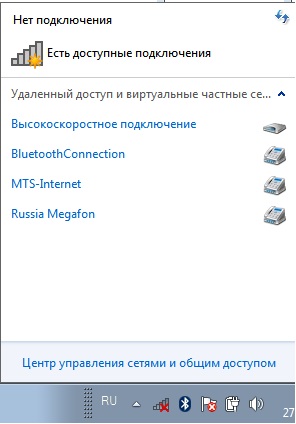
Если сеть защищена паролем, система попросит его ввести(если вы забыли пароль от своей сети то можно узнать его ). Только после ввода необходимого пароля вы сможете воспользоваться интернетом. Если сеть открытая, подключение произойдет автоматически. Вот и все. Включение и настойка Wifi на ноутбуке завершена . Если вы однажды настроили wi-fi, то больше этого делать не потребуется, так как они автоматически сохранятся в памяти ноутбука. Нужно будет только включать его соответствующей кнопкой или сочетанием клавиш. Помните, что подключение по беспроводной сети забирает много энергии у вашего устройства, так что заряд батареи будет использоваться довольно интенсивно. Приятных и простых подключений без приключений!
.
В наш мир давно уже ворвалась беспроводная интернет сеть wifi. Подключится к ней можно практически везде: на рабочем месте, в кафе, в транспорте и т.д. Также вы можете установить дома и пользоваться интернетом в любой комнате, не испытывая неудобства. Сейчас мы рассмотрим как можно подключить ноутбук к wifi на разных версиях системы Windows.
Как настроить ноутбук?
Если вы только сменили систему или же купили новый ноутбук, то вам нужно установить драйвера для работы с беспроводными сетями. Файл с настройками и установкой может быть отдельно на диске с комплектом к или же входить в пакет настроек системы. Просто запустите нужный компонент и установка произойдет автоматически.
После вам необходимо включить адаптер на самом ноутбуке. Быть может на вашей клавиатуре есть отдельная кнопка запуска, если такой нет, то зажмите комбинацию клавиш Ctrl+F2. Должен загореться специальный световой индикатор на панели ноутбука. Если ничего не произошло, тогда сделайте это вручную:
- Через меню «Пуск» зайдите в панель управления.
- Найдите «Сетевые подключения»
- Откройте файл «Беспроводные сетевые подключения» и активируйте.
Итак, адаптер готов уже к работе. Осталось разобраться, как подключить ноутбук к WiFi сети.
Добавление аккаунта и автоматизирование
Если вы не знаете как подключить новый ноутбук или «свежую» систему к WiFi, то сделайте следующее:
- Кликните в окошке «Беспроводные сетевые подключения» пункт «поиск сетей».
- Найдите название своего (кафе, рабочего и т.п) аккаунта и кликните два раза.
- Если данная сеть имеет отрытый доступ, тогда подключение произойдет автоматически и вы спокойно можете пользоваться интернетом. Если закрытая, то при подключении выскочит окошко со строчками, в которых необходимо ввести пароль. Пропишите ключ подключения и нажмите «Готово».
- В правом нижнем углу вашего монитора отобразится индикатор с уведомлением о том, что произошло подключение и можно приступить к работе в интернете.
Добавьте аккаунт в список своих беспроводных сетей, чтобы в дальнейшем автоматизировать подключение при запуске ноутбука.
Как подключить wifi на ноутбуке с ОС Windows 8?
На данной операционной системе все происходит гораздо быстрее. После активирования адаптера вам необходимо нажать значок сети WiFi со звездочкой в правом нижнем углу монитора. Звездочка означает, что ноутбук уже нашел беспроводные сети, к которым можно подключится. Нажмите индикатор и в отрытом окне выберете нужную сеть, кликнете по ней, введите ключ и все, можете пользоваться интернетом. Быть может, что перед закрытием окна выскочит запрос о совместном использовании сети. Если это домашний интернет, то можете не включать общий доступ.
Как подключить wifi на ноутбуке с ОС Windows XP?
В данной операционной системе подключение выполняется через панель управления так, как описывалось в пунктах выше. Если обычный способ не сработал, то для того чтобы подключить wifi на ноутбуке с Windows XP сделайте следующее:

Теперь вы можете подключаться к нужной сети и работать.
Неполадки и их исправление
Возможно,вы столкнетесь с ситуацией, когда уже ранее подключенный к WiFi ноутбук перестал подключаться либо же вообще не находит сеть. Для начала вам нужно найти корень проблемы. Попробуйте другое устройство (телефон, планшет) подключить к той же сети. Если не получилось – это проблема с роутером или провайдером и вам стоит обратиться к специалистам. Если смогли, то сделайте полный сброс настроек беспроводных сетей на вашем компьютере и установите заново связь.


