
Как узнать все параметры ноутбука. Как посмотреть данные компьютера
Знание характеристик своего компьютера необходимо для установки нового оборудования и запуска приложений или игр. Например, некоторые из них требуют 64-разрядную ОС или рекомендуют определенный объем оперативной памяти для нормальной работы. Информацию по системе можно получить как средствами ОС, так и с помощью сторонних программ или онлайн-сервисов.
Возможности Windows 7 . Для получения информации о системе откройте «Пуск», нажмите правой кнопкой мышки на «Компьютер» и выберите «Свойства». Оказавшись на странице основных сведений о компьютере, вы можете ознакомиться с разрядностью вашей ОС, типом процессора, объемом памяти, а также версией вашей Windows. Дополнительную информацию о компьютере можно получить, щелкнув на «Счетчики и средства производительности», а потом на «Отображение…подробных сведений о производительности компьютера». Служебные программы Windows . Откройте «Пуск», выберите «Стандартные», затем «Служебные» и запустите «Сведения о системе». В правой части экрана будут отображены основные характеристики вашего компьютера. Для дополнительного анализа системы выберите соответствующий раздел. Например, «CD-Rom». Вы увидите не только характеристики привода, но и информацию о версии драйвера и папку, куда он установлен. Средство диагностики DirectX . Нажмите «Win+R» , введите команду «dxdiag» и нажмите «Ок». Во вкладке «Система» вы сможете изучить основные сведения о компьютере. В других вкладках содержится дополнительная информация о мониторе, звуковом оборудовании и устройствах ввода.


Как видно из статьи, существует множество способов узнать характеристики своего компьютера. Все зависит от того, насколько подробный анализ вам нужен и в каком виде. Исходя из этого, выбирайте вариант по своему усмотрению.
Во многих ситуациях у пользователей ПК Windows возникает необходимость в более подробной информации об устройстве. Например, установка требовательного приложения или игры, установки драйверов или просто в информационных целях, узнать какие «внутренности» у компьютера. В данной статье мы постараемся описать все простые и наиболее ёмкие способы, где и как посмотреть характеристики компьютера на Windows 10, 7, 8.
Стандартные характеристики компьютера Windows
Под основными характеристиками персонального компьютера можно понимать следующие значения – частота и количество ядер процессора, объём оперативной памяти, разрядность системы, объём и тип накопителя, видеокарта и её характеристики и многие другие. Давайте разберём их коротко по порядку:
Характеристики ЦП – основными на данный момент, считаются тактовая частота (1 200 Mhz, 5 Ghz и др.) и количество ядер (2, 4, 8 и т.д.), именно на эти значения делают упор маркетологи и разработчики приложений и игр, при озвучивании технических характеристик. На самом деле, ЦП обладает множеством характеристик, которые очень важны при сравнении и выборе, но простому обывателю не важно, по какому тех. Процессу сделан «камень» или разблокированный множитель, для него важна мощность. Именно она, благодаря стараниям маркетологов, и выражается в двух значениях Тактовая частота и Количество ядер.
Объём оперативной памяти компьютера – работает из принципа, чем больше, тем лучше (4 Gb, 16 GB и т.д.). Обывателю неважна частота оперативной памяти, её тип или производитель, для него важно, чтобы приложения не «подвисали» от её недостатка.
Накопитель – на ряду с объемом накопителя (500 Gb, 3Tb и т.д.), стал важен и его тип (HDD, SSD или гибридный). В течении долгого времени наблюдается тренд, использовать быстрый и производительный SSD под систему (с меньшим объёмом и разумной ценой), а под мультимедиа и хранение файлов HDD, с меньшей скоростью, но бòльшим объёмом.

Видеокарта – как и ЦП, обладает множеством характеристик, которые очень важны – частота ядра, тип и объём памяти, пропускная способность памяти и другие. Эти характеристики и определяют, как карта будет «показывать себя» в играх и других приложениях.
Важно! Совокупность всех этих характеристик даёт отличный результат. Из-за плохого выбора одного комплектующего, вся производительность компьютера может, грубо говоря, «пойти под хвост».
Системные утилиты компьютера Windows
В Windows, что 7, 8 или 10 версии, можно с лёгкостью выполнить проверку характеристик компьютера, используя стандартный функционал системы. Единственным минусом является ограниченность информации, Windows выдаёт только ту информацию, которую считает нужной.
Рассмотрим различные варианты использования системных утилит:
Через параметры Система


Самый простой способ, который даёт скудную информацию о вашем ПК Windows – объём оперативной памяти, модель и тактовая частота ЦП, разрядность и версию системы, а также имя ПК.
Открыть окно со свойствами системы на компьютере довольно просто, это можно выполнить одним из следующих способов:
- Нажмите ПКМ по иконке (не ярлыку) «Мой компьютер» и выберите «Свойства»

- Откройте «Панель управления» и откройте «Система»

- В окне «Выполнить» (Win+R) введите control system

- На клавиатуре нажмите сочетание клавиш Win + Pause
С помощью командной строки
Вы также можете для Windows посмотреть системные характеристики компьютера через командную строку. Для этого выполните следующее:
- Чтобы открыть «Командную строку» , в окне «Выполнить» (Win+R) введите CMD и нажмите ОК

- В открывшемся окне введите systeminfo

Кроме данных, предоставленных в прошлом варианте, тут будет информация о дате установки системы Windows, файле подкачки (виртуальная память), версии BIOS и сетевых адаптерах устройства. Но всё же, информация не столь подробная, как хотелось бы.
Через утилиту dxdiag
DxDiag – инструмент диагностики для тестирования функционала DirectX и решения проблем с видео или звуком на Windows. Показывает информацию, как о системе, так и о видео и звуковых устройствах. Чтобы открыть окно DxDiag, выполните следующее:
- В окне «Выполнить» (Win+R) введите dxdiag и нажмите ОК

- Откроется «Средство диагностики DirectX» , где вся информация будет разделена по вкладкам. Система – данные о системе, ЦП, оперативной и виртуальной памяти. Экран – информация о видеокарте и драйвере. Звук 1 и Звук 2 – звуковая карта и устройство вывода. Ввод – клавиатура, мышь и другие манипуляторы.

Через утилиту msinfo32
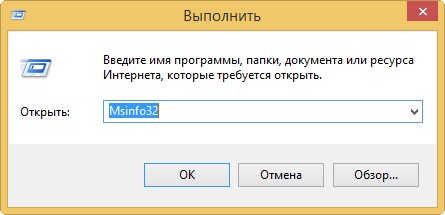
Стандартная утилита «Сведения о системе» , даёт наиболее подробную информацию о системе Windows, среди всех утилит. Чтобы её открыть, в окне «Выполнить» (Win+R) введите команду msinfo32.

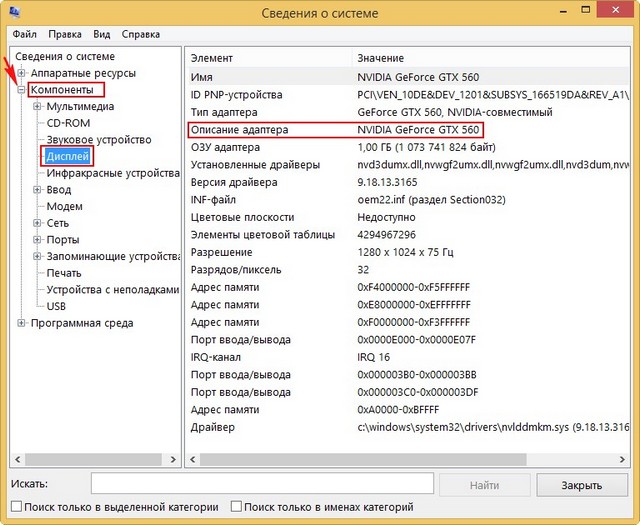
«Сведения о системе» позволяют посмотреть множество информации о Вашем компьютере и системе. Основная информация находится во вкладке «Сведения о системе» , данные об оборудовании в «Компоненты» , а подробные сведения о системе в «Программная среда» .
К сожалению, но ни один из предложенных способов, не позволяет посмотреть полные технические характеристики компьютера Windows. Это можно сделать с использованием специальных программ.
Сторонние программы для Windows
Существует множество программ и приложений для компьютера Windows, которые могут показать полные данные не только о системе, но и об оборудовании ПК. Большинство этих приложений решают все вопросы пользователей, связанные с оборудованием, особенно, как узнать характеристики своего компьютера Виндовс 7, 8, 10 в режиме онлайн. Обычно, такие приложения обладают расширенным функционалом, таким как тестирование и диагностика устройства (на примере Aida64). Разберём наиболее популярные программы для просмотра характеристик компьютера Windows.
Aida64

Описание: Одно из лучших и передовых приложений для определения характеристик устройства, тестирования и мониторинга оборудования. Позволяет не только получать информацию о конкретном устройстве (Aida64 Extreme), но и состояние конкретного устройства в сети из многих ПК (AIDA64 Business).
Официальный русский сайт - www.aida64russia.com. Программа с бесплатным 30-дневным периодом использования, показывает ограниченную информацию. Стоимость лицензии от 2 265 до 14 392 рублей, в зависимости от типа лицензии и версии.Speccy

Описание: программа от разработчиков Ccleaner, показывающая подробные характеристики компьютера. Бесплатное приложение, которое показывает не только подробную информацию об устройстве, но и real-time температуру оборудования.
HWMonitor

Описание: утилита мониторинга состояния ПК Windows и его характеристик – частота, вольтаж, температура, память, вращения кулеров и многое другое. Очень удобное приложение, если вы следите за всеми показателями вашего ПК Windows.
Официальный сайт - www.cpuid.com/softwares/hwmonitor.html. Обладает Pro-версией, с богатым функционалом, но часть данных скрыта до приобретения лицензии. Обычной версии HWMonitor во многом хватает.В данной статье мы показали, как можно проверить характеристики компьютера Windows, используя как стандартные системные службы и утилиты, так и сторонние приложения. Если у вас возникают вопросы по сторонним приложениям или открытиям системных утилит, будем рады помочь в комментариях.
Отличного Вам дня!
Нередко встречается ситуация, когда пользователь покупает, например, маленький мощный ноутбук, но первого взгляда на приобретаемую модель ему недостаточно. Хочется узнать сведения обо всей начинке, которая в нем установлена (и программная, и «железная»). Понятно, что продавец расскажет, какой это ноутбук, инструкция тоже содержит основные сведения обо всех компонентах. Но ведь пользователь сам хочет убедиться, что все заявленное соответствует действительности. Есть несколько основных методик, которые позволяют получить информацию абсолютно обо всех параметрах устройства буквально в течение пары секунд, причем вне зависимости от того, какая именно модификация ОС установлена в каждой конкретной модели.
Ноутбуки: характеристики моделей. На что следует обратить внимание?
Естественно, в первую очередь играет роль визуальный осмотр. Будь то маленький мощный ноутбук или же игровая система достаточно внушительных размеров, потенциальный покупатель сначала обращает внимание на экран. Тут важно знать диагональ и разрешение экрана.
Потом начинаются вопросы по поводу установленного процессора, объема оперативной памяти, графического адаптера, звуковой системы и т. д. Самые пытливые покупатели пытаются докопаться до того, какие в устройстве есть разъемы, какие программные компоненты установлены и т. д. и т. п. Вот и получается, что технические характеристики ноутбука включают в себя сведения и о программной, и об аппаратной части. Далее предлагается несколько методов, позволяющих получить исчерпывающую информацию обо всех параметрах любой модели ноутбука или стационарного компьютера. Все они применимы к системам, начиная с XP и заканчивая 10.
Как посмотреть характеристики ноутбука простейшим методом?
Самый простой метод, который привыкло использовать большинство пользователей, состоит в том, чтобы просмотреть минимальные характеристики с определением модели и типа процессора, оперативной памяти и установленной версии (модификации) операционной системы.

Узнать такие параметры ноутбука можно стандартным способом, который состоит в том, чтобы вызвать контекстное меню правым кликом на значке компьютера (или на соответствующе строке в «Проводнике» для Windows 10) и использовать раздел свойств. Но здесь присутствует только минимум базовой информации. Подробных характеристик из этого раздела, что называется, не выжмешь.
Использование сведений о системе
Говоря о том, как посмотреть характеристики ноутбука в расширенном варианте, следует использовать специальную системную утилиту Msinfo32.
Вызвать данный раздел можно одноименной командой, которая вводится в специальной консоли «Выполнить», причем запускать ее от имени администратора совершенно необязательно. Здесь уже сведений больше. Тут представлены не только базовые параметры ноутбука, но и некоторые дополнительные сведения, включающие в себя номер сборки системы, версию BIOS, сведения о материнской плате, режиме Hyper-V и т. д. Отдельно выделены категории аппаратных ресурсов, компонентов и программной среды, в которых можно получить даже информацию о файлах драйверов устройств. На это, правда, в большинстве своем мало кто обращает внимание. Однако сразу можно посоветовать посмотреть раздел устройств с неполадками. В нем можно еще до приобретения ноутбука выявить некоторые проблемы.
Но как правило, такие технические характеристики ноутбука нужны только специалистам, сведущим в работе компьютеров, которые сразу могут указать на соответствие завяленных параметров действительным или спрогнозировать, насколько хорошо данная модель будет вести себя в эксплуатации.
Просмотр установленных устройств
В вопросе того, как посмотреть характеристики ноутбука или стационарного ПК, немаловажную роль играет просмотр установленных аппаратных компонентов (грубо говоря, компьютерного «железа»).
В этом смысле незаменимым помощником является «Диспетчер устройств», который вызывается из «Панели управления», раздела администрирования компьютера или через команду devmgmt.msc в консоли «Выполнить» (Win+R).

Сразу нужно сказать, что в основном списке отображаются не все компоненты, поэтому следует задействовать команду отображения скрытых устройств. В представленном списке можно не только просмотреть устройства по названию, но и определить некоторые их характеристики, включая конфликты или установленные драйверы. Кроме того, примечательно, что все компоненты, которые по каким-то причинам не работают или функционируют некорректно, сразу же можно определить по выделению их в списке желтым маркером. Как говорится, не нужно быть чтобы сообразить, что с такими устройствами есть проблемы, и их придется устранять.
Средства платформы DirectX
Немногие рядовые пользователи догадываются, что в решении проблемы того, как посмотреть характеристики ноутбука, неоценимую помощь может оказать вызов диалога моста DirectX (dxdiag в меню выполнения приложений).
На базовой странице представлена информация по процессору и оперативной памяти, установленной ОС и ее сборке, версии DirectX и т. д.

Более интересной выглядит вкладка экрана. Только с ее помощью, в отличие от других стандартных средств, можно узнать объем выделенной памяти дискретной видеокарты (такие модели в основном на ноутбуках средней ценовой категории и устанавливаются). Тут же можно увидеть и разрешение экрана с текущими настройками частоты обновления и не говоря уже о версии и наименовании драйвера.
Командная строка
Наконец, получить необходимую информацию о конфигурации можно даже с использованием командной строки (cmd) при вводе команды systeminfo.

В этом случае представленные сведения рядовому пользователю особо ничего и не скажут, а вот людям сведущим такая информация может оказаться весьма полезной.
Сторонние утилиты и онлайн-мониторинг
Для просмотра характеристик ноутбука или ПК можно также использовать и некоторые сторонние программы.

Среди наиболее популярных можно выделить CPU-Z/GPU-Z, Speecy, HWMonitor, AIDA64, PC Wizard и др. В них информация более широкая и включает в себя такие параметры, как температура процессора, скорость вращения вентиляторов (кулеров) и т. д.

Для многих моделей ноутбуков имеется и онлайн-поддержка. Например, устройства DELL при активном подключении к интернету можно полностью протестировать на специальной странице. По результату можно будет сразу же определить, не вносились ли в конфигурацию изменения, и соответствует ли она стандарту выпускаемой модели.

Наконец, некоторую важную информацию можно просмотреть даже в настройках BIOS (модель процессора и жесткого оперативной памяти, режим работы винчестера и многое другое).
Таким образом, получить сведения о характеристиках какой-то модели ноутбука или стационарного ПК можно любым из вышеприведенных способов. Но чтобы картина была наиболее полной, не стоит ограничиваться только каким-то одним методом, нужно применять их в совокупности.
Зачастую возникает потребность в просмотре характеристик железа в ноутбуке. Человеческая память не всегда может удержать подобного рода информацию, для этого операционная система предоставляет возможность посмотреть характеристики все необходимых составляющих системного блока. Потребность в использовании этой функции возникает при установке или обновлении , программ, чтобы узнать температуру процессора, материнской платы или , для продажи ноутбука или просто знать свойства компонентов входящих в состав ПК. Но все же, как посмотреть характеристики ноутбука, для этого не нужно дополнительных программ, потому как сама windows предоставляет такую возможность. Однако для углубленного просмотра параметров ноутбука потребуется установка специальных утилит.
Способы, просмотра характеристик ноутбука
Первый способ как посмотреть характеристики ноутбука состоит в следующем: нужно зайти в панель управления и перейти на вкладку «система и безопасность», потом перейти в раздел «система», после чего должно открыться окно, в котором будут описаны свойства ноутбука.
Второй способ состоит в использовании диспетчера устройств. Для просмотра параметров ПК необходимо зайти в «панель управлений», затем перейти в раздел «система и безопасность» и в конце выбьет «диспетчер устройств» где высветятся все нужные характеристики. Кроме этого здесь можно посмотреть драйвера и определить проблемы с ними, потому как над каждым составляющим высвечивается желтый или красный знак восклицания. Если возникнут вопросы, обратитесь в наш сервисный центр “ “, мы с радостью поможем и подскажем Вам.
Третий способ довольно простой и для того, чтобы узнать характеристики нужно зайти в меню Пуск на вкладку «выполнить» и затем прописать команду «msinfo32» без кавычек и нажать клавишу Enter.
Последний способ направленный больше для просмотра видео и аудио параметров, а также свойств процессора, версию ОС и прочее. Для перехода нужный раздел следует отрыть вкладку «выполнить» прописать в строке «dxdiag.exe» и нажать клавишу Enter.
Дополнительные программы для просмотра характеристик ноутбука.
Как узнать максимально больше характеристик и возможностей своего ноутбука. Для этого придумали утилиты, точнее, которые показывают то, что не показывает ОС. Существуют разные утилиты как бесплатные, так и наоборот требующие деньги за пользование. Но самая распространенная и удобная в использовании это Speccy это уникальная утилита лучшая на сегодняшний день. Программа показывает все главные сведенья о параметрах процессора, аудио устройств и температуре ПК. Основной плюс утилиты состоит в том, что программа подходит для огромного количества оборудования различных марок и модификаций. Язык программы русский делает утилиту очень удобной в использовании. Также есть другие программы через которые можно посмотреть характеристики это Everеst, HWInfo и PCWizard. Эти утилиты не так хороши, как Speccy, но все же ими можно пользоваться.
- Срочно нужно , другими словами, как средствами операционной системы (без открывания крышки системного блока) определить модель процессора, видеокарты, материнской платы и так далее?
- Привет админ! Недавно с друзьями решили сделать подарок приятелю на юбилей, спросили что ему нужно, а он и говорит - подарите мне видеокарту и интересную компьютерную игрушку. Пришли в компьютерный магазин и говорим - продайте нам видеокарту, а продавцы консультанты говорят - пожалуйста, говорите характеристики вашего компьютера! А откуда нам знать эти характеристики. Позвонили другу, но он тоже без понятия, знает только что процессор от Intel. Что интересно и игрушку тоже не продают, говорят - узнавайте характеристики компьютера и подберём вам соответственно игрушку, а то игрушка не пойдёт и принесёте назад, много вас тут таких безграмотных ходит. Узнайте хотя бы какой у вас процессор и какой мощности блок питания.
Короче получается так, среди всех моих друзей в компьютерах разбираетесь только вы админ. Ждём от вашего сайта помощи!
Как узнать характеристики своего компьютера
Друзья, есть добрый десяток способов узнать характеристики своего компьютера за несколько секунд. Не будем тратить ваше время на разговоры и приступим к делу.
Способ узнать характеристики своего компьютер №1
В поле ввода вводим команду Msinfo32

Если хотим установить модель видеокарты, жмём на плюсик и раскрываем ветку Компоненты и выбираем пункт Дисплей, видим название нашей видеокарты, объём её памяти, версию драйвера и так далее.
Способ узнать характеристики своего компьютер №2
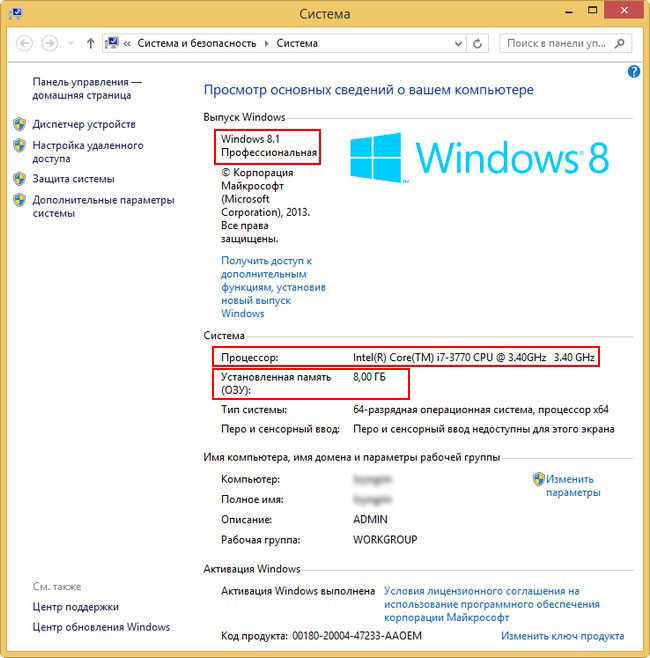
Щёлкаем правой мышью на значке Этот компьютер и выбираем Свойства,

Откроется окно Система, как видим информации тоже немало, выпуск Windows, название модели процессора и его частоту. Это самый просто способ.
Способ узнать характеристики своего компьютер №3
Щёлкаем правой мышью в левом углу рабочего стола и выбираем Выполнить,
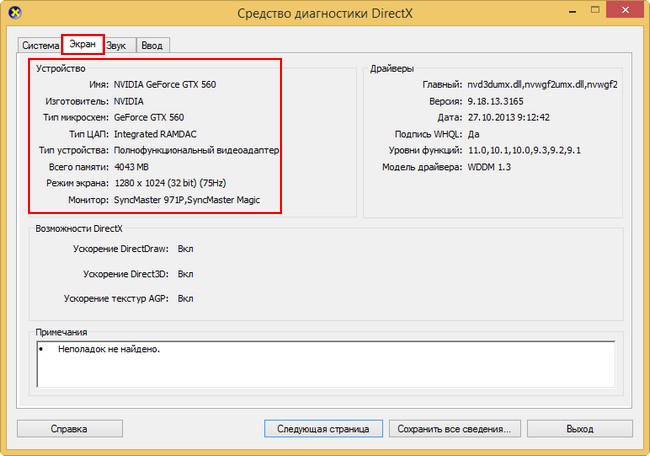
В поле ввода вводим команду dxdiag.exe , откроется окно Система, в нём тоже отображены характеристики нашего компьютера: операционная система, процессор, память.

Переходим на вкладку Экран и видим характеристики видеокарты и монитора.
Способ узнать характеристики своего компьютер №4.
Скачайте классную малюсенькую программульку CPU-Z (я всё время ношу её с собой на флешке) на сайте http://www.cpuid.com/softwares/cpu-z.html и вы узнаете подробнейшие характеристики вашего процессора (вкладка CPU),

Материнской платы - модель, чипсет, (вкладка Mainboard),

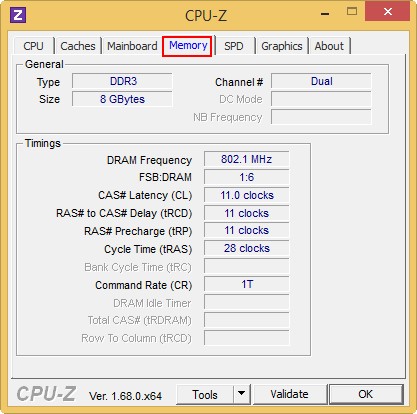
Оперативной памяти (вкладка Memory)
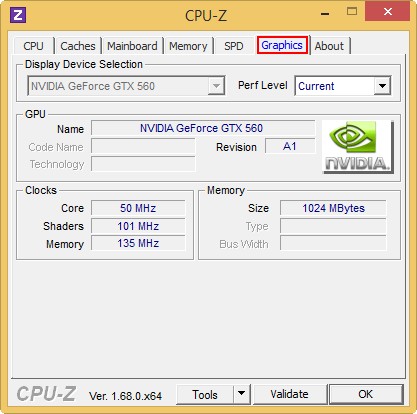
И видеокарты (вкладка Graphics).
Или для этих целей можете использовать .

Способ узнать характеристики своего компьютер №5
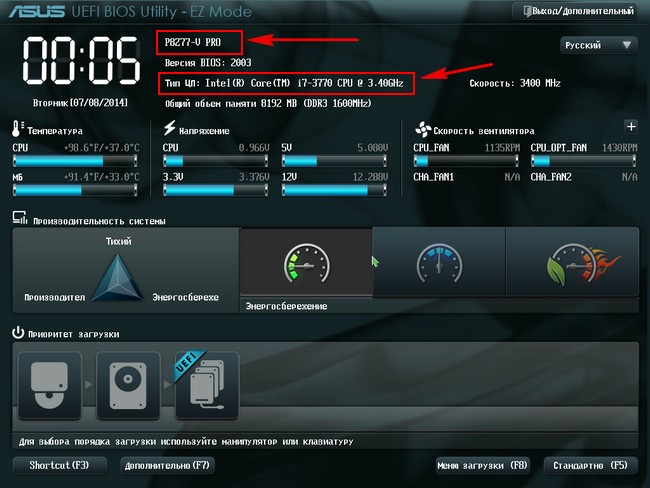
Много чего можно узнать в БИОСе вашего компьютера, жмём при загрузке компьютера клавишу Delete и входим в БИОС. Сразу видим модель нашей материнской платы и процессора, объём установленной оперативной памяти.
Другие способы
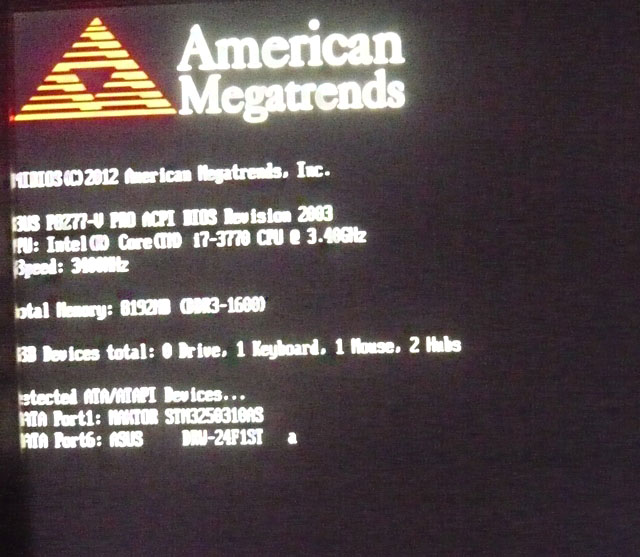
При включении компьютера смотрите информацию на экране монитора, нажмите на клавиатуре на паузу и перепишите характеристики.
Ну и последнее, мощность блока питания можно узнать только сняв боковую крышку системника и посмотрев на наклейку самого блока питания. Ничего вам за это не будет и компьютер с гарантии снять не должны.


