
Как создать образ загрузочной флешки в UltraISO — инструкция. Создание загрузочной флешки через UltraISO
Ни для кого не секрет, что оптические накопители в виде CD или DVD дисков сильно сдают позиции в части своей популярности благодаря наличию недорогих USB флешек внушительной ёмкости и скоростному доступу в интернет. Заметная часть новых компьютеров, ноутбуков, нетбуков… даже не комплектуются соответствующими приводами. Сегодня мы рассмотрим как установить Windows 7 с флешки . Иными словами – нас интересует процесс создания загрузочной флешки .
Итак, существует несколько программ для записи дистрибутива Windows 7 на флешку , но мы не будем использовать специализированное ПО, а воспользуемся обычной утилитой для работы с ISO-образами – «UltraISO ». Наверняка Вам уже приходилось создавать, редактировать и записывать ИСО’шники – эта программа всё это может и является универсальным инструментом для работы с образами дисков. Интерфейс программы очень прост, напоминает «сдвоенный проводник», в одной части которого происходит навигация по файлам и папкам Вашего компьютера или ноутбука , а вторая часть отображает структуру и содержимое папок открытого или создаваемого образа диска . Всё интуитивно понятно, имеется русская версия программы, так что проблем с её использованием у Вас возникнуть не должно.
Как записать образ Windows 7 на флешку :
1. Скачиваем, устанавливаем и запускаем UltraISO . Вставляем USB флешку в компьютер.
2. Находим проводником соответствующий ISO-образ, жмём на нём правой кнопкой мыши и выбираем «Открыть с помощью >>> UltraISO ». Можно найти образ через меню «Файл >>> Открыть » из самой UltraISO – никакой разницы нет.
3. В меню используемой утилиты выбрать пункт «Записать образ жесткого диска » из верхнего меню «».
4. В появившемся окне выберите флешку, на которую надо записать образ Windows 7 (делается это в выпадающем списке «Disk Drive»). Метод записи выберите «USB-HDD+» (хотя, он изначально должен стоять такой). Желающие могут поставить отметку у пункта «Проверка» для того, чтобы после записи была инициирована процедура сравнения записанного на загрузочную флешку дистрибутива и исходного ISO-файла.
5. Осталось только нажать кнопку «Записать » для получения загрузочной флешки.
Вот собственно и всё – процедура «проста до безобразия». На представленных выше скриншотах виден весь процесс. Стоит сделать это один раз и в дальнейшем вопросов про запись образа Windows 7 на флешку у Вас возникать не должно. Стоит только отметить, что перед записью дистрибутива вся имеющаяся на USB Flash Drive информация будет уничтожена.
Дальше установка Windows 7 с загрузочной флешки идёт по обычному сценарию, с тем лишь отличием, что в BIOS необходимо выбрать флешку как первичное Boot-устройство. Больше добавить, пожалуй, нечего – успехов в скоростной установке Windows 7 (скоростной по сравнению с применением DVD-диска).
Удобными помощниками в установке операционных систем, в том числе и тех, которые относятся к семейству Windows, как правило, являются оптические диски или загрузочные флешки. Создание загрузочной флешки представляется весьма актуальным аспектом ввиду двух основных причин:
- Обыкновенная флешка, которая ныне стала универсальным внешним носителем информации, есть практически у каждого. Именно поэтому, создав с её помощью загрузочную флэшку можно без труда установить любую операционную систему на компьютер или ноутбук;
- Загрузочная флешка – это единственный инструмент установки любой операционной системы на нетбук, поскольку он не имеет оптического привода и использование CD DVD дисков на нем невозможно.
Многие пользователи задаются вопросом: как создать загрузочную флешку с Ultraiso ? Ныне существует целый спектр компьютерных программ позволяющих провести эту несложную операцию, однако наиболее простой и удобной в использовании, бесспорно, является UltraIso , которая создана специально для Windows и позволяет без труда создавать, конвертировать и редактировать более 30-ти различных форматов CD и DVD-образов. Следует отметить, что данная программа займет на диске порядка 300 Мб.
Что касается самого процесса, то создать загрузочную флешку с помощью программы Ultraiso можно, путем выполнения следующей череды действий:
1). Скачать программу Ultraiso на жесткий диск и вставить флешку в USB-разъем;
2). Запустить Ultraiso от имени администратора;
3). В меню программы следует выбрать вкладку «Файл», а затем пункт «Открыть», или же воспользоваться сочетанием клавиш Ctrl+O и выбрать образ, который необходимо записать;

4). Для того чтобы начать запись образа следует нажать «Самозагрузка» и «Записать образ жесткого диска»;
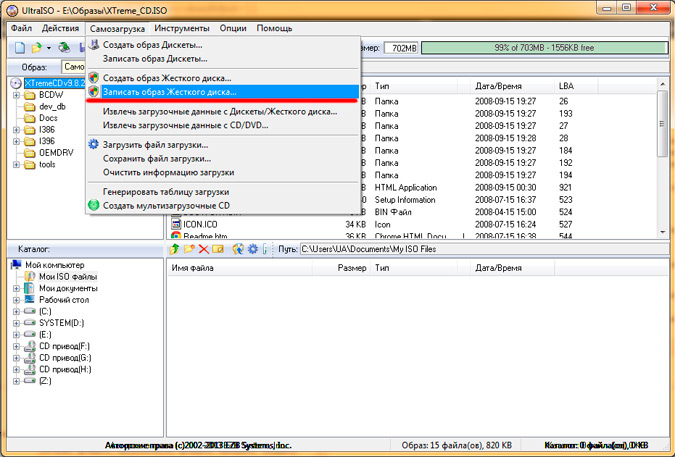
5). После этого потребуется выбрать флешку, на которую и будет записываться образ. Поэтому в поле «Disc drive» необходимо выбрать вставленный внешний носитель, указать метод записи «USB-HDD» и нажать кнопку «Записать».

Следует помнить, что в процессе записи вся имеющиеся на флешке данные будут безвозвратно удалены, поэтому об её очищении от нужной информации следует позаботиться заранее.
В целом создать загрузочную флешку с Ultraiso можно за несколько минут. Время зависит от размера диска. По окончании процесса на экране появится сообщение «Запись завершена», что свидетельствует об успешном создании загрузочной флешки.
То рассказывал как создать загрузочною флешку с Windows 7 в программе Windows 7 USB/DVD Download Tool. Это официальная программа от компании Microsoft и работает она вроде не плохо. Но появился комментарий, что не получается создать загрузочную флешку этой программой. Может и так, всякое бывает, поэтому напишу еще один способ, которым можно создать загрузочную флешку с Windows 7. И в этот раз мы будем использовать хорошую программу UltraISO , я о ней уже не раз писал на блоге, в разных статьях.
Думаю, что рассказывать для чего нам пригодится такая загрузочная флешка не нужно, если вы читаете эту статью, то скорее всего вас интересует вопрос как ее создать, а не зачем она.
Таким способом можно создать флешку не только с Windows 7, но и Windows XP, и Windows 8. Да что там, можно записать любой образ, любого загрузочного диска, например Dr.Web LiveCD. Ну а если вы уже передумали создавать такую флешку, то образ можно без проблем записать на диск, я писал об этом в статье .
Как создать загрузочную флешку с Windows 7?
Нам понадобится:
- Программа UltraISO. Скачать в интернете ее можно за пару минут, просто наберите в поисковой системе запрос “Скачать UltraISO” . После того, как скачаете, ее нужно установить. Установка самая обычная, но если не знаете как, то почитайте статью . Программа платная, но при запуске просто выберите “Пробный режим” . А если хотите, то можете и купить ее.
- Образ диска с Windows 7, или любой другой образ, который вы хотите записать на флешку. Этот образ должен быть в формате .iso , надеюсь вы его уже скачали.
- Флешка размером минимум 4 Гб (это для Windows 7, если вы хотите записать небольшой образ, то хватит и 1 Гб). Флешку придется отформатировать, а это уничтожит все файлы на ней, поэтому нужна либо чистая флешка, либо заранее скопируйте всю информацию с нее на компьютер.
Если все готово, тогда давайте начнем.
Запускаем программу UltraISO (на рабочем столе и в меню пуск должен быть ярлык). Я буду показывать на примере английской версии, так как с русской у меня проблема возникла, все пункты меню отображаются непонятным шрифтом. Но в этом нет ничего страшного, там все понятно и так.
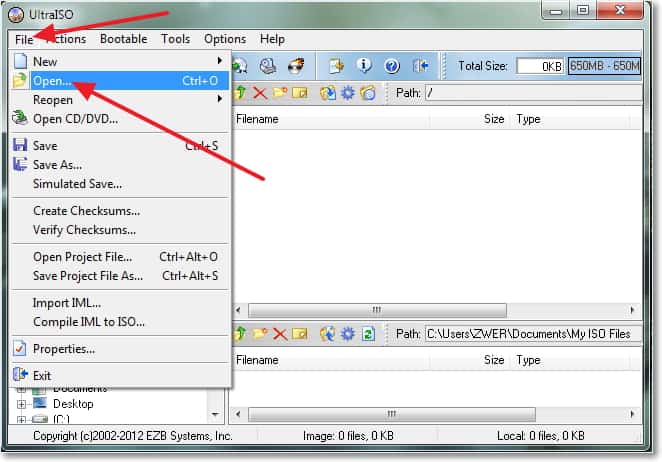
Программа открылась, теперь нам нужно в ней выбрать .iso образ загрузочного диска, в нашем случае с Windows 7. Нажимаем “File” (Файл) , и выбираем “Open” (Открыть) .
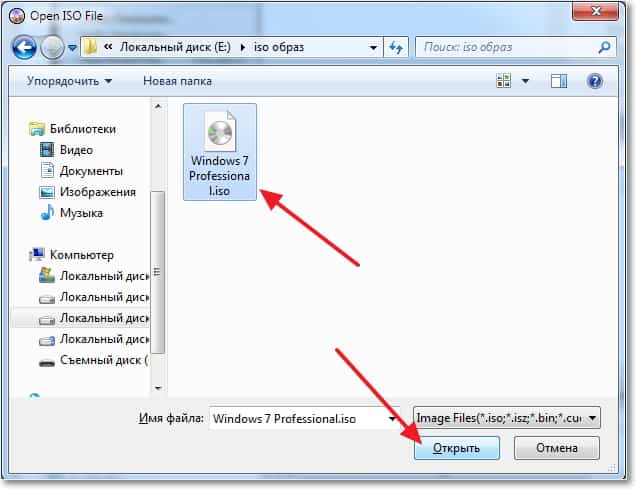
Находим наш образ, выбираем его и нажимаем “Открыть” .
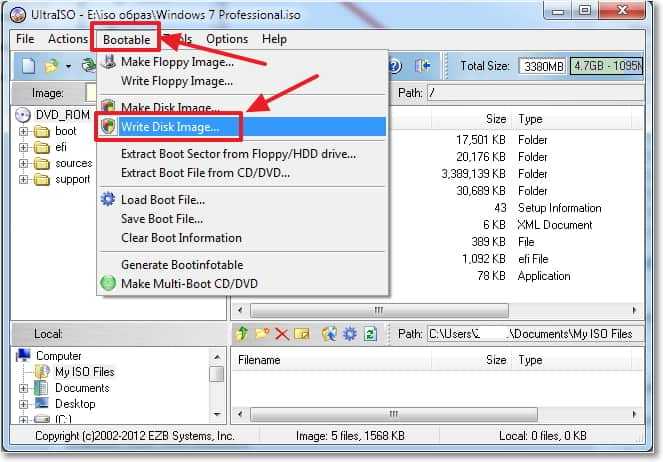
Теперь наш образ открыт в программе UltraISO, остается только записать его на флешку. Нажимаем и выбираем “Write Disk Image…” (Записать образ жесткого диска…) .
Откроется окно, в котором нам нужно, указать некоторые настройки. Посмотрите, что бы напротив “Write Method:” (Метод записи) , было установлено значение “USB-HDD+” . А напротив “Disk Drive” была выбрана нужная нам флешка.
Сейчас нам еще нужно отформатировать флешку и можно начинать запись. Нажмите кнопку “Format” (Форматировать) . Не смотрите на то, что у меня флешка на 1 Гб, просто под рукой нет большего объема. У вас должна быть флешка минимум 4 Гб .

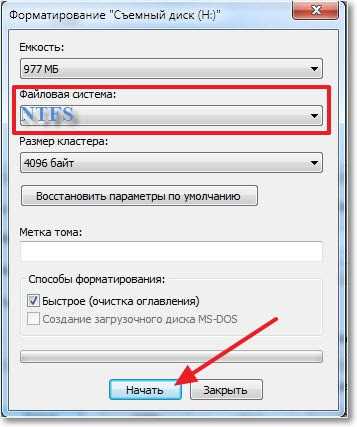
Появится маленькое окно, в котором мы отформатируем нашу флешку.
Форматирование флешки уничтожит все файлы которые на ней находятся. Так что заранее сохраните их на компьютер.
Нужно только в пункте “Файловая система” выбрать NTFS , и нажать “Начать” .
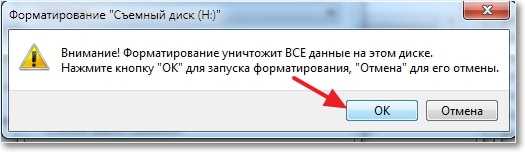
Появится предупреждение, жмем “Ок” .
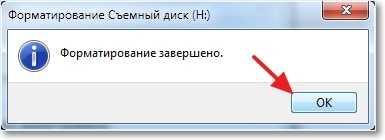 Все, флешка отформатированная. Закрываем окно “Форматирование”
, нажав на “Закрыть”
.
Все, флешка отформатированная. Закрываем окно “Форматирование”
, нажав на “Закрыть”
.
Сейчас сложно представить человека, у которого бы не было дома компьютера. К сожалению, могут случаться непредвиденные обстоятельства, которые решить можно только с помощью переустановки операционной системы. В данной статье будет рассмотрено, как установить на флешку операционную систему с помощью программы UltraISO, и как 7 с флешки.
Подготовка флешки для установки на нее образа Windows 7
В зависимости от того, какой объём образа с операционной системой, необходимо подобрать подходящую по размеру флешку. После этого, если у вас есть какие-либо файлы на ней, их нужно сохранить на другом носителе, так как (Важно!) все данные при форматировании и установке образа системы будут удалены.
После того как все нужные файлы с флешки были сохранены, ее необходимо отформатировать. Для этого заходим в Мой компьютер, выбираем флешку и, нажав на нее правой кнопкой мыши, в контекстном меню выбираем форматировать.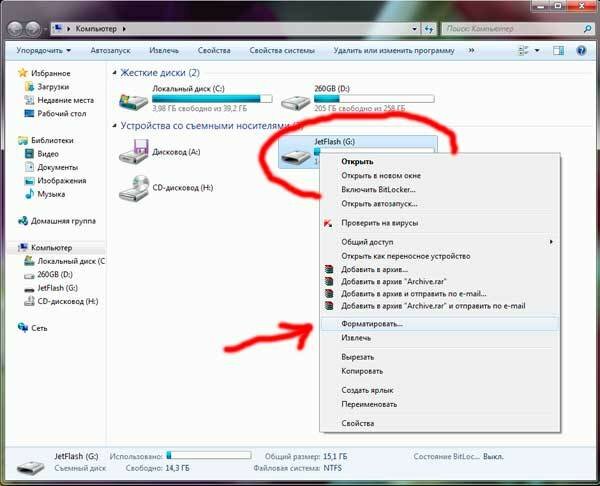
В появившемся окне в разделе «Емкость», необходимо проверить размер вашей флешки. В разделе «Файловая система» оставить формат NTFS. В разделе «Размер кластера» оставить по умолчанию. Обязательно поставить галочку напротив «Быстрое форматирование». После проделанных процедур необходимо нажать кнопку «Форматировать» и подтвердить начало процедуры. По окончании появится окошко с сообщение о завершении. Флешка готова для .
Установка программы UltraISO
Прежде всего, необходимо скачать дистрибутив программы. Рекомендуется это делать с официального сайта разработчика. Когда программа UltraISO будет скачана, запускаем файл.
В появившемся окне необходимо принять лицензионное соглашение и нажать кнопку далее.
После этого выбираем путь, куда будет устанавливаться программа или же можно оставить по умолчанию.
Не забываем подписать UltraISO,так как она должна отображаться в Меню «Пуск». После этого указываем необходимые параметры:
- ярлык на рабочем столе (как правило, он необходим для быстрого доступа к программе);
- ассоциировать.iso файл с UltraISO (поставить напротив этого пункта галочку нужно обязательно, чтобы файлы.iso открывались с помощью этой программы);
- установить ISOCD/DVD эмулятор (позволяет установить виртуальный привод, с помощью которого можно открывать файлы.iso).
 Когда все настройки будут произведены, нажимаем кнопку «Установить». После окончания установки UltraISO в появившемся окошке нажимаем кнопку «Завершить». Установка завершена и программа готова к использованию.
Запись образа операционной системы на флешку с помощью UltraISO
Перед тем как , необходимо убедиться в наличии файла образа с расширением.iso. Если такового нет, его нужно создать с диска или же скачать из интернета. Для того чтобы , можно использовать любую программу по созданию образа или же сделать его в программе UltraISO. Чтобы сделать его в данной программе необходимо:
- Вставить диск с операционной системой и запустить UltraISO в пробном периоде.
- В программе найти значок с созданием образа, или Инструменты/Создать образ CD, или нажать на клавиатуре кнопку F8.
- В появившемся окне нужно выбрать привод, на котором установлена система, место куда сохранять файл образа, выбрать формат.iso и нажать кнопку создать.
 После окончания процесса формирования дистрибутива Windows 7, необходимо записать его на флешку. Для этого не выходя из программы UltraISO нажимаем Файл/Открыть, находим наш скачанный образ системы и нажимаем «Открыть».
После этого заходим в меню Самозагрузка/Записать образ Жесткого диска.
В открывшемся окне, необходимо выбрать в поле Disk Drive вашу флешку и повторно ее отформатировать, и только потом нажать кнопку «Записать».
В следующем окне нужно подтвердить продолжение процесса. Ждем завершения установки , после окончания которой нажимаем кнопку «Назад» и закрываем программу UltraISO. Образ операционной системы Windows 7 установлен.
Установка загрузки флешки в BIOS
При включении компьютера необходимо зайти в BIOS с помощью кнопок Delete (Del), Esc или F2 на клавиатуре для установки приоритетов загрузки. Обязательно вставить флешку еще до включения, так как бывают случаи, что некоторая техника не определяет такой вид носителя и может его просто не увидеть, если ее вставить уже после включения.
После того как вы зашли в BIOS, заходим во вкладку Boot и выставляем приоритет запуска USB-HDD первым. Как правило, меняется все с помощью кнопок F5 и F6, но может быть и иначе (справа будет указано, как можно изменять).
Установка Windows 7
Приступаем непосредственно к установке операционной системы на компьютер. При выходе из BIOS должна быть перезагрузка компьютера и появиться запрос с нажатием любой клавиши для продолжения загрузки. Если же этого не происходит, значит, или информация на флешке записана неправильно, или привод не может ее прочесть, или же настройки в BIOS не были сохранены.
После нажатия любой клавиши, должна пойти загрузка необходимых файлов Windows 7. После окончания этой процедуры появится окошко с выбором языка, раскладки клавиатуры.
Выбираем необходимые параметры и нажимаем далее. В следующем окне нажимаем кнопку «Установить». Затем появится выбор операционной системы. Выбрав нужную нам Windows 7, нажимаем кнопку далее.
Обязательно соглашаемся с лицензионным соглашением и продолжаем, выбрав полную установку.
В появившемся окне будет представлен список дисков, на которые можно установить вашу систему. Перед установкой нужно обязательно произвести настройку нужного диска. Для этого нажать на кнопку «Настройка диска» снизу (в английском варианте «Drive options»).
На выбранном нажимаем кнопку «Форматировать» для удаления всех данных. Форматировать обязательно в формате NTFS. После окончания форматирования выбираем диск и нажимаем далее. Начнется установка Windows 7.
Во время установки компьютер может быть перезагружен, и процесс после этого продолжится. Когда установка будет завершена, система загрузит последнюю установленную систему и произведет настройку первого запуска Windows 7, проверит производительность видеоадаптера.
После этого появится окно, в котором необходимо указать Имя пользователя и Имя вашего компьютера.
В последующем окне необходимо ввести ключ продукта, или же снять галочку автоматической регистрации в интернете. Жмем далее. Затем система предложит автоматически защитить компьютер и Windows 7 с помощью установок обновлений. Как правило, рекомендуется выбрать «Использовать рекомендуемые параметры».
Далее устанавливаем время и дату на компьютере. После чего будет подготовка рабочего стола и окончательная загрузка Windows 7. Теперь нужно всего лишь установить необходимые драйвера и программы. Установка завершена и компьютер готов к использованию.


