
Что делать если удалил папку из корзины. Простой способ восстановить удаленные из корзины файлы
В Windows по умолчанию все что удаляется — попадают в корзину. Если вы вдруг передумаете, то из нее всегда все можно вернуть. Корзину вы можете очистить вручную, а так как объем ее ограничен, то старые файлы затираются новыми удаленными. Как восстановить файлы, удаленные из корзины – вопрос актуален для тех, кто не обнаружил в ней ранее удаленных документов, фотографий и т.п.
Как восстановить удаленные файлы из корзины после очистки
Это не так просто, но попытаться можно всегда. Процесс удаления в Windows выглядит иначе, чем это представляется обычным пользователям. На самом деле при удалении в корзину система проставляет у файла атрибут – удаленный, когда он удаляется из корзины система помечает его как доступный для записи и через некоторое время записывает на него новые данные. После этого файл восстановить уже нельзя. Поэтому чем раньше вы обнаружите пропажу, тем вероятнее документ можно будет получить обратно. Рассмотрим далее, как это можно сделать при помощи штатных средств Windows и сторонних программ.
Как восстановить файлы средствами Windows
- Воспользуйтесь поиском в окне корзины, если в ней достаточно много всего, возможно нужное вы просто не заметили

- Поищите среди «Предыдущих версий». Зайдите в свойства папки, где хранился удаленный файл, при помощи правой клавиши мыши и перейдите на вкладку «Предыдущие версии». Здесь содержаться информация о документах, которые хранились в папке и восстановить их не составит особого труда.

Такие копии Windows автоматически создает при создании точек восстановления, однако если эта служба у вас отключена, то вернуть удаленное подобным образом не удастся.
- Можно воспользоваться бесплатными (или платными) приложениями. Их нужно скачать и установить. Но, имейте в виду, устанавливая их на диск вы можете затереть ваши удаленные из папки документы, которые система пометила атрибутом – доступен для записи. Поэтому лучше воспользоваться загрузочным DVD- или USB-диском реаниматором. Или подключить жесткий диск к другому компьютеру. Для флешки это не так критично – достаточно ничего на нее не записывать. Например, программа Recuva от компании Pinform – бесплатна и неплохо справляется с восстановлением.

Как восстановить файлы, удаленные из корзины
Восстановление удаленной информации одновременно простое и сложное дело. Простота его заключается в том, что восстановить удаленный из корзины файл не представляется сложным. Однако если папка или файл оказались в корзине и были подвергнуты процедуре очистки, тогда вернуть их назад можно с помощью специальной программы или из архива, созданного заранее.
Используем возможности Recuva
Рассмотрим работу утилиты Recuva, которая позволяет возрождать данные, даже очищенные из корзины. Несмотря на очистку этой буферной области, казалось бы уничтоженные изображения, видеофайлы остаются записанными на жестком диске, пока области, где хранятся их данные, не окажутся перезаписаны другой информацией. Поэтому до определенного времени всю уничтоженную информацию можно восстановить.

Выбираем опцию «Все файлы»:

Выберем настройку восстановления файлов всех типов и укажем, что местом их последнего размещения была корзина. Recuva сначала проанализирует диски, затем удаленные объекты, степень их повреждения, содержимое, и предложит список обнаруженного. Далее достаточно выбрать необходимое, указать директорию, где его надо разместить, и нажать кнопку «Восстановить».

Мастер готов к поиску восстанавливаемой информации.

Мастер выполняет ряд действий по поиску данных, проверки их повреждения.

Мы можем перейти в расширенный режим или сразу произвести операцию восстановления.


Укажем место, где хотим видеть наш видеофайл.

После выполнения операции, увидим сообщение об успешном ее выполнении.

Восстановление из архивной копии
Еще одним способом вернуть к жизни утраченные файлы является извлечение данных из архивной копии. Однако данный метод предполагает заблаговременное создание этой архивной копии пользовательских данных, хранящихся на компьютере.
Пройдем в панель управления.

Установим мелкие значки для удобства отображения вида панели и выберем апплет архивации.

Откроем панель управления и перейдем на вкладку архивации и восстановления. Там, потребуется кликнуть кнопку «Восстановить мои файлы». Это действие вызовет окно мастера, который предлагает нам выполнить поиск архивированного файла либо вручную, либо с помощью услуг того же мастера.
Обнаружив нужный объект, добавим его к списку восстанавливаемых. Далее, достаточно лишь указать место его будущего размещения, а мастер сделает все остальное сам.

Выберем один из вариантов поиска.


Найдем нужный файл и добавим его в список.


Укажем место расположения нашего объекта.

Нажмем кнопку и подождем результат.


Восстанавливаем файлы из корзины
Самым легким, простым способом восстановить утраченные данные является возвращение их из корзины. Это, можно сказать, промежуточный буфер операционной системы между существующим и полноценно уничтоженным объектом.
В эту промежуточную область попадают данные, подготавливаемые к полному уничтожению. Правда, о полном уничтожении говорить не приходится, так как даже после очистки корзины, долгое время у нас еще будет возможность возобновить удаленный объект. Только для этого нужно применить специальную утилиту, о которой поговорим ниже.

Откроем папку «Корзина» и попытаемся отыскать в ней нужные данные - это могут быть видеофайлы, разного рода документы, изображения, музыкальные файлы, папки. Если таковых много, тогда мы всегда можем поменять вид отображения содержимого корзины. Также, если объем удаленного содержимого очень большой, можно воспользоваться поиском, размещенным в верхней части окна проводника.

Также, можем воспользоваться поисковой строкой.

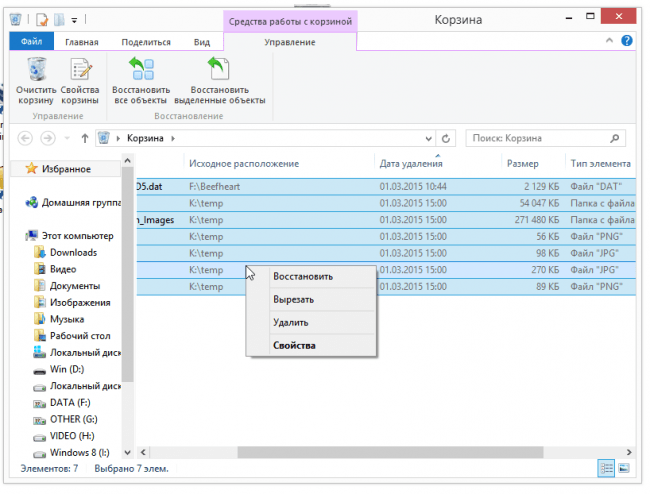
Если потерянное было найдено, тогда его следует выделить. Меню сразу же подстроится под выбор и предложит восстановить выделенный объект. Также, есть возможность воспользоваться контекстным меню, выбрав команду «Восстановить». Восстановленный видеофайл и изображение сразу же появятся в том размещении, откуда были удалены. Более того, все удаленное, находящееся в промежуточном буфере Recycle.Bin, можно вернуть к жизни простым нажатием кнопки «Восстановить все объекты».


Процедуру восстановления можно выполнить и из контекстного меню:

Краткий итог
В этой статье рассмотрено несколько способов восстановления удаленных файлов пользователя. Их можно восстановить из корзины, если она не была перед тем очищена.
Файлы и папки могут быть восстановлены специальным приложением, если из корзины их восстановить уже нельзя, так как она была уже очищена. Такой простой и небольшой утилитой является бесплатное приложение Recuva, предлагающее услуги мастера, настройки которого позволяют вернуть объекты, удаленные однажды из корзины. Также, восстановить пользовательские данные можно из архивной копии, если таковая была создана заранее.
Думаем, что всем случалось удалять важные файлы. Многие при этом помнят, что в большинстве случаев файлы после удаления помещаются в корзину, извлечение из которой не составляет особого труда. Зная этот факт, люди забывают, что в зависимости от способа удаления и используемого приложения не все файлы оказываются в корзине. Кроме того, как быть, если вы уже очистили корзину? Поэтому, как восстановить удаленные файлы из корзины, мы расскажем далее.
Во-первых, если вы удалили свои файлы недавно, то с большой долей вероятности они все еще находятся на своих местах, если, конечно, вы не успели записать уже что-то поверх. Поэтому для того чтобы восстановить удаленные файлы из корзины вам необходимо воспользоваться специальной программой. Созданная в компании Мансофт программа Easy Drive Data Recovery сможет в большинстве случаев восстановить файлы удаленные из корзины. Кроме того программа способна восстанавливать удаленные файлы на флешках, картах памяти, различных вариантах жестких дисков и т.п.
Удобный, простой и продуманный интерфейс будет способствовать комфортной работе с программой для всех групп пользователей. Для того чтобы убедиться в этом, вам не нужно покупать программу. Протестировать ее работу вы можете бесплатно скачав Easy Drive Data Recovery с нашего сайта. Поэтому сначала стоит восстановить удаленные файлы из корзины, а затем уже принимать решение о покупке.
В этой статье вы узнаете:
- как восстановить удаленные файлы при помощи утилиты-реаниматора EaseUS Data Recovery Wizard;
- как вернуть обратно Корзину на Рабочий стол;
- каким способом восстановить удаленную папку на жесткий диск;
- как восстановить все удаленные файлы из области recycle bin на компьютер.
Когда вы удаляете файл через Проводник или другой файловый менеджер, он помещается в специальную промежуточную область ОС Windows – Корзину. Впрочем, эта область на диске присутствует в любой нормальной операционной системе с графическим интерфейсом: Windows, Mac OS или Linux. Корзину (или recycle bin, как ее называют) можно установить даже на мобильный телефон под управлением Android или iOS.
В этом руководстве вы узнаете о 2 способах возврата данных на жесткий диск при помощи популярных программ-реаниматоров EaseUS Data Recovery Wizard и Handy Recovery.
Так или иначе, удаленные файлы хранятся в Корзине определенное время, пока не произойдет одна из двух ситуаций:
- Вы очищаете системную Корзину, потому что не осталось свободного пространства на жестком диске
- Корзина использует ограниченное пространство для хранения “стертых” данных. Когда места не хватает, старые файлы просто перезаписываются более новыми поверх существующей информации без ведома пользователя
Таким образом, “Мусорная корзина” Windows играет роль некого промежуточного буфера обмена, резервного пространства на HDD. Если вы решите, что некоторые ценные файлы все же вам понадобятся, вы можете "порыться" в системной Корзине, выкопать оттуда каталоги, папки, стертые элементы, быстро восстановить их. В результате вы получаете файл, который, казалось, был утрачен безвозвратно.
Иногда вы заглядываете в Корзину Windows - а там ничего полезного нет: на самом деле, только бесполезный "мусор"! Скорее всего, вы просто очистили системную Корзину Windows, и ценные файлы на самом деле исчезли.
Что ж, мы рассмотрим способы, как восстановить Корзину, далее по тексту.
Как восстановить файлы, помещенные в Корзину
Перед тем, как случилось самое страшное, у вас еще есть шанс восстановить, реанимировать файлы из уничтоженной директории, из очищенной Корзины. Процесс возврата стертых данных достаточно прост.
- Для начала вы находите файл или папку, зайдя в Корзину
- Затем находите искомый удаленный файл или папку
- Щелкаете по элементу правой кнопкой мыши, через контекстное меню выбираете опцию “Восстановить”.
Можно ли восстановить файлы, удаленные из Корзины?
Время от времени вы можете очищать Корзину для освобождения места на диске. Но задумываетесь ли вы, что очищенные таким образом файлы будет достаточно сложно восстановить? Для этого уже понадобятся специальные программы для восстановления файлов, а не два клика мышкой. Поэтому я советую вам всегда думать, какие действия вы совершаете, особенно если говорить об очистке "Мусорки".
Когда файл стирается из Корзины, многие пользователи думают, что он отправляется в /dev/null и в дальнейшем восстановить удаленные файлы нельзя даже при помощи программ-реаниматоров. Даже операционная система Windows выдает сообщение, мол, “Удаление файла из "Корзины" удалит файл/папку безвозвратно с вашего компьютера”. Однако на деле это далеко не так. Я думаю, что мою статью читают также и опытные пользователи, которые не верят тому, что им говорит операционная система и могут то, что простым смертным непостижимо. Итак, слушайте меня внимательно.
"Винда" (или другая ОС) меняет в в таблице файлов один символ, после чего файл и папки просто не отображаются в Проводнике, Моем компьютере или другом файловом менеджере. Однако сейчас мы можем достать любую прогу для восстановления файлов, используя функционал по назначению. В принципе, любая программа-реаниматор из данной категории сможет просканировать жесткий диск и выполнить эффективное восстановление удаленных файлов из Корзины. Я вам посоветую проверенный временем эффективный инструментарий. В первую очередь, мы говорим о такой известной утилите, как EaseUS Data Recovery Wizard.
Как восстановить корзину или удаленную папку, используя EaseUS Data Recovery Wizard
Data Recovery Wizard – отличная эффективная программа, которая не раз мне помогала в поиске файлов из Корзины. Я использовал ее под Windows, и она, по факту, восстановила все, что я очистил по своей глупости. Одна из ключевых фишек этой проги – вы можете быстро взглянуть на файлы, то есть сделать их предосмотр, перед собственно восстановлением. Это может сэкономить вам кучу времени, особенно, если файлов в Корзине было очень много и все они попали, что называется, под раздачу. Далее читайте мое руководство, как вернуть стертые файлы из Корзины при помощи EaseUS Data Recovery Wizard.
Шаг 1. Скачайте программу Data Recovery Wizard
Прогу можете скачать в каталоге на этом сайте, на торрентах или, конечно же, на сайте производителя Recovery Wizard. Только там она платная; но если есть немного денет, то почему бы и не поддержать ребят, которые сделали хорошую программу для восстановления? Бесплатная версия тоже подойдет, так что смело ее загружайте.
Шаг 2. Запуск программы
Запустите мастер восстановления EaseUS Data Recovery, выберите типы удаленных файлов, которые хотите восстановить из корзины. Затем нажмите “Далее” для продолжения процедуры восстановления файлов и папок на следующем этапе.
Шаг 3. Выбор диска
Выберите диск, раздел жестокого диска, где вы потеряли файл, нажмите кнопку “Сканировать”. Программа быстренько просканирует выбранный источник в поисках удаленных из Корзины файлов (все здесь зависит от размеров источника; запаситесь терпением). Кстати, если вы стерли целый раздел диска, то можете использовать программную опцию “Поиск потерянных дисков”. Затем нажимайте “Сканировать” и ждите.
Выбор диска со стертыми файлами и папками
Шаг 4. Восстановление удаленных файлов и сохранение полученных данных на диске
После сканирования, вы можете сделать предосмотр искомых удаленных файлов в Корзине для восстановления и далее выбрать один или множество элементов для сохранения на диске.
Совет дня . Я вам категорически советую сохранять файлы и каталоги НЕ на на диске, где находятся файлы для воскрешения из Корзины. Копируйте их на другой раздел: это позволит избежать перезаписи данных, которые, по сути, еще на стадии восстановления (и не факт, что обернется удачно – хотя не будем о грустном). Очень легко по ошибке стереть информацию, необходимую для реконструкции.
Приложение EaseUS Data Recovery Wizard : кто ищет, тот всегда найдет
Надеюсь, этот урок помог кому-нибудь из читателей ответить на внутренний вопрос: "Как восстановить удаленные файлы или папки из корзины": фотографии котят, любимые фильмы о любви или реферат на тему нахождения стертых файлов в Корзине.
Должен вам сообщить, что существует куча других способов вернуть удаленные файлы из Корзины. На крайний случай, если утилита EaseUS Data Recovery Wizard вам не помогла, попробуйте любую recovery-программу из , который я составлял специально для посетителей сайта Softdroid.net. Загляните в другие разделы сайта: я уже неоднократно рассказывал, как восстановить Корзину.
Как восстановить файлы, удаленные из Корзины, при помощи утилиты Handy Recovery
Если вы очистили Корзину или удалили из нее несколько файлов, то вы по-прежнему имеете возможность вернуть эти "выброшенные в мусорку" файлы. Для этого следует выполнить несколько простейших шагов в приложении Handy Recovery.
Handy Recovery поможет узнать, как вернуть удаленные папки и файлы из Корзины в Windows
При выборе диска укажите тот, который содержал файлы до их перемещения в Корзину Windows. Проводник отобразит только системную Корзину, однако по факту файлы, которые были перемещены с другого диска, хранятся в различных системных каталогах. Вот почему так важно указать корректный диск для восстановления данных из Корзины.
После того, как выберете нужный диск, нажмите кнопку "Analyze" (Анализ). По его завершению, выберите папку "Recycle Bin" в появившемся окне программы Handy Recovery. В ней содержатся файлы и папки, которые вы можете восстановить удаленные файлы обычным путем, используя кнопку "Recover" на панели инструментов или аналогичную команду реконструкции из контекстного меню. Восстановить удаленную папку можно по тому же принципу, что и файл.
Если вы не видите файлов в указанной директории, можете перейти в Handy Recovery к расширенному анализу файловой системы жесткого диска.
Идем далее. Если вы все равно не обнаружили искомые элементы после расширенного анализа, попробуйте поискать файлы в системной папке, относящейся к Корзине. Имя папки зависит от ОС и тема файловой системы диска. Скажем, применительно Windows 2000 и XP, у папки будет имя "$RECYCLE.BIN".
Совет : даже если удаленный файл расположен внутри этих папок, не соответствуя своему оригинальному названию, попробуйте идентифицировать его по расширению (оно всегда остается), размеру, или же его внутренностям (о которых можно узнать через предосмотр).

Наверное, с каждым пользователем ПК хотя бы раз случалось такое, когда пишешь-пишешь какую-то очень важную статью, делаешь презентацию, обрабатываешь фотографию в фотошопе или еще что-то очень важное, а потом раз и удаляешь документ, сам того не замечая. Случайно, на автоматизме… А когда вдруг вспоминаешь, что файл куда-то пропал, то начинаешь искать его по всем папкам, но нигде не находишь. Затем заглядываешь в корзину, а она пуста. Оказывается ты уже успел ее очистить…
Что же в таком случае делать, как восстановить удаленные файлы из корзины?
Для этих целей предназначено огромное разнообразие специальных программ и утилит (об этом пойдет речь чуть ниже). Но не многие знают о том, что восстановление удаленных файлов из корзины возможно средствами самой Windows 7 и выше .
Как восстановить удаленные файлы с компьютера средствами Windows
Чтобы воспользоваться восстановлением удаленных папок и файлов средствами самой Windows, необходимо:
- Открыть «Мой компьютер»;
- Кликнуть правой кнопкой мыши по Локальному диску C;
- Выбрать в появившемся меню «Свойства»;
- В открывшемся окошке «Свойства» перейдите на вкладку «Предыдущие версии».
В данной вкладке вы увидите все ранее сохраненные версии папок и содержащихся в них файлов. Если дата указана более ранняя, чем дата утери нужного файла, то открывайте соответствующую папку, находите в ней ваш ценный документ и копируйте его на флешку или любой другой внешний накопитель.
Следует отметить, что по умолчанию резервное копирование включено только для диска, на котором установлена Windows. Как правило, это Локальный диск C. Чтобы активировать возможность резервного копирования и для других дисков, нужно:
- Зайти в «Панель управления», открыть «Система»;
- Затем в меню с правой стороны нажать «Защита системы»;
- В открывшемся окошке вы сможете включить резервное копирование для остальных дисков. Для этого нужно выбрать диск, а затем нажать кнопочку «настроить», указать тип восстановления и все.

Конечно, этот способ не дает 100% гарантии, но попытка не пытка, попробовать обязательно стоит.
Программы для восстановления удаленных файлов
Восстановить файлы можно и с помощью специальных утилит. Есть как платные, более мощные и продвинутые программы, так и бесплатные с небольшим функционалом. Из платных можно назвать такие как: Recover My Files (способна восстанавливать даже после форматирования жесткого диска) и R-Studio. А из бесплатных наиболее известной является Recuva.

Для восстановления удаленных картинок, музыки, документов и т.д. с помощью Recuva нужно:
- Открыть программу. При первом запуске утилиты откроется мастер , помогающий сразу приступить к работе . Если нужно, то его всегда можно отключить.
- Выбрать диск (ЖД или флешку) на котором нужно произвести поиск и восстановление файлов. Из контекстного меню корзины или любой папки программу тоже можно запустить .
- Запустить анализ и дождаться его окончания. Если в настройках включен «глубокий анализ», то поиск по времени может затянуться.
Затем останется только просмотреть список найденных файлов, отметить их и восстановить, сохранив в указанное место на жестком диске.


