
Правила при составлении кроссвордов. Как создать кроссворд из своих слов? Программа для кроссворда
Отличным развивающим занятием для всей семьи является разгадывание кроссвордов. Их польза заключается в тренировке памяти и улучшении работы мозга. Такие интересные головоломки можно составлять самим. Программы станут помощником в этом деле.
Сейчас мы рассмотрим три программы, из которых вы можете выбрать подходящую для себя.

Первая рассмотренная нами программа помогает быстро составить кроссворд. Это возможно благодаря соответствующим алгоритмам. Например, если слов для составления немного, то выбирается алгоритм IQEngine или CrossArchitect.
Встроенный словарь Ожегова поможет с лёгкостью создавать вопросы.
Настройки оформления помогут красиво оформить составленный кроссворд. Есть возможность изменять шрифт и его размер, а также расставлять цифры в клеточках.
Decalion (Декалион)
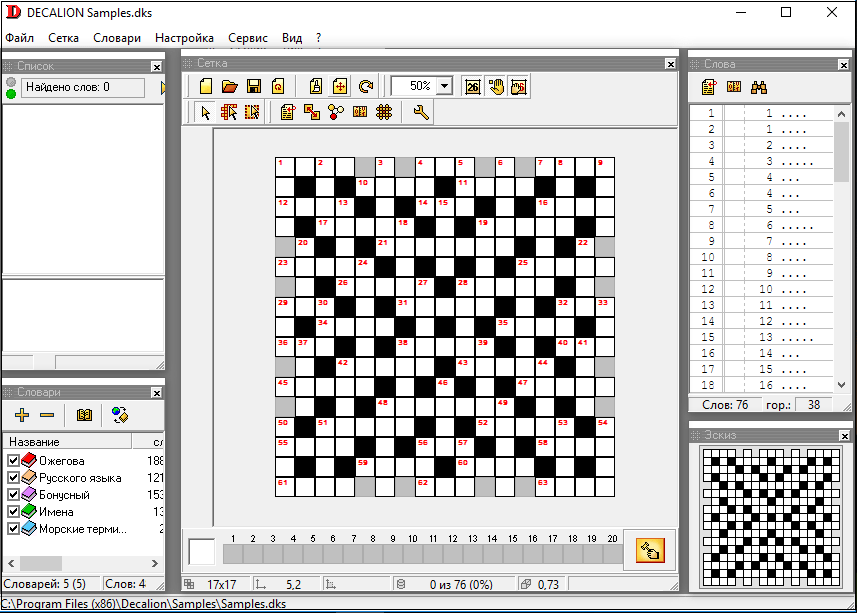
Эта программа отличается от других тем, что в кроссворд можно добавлять картинки и расставлять их удобным образом.
Также в программе можно легко производить поиск, введя лишь первые символы слова.
Эта программа для создания кроссвордов на русском языке поможет Вам в создании собственной уникальной игры.
КроссМастер

КроссМастер является одной из тех программ, которые предназначены для строительства качественного кроссворда.
Минус КроссМастер – для использования всех функций программы нужна покупка её полной версии. Но с помощью демоверсии Вы можете вписывать свои слова в поле и проверять правильность их написания. В этом помогают встроенные словари.
Дополнительная возможность — составление разных типов кроссвордов. Программа для создания кроссвордов на русском языке послужит отличным помощником в формировании Вашей головоломки.
КроссМастер , в отличии от других представленных программ, имеет дополнительную функцию — создание разных типов кроссвордов. Но для использования полной версии этой утилиты нужна её покупка. Decalion (Декалион) уникальна тем, что в кроссворд можно добавлять картинки и устанавливать их в нужном месте.
Кроссворд - увлекательная головоломка. Чтобы нарисовать его самостоятельно, нужно лишь желание и время.
Если вам необходимо составить кроссворд, это можно выполнить в программе Word . Конечно, есть другие различные сервисы, но и текстовый редактор вполне удобен, тем более что можно сделать шаблон для последующих работ. Вам предстоит совершить последовательно несколько шагов, и если вы не знали, как сделать кроссворд в Ворде, то наша инструкция поможет вам справиться с задачей. Специальные программы зачастую являются платными, демоверсии же не позволяют сохранить вашу работу в нормальном виде, поэтому Word , хотя и требует старания и времени, поможет вам решить проблему.
Вопрос о том, как создать кроссворд в Word, возникает не только у любителей этого вида задач, но и у школьников, которым даётся специальное задание. Пошаговая инструкция поможет преодолеть сложные вопросы в рисовании поля.
Решившись работать в текстовом редакторе, внимательно следуйте пошаговой инструкции о том, как сделать кроссворд в Word. Первым делом создаём таблицу - поле будущей головоломки. Делается это следующим образом.
На вкладке «Вставка» есть раздел, посвящённый таблицам. Нажмите там на значок и увидите сетку.
Если вы делаете небольшое поле, то выделите мышкой нужное количество ячеек и кликните на них, – у вас на листе появится сетка таблицы.
В Word стандартно можно создать поле до 10х8 ячеек. Если нужно больше, то нажмите на ссылку «Вставить таблицу». Откроется дополнительное окно, где вручную введите количество столбцов и строк.
Выравнивание ячеек
После создания таблицы вам нужно отформатировать ячейки, чтобы они стали квадратной формы и одного размера.
Откройте «Свойства таблицы ». Пройти к ним можно двумя путями:
- Выделяете таблицу. Кликнув на неё правой кнопкой , откройте меню – внизу нужная ссылка.
- Поставив курсор в ячейку, зайдите на открывшуюся вкладку «Макет». Слева есть кнопка «Свойства».

Открыв «Свойства таблицы», увидите вкладки «Строка» и «Столбец». Зайдите вначале в одну из них, задайте величину, например, 1 см. Поставьте режим «Точно». Затем то же самое проделайте на второй вкладке.
После этого получится сетка с ровными квадратными ячейками.
Выравнивание текста
Обычно цифры размещают в ячейках в верхнем углу слева. Чтобы выполнить такое выравнивание, выделите всю таблицу.
- Кликните на ячейки правой кнопкой.
- В меню нажмите на «Выравнивание ячеек» - «Сверху по левому краю».
- Далее установите шрифт (допустим, Arial) и размер (9).
Вам осталось решить, как составить кроссворд в Word, каким содержанием его наполнить, а также занести слова ответов и цифры в клетки, чтобы определить, какие нужно оставить, а какие закрасить.
Формирование поля
Вы создали основу, теперь разберёмся, как нарисовать кроссворд в Word . Вам нужно закрасить пустые клетки внутри.
Поставьте курсор в клеточку, которая будет пустая, зайдите на вкладку «Конструктор». В разделе «Стили таблиц» увидите кнопку «Заливка», нажав на неё, получите палитру цветов. Выбираете нужный вам (чаще чёрный). Можно выделить сразу несколько рядом расположенных ячеек и залить их цветом.

Удаление лишних ячеек
По краям могут оказаться лишние ячейки. Чтобы их убрать, воспользуйтесь следующим способом: с помощью инструмента «Ластик» (во вкладке «Конструктор» - «Рисование границ») удалите ненужные линии.
Можно очертить линии поля другим способом. Создав таблицу, во вкладке «Главная» уберите все границы и активируйте «Отобразить сетку», чтобы видеть разметку. Определив нужные ячейки, выделите их и очертите с помощью кнопки «Все границы». Затем залейте внутренние пустые клеточки. Внешние пустые клетки не будут выделены линиями.
Завершение работы
Оформив всё, удалите слова ответов. Можно сохранить для себя два варианта: с ответами и без них. Если вы использовали сетку, уберите галочку, чтобы вспомогательные линии не отражались. Запишите вопросы-задания. Разместите их на этом же листе или на другой странице. Дополнительно можете поработать с цветами линий и их толщиной. Проверьте результаты, зайдя на вкладку «Вид» - «Масштаб» и указав там «Целая страница», отредактируйте расположение объекта и текста, поля при необходимости. Теперь ваш кроссворд готов, поэтому можно его распечатать.
Как видите, хотя работа и занимает достаточно времени, но не такая сложная, поэтому каждый пользователь, работавший уже в Word, сможет справиться с задачей и сделать красивый кроссворд.
Если вы любите разгадывать кроссворды различной тематики, предлагаем полезные советы о том, как сделать кроссворд в ворде самостоятельно. В настоящее время интернете можно найти множество специализированных приложений, позволяющих создать кроссворд в ворд, причем абсолютно на «любой размер и вкус». Основной сложностью создания кроссворда в текстовом редакторе Microsoft Word является выполнение большого количества операций, связанных с форматированием ячеек таблицы, в которой будет располагаться ваш кроссворд.
Вопрос о том, как сделать кроссворд в word, актуален для школьников (для обучения), и для взрослых (для проведения досуга). Есть много бесплатных программ, предлагаемых в интернете для создания кроссворда, являются платными, а при работе в DEMO версии сохранить сделанный кроссворд в нормальном виде зачастую очень трудно. Предлагаем пошаговую инструкцию по составлению собственного кроссворда в ворде:
Первый шаг. Создайте таблицу. Выберите в меню программы кнопочку «Вставить таблицу», задайте в появившемся окошке размеры таблицы (кроссворда), к примеру, 15 на 15 клеток.

Второй шаг. Созданная вами таблица далека от требуемой, трудно увидеть в ней новый кроссворд. Нужно сделать нормальное отображение клеток, для этого в левом верхнем углу вашей таблицы нужно щелкать правой кнопкой мышки и выбрать в меню пункт «свойства таблицы». Ширина столбцов задается в 1 сантиметр. В связи с тем, что высота ячеек кроссворда получается большой, берите девятый размер шрифта для всей таблицы.
Третий шаг. Для подбора слов найдите бесплатные программы либо воспользуйтесь онлайн сервиса ми, предназначенными для создания кроссвордов. Далее в подготовленную таблицу можно переносить выбранную картинку. Для закрашивания части клеток воспользуйтесь кнопкой Ctrl, нажимая для этого правую кнопку мышки. Выбирайте в появившемся меню пункт «границы и заливки» и приступайте к закрашиванию.
Четвертый шаг. В окошке граница и заливка выберите пункт «источник бумаги» и выберите тот цвет заливки, который вам нравится. Клетки, которые были предварительно вами выделены, закрасятся в этот цвет. Можете также поэкспериментировать, взяв несколько разных цветов для сетки своего кроссворда. Например, можно все клетки по диагонали закрасить одним цветом, а по вертикали - другим.

Пятый шаг. Выполнив все перечисленные выше действия, вы успешно создали для своего кроссворда красивую сетку. При необходимости заполните ее определенными словами (иногда в кроссвордах так делают, чтобы в некотором смысле начало его отгадывания было положено).
Шестой шаг. Грамотно составьте вопросы к кроссворду. Не стоит делать их слишком развернутыми и простыми, чтобы отгадка потребовала проявления смекалки и сообразительности.
Вот и все, теперь можете распечатывать список вопросов и сетку для заполнения ответами. Желательно использовать для этого лист бумаги формата А3, чтобы вся информация поместилась. Тогда интересное времяпровождение в кругу семьи вам обеспечено.
Составление кроссвордов - увлекательное мероприятие. Одни составляют их для развлечения, другие - по учебе. Составлять вручную на бумаге - дело трудоемкое, особенно, когда нужно часто корректировать клеточки. Для этой цели лучше использовать ресурсы компьютера. Рассмотрим, какие программы пригодны для составления кроссвордов на компьютере.
Как сделать кроссворд в MS Word?
Откроем новый документ в MS Word и сразу сохраним его с названием, например, «Шаблон кроссворда». Кроссворд представляет собой комбинацию клеточек черного и белого цвета, сформированных в форме таблицы. Поэтому для составления шаблона нам понадобится в меню «Вставка»→«Таблица». Определяем количество строк и столбцов. Пусть в нашем примере таблица будет размером 20×20.

Форматируем размер ячеек. Форматирование можно выполнить двумя способами: выбрать «Свойства таблицы», щелкнув по закладке «Макет» либо по значку в лево углу вверху. В окне задаем ширину ячеек и высоту, например, 1 см. Если нужен другой размер, подбираем так, чтобы клеточки смотрелись симметрично. Теперь нужно закрасить темным цветом ячейки, которые являются промежуточными между словами.
Чтобы видеть, какие ячейки закрашивать, нужно составить проект кроссворда на листе в клетку, вписывая ответы в нужном порядке, либо воспользоваться любым онлайн сервисом. Нам понадобится вкладка «Границы и заливки». Предварительно выделяем нужную ячейку. На закладке «Заливка» выбираем нужный цвет. Когда нужные ячейки шаблона закрашены, необходимо проставить в определенных клеточках номера вопросов кроссворда.

Шаблон можно делать другим способом: в созданной таблице прописать ответы в нужном порядке, обозначить жирными линиями границы этих ячеек, а границы неиспользуемых клеточек обесцветить. Получится традиционный кроссворд.
Как сделать кроссворд в MS Excel?
В MS Excel кроссворд можно делать различными способами . Рассмотрим вариант такого же формата, как был создан в Word. Таким же образом создаем и сохраняем документ. Пусть наш шаблон будет иметь размер 15×15. Выделим клетки по горизонтали от А до О, а по вертикали первые 15 штук. Отформатируем размер нашего диапазона. В разделе «Формат» выберем «Размер ячеек» и зададим нужные размеры. По высоте клеток поставим значение 25, по ширине - 5. Ячейки станут квадратными.

С помощью меню «Границы» в нашем диапазоне выделим все границы с помощью соответствующей опции. Далее нужно отформатировать размещение букв в клеточках, выбрав в меню «Формат ячеек» опцию «по центру» по вертикали ячейки и по горизонтали. Наш шаблон будем делать автоматизированным. Для этого прописываем все ответы в клеточках шаблона, закрашивая пробелы между ними. Для закрашивания используется опция «Цвет заливки» на панели «Шрифт».
Написание вопросов к кроссворду лучше всего делать с помощью опции «Примечание». Когда нужно будет вписать ответ в выбранную клетку, будет всплывать примечание с вопросом. Рекомендуется задавать примечание в первой клеточке слова. Для этого выбираем «Вставить примечание», в окне которого прописываем наш вопрос. Здесь можно отформатировать любые характеристики примечания, включая размер, шрифт и цвет букв. Если в клеточке располагаются два вопроса: по горизонтали и вертикали, прописывают оба варианта в одном примечании.

Клетка с примечанием будет обозначена красным треугольничком. Примечание можно изменить либо удалить с помощью соответствующих опций. Чтобы удалить ответы в кроссворде, создадим его копию ниже, например, разместив на строке 50. В оригинале удаляем все буквы с помощью DELETE. Можно разместить копию на другом листе нашего документа.
Настроим проверку правильности написания ответов, для этого нужно задать правило для каждой клеточки с помощью условного форматирования. Выбираем первую ячейку оригинала, задаем правило, присваивая ей значение первой ячейки нашей копии «=50» с помощью опции «Форматировать только ячейки, которые содержат», а также задаем цвет правильного ответа, например, голубой.

С помощью функции копирования вставляем в другие ячейки оригинала нашу клетку с правилом. Можно также вручную задать каждой ячейке правило по аналогии с первой. Копию кроссворда нужно делать невидимой, чтобы при разгадывании не было возможности просмотреть ответ. Для этого удаляются все примечания и границы ячеек. Шрифтам и ячейкам задается белый цвет. Чтобы скрыть все формулы в ячейках, в пункте «Формат ячеек» выбираем «Число»→«Числовые форматы»→«Все форматы», и вводим три раза точку с запятой. Формулы станут скрытыми.
Как сделать перенос кроссворда из онлайн сервиса в MS Office?
Не все онлайн сервисы могут выполнять перенос шаблона кроссворда либо заполненной версии в MS Office. Функция переноса имеется на онлайн сервисе >Cross . Изначально составляется шаблон на сервисе. Для этого нужно выбрать количество ячеек в кроссворде и задать нужные слова из списка слева. Кроссворд генерируется автоматически. На панели онлайн сервиса расположены две команды, позволяющие скачать пустой шаблон в формате Word либо заполненный. Далее полученный экземпляр можно распечатать средствами Word.
Таким же способом можно транспортировать в Excel97 шаблоны из редактора сканвордов «Крестословица». Программа выполняет построение кроссворда как в ручном режиме, так и в автоматическом с максимальным размером ячеек 60×60, что пригодно для 700 слов. В словаре насчитывается около 28 тысяч слов с определениями.

Платная версия позволяет печатать полученные экземпляры кроссворда, а также делать бесплатный перенос в другие программы. Конвертер Excel нужен для окончательной обработки шаблона. В нем прорисовываются стрелочки, расстанавливаются вопросы и цифровые подсказки. Для этого среда содержит соответствующие макросы.
Онлайн сервисы для составления кроссвордов
Существует большой выбор сервисов, которые предназначены для составления кроссвордов. Все они имеют стандартный набор функций: построение шаблона в ручном и автоматическом режиме, генерацию кроссворда из списка слов. Слова вводятся автоматически при выборе из словаря либо по буквам. Во многих доступна возможность печати готового экземпляра. Наиболее популярны такие онлайн сервисы.
Желаете самостоятельно создать кроссворд (конечно же, на компьютере, а не только на листе бумаги), но не знаете, как это сделать? Не отчаивайтесь, многофункциональная офисная программа Microsoft Word поможет вам это сделать. Да, стандартных средств для подобной работы здесь не предусмотрено, но на помощь в этом нелегком деле нам придут таблицы.
Мы уже писали о том, как создавать таблицы в этом продвинутом текстовом редакторе, как с ними работать и как их изменять. Все это вы можете прочесть в статье, представленной по ссылке выше. К слову именно изменение и редактирование таблиц это и есть, что особенно необходимо в случае, если вы хотите составить кроссворд в Word. О том, как это сделать, и пойдет речь ниже.
Вероятнее всего, у вас в голове уже есть представление того, каким должен быть ваш кроссворд. Возможно, у вас уже даже есть его набросок, а то и готовый вариант, но только на бумаге. Следовательно, размеры (хотя бы приблизительные) вам точно известны, ведь именно в соответствие с ними и нужно создавать таблицу.

1. Запустите Ворд и перейдите из вкладки “Главная” , открытой по умолчанию, во вкладку “Вставка” .

2. Нажмите на кнопку “Таблицы” , расположенную в одноименной группе.

3. В развернутом меню можно добавить таблицу, предварительно указав ее размер. Вот только значение по умолчанию вас вряд ли устроит (конечно, если в вашем кроссворде не 5-10 вопросов), поэтому нужно вручную задавать необходимое количество строк и столбцов.

4. Для этого в развернувшемся меню выберите пункт “Вставить таблицу” .

5. В появившемся диалоговом окне укажите желаемое число строк и столбцов.

6. Указав требуемые значения, нажмите “ОК” . Таблица появится на листе.

7. Чтобы изменить размер таблицы, кликните на нее мышкой и потяните за угол в направление к краю листа.

8. Визуально ячейки таблицы кажутся одинаковыми, но как только вы захотите вписывать текст, размер будет изменяться. Чтобы сделать его фиксированным, необходимо выполнить следующие действия:
Выделите всю таблицу, нажав “Ctrl+A”
.

- Кликните по ней правой кнопкой мышки и в появившемся контекстном меню выберите пункт “Свойства таблицы” .

- В появившемся окне сначала перейдите во вкладку “Строка” , где необходимо установить галочку напротив пункта “высота” , указать значение в 1 см и выбрать режим “точно” .

- Перейдите во вкладку “Столбец” , поставьте галочку “Ширина” , также укажите 1 см , значение единиц выберите “сантиметры” .

- Повторите эти же действия и во вкладке “Ячейка” .

- Нажмите “ОК” , чтобы закрыть диалоговое окно и применить внесенные изменения.
- Теперь таблица точно выглядит симметричной.

Заполнение таблицы для кроссворда
Итак, если вы хотите сделать кроссворд в Word, не имея при этом его наброска на бумаге или в какой-либо другой программе, предлагаем вам сначала создать его макет. Дело в том, что не имея перед глазами пронумерованных вопросов, а вместе с тем и ответов на них (а значит, зная количество букв в каждом конкретном слове), выполнять дальнейшие действия не имеет смысла. Именно поэтому мы изначально предполагаем, что кроссворд у вас уже есть, пусть пока что и не в Ворде.
Имея готовый, но пока еще пустой каркас, нам необходимо пронумеровать ячейки, в которых будут начинаться ответы на вопросы, а также закрасить те ячейки, которые в кроссворде использоваться не будут.
Как сделать нумерацию ячеек таблицы как в настоящих кроссвордах?
В большинстве кроссвордов цифры, обозначающие начальное место для введения ответа на конкретный вопрос, расположены в верхнем левом углу ячейки, размер этих цифр относительно небольшой. Нам предстоит сделать то же самое.
1. Для начала просто пронумеруйте клетки так, как это сделано на вашем макете или наброске. На скриншоте показан лишь минималистичный пример того, как это может выглядеть.

2. Чтобы разместить цифры в левом верхнем углу ячеек, выделите содержимое таблицы, нажав “Ctrl+A” .

3. Во вкладке “Главная” в группе “Шрифт” найдите символ “Надстрочный знак” и нажмите на его (можно использовать и горячую комбинацию клавиш, как показано на скриншоте. Цифры станут меньше и будут расположены немного выше относительно центра ячейки

4. Если текст все еще недостаточно смещен влево, выровняйте его по левому краю, нажав на соответствующую кнопку в группе “Абзац” во вкладке “Главная” .

5. В результате пронумерованные ячейки будут выглядеть примерно так:

Выполнив нумерацию, необходимо закрасить ненужные ячейки, то есть те, в которые не будут вписываться буквы. Для этого необходимо выполнить следующие действия:
1. Выделите пустую ячейку и кликните в ней правой кнопкой мышки.

2. В появившемся меню, расположенном над контекстным меню , найдите инструмент “Заливка” и нажмите на него.
3. Выберите подходящий цвет для заливки пустой ячейки и нажмите на него.

4. Ячейка будет закрашена. Чтобы закрасить все остальные ячейки, которые не будут задействованы в кроссворде для введения ответа, повторите для каждой из них действие с 1 по 3.

На нашем простом примере это выглядит так, у вас, конечно же, будет выглядеть иначе.
Финальный этап
Все, что нам с вами осталось сделать, чтобы создать кроссворд в Ворде именно в том виде, в котором мы его привыкли видеть на бумаге, это написать под ним список вопросов по вертикали и горизонтали.
После того, как вы все это сделаете, ваш кроссворд будет выглядеть приблизительно так:

Теперь его можно распечатать, показать друзьям, знакомым, близким и попросить их не только оценить то, как хорошо у вас получилось в Ворде нарисовать кроссворд, но и разгадать его.
На этом мы вполне можем закончить, ведь теперь вы знаете, как создать кроссворд в программе Word . Желаем вам успехов в работе и обучение. Экспериментируйте, творите и развивайтесь, не останавливаясь на достигнутом.
Кроссворды - увлекательная и чрезвычайно полезная головоломка. Учёные считают, что первые их прототипы появились ещё в I-IV веке. Об этом свидетельствует, в частности, то, что во время раскопок в легендарных Помпеях была найдена очень похожая на них головоломка. Датирована находка была 79 г. нашей эры.
Первый кроссворд же, который соответствует современным представлениям, был придуман человеком по имени Артур Уинн и размещён в воскресном выпуске газеты "New York World" в конце 1913 года.
Сейчас же придумать и нарисовать свой ребус может каждый. Что для этого нужно? Немного свободного времени, интересная идея и, конечно же, ваше желание. В этой статье мы вместе попробуем разобраться с тем, как сделать кроссворд в Word - популярном текстовом редакторе из пакета Microsoft Office.
Шаг 1. Создаём таблицу
Откройте MS Word и перейдите на вкладку «Вставка» -> «Таблица». В появившемся меню вы увидите пункт «Вставить таблицу». Кликните по этой кнопке.
На экране появится новое окошко, в котором вы можете прописать параметры для будущей таблицы: количество и ширину столбцов, число строк.
От количества столбцов и строчек будет зависеть размер вашего будущего кроссворда. Вообще для того, чтобы не прогадать, лучше сначала придумать вопросы и нарисовать макет будущей головоломки на листочке: так вы сможете всегда видеть, что должно получиться в итоге.
Допустим, вы решили, что вам нужна таблица размером 10х10 клеточек. Разберём, в Word, как раз на таком примере. В поля «Число строк» и «Число столбцов» нужно ввести число 10. Что касается ширины, то лучше всего установить переключатель на «Постоянная», а рядом вместо «Авто» вписать значение от 0,5 до 0,6 см - так ячейки сразу будут квадратными.

Шаг 2. Меняем параметры таблицы
Продолжаем разбираться с тем, как создать кроссворд в Word. Итак, таблица появилась на экране. Но, как видите, она очень маленькая. Подведите мышку к нижнему правому углу таблички, чтобы появилась диагональная стрелочка, зажмите клавишу Shift и растяните её до нужных вам размеров.
Кликнув мышкой по левому верхнему углу, можно переместить таблицу на листе, например разместить её по центру.
После этого нам нужно изменить толщину границ. Выделите объект целиком. В верхнем меню появится жёлтая вкладка «Работа с таблицами», внутри которой присутствует пункт «Макет». Откройте его и в крайнем левом пункте «Таблица» выберите кнопку «Свойства». В появившемся окне нам нужно нажать на «Границы и заливка…», а затем изменить ширину границ на 1,5 пт и сохранить изменения.

Шаг 3. Создаём разметку
Продолжаем разбираться в том, как сделать кроссворд в Word. Возвращаемся на вкладку «Главная» и находим пункт «Границы». Здесь нам нужно выбрать две опции: «Нет границы» и «Отобразить сетку». После этого на экране высветится только служебная разметка, которая не будет видна при печати.

Шаг 4. Вписываем ответы
Теперь, чтобы понять, как будет выглядеть распечатанный и заполненный кроссворд, вам нужно ввести правильные ответы в соответствующие поля и проставить нумерацию.
После того как вы сделаете это, следует выделить номера вопросов и изменить тип знака на «Надстрочный». Это можно сделать в главной вкладке программы, там же, где мы меняем начертание на полужирное, подчёркнутое и т. д.

Шаг 5. Готовим кроссворд к печати
Создание кроссворда в Word приближается к завершению. Основную часть работы мы уже проделали. Теперь остаётся только выделить те границы, которые должны сохраниться в процессе печати. Для этого мы поочерёдно выделяем каждое слово, а затем в уже знакомой нам вкладке «Границы» в главном меню редактора выбираем пункт «Все границы».

Шаг 6. Завершающие штрихи
По сути, вы уже знаете, как сделать кроссворд в Word. Осталась лишь пара деталей. Чтобы перед печатью увидеть, как будет выглядеть головоломка, готовая к решению, выделите всю таблицу и снимите выделение с пункта «Отобразить сетку» во вкладке «Границы». Вспомогательные линии исчезнут, и вы увидите только сам кроссворд. Чтобы не запутаться, лучше распечатывать на всякий случай обе версии - с прописанными ответами и без них. Для удобства вопросы можно разместить на том же листе, что и сам ребус.
Можно немного увеличить чтобы нумерация была лучше видна.
Чтобы посмотреть, что у нас вышло в итоге, и действительно ли мы поняли, как нарисовать кроссворд в Word, можно перед печатью перейти на вкладку «Вид» -> «Масштаб» и в появившемся окне указать «Целая страница». Теперь вы видите плоды своего труда в точности так, как они будут выглядеть в распечатанном виде.

Небольшой совет: если ребус составлен таким образом, что из отдельных букв других слов составляется новое - ключевое, можно выделить нужные клетки другим цветом, выбрав на главной панели инструментов «Заливку» и указав подходящий оттенок.
Так, чтобы они пересекались между собой одной буквой? Ну если конечно составлять какие-нибудь замысловатые, фигурные кроссворды – то да, придется попотеть. А если таковой задачи не стоит – то это дело всего двадцати минут.
Вспомним скамью. Наверное, каждом из нас в приходилось составлять . Делалось это, как правило, на нескольких . Первая страница была титульным листом. Там мог располагаться красивый (особенно если это тематический кроссворд), автора данного произведения, и собственно, по центру жирным надпись «Кроссворд». На втором же листе располагался сам вышеупомянутый . Там же могли быть и вопросы. Это не возбранялось. И на третьей странице находились ответы.
Вот именно по этой схеме и стоит приступить к созданию кроссворда. Сначала идет «мозговой штурм». Подбираются слова, придумываются к ним вопросы. Затем выбираем самое длинное слово из всех, что нам удалось подобрать. Именно от него и пойдет дальнейшее построение кроссворда. Подбираем оставшиеся слова так, чтобы они совпадали одной буквой друг с другом. Располагаем их как по вертикали, так и по горизонтали. Обязательно пронумеровываем. Если получилось так, что с одной начинается и слово по горизонтали, и слово по вертикали, то не забываем в вопросах обозначить это.
Главное – нужно работать внимательно и следить за тем, чтобы вопросы соответствовали ответам. В противном случае может начаться такая неразбериха, что вы сами не будете рады тому, что создали.
Кроссворд - одно из любимейших способов проведения досуга для взрослых и детей. Эта забава помогает расширить кругозор и узнать много нового. А больше всего пользы вы сможете извлечь, если попробуете сделать кроссворд сами.
Вам понадобится
- Бумага, ручка, энциклопедия
Инструкция
Чтобы сделать свой , начните с разлинованной бумаги. В середине листа напишите первое слово, заполняя каждую клетку одной буквой. Продолжите составлять кроссворд, добавляя к первому слову другие слова, подобно игре с . Главное следите, чтобы слова шли слева-направо и сверху-вниз.
Теперь начните пронумеровывать ваши слова. Начните нумерацию с верхнего левого угла кроссворда. Нумеруйте слова слева-направо, сверху-вниз и продолжайте до тех пор, пока у каждого слова не появится свой номер.
Видео по теме
Среди многих различных головоломок наибольшей популярностью пользуется кроссворд. Чтобы составить кроссворд, совсем не обязательно использовать специальные программы, не нужно владеть особым опытом. Есть способы, которые подойдут для любителей разгадывать кроссворды и желающих научится их составлять. Для этого понадобятся базовые знания Microsoft Excel и Microsoft Word.

На первом этапе необходимо правильно сформулировать вопрос, ответ на который должен быть четким, недлинным, без наличия дефиса либо других знаков, обязательно в именительном падеже. Ответы нужно разделить на вертикальные и горизонтальные.
На втором этапе пригодится дизайнерский талант. Запустив Microsoft Excel нужно записать ответы в . Далее всю область кроссворда необходимо выделить и окружить в рамку. Для этого выделяется: диапазон – границы – внешние границы. Теперь поочередно выбираете строки и столбцы с ответами: границы – все границы. В итоге получились поля с местами для ответов, которые выделены. Можно разнообразить ячейки без ответов разными заливки.
На третьем этапе задаете одинаковый размер ячейкам выделенного диапазона. Чтобы изменить размер строки, нужно зайти в формат – строка – ширина строки. Выбираете нужный размер. Для изменения столбца необходимо зайти в раздел ширина столбца и выбрать требуемый размер.
Четвертый этап – заключительный. Необходимо пронумеровать ячейки. Заглавная ответа должна совпадать с номером этого вопроса. Шрифт рекомендуется выбирать 8 размера Calibri.
Существуют определенные тонкости при составлении кроссворда. Правильно разработать и ответы для кроссворда – это выбрать задуманную сетку и заполнить ее. Более сложный вариант – вначале , а потом . Для начала можно взять сетку из кроссворда какого-нибудь печатного издания, подойдет обычная классическая сетка разных конфигураций.
Самое пересечение – это если слова пересекаются не более чем в двух местах. Большее количество пересечений значительно сложнее, тем более под конец кроссворда. Желательно, чтобы местом пересечения были гласные . Шипящие буквы, мягкий-твердый знак, а также «э ю я» в клетках пересечения – это ненужная головная боль.
Желательно вначале и состыковать друг с другом длинные слова, потом их подогнать под короткие.
Труднее всего составить кроссворд тематический. Достаточно сложно максимальное количество слов по определенной теме.
Видео по теме
Источники:
- как самим составить кроссворд
Microsoft Office Word - уникальная программа в своем роде. Она позволяет не только набирать текст и его распечатывать, но также работать с таблицами, создавать макросы и даже кроссворды. Для многих это будет новостью, но для кроссворда совсем не обязательно устанавливать дополнительные утилиты.

Вам понадобится
- Microsoft Office Word.
Инструкция
Для быстрого и корректного выполнения такого элемента как , рекомендуется использовать MS Word 2007 или новее. В открытом окне редактора перейдите к вкладке «Разметка страницы». Чтобы разместить нужное количество ячеек нажмите на кнопку «Поля» и задайте минимальное значение, выбрав опцию «Узкое».
1Всем привет! Ест очень много самых разнообразных интеллектуальных игр и головоломок, которые являются не просто популярными. Если вы присмотритесь к людям чего-то ожидающим, или едущим в поезде и электричке, то, наверняка обнаружите, что они разгадывают кроссворд. Сегодня в выпуске Вы узнаете, что оказывается можно делать кроссворды самому.
Каких только кроссвордов нет, тематических, детских. Не менее популярны и такие головоломки, как сканворды. Но если вы любите не только разгадывать кроссворды, но и хотите их составлять, тогда эта статья для вас. Не прибегая к специальным программам, а используя лишь обычный редактор Word, можно самому составить кроссворд.

Итак, вооружаемся данными о том, какой нужен кроссворд по количеству слов, придумываем слова, потом вопросы к ним. Открываем ворд и приступаем к работе. К слову сказать, придумывание вопросов и ответов занимает больше времени, чем оформление кроссворда.
Как делать кроссворд с нумерацией в офис ворд 2010?
Чтобы нарисовать сетку кроссворда в 210 офисе, необходимо воспользоваться функцией построения таблиц. Ведь кроссвордная сетка по своей сути и есть таблица. Сделать таблицу можно следующим образом. В меню «вставка» выбираем «таблица». Откроется сетка, в которой отмечаем количество строк и столбцов.

Однако по умолчанию, такая сетка содержит только 10х8 ячеек. Если у вас кроссвордная сетка несколько больше, тогда выбираем пункт «вставить таблицу».

В открывшемся окне выбираем нужное количество строк и столбцов.

В результате получим примерно такой вид таблицы.

Ничего похожего на кроссвордные клетки пока нет. Что бы получить их, необходимо таблицу выровнять. Для этого выделяем ее, нажимаем на правую клавишу мыши и в открывшемся меню выбираем пункт «свойства таблицы».

Здесь мы выбираем вкладку «строка» и в пункте «высота» задаем значение высоты сетки, например 1 см.


В результате все ячейки таблицы станут одинаковыми. Ура, наконец мы видим уже что-то знакомое! Идем дальше. Получилось так:

Теперь необходимо несколько отформатировать таблицу, чтобы текст во всех ячейках был одинаковым. Выделяем таблицу, правой кнопкой открываем меню и находим пункт «выравнивание ячеек». Здесь выбираем левый верхний угол. Текст будет таким образом располагаться в верхнем левом углу клеточки.

Далее, подбираем нужный размер шрифта. Он зависит от размера самих ячеек. Для квадрата 1х1 см подойдет шрифт в 9 пунктов. Все легко! Итак, вся таблица готова. Теперь можно строить непосредственно сетку самого кроссворда. Как мы помним, ненужные места в сетке кроссворда закрашиваются черным цветом. Это необходимо сделать и в нашем случае. Для этого воспользуемся командой «Заливка» — опрокидывающееся ведерко.
Выделив нужные ячейки в таблице, нажимаем на эту иконку. Если под ней стоит не полоса черного цвета, а другая, то сперва выбираем черный цвет. После этого все нужные ячейки закрасятся черным.
Поскольку у нас пока еще квадрат, а в сетке кроссворда строки и столбцы неровные. Их подгоняем под число букв. Для этого ставим курсор в любую ячейку таблицы и в верхней панели редактора увидим вкладку «Констуктор». Открываем вкладку, находим меню «ластик».
С помощью этого инструмента стираем ненужные ячейки и линии. В результате получаем настоящую кроссвордную сетку. Вот таким получается наш первый простенький кроссворд.Вот в принципе и все. Осталось только пронумеровать те ячейки, откуда согласно замыслу будут вписываться слова. А ниже, исходя из этой нумерации написать задания, не забыв разделить все определения на две группы: по горизонтали, и по вертикали. Читаем далее.
Делаем кроссворд-сетку в ворде 2007
Принципиально создание кроссвордной сетки в ворде 2007 ничем не отличается от 2010 или 2013. Немного отличается оформление меню, потому как разработчики постоянно совершенствуют свои офисные пакеты.
Заходим во вкладку «вставка», где выбираем меню «таблица» и далее – «вставить таблицу». Здесь задаем необходимое количество строк и столбцов. После этого уже закрашиваем пустые ячейки и убираем лишнее. Лучше всего, нарисовав сетку, сразу вписать слова кроссворда, а потом уже формировать саму сетку.

Ниже приведено видео, в котором наглядно показан весь процесс изготовления кроссворда в ворде.
Можно ли сделать кроссворд-квадраты в ворд 2013-2016?
Создание в более поздних версиях редактора ворд таблиц, на основании которых строится кроссворд, аналогично ранним версиям. Версии этого текстового редактора с 2007 по 2016 практически идентичны, за небольшими изменениями. В первом примере мы не поставили номера слов в наши клетки. Однако построение таблицы везде одинаково: вкладка «вставка» — «таблицы» — «вставка таблицы». Продолжим.

Выбрав нужное число строк и столбцов получаем таблицу.

Квадраты у вас будут неравные, чтобы их выровнять, выделяем таблицу, выбираем «свойства таблицы» и ставим во вкладках строки и ячейки одинаковую по значению высоту и ширину. Но можно сделать и проще, кликаем по таблице, подводим курсор к нижнему правому углу таблицы и когда он примет форму двойной стрелки, зажимаем клавишу и тянем таблицу, формируя необходимый размер ячеек.

Теперь переходим к нумерации. Вы уже нарисовали от руки макет и знаете, где что расположено. Теперь, согласно макету, вы переносите все ваши цифры в макет ворда.

Теперь форматируем цифры. Выделяем все ячейки с цифрами и нажимаем кнопку «надстрочный знак» (это х 2).


Теперь приступаем к закрашиванию ненужных ячеек. Для этого выделяем первую группу из одной или нескольких и нажимаем иконку «заливка» или же правой клавишей вызвав раскрывающееся меню, находим там такую же иконку. Выбрав в ней черный цвет, а может и другой – кому как нравится, закрашиваем ячейки и переходим к следующим. Таким образом, закрашиваем все ненужные клетки, в результате получится сетка с черными и белыми квадратами.

Вот практически и все. Если у вас кроссворд запланирован в виде правильного квадрата, то оставляете его таковым. Если же в нем присутствуют выходы ячеек, как в большинстве классических кроссвордов, тогда ластиком в разделе конструктор, удаляем ненужные границы, и получим готовый кроссворд.

Приятного вам творчества! Удивляйте своих близких и знакомых! До встречи на страницах блога, пока!
Если нужно быстро сделать кроссворд, то текстовый редактор word к вашим услугам. Хотя в интернете есть соответствующие специальные программы, с помощью которых можно сделать кроссворд, у word есть преимущество. Какое? Не нужно вникать и разбираться, как работают эти программы. К тому же если кроссворд вы составляете вместе с ребёнком, то этот редактор подойдёт вам как раз.
Урок – как в ворде сделать кроссворд
10. В готовую форму кроссворда впечатайте цифры и слова, а пустые ячейки сделайте цветными. Как это сделать?
11. Пустую ячейку, или несколько ячеек выделите так, как вы выделяли всю таблицу. Щелкните правой кнопкой мыши по выделенной таблице. Появится диалоговое окно, в котором выбираем последнюю строчку »свойства таблицы».
12. Появляется еще одно окно, в котором выбираем «границы и заливки», заходим туда и выбираем цвет нашей выделенной ячейки. Нажимаем «ок». Таким образом, можно сделать все пустые ячейки цветные.


13. Хотите узнать, с красивой рамкой.
14. Выделите всю таблицу синим цветом. Наверху включится панель для работы с таблицами. Выберите вкладку «конструктор» и зайдите в неё. Далее зайдите в «границы», выпадает диалоговое окно, находим последнюю строчку «границы и заливки» и заходим туда. Остаёмся в первой вкладке «границы».
- 15. Здесь выбираем тип границы (можно выбрать красивую, фактурную форму), её цвет и толщину. Слева находится образец, если мы на него щёлкнем, граница будет преобразовываться. Выберем такой вариант, какой понравится. Далее отметим «применить к таблице».
Урок – как сделать в ворде шаблон кроссворда
В этой программе можно сделать готовую большую таблицу и использовать её как шаблон. Для этого нажимаем «вставка», «таблица», заходим туда и выбираем первую строчку «вставить таблицу». Появляется окно, в котором мы задаем нужное количество строк и столбцов. К примеру, 12строк и 12 столбцов. Далее, выделив всё, правой кнопкой мыши вызовем диалоговое окно, в котором зайдём в последнюю строчку «свойства». Здесь, как это уже было описано, во вкладках «строка» и «столбец» выставим нужные нам размеры квадратиков. Не забываем нажимать соответственно на «ок». Заготовка для кроссворда готова, и теперь её нужно сохранить. Для этого тут же на панели инструментов нажмите кнопку «офис», в появившемся окне выберите «сохранить как». В следующем окне дайте название вашему шаблону кроссворда и нажмите внизу «сохранить». Теперь вы научились тому, как в ворде сделать кроссворд , шаблон кроссворда и всё это сохранить.


