
Чистка компьютера от мусора вручную. Как почистить компьютер, чтобы не тормозил? Варианты с бесплатными программами и вручную
Пользователи персональных компьютеров должны следить за исправностью и работоспособностью своего устройства. Под это попадает чистка ПК от вирусов, ненужных программ, проверка компонентов и многое другое. В данной статье вы узнаете, как почистить компьютер, чтобы не тормозил.
Все причины тормозов можно разделить на программные и аппаратные. В первом случае пользователь может исправить проблему вручную и с помощью специальных программ. В случае неисправности железа устранить причину замедления не получится без специальных знаний в данной области. Мы разберем программные причины и способы их устранения.
Настраиваем автозагрузку
Если вы часто устанавливаете на ноутбук или ПК программы и приложения, то они могут добавляться в папку автозагрузки по умолчанию. Часть из них сильно виляет на скорость включения операционной системы, а другие заметно тормозят работу устройства. Отследить весь список программ в автозагрузке можно следующим образом:
- Сначала необходимо запустить «Диспетчер задач». Самый простой способ – это использовать горячие клавиши Ctrl +Shift + Esc .

- Теперь необходимо открыть вкладку «Автозагрузка». Здесь находится нужный нам список.

- Обратите внимание на графы «Состояние» и «Влияние на запуск». Из первой можно узнать, включена или отключена программа. Вторая графа отображает степень влияния на включение компьютера.

- Необходимо выбрать те приложения, которые больше всего влияют на скорость загрузки ПК. Их нужно самостоятельно закрыть. Для этого кликните ПКМ по строке с программой и нажмите «Отключить».

Теперь ненужные приложения не будут мешать быстрой загрузке операционной системы. Ту же процедуру можно осуществить через программу CCleaner, о которой пойдет речь далее.
Как очистить ПК с помощью CCleaner
Данная утилита позволяет чистить компьютер от временных файлов, кэша и ошибок в реестре. С ее помощью также можно удалять установленный софт и настраивать автозагрузку. Разберем все функции по порядку. Сначала нужно установить CCleaner:
- Откройте официальный сайт , чтобы скачать бесплатный инсталлятор. Программа совместима с Widnows XP, Widnows 7, Windows 8 и 10.

- Запустите скачанный файл и нажмите на «Установить».

- После быстрой инсталляции нажмите на «Запустить CCleaner».

- В первом разделе «Очистка» утилита позволяет удалить временные файлы, историю посещений, кэш браузера и прочий мусор. Перед запуском необходимо закрыть браузер. Для старта процедуры нажмите на «Анализ».

- После сканирования системы появится информация об удаляемых файлах. Теперь нажмите «Очистка».

- Переходим во вкладку «Реестр». Данная функция позволяет очистить разделы реестра от записей об ошибках и конфликтах. Нажмите на «Поиск проблем».

- После сбора информации о проблемах нажмите «Исправить выбранное».

- Вы можете сделать резервные копии измененных данных.

- Для запуска кликните по «Исправить отмеченные».

- Дальше следует вкладка «Сервис». Здесь представлены инструменты для удаления программ, настройки автозагрузки, расширений для браузеров и т.д. Если вы собираетесь чистить ПК от ненужных программ и файлов вручную, то CCleaner будет отличной альтернативой стандартным средствам Windows по удалению софта.

- Во вкладке «Автозагрузка» представлена альтернатива стандартному функционалу «Диспетчера задач». Здесь вы можете не только полностью удалять приложения из autorun, но и временно отключать их. Также вы можете настроить запуск задач и контекстных меню при включении ПК.

CCleaner – одна из немногих программ с таким обширным функционалом, которую можно скачать бесплатно на русском языке. Для того чтобы утилита следила за чистотой системы в фоновом режиме, сделайте следующее:
- Зайдите в раздел «Настройки». Установите галочку в отмеченном пункте.

- Готово! Теперь утилита будет чистить ПК при каждом включении. Вам не придется проделывать операцию вручную.
Очистка от вирусов
Следующая причина тормозов – это заражение вредоносным ПО. Для очистки рекомендуется пользоваться сторонними антивирусами, а не стандартным Защитником Windows.
Если ваш антивирус не справляется с лечением, то вы можете воспользоваться одной из специальных одноразовых утилит. Она просканирует и вылечит вашу систему единоразово, но не будет постоянным защитником. Разберемся, как правильно просканировать компьютер с помощью Dr. Web Cureit:
- Откройте ссылку и скачайте программу. Дистрибутив будет весить около 160 Мб.

- Утилита не требует установки. Запустите скачанный файл и нажмите на кнопку «Начать проверку».

- Подождите, пока Dr. Web Cureit полностью просканирует систему на наличие угроз.

- Теперь нажмите на кнопку «Обезвредить» и закройте утилиту.

Очистка кэша в браузере
- Запустите браузер и зажмите клавиши Ctrl + H . Эту вкладку можно также открыть через боковое меню.

- В меню выберите пункт «Очистить историю».

- Выберите временной диапазон «Все время» и нажмите на кнопку «Удалить данные».

Если вы не хотите пользоваться сторонним софтом для очистки ПК, то воспользуйтесь стандартным функционалом Windows.
Удаление программ
Если не работаете с функционалом CCleaner, то удалять лишние приложения можно с помощью средств операционной системы:
- В поисковой строке на панели задач введите запрос «Удаление».

- Найдите в списке ненужный софт и кликните по «Удалить».

Интерфейс несколько отличается в зависимости от версии Windows, но все названия и программы одинаковые.
Очистка и дефрагментация диска
Разберемся, как выполнить очистку диска через стандартные средства ОС:
- Через проводник зайдите в раздел «Компьютер», кликните по нужному жесткому диску ПКМ и выберите пункт «Свойства».

- Во вкладке «Общие» нажмите на отмеченную кнопку.

- Отметьте ненужные файлы и нажмите «ОК».

- Подтвердите удаление.

- Теперь в свойствах откройте вкладку «Сервис» и выберите пункт «Оптимизировать».
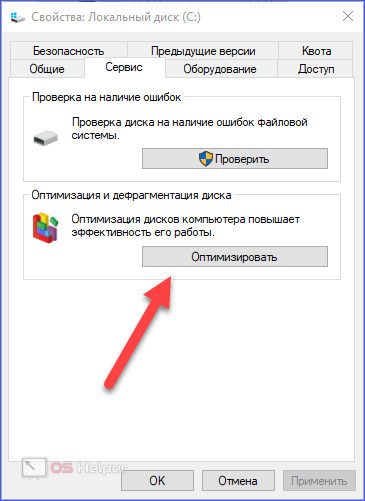
- Выберите раздел винчестера и нажмите «Оптимизировать».

- После анализа файловой системы программа определит, нуждается ли раздел жесткого диска в оптимизации, и начнет ее при необходимости.
Ручное удаление временных файлов
Все временные файлы хранятся в папке Temp. Получить к ней доступ можно следующим образом:
- Запустите окно «Выполнить» (Win + R ) и введите команду:
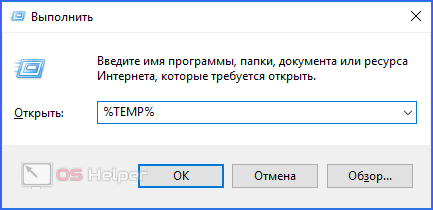
- Перед ручным удалением внимательно просмотрите список файлов и папок. Возможно, часть из них вам понадобятся для работы или игр (сохранения, файлы конфигурации и т. д.). Остальное можно смело удалять.

Отключение эффектов
Если тормоза появляются из-за слабого железа ПК, то существенно улучшить ситуацию поможет отключение визуальных эффектов. В особенности это касается современных Windows 8 и 10. С помощью представленного руководства вы сможете отключить ненужные эффекты:
- Откройте «Панель управления» и зайдите в раздел «Система и безопасность».

- Теперь нажмите на пункт «Система».

- Откройте меню «Дополнительные параметры системы».

- Во вкладке «Дополнительно» нажмите на отмеченную кнопку.

- Установите параметр «Обеспечить наилучшее быстродействие» и сохраните изменения.

Отключение служб
Данный пункт касается операционной системы Windows 10, в которой по умолчанию запущено множество служб. Все они ощутимо загружают процессор и ОЗУ, поэтому некоторые из них нужно отключить. Сделать это можно так:
- Запустите приложение «Службы». Для этого в окне «Выполнить» впишите команду:

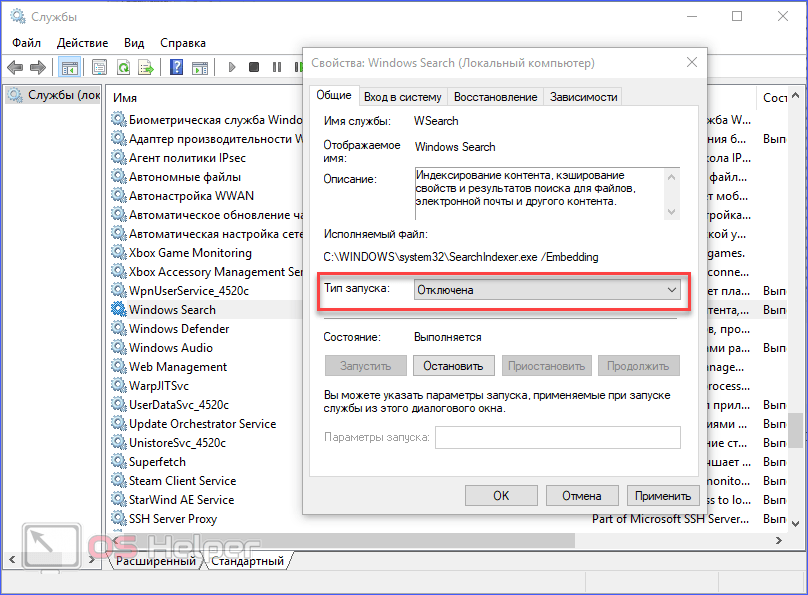
- Первая служба – это Windows Search, которая в фоновом режиме сканирует и индексирует файлы для поиска. Найдите одноименную строку в списке и кликните по ней дважды. В открывшемся окне выберите тип запуска «Отключена» и примените изменения.
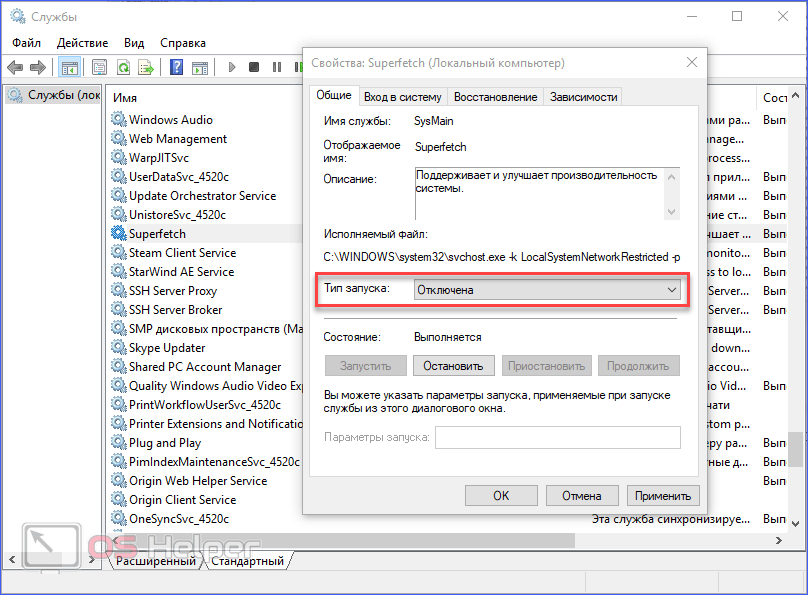
- Вторая служба – Superfetch. С ее помощью ОС следит за часто используемыми приложениями и предварительно загружает их в ОЗУ. Для снижения нагрузки на ПК попробуйте отключить и эту службу таким же способом.
Профилактика
Помимо программных проблем, причиной того, что ПК тормозит, являются аппаратные неисправности. Одна из таких – засорение пылью. Пользователь должен следить за чистотой внутри системного блока. Основной признак загрязнения – это повышение температуры процессора, видеокарты и других компонентов. Вы можете отслеживать показатели с помощью специальных утилит.
Одной из таких программ является HWMonitor . Через нее можно отследить температуру всех компонентов. Например, на скриншоте отмечена температура каждого ядра процессора:

Заключение
Мы рассмотрели всевозможные способы ускорения работы персонального компьютера. С помощью ручной очистки и специальных утилит вы сможете избавиться от большинства причин тормозов.
Видео
Ознакомьтесь с видеороликом с подробным описанием всех действий из инструкции. Вы можете выполнять все шаги параллельно с просмотром видео.
Практически каждое ваше действие на компьютере записывается, после каждой установки и удаления программы остаются временные и ненужные файлы. Со временем, собираются вирусы, собирается пыль, высыхает термопаста и так можно долго продолжать. Могу сказать только одно, периодически необходимо чистить компьютер, чтобы не тормозил.
В этой записи я хочу показать вам, как правильно, что и где нужно удалить, почистить, смазать. После проведения такой чистки, вам и самим будет приятно сидеть перед компьютером, который работает без глюков и тормозов.
Почему тормозит компьютер
Прежде чем что-то чистить, необходимо разобраться почему тормозит компьютер. Причин может быть целый вагон, и чтоб не делать лишней работы, давайте проведем небольшую диагностику для определения причины тормозов. Сделайте все ниже перечисленные тесты, тогда всё станет ясно.
Как почистить компьютер от пыли
Если раньше компьютер работал хорошо, и Вы с ним ничего не делали, просто использовали его по предназначению, а сейчас начал глючить, скорее всего можно обойтись обычной чисткой от пыли и заменой термопасты. В любом случае, это будет только на пользу.
Чтоб не делать 100 фотографий и каждое действие (возьмите компьютер, положите, поверните отвертку на лево…) я прикрепляю хорошее видео, в котором всё видно, показано, рассказано:
Диагностика ОЗУ
Не в коем случае не исключайте этот пункт. Лично на моей практике было такое, что спустя 2 месяца использования новой планки ОЗУ компьютер стал сильно тормозить и диагностика показала, что не всё новое хорошее. Так же со временем, ваша оперативная память могла выйти из строя и дать существенные галлюцинации вашему ПК или ноутбуку.
Чтоб сделать диагностику оперативной памяти, откройте меню «Пуск» и в поиске напишите «mdsched». Теперь нажмите «Выполнить перезагрузку и проверку (Рекомендуется)…».
Осталось дождаться результата и всё станет ясно. Одно из двух, или всё хорошо, или нужно менять ОЗУ.
Диагностика HDD
Когда жесткий диск доживает свое, у него характерные тормоза. Например, ваш компьютер сильно зависает, но при этом диспетчер устройств показывает, что память и процессор не загружен. Так же он может издавать звуки (свист, постукивание, шуршание и т.д.).
Давайте мы проведем небольшую диагностику, чтоб определить состояние HDD:
- Скачайте бесплатную программу «SeaTools for Windows» для проверки жесткого с официального сайта — https://www.seagate.com/files/www-content/support-content/downloads/seatools/_shared/downloads/SeaToolsforWindowsSetup.exe
- Запустите установку, дождитесь завершения, откройте программу.
- Откройте программу, выберите в меню «Базовые тесты» и дождитесь пока программа завершит диагностику.
- Далее, программа вам предложит исправить ошибки (если они есть). Нажмите «ok» и дождитесь завершения.
После такой процедуры, как правило компьютер должен работать в разы лучше. Если даже SeaTools не помогла, значит всё печально и нужно менять жесткий диск.
Убираем лишнее с автозагрузки
Я даже не капели не удивлюсь, если у вас там как минимум 5 ненужных программ. Я постоянно как смотрю чужой компьютер с диагнозом «тормозит», в трее (иконки в панели задач, возле времени) очень много всего ненужного. Пример таких программ: торрент, медиагет, агент @mail.ru, Viber, Skype и т.д.
Однозначно, эти программы нужны для определенных целей, но не тогда, когда Вы используете компьютер для других дел. Чтоб компьютер работал быстрее, нужно убрать их из автозагрузки, после этого, они будут работать только тогда, когда вам нужно.
Чистим автозагрузку windows 7
Чтоб убрать программы из автозагрузки в windows 7 сделайте следующее:
- Откройте меню «Пуск» и в поиске напишите «msconfig» без кавычек. Далее нажмите «Enter» и перейдите на вкладку «Автозагрузка».
- Внимательно
Чистим автозагрузку windows 10
- Нажмите «Win» + «R» введите команду «regedit» без кавычек и нажмите «Enter».
- Перед вами открылся список программ, которые запускаться вместе с ОС. Внимательно посмотрите на те программы, которые не влияют на работу ОС (торрент, медиагет, агент @mail.ru, Viber, Skype и т.д.) и отключите их.
- Нажмите «ok» и перезагрузите компьютер.
Так же, автозагрузку в Windows 10 можно найти в диспетчере. Для этого нажмите одновременно Ctrl+Shift+Esc и перейдите на вкладку «Автозагрузка». Помните, отключать нужно только те программы, которые вам не нужны. В противном случае, Вы можете отключить драйвера (аудио, видео) и другой необходимый софт.
Удаляем ненужные программы
Сейчас устанавливаешь одну программу, а вместе с ней ещё 3 которые вам не нужны. Со временем, этих программ становиться всё больше, а места на диске С всё меньше. Так же, эти программы нагружают вашу систему. Если Вы не используете их, лучше удалите прямо сейчас.
Выводы
Надеюсь я помог вам почистить компьютер, и он больше не тормозит. Рекомендую всё это делать регулярно, и не доводить до той степени, по не начали появляться тормоза и . Временные файлы, вирусы, автозагрузка – это всё не так страшно, как пыль в системном блоке и засохшая термопаста. Помните об этом, и производите чистку.
Средняя продолжительность жизни аппаратных частей ПК составляет 5 лет. За это время, конфигурация компьютера устаревает, а «железо изнашивается» и может выйти из строя. Чтобы повысить жизненный период вашего ПК и свести поломки к минимуму, за ним нужен уход, как и за любой другой техникой. В этой статье я рассмотрю такие вопросы:
- как провести диагностику ресурсов и мониторинг температурного режима;
- как почистить компьютер чтобы не тормозил;
- как оптимизировать операционную систему Windows 10.
Мониторинг температурного режима и диагностика ресурсов
В целях профилактики, а также при заметном торможении компьютера, нужно проверять температурный режим и проводить диагностику аппаратных частей ПК.
Температурный режим
Общеизвестный факт, что при работе, особенно при нагрузках, процессор (CPU) и графический процессор (GPU) значительно нагреваются. Если они не получат достаточного охлаждения, со временем эти элементы компьютера могут выйти из строя. Важно поддерживать систему охлаждения в исправном состоянии. Идеальным будет, если в режиме простоя CPU и GPU будут придерживаться температурного режима в 30-40 °C.
В рабочем режиме температура процессора и видеокарты может быть в диапазоне 40-80 °C. Естественно, чем показатель температурного режима ниже, тем лучше для железа.
Критическая температура для каждой составляющей компьютера может быть разной. Некоторые модели той же видеокарты способны стабильно работать и при 90°C (об этом читайте на сайте производителя составляющих вашего ПК). Но я бы не рекомендовал давать нагрузку на видеокарту или процессор, если температурный режим более 80°C.
Мониторинг и диагностика жесткого диска
Жесткий диск (HDD) — часто оказывается слабым звеном в аппаратной начинке компьютера, так как скорость записи и чтения данных (особенно у бюджетных жестких дисков) оставляют желать лучшего. Загруженность жесткого диска можно проверить через Диспетчер задач (нажмите Ctrl+Shift+Esc):

Если HDD загружен больше обычного, или долго отвечает при открытии «Проводника» или программы, воспользуйтесь программой Victoria для проверки диска на ошибки. В описано, как пользоваться утилитой.
Проверка оперативной памяти на ошибки
При мониторинге загруженности ресурсов, обратите внимание на загрузку оперативной памяти (ОЗУ).  Если ОЗУ перегружена в режиме простоя, возникает торможение и зависание компьютера. Использование всех ресурсов ОЗУ может быть связано с:
Первым делом проверьте вашу оперативную память на ошибки. Для этих целей есть утилита Memtest86 .
Механическая очистка ПК
В обязательном порядке проводите чистку от пыли системных блоков хотя бы раз в полгода (ноутбуков и моноблоков — раз в год). Пыль ухудшает циркуляцию воздуха, тем самым не позволяя эффективно охлаждать железо.
Откройте системный блок и с помощью тонкой кисточки и пылесоса очистите его от пыли.
Очистка ноутбуков и моноблоков происходит сложнее. Чтобы добраться до кулера и очистить систему охлаждения от пыли, нужно разбирать устройство полностью. Если с разбором возникают сложности, лучше обратитесь в мастерскую по чистке и ремонту компьютеров.
Еще один немаловажный фактор — состояние термопасты между чипом процессора и теплоотводящей пластиной радиатора. Если она высохла, ее следует тщательно убрать и нанести новый слой. Более детально о работе с термопастой .
Также, благоприятность температурного режима компьютера во многом зависит и от системного блока (корпуса), а точнее от:
- количества дополнительно размещенных в нем кулеров;
- формы исполнения (использования сетчатых панелей) для максимизации потоков воздуха.
Очистка и оптимизация Windows
Отключение программ из автозагрузки
Программы, которые загружаются сразу после Windows, дают большую нагрузку на системные ресурсы. Чтобы уменьшить нагрузку ресурсов и увеличить быстродействие, отключите все ненужные программы в Диспетчере задач, во вкладке «Автозагрузка».
Проверка компьютера на вирусы
Важно убедится, что вирусы и вредоносное ПО не являются причиной торможения компьютера. Сканируйте свою систему . Не обязательно использовать полноценный антивирус для сканирования содержимого операционной системы, подойдут и бесплатные утилиты: Malwarebytes Anti-Malware , Dr.Web CureIt! , Kaspersky Virus Removal Tool .
Отключение ненужных служб
Windows 10 использует много служб, которые потребляют ресурсы. Так как система не знает, какие службы вам нужны, по умолчанию практически все включены. Эта статья детально расскажет и как это сделать.
Служба индексации Windows Search
Служба Windows Search отвечает за индексацию и поиск файлов в системе. При этом, служба постоянно сканирует файлы компьютера, нагружая системные ресурсы. Отключение службы снимет нагрузку, но вы не сможете ничего найти с помощью функции «Поиск» в «Проводнике».
Служба Superfetch
Служба «Superfetch» следит за тем, какие приложения вы используете чаще всего, чтобы предварительно загрузить их в системную память. Это позволяет быстрее грузится часто используемым приложениям. Также эта служба отвечает за процесс , который может использовать много оперативной памяти. Чтобы снизить нагрузку, попробуйте отключить данную службу.
Отключение телеметрии
Функции телеметрии Windows также используют системные ресурсы, так как собирают и передают на сервера Microsoft статистические данные об операционной системе. Так же как и ненужные службы, их можно отключить. Подробнее об отключении читайте в статье: .
Отключение визуальных эффектов
Если у вас «слабое железо», повысить производительность поможет отключение визуальных эффектов. Чтобы это сделать, следуйте по пути: ПКМ Пуск → Система → Дополнительные параметры системы → вкладка «Дополнительно» → раздел быстродействие, кнопка «Параметры».  Выберите пункт «Обеспечить наилучшее быстродействие» и нажмите «ОК».
Важно! Рабочий стол, что захламлен ярлыками, файлами, папками будет потреблять больше системных ресурсов, чем пустой. Это происходит потому, что иконки на рабочем столе постоянно прогружаются. Если у вас ПК со слабыми характеристиками, желательно очистить рабочий стол от ярлыков для повышения производительности.
Настройка кэша
Когда ресурсы оперативной памяти простаивают, Windows 10 может задействовать их под кэш. С помощью функции кэширования, быстрее открываются уже ранее задействованные в системе файлы, папки, программы. Функция полезная, так как в некоторой степени повышает быстродействие системы. В случае, если оперативная память нужна для других процессов, операционная система самостоятельно перераспределяет ресурсы. Функция по умолчанию включена. Настраивается она в следующем месте:

Если вы желаете очистить кэш память на компьютере, переходите к следующему пункту.
Удаление ненужных файлов
Функции резервирования, создание точек восстановления, временные и мусорные файлы могут также замедлять работу компьютера. Кроме того, вы освободите несколько Гб дискового пространства.
Удаление временных файлов
Для комплексной очистки компьютера от временных файлов, ярлыков, файлов журнала и т.д. лучше использовать комплексные программы, например . С помощью нее вы сможете освободить место на жестком диске и немного разгрузить системные ресурсы.
В ОС Windows есть функция очистки диска, которая проанализирует и по вашему выбору устранит ненужные вам файлы:

Очистка папки Temp
В папке Temp хранятся временные файлы используемых программ. Содержимое папки также можно очистить для освобождения места на жестком диске. Нажмите Win+R и выполните команду
Проверьте содержимое папки, возможно некоторые временные файлы нужны для программы, с которой вы часто работаете (например временные файлы Photoshop). Для удаления, выделите файлы, и отправьте их в корзину или удалите навсегда, нажав Shift+Del.
Настройка резервного копирования
Служба архивации помогает создавать резервные копии файлов и восстанавливать их в случае утери. При создании копий, служба нагружает системные ресурсы, что может быть критично для слабых ПК. Службу можно настроить и выбрать резервирование нужных вам папок и файлов, а не всех подряд, что предлагает система:

Настройка точки восстановления ОС
Восстановление системы — полезная функция, которая поможет восстановить работоспособность Windows. Точку восстановления можно сравнить сохранением в игре. используются системные ресурсы, которые на время могут заставить компьютер лагать. Вы можете самостоятельно выбрать время и периодичность создания точки:
- ПКМ Пуск → Система → Дополнительные параметры системы → Защита системы → выберите системный диск и нажмите «Настроить».
- Укажите максимальное использование дискового пространства 1-3%, чтобы не захламлять систему.

- Откройте Панель управления → Администрирование → Планировщик заданий.

- Откройте ветку «Библиотека планировщика заданий» → Microsoft → Windows → SystemRestore.
Появление тормозов во время работы компьютера, наверное, один из больных вопросов для многих пользователей. Люди задаются вопросом, что же могло произойти с моим компьютером, ведь после того как мы его купили он работал замечательно, без зависаний и прочих глюков. Поэтому, в сегодняшней статье мы с вами постараемся разобраться как почистить компьютер чтобы не тормозил и ускорить его работу. Все действия я буду выполнять на своем компьютере с операционной системой Windows 10, в предыдущих версиях делается все аналогично.
Любую операционную систему рано или поздно необходимо очищать от мусора, который скапливается после установки и удаления различных программ, а так же очищать от самих программ.
Поэтому изначально мы идем в меню автозагрузки Windows и отключаем авто запуск не нужных нам приложений. Во первых они занимают место в , а во вторых если они нам не нужны мы их отключим.
Многие из вас спросят: Где находится автозагрузка в windows 10 ? В предыдущих версиях чтобы зайти в меню автозагрузки нужно нажать «Пуск» и в строке поиск ввести «msconfig» откроется окно «Конфигурация системы » нас в этом окне интересует пункт «Автозагрузка», в Windows 10 разработчики меню автозагрузки перенесли в Диспетчер задач. Поэтому нажимаем на сочетание клавиш Ctrl+Shift+Esc
Откроется диспетчер задач. В нем мы идем на вкладку «Автозагрузка» В списке мы отключаем не нужные нам программы. Привожу скрин, как это выглядит у меня.

Для того, чтобы отключить автозагрузку нужной нам программы, мы выбираем ее из списка и жмем кнопку «Отключить». Если у вас большой список таких программ, а компьютер достаточно слабый, то можете отключить все программы. Тем самым хорошо освободите место в ОЗУ, и поможете Windows работать быстрее. После проделанных действий нужно перезагрузить компьютер.
Отключаем ненужные службы Windows
После того, как мы с вами разобрались с автозагрузкой, переходим к службам, некоторые из них, так же занимают место в оперативной памяти, но для нас пользы никакой не несут.
Поэтому идем по пути «Пуск», ищем пункт «Компьютер» нажимаем на нем правой кнопкой мыши и выбираем «Управление». В окне управления компьютером спускаемся в низ и открываем пункт «Службы и приложения» — «Службы»

Перед вами откроется список служб. Отключать все подряд не нужно, так как это может привести к неправильной работе Windows.
На своем компьютере и на компьютере клиентов я отключаю следующие службы:
Центр обновления Windows (можно оставить включенной, но не всегда обновления встают корректно, а это приводит к тормозам и сбоям в работе операционной системы)
Центр обеспечения безопасности и – эти две службы очень тормозят работу компьютера, поэтому если вы пользуетесь отдельным антивирусом, то смело можно отключить
— Брандмауэр Windows – так же относится к списку отключаемых служб
Это основные службы, которые можно и нужно отключить при настройке Windows, так же просмотрите внимательно список, и если увидите службы от неиспользуемых вами программ так же отключайте.

Для того чтобы отключить службу: необходимо нажать правой кнопкой мыши. Выбрать пункт свойства нажать на кнопку «Остановить» и выставить тип запуска «Отключено». Компьютер при этом можно не перезагружать.
Отключаем визуальные эффекты Windows.
Данный пункт будет полезен тем, у кого достаточно слабый компьютер.
Чтобы отключить визуальные эффекты открываем «Пуск» далее жмем правой кнопкой на «Компьютер» и выбираем «свойства». Откроется окно «Система» ищем пункт «Дополнительные параметры системы» откроется новое окно «Свойства системы» выбираем вкладку «Дополнительно» и жмем на кнопку параметры быстродействия.

Нас интересует вкладка «Визуальные эффекты» открываем ее, отмечаем пункт «Обеспечить наилучшее быстродействие» и применяем параметры.

Теперь ваш компьютер будет работать чуточку быстрее.
Отключаем восстановление системы.
Во всех версиях Windows есть довольно сомнительная функция «Восстановление системы». Как правило пользы от нее ноль, а вот ресурсы компьютера она потребляет. Забивается не только место на жестком диске, но и оперативная память, так как данная служба следит за всеми действиями на компьютере и записывает себе информацию.
Жмем кнопку настроить и выбираем пункт отключить, в общем делайте как указано на картинке. После этого перезагружаемся и видим, что у нас появились дополнительные свободные гигабайты на жестком диске.

Пользуемся службой очистка диска
Если вы видите, что место на системном диске становится крайне мало, нужно прибегнуть к помощи стандартной программы очистка диска. Она может почистить компьютер чтобы не тормозил, удалить ненужные системные файлы.
Для того, чтобы запустить данную программу идем по пути Пуск – все программы — Средства администрирования Windows – очистка диска.
Откроется окно с предложением выбрать для очистки диск. Выбираем диск C:, и нажимаем ОК

Программа проанализирует данные и выдаст окно с файлами, которые можно удалить. Вам лишь останется согласиться, нажав кнопку «ОК»

Очищаем временные файлы с Ccleaner
Во время своей работы операционная системы сохраняет в свои папки временные файлы и логи, которых становится достаточно много, по прошествии времени. В результате система ищет нужные ей файлы больше времени, а от этого замедляется и общая работа компьютера.
Как вы видели из заголовка, сейчас нам понадобится замечательная программа Ccleaner. Скачать вы ее можете с официального сайта http://ccleaner.org.ua/download/
Я себе скачал Portable версию, чтобы не устанавливать. После того как скачаете, запустите программу. Выбираем пункт Очистка и жмем кнопку «Анализ» программа сама определит, что можно очистить.
Как видите из ниже. Программа нашла на моем компьютере почти 3 Гб ненужных файлов. Жмем кнопку очистка. Программа удалит все ненужные временные файлы.

Удаляем с рабочего стола неиспользуемые файлы и ярлыки
Очень часто вижу компьютеры многих пользователей, у которых рабочий стол усыпан ярлыками и различными файлами. Предлагаю избавиться от этой вредной привычки и оставить на рабочем столе лишь нужные ярлыки. Остальные удалить, а файлы перенести на другой диск. Так как все, что находится на рабочем столе, хранится на системном диске компьютера, соответственно во первых вы занимаете место, которое может понадобиться Windows, а во вторых ярлыки постоянно подгружаются, тем самым тормозят систему.
Если на рабочем столе находятся папки с файлами – рекомендую их перенести на другой раздел системного диска и сделать для них ярлыки, если они действительно вам необходимы.
Чистим реестр Windows
Так как мы уже с вами скачали программу Ccleaner, то непременно удалим, все хвосты оставшиеся в реестре от удаленных программ.
Для этого запускаем программу идем на вкладку реестр и жмем кнопку «Поиск проблем». Программа быстро проанализирует реестр системы и выдаст предложение исправить проблемы. Вам нужно будет нажать на кнопку и подождать несколько секунд пока будет выполняться работа.

ПК последние 10 лет является не роскошью, а жизненной необходимостью. Все больше сервисов, служб переходит на работу через интернет и человеку приходится осваивать это устройство. Со временем на компьютер скапливается определенное количество файлов, которые уже не используются системой или человеком, но занимают место и усложняют работу ПК. Чтобы избежать разных зависаний и погрузок, нужно регулярно проводить чистку своей системы.
Для чего нужна чистка компьютера от "мусора"
Современные ПК оснащены жесткими дисками огромной емкости, но даже они в какой-то момент становятся полными и приходится начинать удалять ненужные файлы. Очистка компьютера от мусора – обязательная процедура как для домашнего, так и для рабочего компа, потому что они мешают нормально работе машины, замедляют поиск по жесткому диску. Главная сложность процесса удаления – не стереть важные системные записи, а только мусор.
Большая часть ненужных документов появляется при установке программ, игр, ПК начинает медленнее грузить систему, открывать окна. Некоторый софт вообще автоматически ставит в систему дополнительные утилиты, если неопытный пользователь забыл убрать галочки при установке. Все это приводит к ухудшению работу компьютера. При критичной наполненности жесткого диска у вас начнет появляться специальное окошка, которое говорит о необходимости освободить место на диске. Существуют следующие положительные стороны регулярной чистки от ненужных файлов:
- работа ПК будет значительно быстрее;
- у вас больше места для важных документов и файлов;
- открываться программы, грузиться система будет быстрее;
- меньше риск, что возникнет критическая ошибка, которая закроет приложение или игру в неподходящий момент.
Способы очистки
Чтобы почистить систему, не обязательно искать каждый файл вручную и удалять его через корзину. Существуют специальные инструменты, которые автоматизируют процесс и требуют от пользователя минимального вмешательства. Очистка компьютера от ненужных файлов может проводиться при помощи системной функции, находится она в свойствах самого жесткого диска. Второй способ – установка специального софта, которые разрабатывался специально для этих целей, к примеру, Cсleaner, Uninstall Expert.
Как самостоятельно почистить компьютер от ненужных файлов
Большая часть «мусора» собирается из-за нежелания человека избавляться от файлов, которые ему уже не нужны. Кто-то скачал сериал, посмотрел его и оставил лежать на диске. Почистить компьютер от мусора вручную может любой пользователь, который умеет переходить из папки в папку и помнит, что он скачивал или устанавливал в последнее время. Самое важное – не удаляйте ничего из папки Windows или Program Files на системном диске. Чтобы их почистить от ненужных файлов, лучше использовать специальные утилиты.
Убрать "мусор" на рабочем столе
Со временем на экране скапливается огромное количество ярлыков, документов, которые уже не нужны и только создают хаос. Напрямую на работу системы это не повлияет, но упростит вам поиск необходимых приложений. Просто выделите ненужные файлы и перетащите их в корзину. Если вы случайно поместили туда что-то нужное, то можно будет этот документ восстановить. Когда все лишнее отправлено в корзину не забудьте ее очистить. Нажмите правой кнопкой на ней, и выберите пункт очистки.
Торренты и ненужные видео
Второе место по объему памяти на ПК занимают видеофайлы (первое - современные игры). Большинство пользователей после просмотра сериала или фильма забывают их удалить. В зависимости от качества картинка такой файл может занимать от 700 мегабайт до 30 гигабайт. Чтобы почистить комп от фильмов, и устранить нехватку места вам нужно:
- перейти в папку с файлом;
- выделить его левой кнопкой мыши;
- зажать кнопку Shift и нажать Del;
- фильм будет безвозвратно удален.
Сервисы, которые раздают бесплатно фильмы пользуются системой торрентов, т.е. скорость скачивания зависит от количества людей, которые уже его себе закачали и оставили на раздаче. Очень удобная система, которая спасает от разрыва соединения при скачивании, позволяет поставить этот процесс на паузу. Со временем у вас накапливается большое количество этих торрент файлов, которые можно удалить. Найти их можно по заметному зеленому значку с логотипом программы Торрент. Можете смело их «сносить».
Лишние закладки в браузере
Все современные программы для серфинга в интернет поддерживают функцию сохранения интересных страничек. Называются они «закладки» и могут находиться в специальных папочках в самом браузере или прямо на панели быстрого доступа. Если не почистить ненужные ссылки, то программа может начать «тупить» и долго загружать окна. Для очистки вам нужно:
- наведите указатель мыши на ненужную закладку;
- кликните правой кнопкой мыши;
- выберите пункт «удалить закладку».
Неиспользуемые программы
Человеку будет крайне сложно проверить все папки на наличие ненужных файлов и почистить их. Для этого созданы специальные утилиты, которые сами сканирование содержание винчестера и определяют самые старые, малоиспользуемые файлы, которые можно почистить. Существует встроенная в Виндовс утилита «Очистка диска», но можно воспользоваться и более расширенными приложения, к примеру, Ccleaner, Revo uninstaller. Программа соберет все устаревшие файлы, записи реестра и предложит вам их удалить. Вы можете все провести в автоматическом режиме или ручном.
Поиск дублей и их удаление
Операционная система и некоторые программы иногда создают копи файлов для определенных операций, но затем их не удаляют. Эти данные засоряю ваш ПК, могут негативно повлиять на работу ОС, поэтому их следует почистить. Для этих целей хорошо подходит приложение Ccleaner. Скачайте и установите программу, запустите с ярлыка на рабочем столе. Выполняется процедура следующим образом:
- В левом меню интерфейса вам необходимо выбрать пункт «Сервис».
- Далее в соседнем списке выберите «Поиск дублей».
- Вам следует задать критерии поиска ненужных файлов. Если вы не знаете их, то рекомендуется просто включить все 4 флажка.
- Обязательно установите птичку напротив строчки «Системные», чтобы программа случайно не удалила важные данные из Windows.
- Если какая-то папка содержит важные файлы, то ее можно добавить во вкладке «Исключения».
- Далее кликайте на «Поиск», результаты будут выведены по алфавитному порядку.
- Выделите те файлы, которые нужно уничтожить и нажмите «Удалить выбранные».
Один из дисков был выбран для установки на него операционной системы. Он и называется системным, чем больше на нем хлама, мусора или вдруг вируса, тем хуже будет работать ваш Windows. Регулярная очистка обеспечит стабильную работу системы, ускорит ее, поэтому следует проводить «уборку» регулярно, как правило, это том под названием «С». На нем всегда должен быть запас памяти, если вдруг какие-то программы создают временные документы для своей работы. Оптимальным на данный момент считается объем не мене 20 ГБ свободного места.

Удаление остаточных файлов на компьютере с расширением TEMP
Система для ускорения загрузки программ, файлов, страниц в браузере (Хром, опера, Яндекс) создает временные документы, запоминает некоторые данные. Со временем их может накопиться много, и они будут занимать место на диске. Их можно почистить самостоятельно в папке Windows, затем Temp и просто сочетанием Shift+Del все уничтожайте без сожаления. Еще один вариант – программа Ccleaner. Она сделает за вас все автоматически, вам нужно:
- Скачать и установить утилиту.
- В левом меню выбрать пункт «Анализ» и запустить его.
- Приложение само соберет все данные, проанализирует содержимое папок, вам нужно лишь проверить их (вдруг что-то важное случайно попало в список).
- Подтвердить очистку от ненужных документов.
Очистка диска с помощью стандартных средств windows
Разработчики операционной системы знали о том, что со временем на компьютере будет скапливаться «мусор», поэтому создали родную функцию для удаления ненужных файлов. Чтобы почистить диск вам нужно сделать следующее:
- Зайди в «Мой компьютер» или откройте проводник».
- На нужно диске кликните правой кнопкой.
- В контекстном меню нажмите на «Свойства».
- В этом окошке внизу справа будет раздел «очистка диска».
- Появится окошко, в котором можно выбрать дополнительные параметры удаления.
- Жмите затем «Ок» и Виндовс сам удалит файлы. Он может уничтожить временные документы, данные из интернета, кэш браузера Chrome, Mozilla, а при необходимости и системные документы.
Как удалить временные файлы после обновления системы
Для Виндовс регулярно выходят дополнения, которые устанавливаются поверх уже существующих файлов. Для этого создаются резервные копии в специальной папке, которые затем становятся бесполезными и только засоряют диск. Для грамотной очистки этих файлов можно использовать утилиту PatchCleaner. Она помогает обнаружить неиспользуемые ненужные документы, которые называются orphaned.
Приложение посылает запрос к системе и получает ответ, какие из данных используются, сравнивает с данными из папки Installer и определяет бездействующие элементы. Перед использование рекомендуется создать точку восстановления, чтобы при ошибке работы можно было вернуть все удаленные документы. Вам нужно просто запустить приложение, затем нажать кнопку «Delete» и все ненужные файлы обновления системы будут уничтожены.
Удаление мусора из системного реестра windows
Важные параметры работы Виндовс хранятся в реестре, он отвечает за адекватную работу многих программ. Чистить его самостоятельно сложно, не каждый пользователь сможет определить, что из этих записей ненужное, а что важное. Для этих целей лучше воспользоваться программой Ccleaner. Она сможет провести глубокий анализ данных и определить файлы-дубликаты записей реестра, битые куски и просто устаревшие. Перед очисткой рекомендуется создать точку восстановления ОС. Вам нужно:
- Запустить Ccleaner и нажать на раздел «Реестр».
- Нажмите затем кнопку «Поиск проблем».
- Далее появиться список поврежденных или ненужных документов.
- Нажмите кнопку «Исправить выбранное». Систем предложит сделать резервную копию реестра и рекомендуется выполнить эту процедуру. В случае неисправной работы Виндовс можно будет восстановить утерянные записи реестра.
Как очистить Автозагрузку от ненужных программ
Только что установленная операционная система будет загружаться быстро, без проблем. Со временем пользователь устанавливает дополнительное программное обеспечение, которое начинает загружать в автоматическом режиме вместе с ОС, замедляя ее. Не все из этих утилит вам действительно нужны, поэтому их можно отключить и запускать при необходимости вручную. Почистить автозапуск можно самостоятельно или при помощи специальных утилит. Если вы выбрали первый варианта, то вам нужно выполнить следующие действия:
- Нажмите сочетание клавиш win+R.
- Откроется командная строка, в которой нужно написать «msconfig» (без кавычек).
- В верхнем меню выберите закладку «Автозагрузка».
- Список будет длинным и некоторые названия вам непонятны, но некоторые можно выключить интуитивно, к примеру, программы агенты от разных сервисов, плееры для проигрывания видеороликов, музыки и т.д.
Для пользователей версии Windows от8 и выше разработчики упростили эту задачу. При сочетании клавиш Ctrl+alt+del открывается меню, в котором нужно выбрать «диспетчер задач». В верхнем меню сразу же доступна вкладка под названием «Автозагрузка», где можно отключить все ненужные приложения. Увидеть перечень этих приложений и отключить их можно и через утилиту Ccleaner. Нажмите на раздел «Сервис» и в дополнительном списке перейдите на «Автозагрузка». Там тоже можно почистить все ненужные приложения.

Проверка компьютера антивирусной программой
Серьезную угрозу для любого компьютера представляет вредоносное ПО. Вирусы не так просто почистить, поэтому необходимо использоваться специальные антивирусные программы. Пробраться на компьютер они могут при установке подозрительных утилит, вместе со взломанными играми или через браузер. Самыми надоедливыми стали «черви», которые селятся в вашем браузере и открывают вам лишние вкладки, добавляют на страницы разную рекламу, объявления похабного или шокирующего характера.
Вручную почистить компьютер от вирусов у вас не получится, поэтому следует выбрать один из продуктов, которые выполнят это качественно, без ущерба системе. Среди платных вариантов большой популярностью пользуется антивирус Касперского, а для очистки браузера и реестра Malwarebyte. Эти две утилиты в автоматическом режиме просканируют ваш компьютер, предложат вам почистить все потенциально опасные документы. Дополнительных действий от вас не требуется.
Перед использованием flash-накопителя, cd-диска или dvd-диска (если ими еще кто-то пользуется) рекомендуется проводить проверку данных антивирусом. Это защитит ваш компьютер от проникновения вредоносных программ через эти носители. Если платить за Касперский вам не хочется, то можно найти бесплатную альтернативу. Как почистить компьютер от ненужных файлов без денежных вложений и обезвредить вирусы:
- Dr.Web;
- 360 Total Security;
- Avast Антивирус (Free);
- AviraFree Antivirus;
- AVG Antivirus.
Видео


