
Как подключить второй жёсткий диск. Как подключить жесткий диск к компьютеру самостоятельно? Подключение HDD своими руками
Своими силами и без привлечения специалиста, в случае необходимости, можно подсоединить к своему компьютеру дополнительный жесткий диск. Далее разберем схему установки и последующего подключения нового винчестера в системнике. Следует отметить, что действия производятся плавно, четко, без приложения силы и резких действий.
Первым шагом, потребуется обесточить весь системный блок, для этого отключаем питание, а затем отсоединяем абсолютно все провода. Далее откручиваются и снимаются боковые крышки, также как на изображении.
Для винчестера, разумеется, предусмотрены собственные отсеки, которые в зависимости от модели системного блока, могут располагаться в разных позициях и иметь различное положение.
По способу подсоединения винчестера непосредственно к материнской плате, они подразделяются на два вида, а именно SATA и IDE . Второй вариант, имеет для подключения весьма широкие шлейфы и порты, считается устаревшим и сейчас используется крайне редко. За своей неактуальностью IDE вариация рассматриваться здесь не будет.
Если винчестер SATA уже подключен к компьютеру, то добавить второй можно легко и быстро. Дополнительный диск вставляется в надлежащую свободную ячейку и крепится к корпусу. Желательно, чтобы они располагались на достаточном расстоянии друг от друга, для избегания перегревов.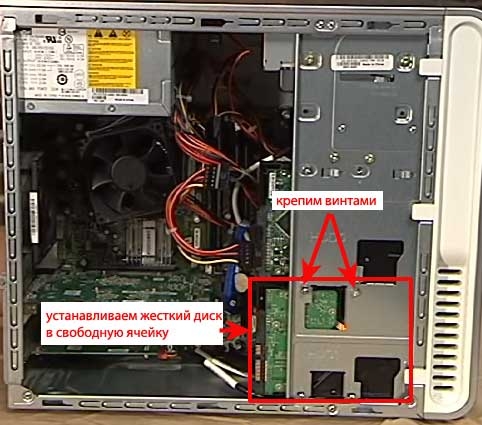
Для того, чтобы подсоединить новый жесткий диск к самой материнской плате, понадобится кабель
SATA
. Один конец воткнуть в соответствующий слот на плате, а второй к винчестеру.
Стоит отметить, что в каждой современной модели системного блока, предусмотрено минимум два
SATA
-разъёма
.
Следующим шагом, потребуется подсоединить новый винчестер
непосредственно к блоку питания. Для этого применяется специальный кабель
, штекер которого несколько шире, нежели у SATA-кабеля. В случае, когда от блока питания выходит единственный штекер, то понадобится разветвитель. Бывает, что узкий штекер в блоке питания не был предусмотрен, то следует приобрести переходник
. Примеры показаны на изображениях: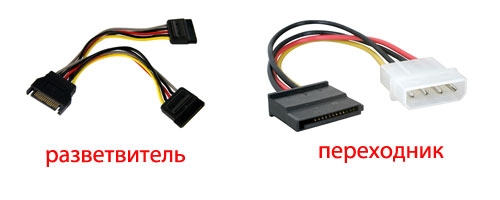
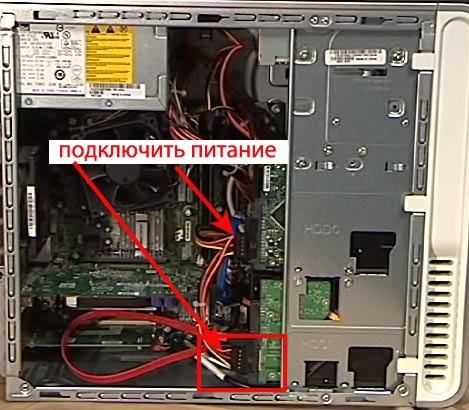
Заполучив, все вышеупомянутые кабели, следует соединить жесткий диск с кабелем для питания.
Теперь вспомогательный носитель полноценно подключен. Далее можно запустить компьютер, прикрепив крышки, подключив кабеля и подав питание. После этого, последует, в случаенеобходимости этап системной настройки нового жесткого диска.
Здравствуйте уважаемые посетители. В этом уроке я на реальном примере покажу Вам, как подключить к своему компьютеру жесткий диск. Сразу хочу Вас предупредить, что это несложно и это не затратит много вашего времени.
Давайте сразу приступим!
Первым делом подготовьте системный блок: отключите питание и отсоедините от него все кабеля, чтобы они нам не мешали. После этого снимите с системного блока боковую крышку открутив два винта сзади.

Сейчас мы уже видим внутренности нашего компьютера. Обратите внимание на правую нижнюю часть системного блока. Здесь расположены отсеки для подключения жестких дисков.

Возьмите в руки жесткий диск и аккуратно вставьте его в свободный слот. Главное, чтобы разъёмы для подключения были повёрнуты внутрь системного блока.


Здесь также должны совпасть отверстия в жёстком диске и на самом слоте, где подключен диск. Эти отверстия мы будем использовать для фиксации. Берём 4 болта и крепим с одной стороны и с другой.

На данном этапе завершена установка жёсткого диска в системный блок. Теперь нужно подключить его к материнской плате. Для этого в современных компьютерах используется кабель SATA-питание и кабель SATA-интерфейс . Вот так они выглядят:

Первым делом подключите SATA-интерфейс к жесткому диску.

Обязательно подключайте правильно стороной. Если вдруг чувствуете, что кабель не заходит в разъём, то попробуйте подключить его другой стороной. Он обязательно влезет.
Другую сторону кабеля нужно подключить к материнской плате. Ищем подходящий разъём и подключаем. Обычно данные разъёмы расположены внизу платы и помечены надписью SATA.

Остался последний шаг – подать на жёсткий диск питание .
Берём кабель SATA-питание и подключаем его в жёсткий диск, рядом с первым разъёмом.

Другую сторону этого кабеля нужно подключить к блоку питания. Рассмотрите отходящие от блока питания провода и найдите разъём для подключения.

Кстати, если у вас уже подключён другой жёсткий диск компьютеру , то скорей всего от него уже отходит питание и им конечно можно воспользоваться, чтобы не плодить новые провода.
Вот так он может не заметно висеть среди проводов:

После подключения жесткого диска в системном блоке мы переходим к настройке его в системе. Закрываем крышку систмника и подключаем обратно все провода. Включаем компьютер!
Если у вас новый жесткий диск, то скорей всего он сразу не определиться системой и нужно его отформатировать.
Откройте раздел Компьютер и посмотрите не появился ли новый жесткий диск?


Жмём по разделку Компьютер правой кнопкой и выбираем пункт Управление .


ВНИМАНИЕ! Здесь главное ничего не напутать и не удалить данные с нужных дисков!!!
Создайте простой том и отформатируйте новый жесткий диск, а также при необходимости присвойте ему букву.


Ну вот, как видите, в современных компьютерах подключить жесткий диск очень просто! Остаётся лишь упомянуть, что кроме современного интерфейса SATA, есть ещё IDE , который используется в старых дисках! Выглядит он вот так:

Теперь давайте подведем краткие итоги. Итак, для подключения жесткого диска к компьютеру нужно проделать следующие шаги:
1. Установить жесткий диск в свободный слот
2. Подключить SATA-интерфейс
3. Подключить SATA-питание
4. Настроить жесткий диск в Windows
На этом всё, желаю удачи при подключении жесткого диска!
Установка второго жесткого диска на компьютер может повысить производительность системы и в целом увеличить количество места для хранения необходимой информации. Большинство серийных компьютеров имеют встроенную поддержку IDE (PATA) или SATA (Serial ATA) для подключения жестких дисков к материнской плате.
Современные операционные системы поддерживают любой вид жесткого диска, независимо от типа жесткого диска уже установленного на компьютере. Вопреки распространенному мнению установка второго жесткого диска не требует профессиональной технической подготовки, но требует минимальных навыков разборки компьютера и замены его узлов.
На самом деле, для установки второго жесткого диска требуется только дополнительный кабель (если такой отсутствует) и отвертка. В случае неисправности может потребоваться помощь профессионала. Помните, всегда есть возможность обратиться к справочному руководству.
Для того, чтобы установить второй жесткий диск на ваш компьютер, выполните следующие действия:
1. В первую очередь, создайте резервные копий данных, хранящихся на первичном устройстве.
2. Выключите компьютер и отсоедините от него все шнуры питания. Перед тем как вскрывать корпус необходимо коснуться чего-то металлического, чтобы снять статический заряд.
3. Прежде чем покупать второй жесткий диск выясните, какой тип дисков поддерживает ваш компьютер. IDE диски используют 2-дюймовые плоские кабели с тремя или более разъемами. Диски SATA используют тонкие и круглые кабели.
4. Обратитесь к инструкции, напечатанной на наклейке жесткого диска для получения инструкций о том, как правильно установить перемычки. Перемычки – это крошечные разъемы, которые могут быть найдены на IDE дисках. Они помогают определить первичный привод. Установите перемычку в параметр "Подчиненный (ide2)" на втором диске. Кроме того, не забудьте установить перемычки на основной жесткий диск, чтобы перевести его в "Мастер (IDE1)." Если вы приобрели диск SATA, переходите к шагу 5. Диски с интерфейсом SATA не требуют установки перемычки.
5. Найдите пустой отсек для размещения второго жесткого диска. Осторожно вставьте новый жесткий диск в отсек. Используйте два крепежных винта с двух сторон, чтобы зафиксировать новый жесткий диск в металлическом корпусе. Подключите IDE диск ко второму разъему, расположенному на главном шлейфе. Для SATA подключите один разъем к основному диску, а другой конец кабеля к разъему SATA на материнской плате.
6. Верните на место крышку компьютера. Подключите к нему шнуры питания. Включите компьютер. Нажмите F1, F2, F10, или кнопку «Delete», чтобы войти в меню BIOS. Проверьте обнаруживаются ли они системой. Если нет, то еще раз проверьте правильность подключения все кабелей и шлейфов.
После этого настройте жесткий диск для работы в операционной системе. Если он новый, то в первую очередь необходимо присвоить ему букву. Также можно выполнить разбивку на разделы. Использование второго жесткого диска в качестве основного для установки приложений и хранения виртуальной памяти является одним из способов повышения производительности системы. Это также позволит освободить место для работы операционной системы.
Даже большое дисковое пространство при продолжительной работе на компьютере может закончиться. Можно удалить файлы и программы, освободив немного места, но это временный выход из ситуации. Можно заменить винчестер, тогда придется заново устанавливать ОС и настраивать компьютер. Проще подключить второй диск, что значительно увеличит дисковое пространство для фотографий, игр и фильмов.
Купите в магазине компьютерной техники жесткий диск достаточной емкости и информационный шлейф SATA для его подключения. Объем диска зависит от желания пользователя, но лучше не экономить и приобрести диск не менее терабайта, чтобы не пришлось вскоре опять думать об увеличении памяти. Жесткий диск современного компьютера подключается чаще всего с помощью SATA-интерфейса. Формат IDE использовался на компьютерах до 2000 года. Для уверенности в совместимости диска и материнской платы проконсультируйтесь у продавца или прочтите инструкцию к компьютеру. Полностью отключите компьютер и все его дополнительные устройства от источника питания. Системный блок положите на бок и снимите его боковую панель. Рассмотрите материнскую плату. На современных платах может быть несколько контроллеров SATA, до 6 штук. Разъем IDE может отсутствовать или использоваться для подключения CD/DVD привода. В поиске нужных контроллеров вам поможет схема платы компьютера.


Повышенная температура может стать причиной быстрого износа поверхности жесткого диска. Если нет возможности разделить винчестеры пространством, то есть один выход – поставить второй вентилятор для охлаждения накопителей. Если все контроллеры SATA на плате заняты, то купите PCI контроллер с разъемами SATA для подключения второго диска.
Можно выделить четыре способа подключения второго жесткого диска к ноутбуку.
1. Самый простой вариант, когда в ноутбуке предусмотрено второе посадочное место под винчестер. К сожалению, встречается такой вариант очень редко - буквально у нескольких моделей. В случае если ваш ноутбук обладает такой возможностью, узнать об этом можно из инструкции - и подключение второго диска не составит труда.
2. Существуют специальные переходники, предназначенные для подключения винчестера к ноутбуку, например: SATA-IDE, SATA-USB, IDE-USB.
Их можно использовать для подключения 3,5” (или 2,5") винчестера от ПК к ноутбуку - чаще всего через интерфейс USB. Однако из-за универсальности такого решения такой переходник нельзя назвать очень удобным - например питание для HDD следует подключать отдельным проводом.
3. Третий способ - использование , который соединяет винчестер с ноутбуком через USB-порт.

Достаточно вставить жесткий диск в этот контейнер (конечно же, важно, чтобы размеры и разъемы кармана и винчестера совпадали) и подключить его к USB-порту ноутбука. Винчестер опознается операционной системой как съемный накопитель, после чего вы сможете приступить к работе с ним. Существуют как для винчестеров 2,5”, так и для 3,5” жестких дисков.
4. Вы можете просто использовать , осуществив подключение через USB 2.0 или высокоскоростной USB 3.0 или Thunderbolt. Дополнительным преимуществом станет внешняя оболочка внешнего диска - она может быть ударопрочной или брызгозащищенной, что позволит использовать второй жесткий диск без опасений. Кроме того существуют защищенные версии внешних дисков - с аппаратной парольной защитой.
Есть альтернативный способ подключения второго жесткого диска вместо встроенного DVD-привода, однако лишь немногие ноутбуки поддерживают его. В этом случае понадобится разобрать ноутбук, извлечь DVD-привод и заменить его на адаптер со необходимым шлейфом SATA. Чаще всего такой модификации подвергаются ноутбуки MacBook 2008-2012 годов выпуска. Поскольку в ноутбуках всё реже можно встретить встроенный DVD-ROM, этот способ теряет свою актуальность.


