
Программы для записи звука с микрофона.
В любой момент может возникнуть потребность в записи аудио с микрофона при отсутствии необходимого программного обеспечения. Для таких целей можно использовать онлайн-сервисы, представленные ниже в статье. Их использование достаточно лёгкое, если следовать инструкции. Все они совершенно бесплатные, но некоторые имеют определённые ограничения.
Рассматриваемые онлайн-сервисы работают с поддержкой . Для корректной работы рекомендуем обновить данное программное обеспечение до актуальной версии.
Способ 1: Online Voice Recorder
- На главной странице сайта по центру высвечивается таблица с надписью о запросе включения Adobe Flash Player, нажимаем на неё.
- Подтверждаем намерения запустить Flash Player, нажав на кнопку «Разрешить» .
- Теперь разрешаем сайту воспользоваться нашим оборудованием: микрофоном и веб-камерой, если последняя имеется. Нажимаем во всплывшем окне «Разрешить» .
- Для начала записи нажмите на красный кружок в левой части страницы.
- Разрешите Флеш Плееру воспользоваться вашим оборудованием, нажав на кнопку «Разрешить» , и подтвердив это нажатием на крестик.
- После завершения записи нажмите на иконку «Стоп» .
- Сохраните выбранный фрагмент записи. Для этого в правом нижнем углу появится зелёная кнопка «Сохранить» .
- Подтвердите своё намерение сохранить аудиозапись нажатием на соответствующую кнопку.
- Выберите на диске компьютера место для сохранения и нажмите «Сохранить» .


Способ 2: Vocal Remover
Очень простой онлайн-сервис, способный полностью решить поставленную задачу. Время записи аудио совершенно не ограничено, а выходной файл будет иметь формат WAV. Скачивание готовой аудиозаписи происходит в браузерном режиме.

Способ 3: Online Microphone
- Нажмите на серую плитку с надписью о запросе на разрешение использования Flash Player.
- Подтвердите разрешение на запуск Флеш Плеера в появившемся окне, нажав на кнопку «Разрешить» .
- Разрешите Плееру пользоваться вашим микрофоном нажатием на кнопку «Разрешить» .
- Теперь разрешите сайту воспользоваться оборудованием для записи, для этого нажмите «Разрешить» .
- Отрегулируйте громкость, которая вам необходима, и начните запись, нажав на соответствующую иконку.
- При желании остановите запись, щелкнув на красную иконку с квадратом внутри.
- Вы можете прослушать аудиозапись перед её сохранением. Скачиваем файл нажатием на зелёную кнопку «Скачать» .
- Выберите на компьютере место для аудиозаписи и подтвердите действие, нажав в окне на «Сохранить» .


Способ 4: Dictaphone

Способ 5: Vocaroo
Данный сайт предоставляет пользователю возможность сохранить готовую аудиозапись в разных форматах: MP3, OGG, WAV и FLAC, чего не было на предыдущих ресурсах. Его использование предельно простое, тем не менее, как и на большинстве других онлайн-сервисов, здесь тоже нужно разрешить использовать ваше оборудование и Флеш Плеер.

В записи аудио нет ничего сложного, особенно если воспользоваться онлайн-сервисами. Мы рассмотрели лучшие варианты, проверенные миллионами пользователей. Каждый из них имеет свои преимущества и недостатки, о которых было упомянуто выше. Надеемся, у вас не возникнет трудностей при записи своего творчества.
Запись звука с микрофона – дело нехитрое. К тому же программ, способных записывать аудио, написано великое множество. Подобный софт может очень сильно отличаться от конкурентов, но, вместе с тем, со своими задачами справляется довольно хорошо.
Рассмотрим наиболее «способных» представителей ПО для записи звука.

Маленькая, но довольно мощная утилита, «заточенная» под запись звука в формате MP3. Именно для этого формата в программе предусмотрено большое количество настроек.
Free Audio Recorder

Ещё одна программа для записи звука с компьютера. В отличие от Free MP3 Sound Recorder ведёт запись (логирование) всех действий, совершенных пользователем. Логи можно использовать для диагностики и исправления ошибок.
Free Sound Recorder

Kat MP3 Recorder

Довольно старая, но вполне работоспособная программа. Отлично справляется со своими задачами.
Умеет писать звук в редких форматах, а в планировщик встроена функция записи аудио по ссылке из интернета.
UV Sound Recorder

Очень простая в обращении программа для записи звука с звуковой карты. При всей своей простоте умеет писать звук сразу с нескольких устройств в разные файлы, а также конвертировать аудио в формат MP3 «на лету».
Sound Forge

Мощная платная программа. Кроме записи звука позволяет редактировать аудио. Редактор профессиональный, с множеством функций.
NanoStudio

NanoStudio – бесплатный софт для создания музыки с большим набором встроенных инструментов.
Audacity

Очень похожая по функционалу на Sound Forge программа, с одним небольшим отличием – она совершенно бесплатна. Для бесплатной программы Audacity обладает на удивление мощным функционалом.
Вот такие представители софта для записи звука. Некоторые умеют только писать аудио, некоторые могут и редактировать, одни платные, другие бесплатные. Выбирать Вам.
В последнее время запись с микрофона становится все более популярной среди аудио любителей. Вопреки расхожему мнению, что без дорогого оборудования сделать достойную запись дома невозможно, это не так. Существует ряд русскоязычных программ, предоставляющих возможность удобной записи голоса и музыкальных инструментов. К примеру, это редактор аудио АудиоМАСТЕР от компании AMS Software.
В этой статье речь пойдет о том, как записать звук с микрофона в домашних условиях быстро и качественно. Несколько простых шагов помогут вам самостоятельно освоить АудиоМАСТЕР.
ШАГ 1. УСТАНОВКА ПРОГРАММЫ
Для начала вам необходимо «АудиоМАСТЕР» - ваш основной рабочий инструмент. Размер дистрибутива составляет 50 Мб, что вполне приемлемо при хорошей скорости интернет-подключения. После того как вы скачали установочный файл, откройте его двойным кликом мыши. Воспользуйтесь инструкцией, которую предлагает Мастер Установки , и переходите к следующему шагу.
ШАГ 2. ЗАПИСЬ ЗВУКА
Записать звук с микрофона совсем несложно. Для этого в главном окне программы выберите «Записать звук с микрофона» . В появившемся диалоге отметьте записывающее устройство и кликните «Начать новую запись» . Процесс записи стартует ровно через 3 секунды, поэтому приготовьтесь к нему заранее. Если что-то пошло не так, вы всегда можете нажать паузу или отмену. Как только нужный звук или голос записался, нажмите «Сохранить» .
ШАГ 3. РЕДАКТИРОВАНИЕ ФАЙЛА
Записанный вами аудиофайл откроется в самой программе. Теперь вы можете его прослушать, отредактированить а также . В том случае, если необходима его обработка или коррекция, примените одну или несколько функций.
Инвертирование . Если при воспроизведении файла вы услышали посторонние шумы, которых при записи не было, это может быть связано с неполадками в работе оборудования. В связи с этим целесообразно использовать функцию инвертирования - изменения фазы аудиосигнала. Для этого в панели действий выберите «Инвертировать» , а затем - «Применить» .
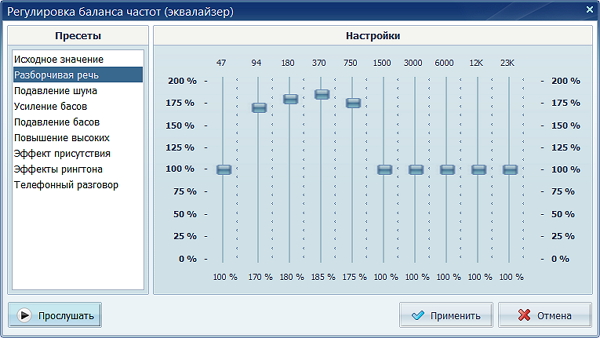
Настройка эквалайзера . Эквалайзер нужен для того, чтобы улучшить качество звучания аудиозаписи путем регулирования частот. Нажмите на кнопку «Эквалайзер» , расположенную в панели действий. Ознакомьтесь с готовыми настройками и определитесь, которая из них вам нужна. Если музыкальный инструмент записался плохо, рекомендуем вам воспользоваться командой «Подавление шума» . Понизив уровень определенной частоты в этом пресете, вы легко устраните звуковые дефекты. Чтобы сделать речь более разборчивой, выберите настройку «Разборчивая речь» . Сохранить изменения можно с помощью кнопки «Применить» .
Изменение голоса . Суть данной функции – создание оригинального эффекта. Если вы хотите поэкспериментировать со звучанием собственного голоса в записанной аудио дорожке, в панели действий кликните «Изменить голос» . Из числа доступных настроек выберите необходимую вам. Кроме этого, вы можете изменить темп, громкость эха и т.д. Внесенные изменения можно предварительно прослушать с помощью кнопки «Прослушать» , а затем применить – с помощью кнопки «Применить» .
ШАГ 4. СОХРАНЕНИЕ ЗАПИСИ

Программа позволяет сохранить звукозапись в формате MP3, WAV, WMA и т.д. Нажмите «Файл» > «Сохранить как» в главном меню и вы увидите список доступных расширений. В случае необходимости вы можете прочитать информацию о любом из них – достаточно лишь один раз кликнуть мышкой. Теперь нажмите «Сохранить» . Также у вас есть отличная возможность сохранить аудиофайл в качестве рингтона для мобильного устройства. Чтобы сделать это, необходимо выбрать в главном меню «Файл» > «Сохранить как рингтон» . Далее проставьте время обрезки нужного фрагмента и кликните «Сохранить» .
Совместимость
Программа поддерживает:
Windows 7, XP, Vista, 8, 8.1, 10

Является одним из самых востребованных внешних устройств для компьютера. С помощью микрофона можно общаться в интернете, петь караоке или просто записывать звук. В этом материале мы рассмотрим, как раз последний вариант. Здесь вы узнаете, как записать звук через микрофон на компьютер, как его сохранить и что делать если звук с микрофона не записывается.
Запись звука с микрофона через программу «Звукозапись»
Если вы пользуетесь операционной системой Windows 7 или Windows XP, то вы можете записать звук с микрофона через стандартную программу «Звукозапись». Данная программа почти не имеет никаких настроек, но зато ее очень легко использовать. В общем она подойдет если в вас мало опыта, и вы хотите познакомиться с записью звука через микрофон на компьютер.
В Windows XP программу «Звукозапись» можно запустить если перейти по пути «Пуск – Все программы – Стандартные – Развлечения – Звукозапись». В Windows 7 путь к программе чуть короче «Пуск – Все программы – Стандартные – Звукозапись». Кроме этого в Windows 7 можно воспользоваться поиском. Для этого откройте меню Пуск, введите поисковый запрос «Звукозапись» и откройте найденную программу.
После того, как запустите программу «Звукозапись», можно приступать к записи звука через микрофон на компьютер. Для этого нажмите на кнопку «Начать запись» и начинайте говорить в микрофон. При этом обращайте внимание на полоску, справа от кнопки «Начать запись». Если микрофон работает, то в данной полоске должны появляться зеленные линии, сигнализирующие об уровне сигнала от микрофона.
Для того чтобы закончить запись звука нажмите на кнопку «Остановить запись». После остановки записи программа предложит сохранить записанный звук в формате WMA. В дальнейшем сохраненный WMA файл можно будет прослушать с помощью любой программы для воспроизведения звука, например, с помощью Winamp.
Нужно отметить, что в Windows 10 программа «Звукозапись» уже не доступна. Вместо нее в Windows 10 предусмотрена стандартная программа «Voice Recorder». Вы можете запустить «Voice Recorder» найдя ее в списке всех программ или с помощью поиска в меню «Пуск».
Запись звука с микрофона через программу Audacity
Если вам нужно часто записывать звук через микрофон на свой компьютер, то стандартных программ, вроде «Звукозапись» или «Voice Recorder» вам не хватит, поскольку у них очень ограничены возможности. В вашем случае для записи звука нужно прибегнуть к более профессиональным программам.
Например, для записи звука можно использовать бесплатный аудиоредактор Audacity. Данный редактор позволяет записывать и редактировать звук в форматах WAV, MP3 и OGG. При этом возможен импорт и экспорт аудио файлов в форматах OGG, FLAC, WAV, AU и AIFF. А если установить дополнительные модули, то можно будет также импортировать аудио файлы в форматах MPEG, WMA, GSM, AC3 и AAC. В общем, Audacity предлагает достаточно широкий набор функций для начинающего пользователя.
Для того чтобы записывать звук с помощью Audacity перейдите на официальный сайт разработчика, скачайте установочный файл и установите его на свой компьютер. Как уже было сказано, программа полностью бесплатна, поэтому никаких проблем с установкой возникнуть не должно. Просто нажимаем несколько раз кнопку «Next» и установка завершена.
После запуска программы можно сразу приступать к записи звука через микрофон на компьютер. Для этого просто нажимаем на кнопку с красной точкой.

После нажатия на эту кнопку начнется запись звука. Для того чтобы ее остановить нажимаем на кнопку с желтым квадратом.

Теперь можно перейти к сохранению. Для этого нужно открыть меню «Файл» и выбрать «Экспорт аудио», после чего записанный с микрофона звук можно будет сохранить в одном из поддерживаемых программой форматов.

Нужно отметить, что если вы хотите получить аудио файл готовый к воспроизведению, то нужно использовать именно «Экспорт аудио». Если сохранить обычным способом (с помощью CTRL-S), то записанный звук сохранится в формате программы Audacity.
Что делать если звук не записывается?
Если звук не записывается, то скорее всего у вас что-то с микрофоном или звуковой картой. Самые распространенные причины проблем с записью звука такие:
- Не установлены драйверы для звуковой карты;
- Микрофон выключен или неправильно подключен к компьютеру;
- Проблемы с ;
- Проблемы с разъемами на передней панели компьютера;
Более подробно об этих проблемах можно почитать в статье « ».
Благодаря изобилию торрент-трекеров и других свободных ресурсов найти и скачать на компьютер можно практически любой мультимедийный контент. Но, впрочем, здесь есть свои исключения. Как быть, к примеру, если вещание ведётся в потоковом режиме и где гарантия, что онлайновая аудио передача, запись которой вы хотели бы иметь у себя на ПК, будет затем выложена в интернет? В таких случаях лучше не полагаться на авось, а взять и произвести запись звука с компьютера самостоятельно.
В этом нет ничего сложного, вам даже не понадобятся специальные программы, впрочем, их использование было бы предпочтительным. Рассмотрим сначала как записать звук с компьютера средствами самой системы. В популярных версиях Windows имеется такой полезный инструмент как «Звукозапись», позволяющий захватывать аудиопоток как с микрофона, так и со звуковой карты. Но прежде чем приступать к делу, необходимо проверить доступность на компьютере соответствующего записывающего устройства.
Запись звука на компьютере средствами Windows
Кликните правой кнопкой мыши по иконке звука в трее и выберите в меню «Записывающие устройства» (или «Звуковые устройства»).
С большой долей вероятности в открывшемся окошке на вкладке «Запись» вы обнаружите только микрофон, что, однако, не означает, что другие записывающие устройства недоступны. Кликаем ПКМ по пустому месту окна и выбираем в меню «Показать отключенные устройства». Если в списке появится «Стерео микшер» или «What U Hear», замечательно, его-то мы как раз и будем использовать для захвата звука. Нажмите по нему ПКМ, в меню выберите сначала «Включить», а затем «Использовать по умолчанию».


Сохранив настройки, запустите через меню Пуск стандартное приложение «Звукозапись» или «Запись голоса» (в Windows 10).


Как им пользоваться, полагаем, объяснять не нужно, вся работа здесь сводится к нажатию одной кнопки. Записываться аудио будет с динамиков, если же вам нужно произвести запись звука на компьютер с микрофона, вместо стерео микшера в настройках окошка «Звук» необходимо по умолчанию выбрать микрофон. Естественно, последний должен быть подключен к компьютеру.
Программы для записи звука с микрофона и аудиокарты
Приведённый выше способ прост и удобен, но подходит он, увы, не всем. Дело в том, что устройство «Стерео микшер» либо может быть не реализовано на уровне драйвера, либо заблокировано производителем звуковой карты. Звук с аудиокарты, однако, всё равно может быть записан, но для этого придётся воспользоваться сторонними программами. Таких программ существует немало, как платных, так и бесплатных. Одной из них является Audacity – простая, но мощная программа для записи звука и редактирования цифрового аудио.
Программа умеет записывать звук с внешнего и встроенного микрофона, микшера и канала Line In. На некоторых моделях аудиокарт возможен захват потокового вещания интернет-радио, то есть приложение можно использовать как средство записи звука из интернета на компьютер. Есть в Audacity также много других функций, но в данном случае нас интересует именно звукозапись. Порядок действий следующий. Запустите программу, выберите в качестве источника сигнала Windows WASAPI, а в качестве источника звука – нужное вам устройство, то бишь микрофон или аудиокарту.

К сожалению, по какой-то причине названия доступных устройств в Audacity отображаются крякозябрами, но это не такая уже и проблема, в конце концов, вы можете сделать пробные записи с обоих выходов, определить лучший и впредь выбирать его. Для захвата аудиопотока жмём красную круглую кнопку, для остановки – чёрный квадратик. Чтобы сохранить записанные данные в файл, идём в меню Файл – Экспортировать и выбираем нужный формат.


Для сохранения записи в MP3 может потребоваться установка библиотеки lame_enc.dll
Неплохой альтернативой Audacity может послужить – простая программа для записи звука с компьютера. VoiceRecorder позволяет записывать звук с аудиокарты, микрофона и аудиокарты/микрофона одновременно, необходимый режим выбирается в выпадающем меню. Программой поддерживается запись в MP3 и WAV, вырезание тишины, выбор качества выходного файла. Захват звука производится нажатием кнопки «Записать», сохранение – нажатием кнопки «Стоп».

Из платных приложений можно порекомендовать программу АудиоМастер , особенно если нужно произвести запись звука на компьютере с микрофона. Для этого в меню жмём «Записать звук с микрофона», в открывшемся окне выбираем, если надо, устройство записи звука и жмём кнопку «Начать новую запись».


По завершении записи АудиоМастер предложит её отредактировать – изменить параметры голоса, увеличить громкость, добавить эффекты и прочее. Впрочем, сохранить записанный голос можно и без предварительного редактирования. Кликните по расположенной на панели инструментов иконке сохранения и выберите в окне мастера подходящий формат.


Запись звука с помощью онлайн-сервисов
И под конец мы рассмотрим третий вариант, а именно как записать звук на компьютер через микрофон с помощью специальных онлайновых сервисов. Будучи рассчитанными на самый широкий круг пользователей, они отличаются простотой и отсутствием каких-либо настроек. Среди наиболее популярных сервисов для записи звука с микрофона можно назвать OnlineVoiceRecorder, VoiceRecorder, Vocalremover и Dictaphone.
OnlineVoiceRecorder позволяет записывать аудио со встроенного и внешнего микрофона с последующим сохранением в файл формата MP3. Инструмент бесплатен, практически лишен настроек, имеет простой интуитивно понятный интерфейс, поддерживает предварительное прослушивание записи и её обрезку.

Похожий функционал предлагает другой бесплатный сервис . Этот онлайн-диктофон умеет перехватывать данные с микрофона и сохранять их в файл формата WAV (без потери качества).

– неплохой онлайновый диктофон, позволяющий вести запись с микрофона с последующим базовым редактированием и сохранением в форматы MP3, WAV и OGG на выбор. После записи аудио можно прослушать, из эффектов доступны изменения тембра и размера «комнаты».

Аналог Vocalremover – бесплатный сервис , позволяющий записывать звук с микрофона. От предыдущих ресурсов отличается возможностью наложения аудиодорожек и сохранения записи на сервере. Дополнительно онлайн-приложением поддерживается перемещение по записи с помощью мыши, отмена и повтор действий. При сохранении записи в файл доступен только один формат – MP3.

На этом, пожалуй, всё. Это были основные способы записи звука с колонок и микрофона на компьютер, какой из них лучше – решать вам. На наш взгляд более универсальным является использование сторонних десктопных программ, позволяющих записывать звук даже при недоступности микшера, что же касается онлайн-сервисов, их возможности ограничены, кроме того, для корректной работы им может понадобиться включение технологии Flash, использование которой сегодня считается небезопасным.
OnlineVoiceRecorder: online-voice-recorder.com/ru
tools.diktorov.net/voice-recorder.html vocalremover.ru/online-voice-recorder dictaphone.audio/ru


