
Выбираем USB-флешку правильно. Как выбрать SD-карту: какая карта памяти лучше для смартфона и других устройств
Они оба маленькие, портативные и используются для передачи и хранения файлов. Их различия заслуживают внимания, но они вряд ли конкуренты в мире флеш-памяти NAND. Важно различать, что делает эти форматы памяти уникальными, чтобы использовать каждый из них в полном объеме.
Флешка
USB накопители – съемные устройства для хранения данных с возможностями флеш-памяти и разъемом USB. Они совместимы с любой системой, которая предлагает USB-порт, в том числе Windows, Mac и Linux. Объем памяти флешек между 128 МБ до 256 Гб данных . В то время как большинство флэш-накопителей используют интерфейс USB 2.0, новые диски на рынке предлагают USB 3.0, это в десять раз больше скорости передачи данных, которые мы в настоящее время используем.

Стандартная прямоугольная форма флешки может быть преобразована в уникальный дизайн, подходящий для целей продвижения бренда. Производители имеют тенденцию создавать флэш-накопители оригинальных форм и цветов, чтобы выделиться на потребительском рынке. Нет пределов с точки зрения творчества пользовательских конфигураций USB привода. Флеш-накопитель может быть защищен паролем и защитой от вирусов в биометрической безопасности.

SD Card
Карта памяти представляет собой компактный, перезаписываемый носитель информации, на котором любые данные могут быть сохранены в виде текста, изображения, аудио и видео. Они используются для небольших мобильных устройств, таких как цифровые камеры или мобильные телефоны и как средство для портирующихся файлов с флэш накопителя USB на персональном компьютере.
SD — карта памяти
(Secure Digital) SD-карта использует энергонезависимую память, как флэш-накопители. SD-карты неотъемлемая часть многих устройств, включая цифровые камеры, телефоны, MP3-плееры и игровые консоли. Средние карты SD предлагают 2 GB, 4 GB, 8 GB и 32 Гб. (Lexar недавно начал поставки 128 GB SDXC карты.)
Визуально карты памяти выглядят как асимметричная, прямоугольная пластина с контактными штырями. Физические размеры колеблются в пределах от 11 мм до 32 мм длиной в зависимости от типа используемой SD карты.

SD, MiniSD, MicroSD, SDHC, miniSDHC, MicroSDHC, SDXC и microSDXC – доступные варианты. В этом и заключается самый большой недостаток для карт SD: не хватает универсальной совместимости флеш-накопителя. Не каждый слот для карт памяти встроенный в компьютерной системе будет читать все карты. В результате необходимо использовать устройство для чтения карт.
Карты флеш-памяти имеют разные размеры, емкость запоминающего устройства, как правило, напрямую соответствует цене. Compact Flash карта размером со спичечный коробок, в то время как Multi Media Card (MMC) и SD-карта – как почтовая марка. Более поздние разработки – размером с ноготь. С 2009 года карты памяти с 64 гигабайтами на регулярной основе в торговле.
Различия между USB флэш-накопителем и SD-картой
Явного победителя с точки зрения форматов флэш-памяти нет. С одной стороны, вы не можете управлять своими мультимедийными устройствами без SD-карты. С другой стороны, флеш-накопитель USB превосходит по своей способности легко работать с операционной системой.
- У USB накопителей шире сфера охвата – кто может использовать их и где. Пользовательские диски USB тоже используются наряду с основными данными хранения и передачи. Тем не менее, Premium USB признает важность использования SD карты для мультимедиа и творческих профессиональных требований.
- Можно даже утверждать, что SD-карты и USB не могут жить друг без друга – флеш-накопитель нуждается в изображении, видео и звуке, что SD-карта может предоставить, в то время как SD-карта нуждается во флешке для резервного копирования и легко доступа к файлам.
- Если вы собираетесь использовать свои данные на более чем одном компьютере, флеш-накопитель USB предложит вам больше в поддержке системы и совместимости. Плюс вам не придется носить с собой дополнительное приспособление – адаптер.
- Флешки легче отслеживать, так как SD-карты могут быть настолько малы, что их легко потерять. Когда речь идет о надежности самой памяти, они оба сопоставимы.
- USB может быть подключен через слот или USB-порт.
- Карты памяти изначально разработаны для других устройств, таких как цифровые или мобильные камеры, так что передача данных на компьютер работает медленнее, чем USB.
- USB предназначены для компьютеров, поэтому передача файлов идет быстрее.
- Карты памяти представляют собой устройства хранения, используемые в цифровых камерах, ноутбуках, карманных компьютерах, телефонах, музыкальных плеерах, игровых приставках и других электронных устройств. Карты памяти позволяют быстрое и длительное хранение.

Резюме
USB флеш-накопитель представляет собой небольшое устройство, которое подключается к USB-порту компьютера. USB небольших размеров можно использовать в качестве брелока. Некоторые флешки подключают к MP3-плеер. Они удобны тем, что их легко транспортировать, хранят много данных.
Принцип применения карт памяти такой же, как USB флешки. Есть много различных карт памяти от разнообразных производителей имеющие различные названия и объем памяти. Карты памяти меньше по объему, чем USB, требуют адаптер для чтения и восприимчивы к повреждениям.
Как найти хорошую модель и не пожалеть о покупке.
Зачем сейчас брать USB-флешки
Нас почти убедили в том, что внешние носители данных остались в прошлом. Интернет всё меняет, правда? Однако скорость и стабильность подключения к сети пока не дают возможности полностью отказаться от физических накопителей. Ноутбуки до сих пор используют собственную память, а не хранят все в облаках, как это предсказывали несколько лет назад. Соответственно, и на переносные носители спрос по-прежнему хороший. 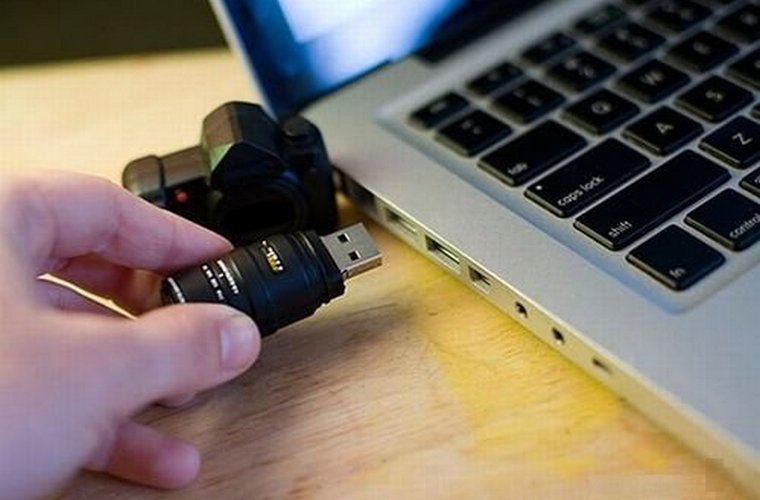 Когда логично использовать USB-флешки:
1. Перенос данных между компьютерами
Интернет и беспроводные технологии ещё не доступны повсеместно. Сотрудники небольшой фирмы с офисом на окраине, пользователи компьютеров в провинциальной глубинке, работники государственных структур. Все они – потенциальные владельцы USB-флешек.
2. Установка/переустановка ОС
Более продвинутые пользователи используют накопители для переустановки операционных систем на компьютерах. Сейчас сложно найти тех, кто устанавливает систему с диска, как и сложно найти компьютеры с наличием соответствующего привода. Встречали ли вы без жмени USB-флешек?
3. Резервное копирование данных
Не все хотят или могут использовать для удобного резервного копирования. Гораздо дешевле для этого купить флешку подходящего объема и сохранять бекап на неё.
4. Расширение памяти устройств (ноутбуков, смартфонов, планшетов)
Возможности пока никто не оспаривает, а вот расширения памяти на iPhone и iPad вызвал много споров и дискуссий. Факт остается фактом, при помощи съемного накопителя можно сэкономить на объеме памяти устройства.
5. Использование с телевизорами, проекторами, медиаплеерами
Рынок бытовой техники отстает от компьютерного. Использование беспроводных технологий в телевизорах и медиаплеерах еще не приняло массовый характер, а найти такую технику без USB-разъема практически невозможно. Не стоит забывать о цене вопроса. На разницу в стоимости телевизора с Wi-Fi и без него можно приобрести пару хороших флешек.
6. Внешнее хранилище информации (в паре с совместимым роутером)
Многие роутеры оснащены USB-портами и имеют возможность превратить подключенный накопитель в сетевой диск. Так можно создать общее хранилище данных для всех членов семьи или сотрудников в офисе.
7. Безопасное хранение данных


Не все пользователи могут рисковать своими данными и хранить их в сети или оставлять на рабочем компьютере. Флешка в таком случае является единственным удобным решением для переноса всего необходимого. Для тех, кто переживает по поводу кражи или потери, производители выпустили ряд моделей с защитными механизмами.
Какие бывают USB-флешки
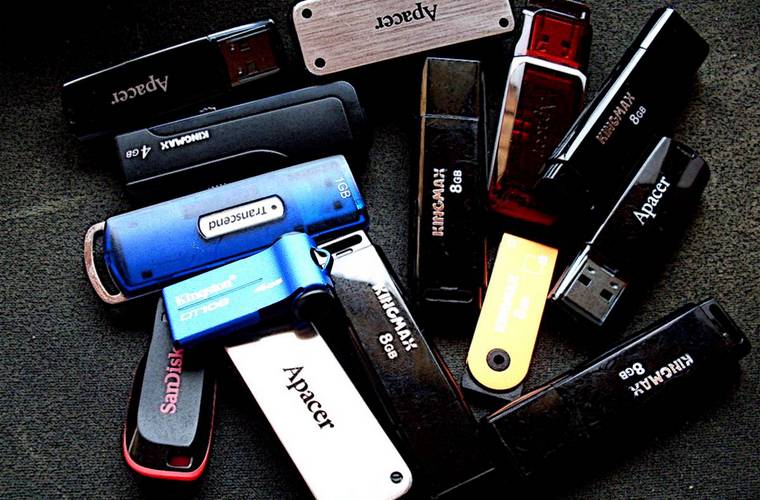 С необходимостью приобретения устройства мы определились. Вряд-ли найдется много читателей, которым не подойдет минимум один из перечисленных сценариев применения съемного накопителя. Давайте разберемся, какие виды флешек существуют и чем они отличаются. Стандарт USB существует более 20 лет, за это время он прошел несколько стадий эволюции, последняя из них происходит в наши дни. Вместе со стандартом изменялись подключаемые устройства и флешки.
- USB 1.0 – скорость передачи данных от 1,5 Мбит/с. до 12 Мбит/с.;
- USB 1.1 – имеет незначительные улучшения по сравнению с предыдущим стандартом и аналогичные скоростные показатели;
- USB 2.0 – передача данных на скорости от 25 до 480 Мбит/с.;
- USB 3.0 – скорость передачи информации до 5 Гбит/с.;
- USB 3.1/ – скорость передачи может достигать 10 Гбит/с.
Визуально различить первые три типа разъемов не получится. Они имеют одинаковую форму и устройство. Этим до сих пор пользуются производители дешевой периферии из Китая и продавцы техники в метро. Купить флешку с портом 20-летней давности очень просто. USB 3.0 имеет одно существенное отличие от своих предшественников. Внутренняя часть порта имеет синюю окраску (ряд производителей использует красный цвет, но такие устройства встречаются крайне редко). Пять дополнительных контактов на внутреннем ряду обеспечивают большую скорость передачи данных. В остальном новый разъем схож с предыдущими. 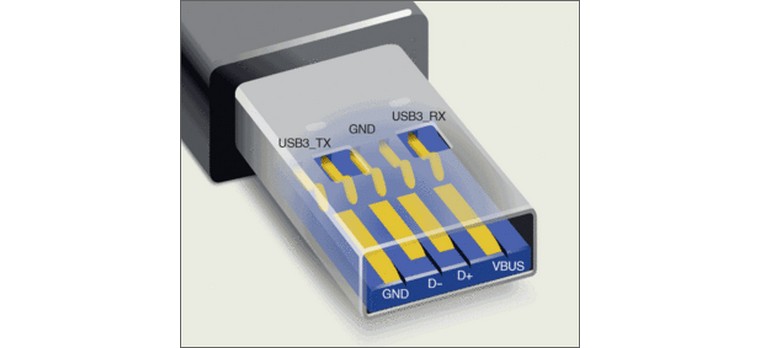 Чтобы достичь заявленной скорости передачи данных, флешка и порт в компьютере/планшете должны иметь один стандарт. При подключении накопителя версии 3.0 к порту 2.0 удастся получить максимальную скорость до 480 Мбит/с (ограничение стандарта 2.0). Все перечисленные стандарты от 1.0 до 3.0 совместимы друг с другом
. Однако при подключении будут действовать ограничения младшего из них. Это касается как скорости передачи данных, так и энергопотребления. Новая флешка большого объема со стандартом 3.0 может не работать со старым телевизором, порт которого имеет USB 1.1. Но такое бывает очень редко. Особняком в ряду USB стоит версия USB 3.1 или Type-C. Как вы помните, именно такой порт имеет 12-дюймовый , представленный в 2015 году. Странно, что стандарт не получил новую ведущую цифру в названии, ведь он не совместим со всеми предыдущими. Точнее, она возможна только при наличии специального .
Чтобы достичь заявленной скорости передачи данных, флешка и порт в компьютере/планшете должны иметь один стандарт. При подключении накопителя версии 3.0 к порту 2.0 удастся получить максимальную скорость до 480 Мбит/с (ограничение стандарта 2.0). Все перечисленные стандарты от 1.0 до 3.0 совместимы друг с другом
. Однако при подключении будут действовать ограничения младшего из них. Это касается как скорости передачи данных, так и энергопотребления. Новая флешка большого объема со стандартом 3.0 может не работать со старым телевизором, порт которого имеет USB 1.1. Но такое бывает очень редко. Особняком в ряду USB стоит версия USB 3.1 или Type-C. Как вы помните, именно такой порт имеет 12-дюймовый , представленный в 2015 году. Странно, что стандарт не получил новую ведущую цифру в названии, ведь он не совместим со всеми предыдущими. Точнее, она возможна только при наличии специального . 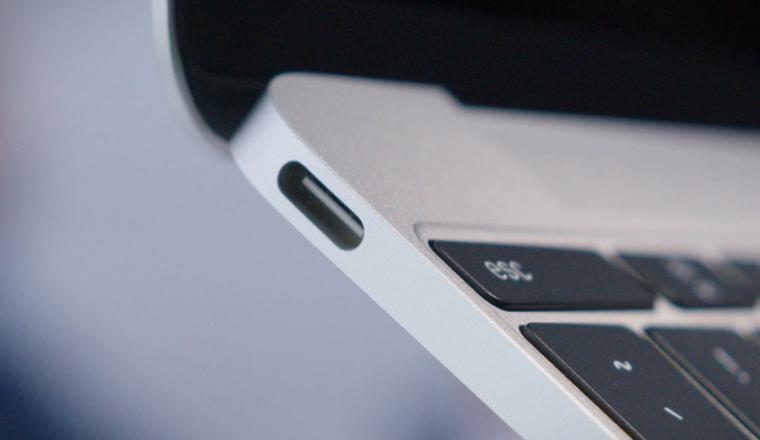 Еще полгода назад все аналитики говорили, что в Apple поторопились с выпуском техники, оснащенной USB Type-C. Однако на прошедшей выставке CES 2016
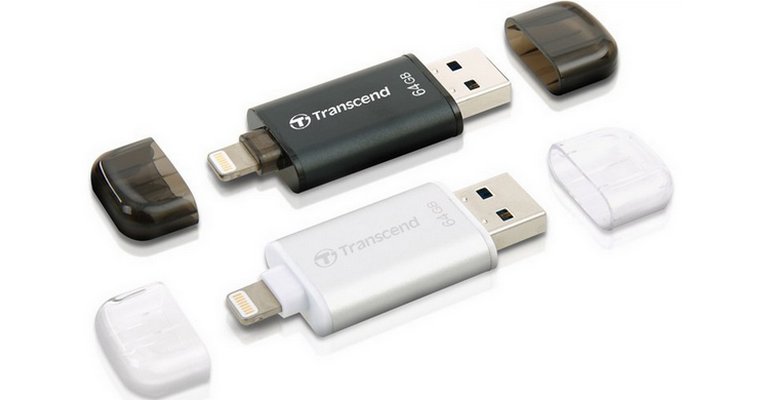
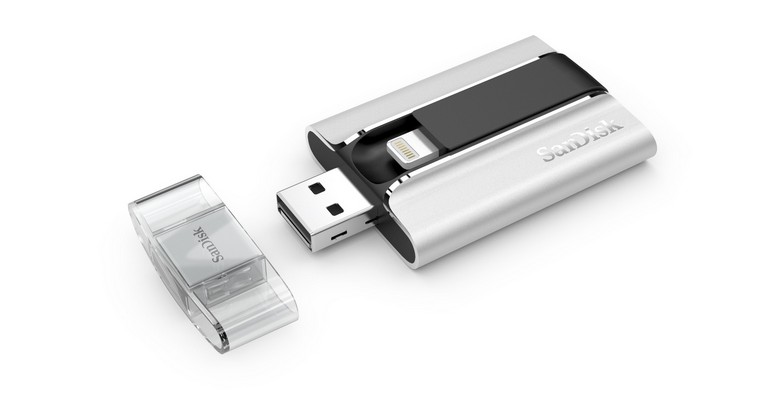
мы увидели большое количество новых и с таким разъемом. То есть у порта не просто есть будущее – он и есть неизбежное будущее. Есть и другие виды накопителей, которые оснащаются не USB-разъемом. Нам будут интересны те, которые . Большинство производителей оснащают такие флешки сразу двумя возможностями подключения, но бывают и узконаправленные решения.
Еще полгода назад все аналитики говорили, что в Apple поторопились с выпуском техники, оснащенной USB Type-C. Однако на прошедшей выставке CES 2016
мы увидели большое количество новых и с таким разъемом. То есть у порта не просто есть будущее – он и есть неизбежное будущее. Есть и другие виды накопителей, которые оснащаются не USB-разъемом. Нам будут интересны те, которые . Большинство производителей оснащают такие флешки сразу двумя возможностями подключения, но бывают и узконаправленные решения.

Как выбрать USB-флешку
# Стандарт подключения. Какой у вас USB?
Перед выбором следует определиться со всеми сценариями использования. Не лишним будет решить, готовы ли вы выложить больше денег за перспективное решение или хотите сэкономить, а позже заменить накопитель. Естественно, что брать накопитель стандарта 1.x
нет никакого смысла. USB 2.0
тоже утратил актуальность, а возможность получить 1.х вместо 2.0 делает все устройства непривлекательными для покупки. Сегодня стоит выбирать лишь между USB 3.0 и USB Type-C. Даже если на вашем компьютере нет ни одного порта с синей маркировкой (USB 3.0), все-равно стоит обратить внимание на более перспективные накопители. 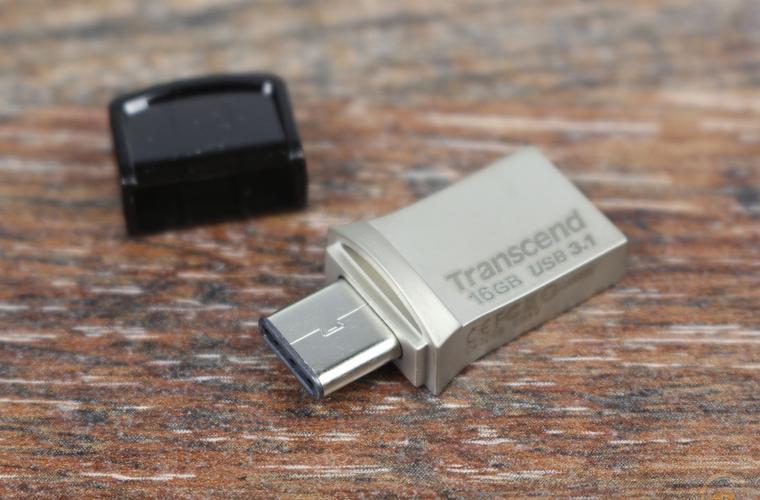 Выбор между 3.0 и Type-C
сделать просто. Если в вашем распоряжении есть хоть одно устройство с новым разъемом, или планируется его приобретение, смело выбирайте стандарт USB 3.1 (Type-C). С большой долей вероятности, вы обновите арсенал своих гаджетов в ближайшее время и будете обращать внимание именно на наличие нового разъема, а скорость работы, хоть пока и на одном устройстве, будет радовать каждый день. Если же важна совместимость с другими гаджетами, можно рассмотреть подобные варианты:
Выбор между 3.0 и Type-C
сделать просто. Если в вашем распоряжении есть хоть одно устройство с новым разъемом, или планируется его приобретение, смело выбирайте стандарт USB 3.1 (Type-C). С большой долей вероятности, вы обновите арсенал своих гаджетов в ближайшее время и будете обращать внимание именно на наличие нового разъема, а скорость работы, хоть пока и на одном устройстве, будет радовать каждый день. Если же важна совместимость с другими гаджетами, можно рассмотреть подобные варианты:

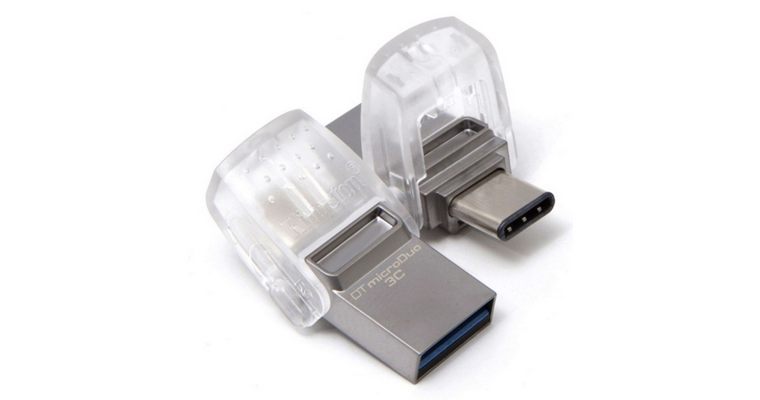
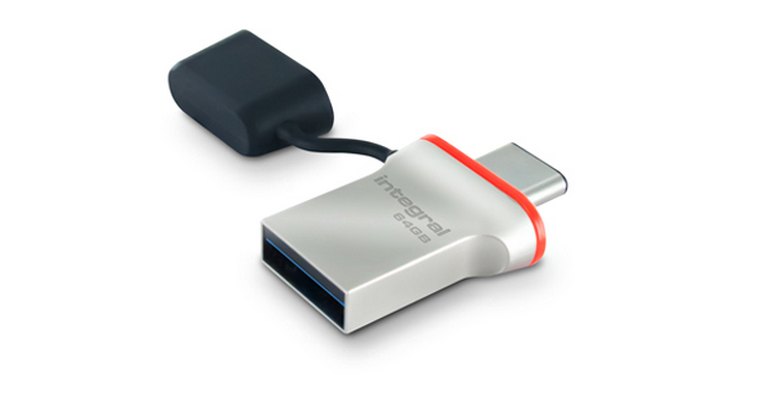
Найти такие пока сложновато, но к середине 2016-го они будут продаваться во всех магазинах электроники. Для тех, кто пока не планирует обновлять парк устройств, хватит обычной флешки стандарта 3.0 . Разница в цене будет в вашу пользу, использовать носитель можно будет без переходников и разница в скорости передачи данных не такая и большая. За те несколько лет, пока вы решитесь на приобретение устройств с USB Type-C, флешка сослужит хорошую службу.
# Внешний вид. Большие, маленькие, модные
Сразу стоит отказаться от флешек в виде миньонов, героев из вселенной Star Wars, еды и прочих оригинальных изделий. Чаще всего в таких накопителях используются устаревшие модули с низкой скоростью передачи данных. Внешний вид устройства будет радовать первую неделю, а скорость копирования – расстраивать несколько лет использования.
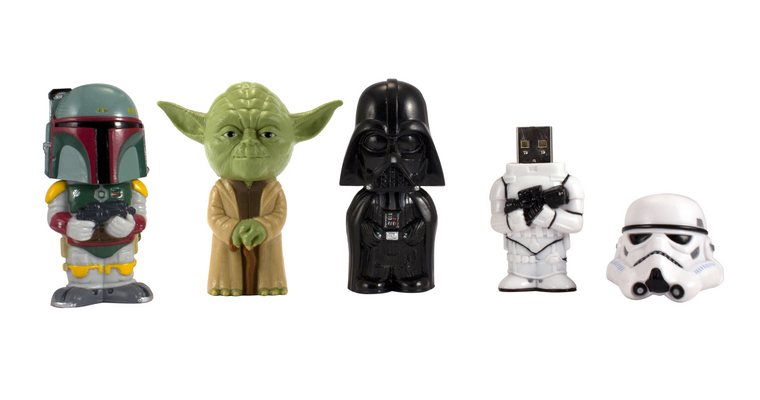
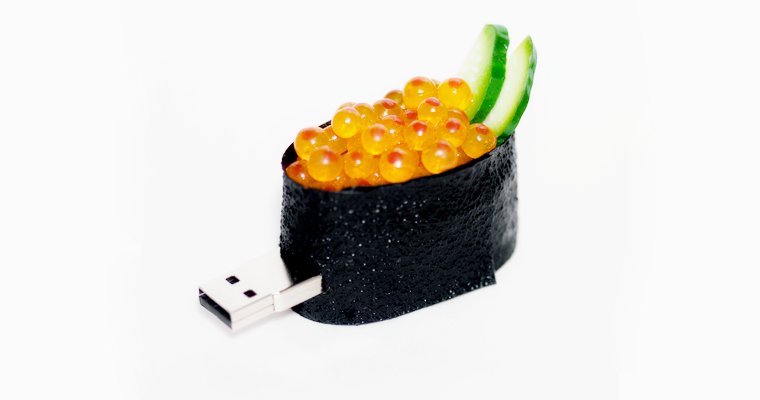
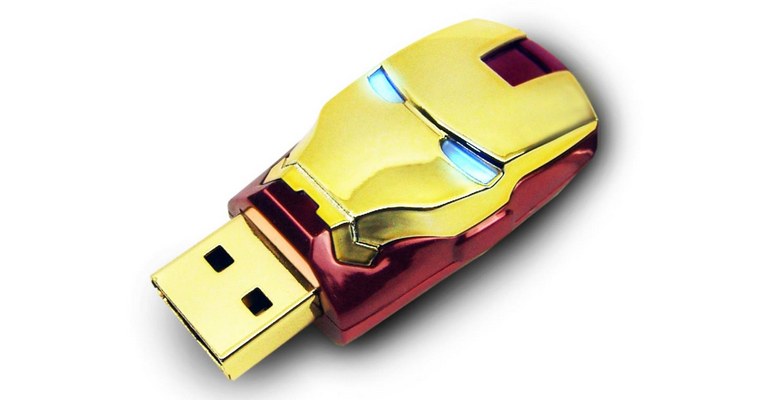
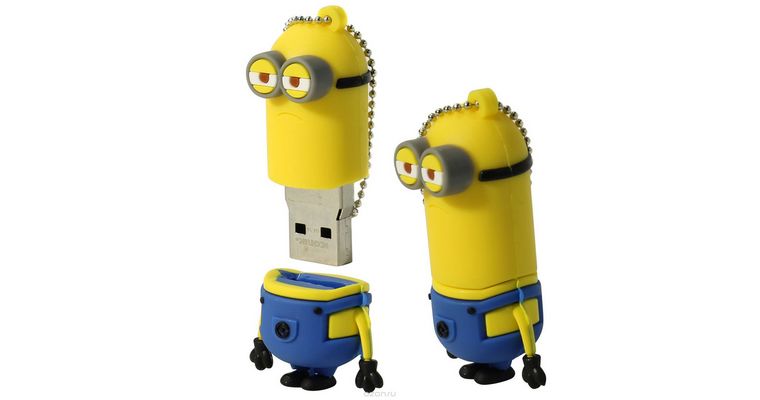
Конечно, бывают оригинальные USB-флешки с интересным дизайном и хорошей «начинкой», но встречаются они крайне редко и стоят дороже аналогов с простым дизайном. Если флешка приобретается девушке, сестре или маме, можно не отговаривать их от смешных и забавных накопителей. Это их нервны будут потрачены на долгое ожидание при копировании, которые окупятся оригинальным дизайном устройства.
Этой статьей наш сайт продолжает целый цикл полезных материалов, целью которых станет облегчение выбора какого-либо товара из тысяч предложенных на рынке вариантов. Согласитесь, выбор конкретной модели какого-то устройства всегда отнимает много времени, которое можно потратить с пользой. В сегодняшнем материале мы поговорим о выборе карты памяти для смартфона, планшета или камеры.
Введение
Флеш-память сегодня используется практически во всех электронных устройствах - как в персональных компьютерах и ноутбуках в виде SSD-накопителей, так и в мобильных девайсах - в виде внутренней памяти и флеш-карт. О последних и пойдет речь в этой статье. С помощью небольшой карты (их размеры давно позволяют использовать их в самых компактных и тонких устройствах) можно увеличить объем доступной памяти смартфона, камеры или планшета на много гигабайт, благодаря чему с собой можно переносить больше контента - игр, музыки, видео или книг с журналами. Кроме того, стоимость емких и быстрых карт памяти сегодня низка как никогда.
Карты памяти не так быстры, как USB-"флешки", но их скорости уже давно достигли того уровня, который позволяет без проблем записывать на них 4К-видео и тем более его просматривать. Но разные модели карт могут сильно различаться своими скоростями записи и чтения данных - об этом вы узнаете в разделе, посвященном их характеристикам. Но стоит отметить, что разные устройства могут поддерживать карты определенного максимального объема - скажем, дешевые смартфоны иногда не могут работать с microSD-картами емкостью больше 32 ГБ. Также не стоит ждать от старой камеры новых достижений в скорости благодаря использованию карты с более высоким классом скорости - вполне вероятно, что карта будет работать в более медленном режиме для обеспечения совместимости. Чтобы узнать о поддержке конкретных скоростей и объемов карт памяти нужно обратиться к официальному руководству пользователя конкретного девайса.
К 2015 году индустрия карт памяти сфокусировалась всего на двух типах - SD и microSD. Первые чаще используются в фото- и видеокамерах, иногда - в ноутбуках; вторые чаще используются со смартфонами и планшетами. Когда-то типов карт было гораздо больше - некоторые из вас наверняка могут вспомнить названия вроде MMC, Memory Stick Duo или xD-Picture. К счастью, теперь эта фрагментация отсутствует - практически любое устройство поддерживает или SD-, или microSD-карты (или даже оба формата). Об их отличиях, а также о других важных характеристиках мы расскажем ниже.

Основные характеристики карт памяти
Как мы уже сообщили во введении, сейчас практически весь рынок карт памяти занят моделями двух типов - и microSD . Они используются во всех возможных электронных устройствах: камерах, смартфонах, планшетах, электронных книгах, GPS-навигаторах и даже некоторых игровых консолях.
SD- и microSD-карты делятся на четыре поколения. Карты поколения SD 1.0 поддерживали объем от 8 МБ до 2 ГБ, поколения SD 1.1 - до 4 ГБ, SDHC - до 32 ГБ, SDXC (самые продвинутые и дорогие) - до 2 ТБ. SDHC- и SDXC-карты не могут быть использованы с устройствами, рассчитанными на SD 1.0 / SD 1.1.
Главное, что нужно запомнить - девайс, который может работать с более новым стандартом SD-карт, сможет справиться и с более старыми картами, но, скорее всего, не наоборот (об этом подробнее немного ниже).
Объем памяти, ГБ
Карты памяти емкостью меньше 16 ГБ покупать вряд ли стоит - их стоимость уже опустилась на очень низкий уровень, да и 16 ГБ - это не так уж много для высококачественных фотографий и видео. Если вы планируете всерьез заняться фотографией или съемками видео, то наверняка захотите использовать карту как минимум с 32 ГБ памяти, еще лучше - со 128 ГБ. Если же вы просто хотите увеличить память своего смартфона, то 32 ГБ в большинстве случаев будет вполне достаточно.
Скорость записи и чтения данных
Скорость записи карты памяти может оказаться для вас очень важным параметром. Дело в том, что при съемке фото и видео камеры передают полученные данные во внутренний буфер памяти, а уже из него фотографии и ролики переносятся в память карты. Если этот буфер заполняется быстрее, чем данные могут быть записаны на карту (например, при съемке в бурст-режиме, когда камера делает серию высококачественных снимков), то они просто будут потеряны.
Скорость чтения не так важна, но чем она выше, тем быстрее вы сможете работать с данными, которые записаны на карте. К примеру, если вы хотите посмотреть на своем планшете видео с высоким битрейтом и в разрешении FullHD или выше, то карта понадобится довольно хорошая.
Примеры максимальных и удовлетворительных скоростей карт вы можете увидеть ниже - в разделе "10 лучших SD- и microSD-карт ".
Поддержка интерфейсов UHS
UHS - более скоростной интерфейс, который поддерживается более дорогими картами памяти стандартов SD и microSD. UHS-I позволяет передавать информацию со скоростью 50 МБ/с или 104 МБ/с, а UHS-II - со скоростью 156 МБ/с или 312 МБ/с.
Класс скорости
Обозначение вида "Class x" или "Ux", которое означает минимальную стандартизированную скорость передачи данных конкретной карты. Карты памяти могут иметь следующие классы скорости:
- Class 2 - не менее 2 МБ/с, можно записывать SD-видео.
- Class 4 - не менее 4 МБ/с, можно записывать HD-видео или FullHD-видео.
- Class 6 - не менее 6 МБ/с, можно записывать HD-видео или FullHD-видео.
- Class 10 - не менее 10 МБ/с, запись высококачественного FullHD-видео.
- UHS Speed Class 1 (U1) - не менее 10 МБ/с, запись высококачественного FullHD-видео.
- UHS Speed Class 3 (U3) - не менее 30 МБ/с, запись видео в разрешении до 4К.
Кроме того, производители часто обозначают скорость своих карт памяти множителем вроде "100x" или "600x" в названии. Несколько из этих множителей соответствуют классам скорости (13x - Class 2, 26x - Class 4, 40x - Class 6, 66x - Class 10), а самые быстрые на данный момент карты имеют множитель 633x и могут передавать данные со скоростью до 95 МБ/с.
Адаптеры в комплекте
В комплекте с картой памяти могут поставляться специальные адаптеры для использования ее в устройствах, которые не поддерживают ее исходный тип. В большинстве случаев это SD-адаптер для microSD-карт - пластиковый корпус для microSD-карты, который позволяет вставить ее в слот для SD-карт, размеры которых гораздо больше. Если вы планируете пользоваться одной картой на нескольких устройствах с поддержкой разных типов, то адаптер в комплекте точно не помешает.
USB-кардридер в комплекте
Передавать снятые фото- и видеофайлы на ПК можно не только через подключение самой камеры - гораздо удобнее и иногда быстрее будет использовать специальный кардридер, который вставляется в USB-порт компьютера. Присутствие такого кардридера в комплекте - очень приятный бонус, который обычно не обходится слишком дорого.
10 лучших SD- и microSD-карт

SD-карта, которая отлично справится с записью высококачественного FullHD-видео и съемкой больших фотографий в бурст-режиме. Те, кто записывают 4К-видео, захотят воспользоваться моделями, которые рекомендованы производителем их камер.

Более дешевая модель типа SD, которая также должна отлично справиться с записью FullHD-видео и съемкой высококачественных фотографий.

Весьма скоростная и довольно дорогая модель типа SD, которая легко справится с записью 4К-видео и имеет достаточно большую емкость для его временного хранения.

Немного более быстрая SD-карта, чем первые две модели в этом списке. Также отлично справится с записью FullHD-видео и имеет вдвое большую емкость.
Ни кому не секрет, что это? Где расположено, куда вставлять в вашем аппарате. По этому эта тема будет всего лишь пояснительной. Начнём тему с флеш-накопителях, карты памяти и плавно закончим об USB .
Для чего нужны флэш-память, карты памяти ? А ответ очень простой. Всё это используется в мобилках, цифровых фотоаппаратах, навигаторах, МР3-плеерах и т.д., без которых мы уже жить не можем. Главная их цель:
Существует большая разновидность, но я расскажу только о ходовых Card , с которыми мы чаще всего сталкиваемся:
Это съёмный носитель с параллельным интерфейсом. Имеют 50-контактный штырьковый разъём и скорость общения до 33 Мб/с и объём до 130 Гб. Популярны в использовании цифровых фотокамер. Поддерживают 2 режима работы:
В принципе самая шустрая из всех карт памяти, но и самый большой размер.
Это карты флеш-памяти имеют последовательный 10-ти контактный интерфейс. Разработаны фирмой Sony и используются в даной продукции
Современная карта памяти, предназначены для портативных устройств - мобилки, навигаторы, MP3 плейеры, электронные книги и т.д., которые имеют небольшой размер
Сменный флеш-накопитель, состоит из пластикового корпуса и семи контактов интерфейса, используются лишь шесть, может работать в SPI режиме и MMC (протоколы передачи данных)
MMC
- команды могут передаваться одновременно с частотах до 20МГц
SPI
- является частью протокола MMC, определяет только разводку, а не весь протокол передачи данных, за счёт этого более дешёвый вариант
SD
- тоже самое, что ММС
, но есть отличия:
1. На две шины передачи данных больше
2. Есть зашита от перезаписи
Состоит на микросхемах архитектуры NAND , собирается без пайки на гибкой пластиковой основе и содержит в себе только контакты и микросхему памяти, небольшой объём до 256 МБ. Напряжение питания два: 5В ключ-уголок находится слева, 3В - справа.
Используется в современных фотоаппаратах Olympus/ Fujifilm . Скорость записи данных - 3 Мб/с, чтение - 5 Мб/с, и объём от 256 МБ до 2 ГБ
Введена классификация скоростных характеристик карт и устройств для работы с ними, так называемый .
SD Class 2 - (скорость записи не менее 2 МБ/с) - 13x
SD Class 4 - (скорость записи не менее 4 МБ/с) - 26x
SD Class 6 - (скорость записи не менее 6 МБ/с) - 40x
SD Class 10 - (скорость записи не менее 10 МБ/с) - 66x
SD Class 16 - (скорость записи не менее 16 МБ/с) - 106x
Флэш-память, карты памяти (Card ) - это всё встраивается во внутрь аппарата, имеют характеристики, описанные выше и не мешает нам. Но есть и внешний разъём - USB , к которому подключается внешние :
Есть несколько стандартов (гнёзд) для их подключения:
USB A - стандартный четырёх выводной разъём, к которому можно подключить на прямую флешку или другую аппаратуру, которая может работать с этим разъёмом
USB B - используют, обычно, периферийные устройства (сканер, принтер)
Полный аналог USB A , только имеет компактный вид, подключение идёт через переходной шнур
Но всё это внешний вид, а USB провёл несколько циклов жизни:
USB 1.1. - Компьютеры, выпущенные до 2002 года, предоставляют в распоряжение пользователя интерфейс USB 1.1. Передача данных по этому стандарту осуществляется достаточно медленно. Теоретическая пиковая пропускная способность составляет 12 Мбит/с (или 1,5 Мб/с). Для устройств ввода – клавиатуры и мыши – этого вполне достаточно.
Компьютеры и ноутбуки, выпущенные после 2003 года, как правило, оснащены портами USB 2.0. Максимальная скорость в сравнении со стандартом 1.1 заметно возросла и составила 480 Мбит/с (или 60 Мб/с). Хотя на практике достигнуть такого уровня пропускной способности не удается.
Обещают увеличить пропускную способность до 5Гб/сек. Имеет восемь концов и окрашен в синий цвет, чтоб не путать. При подключении интерфейса , переходит автоматически в этот же стандарт.
Для подключении в аппаратуре, обычно используют . По этому сверхскоростные, супер-объёмные флешки туда не пойдут. Надо смотреть инструкцию аппарата, обычно до: 2Гб, 4Гб, 8Гб. Форматировать надо в FAT 32 , так как бытовые приборы используют для прослушивания, просматривания или записи музыки, речи, фоток, фильмов. Не надо игнорировать конструкцию корпуса, так как это должно быть удобным в пользовании. Допустим этот корпус:
Вроде флешка как флешка, смотрится компактно, острых углов нет, но при использовании возникают куча проблем. Если вы пользуетесь USB удлинителем, то ни каких преград не возникают, кроме дополнительного веса и объёма в кармане:
Я считаю, что при выборе флешки, на такие нюансы нужно тоже обращать, а то получается совсем не переносной вариант.
Для большинства людей microSD - это лишь форм-фактор, но на самом деле это не так. Вы без проблем сможете вставить любую microSD-карту в стандартный слот, но далеко не каждая из них будет работать, поскольку карты различаются по множеству признаков.
Формат
Всего существует три различных формата SD, доступных в двух форм-факторах (SD и microSD):
- SD (microSD ) - накопители объёмом до 2 ГБ, работают с любым оборудованием;
- SDHC (microSDHC ) - накопители от 2 до 32 ГБ, работают на устройствах с поддержкой SDHC и SDXC;
- SDXC (microSDXC ) - накопители от 32 ГБ до 2 ТБ (на данный момент максимум 512 ГБ), работают только на устройствах с поддержкой SDXC.
Как видите, обратной совместимости у них нет. Карты памяти нового формата на старом оборудовании работать не будут.
Объём
Заявленная производителем поддержка microSDXC не означает поддержку карт этого формата с любым объёмом и зависит от конкретного устройства. Например, HTC One M9 работает с microSDXC, но официально поддерживает только карты до 128 ГБ включительно.
С объёмом накопителей связан ещё один важный момент. Все карты microSDXC используют по умолчанию файловую систему exFAT. Windows поддерживает её уже более 10 лет, в OS X она появилась начиная с версии 10.6.5 (Snow Leopard), в Linux-дистрибутивах поддержка exFAT реализована, но «из коробки» работает далеко не везде.
Высокоскоростной интерфейс UHS
 К логотипу карты с поддержкой UHS добавляется I или II в зависимости от версии
Карты форматов SDHC и SDXC могут поддерживать интерфейс Ultra High Speed, который при наличии аппаратной поддержки на устройстве обеспечивает более высокие скорости (UHS-I до 104 МБ/с и UHS-II до 312 МБ/с). UHS обратно совместим с более ранними интерфейсами и может работать с не поддерживающими его устройствами, но на стандартной скорости (до 25 МБ/с).
2. Скорость
 Luca Lorenzelli/shutterstock.com
Классификация скорости записи и чтения microSD-карт так же сложна, как их форматы и совместимость. Спецификации позволяют описывать скорость карт четырьмя способами, и, поскольку производители используют их все, возникает большая путаница.
Скоростной класс
 Макрикровка класса скорости для обычных карт представляет собой цифру, вписанную в латинскую букву C
К классу скорости (Speed Class) привязана минимальная скорость записи на карту памяти в мегабайтах в секунду. Всего их четыре:
- Class 2 - от 2 МБ/с;
- Class 4 - от 4 МБ/с;
- Class 6 - от 6 МБ/с;
- Class 10 - от 10 МБ/с.
 По аналогии с маркировкой обычных карт, класс скорости UHS-карт вписывается в латинскую букву U
У карт, работающих на высокоскоростной шине UHS, пока всего два класса скорости:
- Class 1 (U1) - от 10 МБ/с;
- Class 3 (U3) - от 30 МБ/с.
Поскольку в обозначении класса скорости используется минимальное значение записи, то теоретически карта второго класса вполне может быть быстрее карты четвёртого. Хотя, если это будет так, производитель, скорее всего, предпочтёт более явно указать этот факт.
Максимальная скорость
Класса скорости вполне достаточно для сравнения карт при выборе, но некоторые производители помимо него используют в описании максимальную скорость в МБ/с, причём чаще даже не скорость записи (которая всегда ниже), а скорость чтения.
Обычно это результаты синтетических тестов в идеальных условиях, которые недостижимы при обычном использовании. На практике скорость зависит от многих факторов, поэтому не стоит ориентироваться на эту характеристику.
Множитель скорости
Ещё один вариант классификации - это множитель скорости, подобный тому, который использовался для указания скорости чтения и записи оптических дисков. Всего их более десяти, от 6х до 633х.
Множитель 1х равен 150 КБ/с, то есть у простейших 6х-карт скорость равна 900 КБ/с. У самых быстрых карт множитель может быть 633х, что составляет 95 МБ/с.
3. Задачи
 StepanPopov/shutterstock.com
Правильно выбирать карту с учётом конкретных задач. Самая больша́я и самая быстрая не всегда лучшая. При определённых сценариях использования объём и скорость могут оказаться избыточными.
При покупке карты для смартфона объём играет большую роль, чем скорость. Плюсы большого накопителя очевидны, а вот преимущества высокой скорости передачи на смартфоне практически не ощущаются, поскольку там редко записываются и считываются файлы большого объёма (если только у вас не смартфон с поддержкой 4K-видео).
Камеры, снимающие HD- и 4K-видео, - это совсем другое дело: здесь одинаково важны и скорость, и объём. Для 4K-видео производители камер рекомендуют использовать карты UHS U3, для HD - обычные Class 10 или хотя бы Class 6.
Для фото многие профессионалы предпочитают пользоваться несколькими картами меньшего объёма, чтобы минимизировать риск потери всех снимков в форс-мажорных обстоятельствах. Что до скорости, то всё зависит от формата фото. Если вы снимаете в RAW, есть смысл потратиться на microSDHC или microSDXC класса UHS U1 и U3 - в этом случае они раскроют себя в полной мере.
4. Подделки
 jcjgphotography/shutterstock.com
Как бы банально это ни звучало, но купить подделку под видом оригинальных карт сейчас проще простого. Несколько лет назад SanDisk заявляла, что треть карт памяти SanDisk на рынке является контрафактной. Вряд ли ситуация сильно изменилась с того времени.
Чтобы избежать разочарования при покупке, достаточно руководствоваться здравым смыслом. Воздерживайтесь от покупки у продавцов, не заслуживающих доверия, и остерегайтесь предложений «оригинальных» карт, цена которых значительно ниже официальной.
Злоумышленники научились подделывать упаковку настолько хорошо, что порой её бывает очень сложно отличить от оригинальной. С полной уверенностью судить о подлинности той или иной карты можно лишь после проверки с помощью специальных утилит:
- H2testw - для Windows;
Если вы уже сталкивались с потерей важных данных из-за поломки карты памяти по той или иной причине, то, когда дело дойдёт до выбора, вы, скорее всего, предпочтёте более дорогую карту известного бренда, чем доступный «ноунейм».
Помимо большей надёжности и сохранности ваших данных, с брендовой картой вы получите высокую скорость работы и гарантию (в некоторых случаях даже пожизненную).
Теперь вы знаете об SD-картах всё, что необходимо. Как видите, есть много вопросов, на которые вам придётся ответить перед покупкой карты. Пожалуй, наилучшей идеей будет иметь различные карты для различных нужд. Так вы сможете использовать все преимущества оборудования и не подвергать свой бюджет лишним расходам.


