
Как оформляется брошюра в Ворде? Как составить буклет. Правила оформления буклета
Как сделать рекламный буклет? Правила и секреты дизайна
В этой статье мы расскажем, как делать работающие рекламные буклеты. Прочитать ее будет полезно не только дизайнерам, но и сотрудникам отдела маркетинга и менеджерам по рекламе, чтобы они наверняка знали, чего хотят, когда в следующий раз отправятся заказывать рекламный буклет.
Рекламный буклет… С этим нехитрым, простым и эффективным средством рекламы вы встречались неоднократно. Только вспомните: вы мяли его в руках на какой-нибудь выставке, складывали в карман, выходя из магазина, выгребали вместе с письмами и газетами из почтового ящика, или с облегчением выкидывали в урну на улице, отойдя на пару шагов от промоутера, который вам его вручил.
А теперь о главном - сможете ли вы вспомнить хоть один из этих буклетов? О чем в нем было написано? Сохранили ли вы его, чтобы потом изучить повнимательнее? Если вы думаете больше 5 минут и так и не «выудили» из своей памяти ни одного буклета, знайте – вам еще ни разу не попадались настоящие шедевры буклетного дизайна. Если бы вы увидели хоть один, вы бы обязательно его запомнили.
Основные характеристики буклета
БУКЛЕТОМ (от англ. booklet - книжечка) называют непериодическое листовое издание, напечатанное с обеих сторон листа и сфальцованное (согнутое) любым способом в два и более сгибов.

Буклеты бывают разные. Здесь все зависит от фантазии дизайнера и возможностей заказчика. Если рассмотреть буклет предметно, то мы увидим, что у него есть следующие характеристики:
Формат (размер)
У буклета есть 2 размера: в сложенном (готовом) виде и в развернутом. В сложенном виде наиболее распространенными можно назвать А6 (105х148мм.), А5 (148х210мм.) и А4 (210-297мм.). В развернутом виде все будет зависеть от того, сколько фальцев (сгибов) вы планируете сделать. Самый популярный вид буклета - евробуклет (или лифлет). Это лист формата А4, отпечатанный с двух сторон и сфальцованный под формат евроконверта двумя параллельными сгибами. Евробуклет удобно рассылать по почте, а также размещать на специальных стойках во время выставок и раздавать на промо-акциях.
Тип фальцовки
Все зависит от того, какое количество информации нужно разместить на буклете. Чем больше информации, тем больше сгибов. Здесь главное не перестараться. Ниже приведены самые распространенные виды фальцовки, но это не значит, что можно сгибать буклет только так. Вариантов могут быть сотни.

Иногда одну из полос-створок в буклете превращают в отрывной купон за счет перфорации одной из линий сгиба.
Тип бумаги
Для печати буклетов, как правило, используется бумага плотностью 135 – 250 г/кв.м. Буклеты, изготовленные из бумаги плотностью до 150 г/кв.м., можно просто фальцевать (складывать). Если же плотность бумаги больше, то нужна биговка – продавленная канавка по которой складывается буклет. Если биговку на плотной бумаге не делать, то получится некрасивый «залом». Для печати буклетов используются самые разные сорта бумаги: от простой мелованной, до дорогих фактурных, тонированных, дизайнерских бумаг. Важно помнить, что бумага может как подчеркнуть дизайн, так и «убить» его, поэтому перед тем как начать работать над макетом, определитесь, на какой бумаге вы будете его печатать.
Тип печати
Определиться с выбором типа печати вам помогут в типографии, но все-равно нужно понимать, какие преимущества и недостатки существуют у каждого из них. Мы рассмотрим самые распространенные типы печати.
Цифровая печать уместна, если стоит задача напечатать небольшой тираж (до 500 экземпляров). Она не требует длительного процесса допечатной подготовки и изготовления печатных форм. К недостаткам можно отнести наличие так называемого пилообразного контура, который присутствует на очертаниях букв. Правда, чтобы его увидеть, нужно взять лупу. Также могут присутствовать маленькие частички порошка и проблемы с передачей чёрного цвета.
В дизайне работает правило – все гениальное просто. Все акценты должны быть обоснованы и отрабатывать затраты на их изготовление.
Офсетная печать отличается очень высоким качеством и требует допечатной подготовки, поэтому используется (и выгодна) для печати больших тиражей (более 500 штук). При печати на офсете качество бумаги напрямую влияет на результат. Например, если бумага имеет некоторые неровности, то печатные элементы могут получиться с небольшой волнистостью. К недостаткам можно отнести и то, что каждый дополнительный цвет ведет к удорожанию. В остальном, офсет обладает только плюсами.
Вырубка и прочие «красивости»
Одну или несколько полос-створок можно оформить вырубкой (вырубным контуром), что, в сочетании со специально разработанным графическим дизайном, создаст яркий акцент. Также можно покрыть некоторые графические элементы УФ лаком (глянцевое покрытие). Надо учитывать, что для использования вырубки, тиснения и даже УФ лака, лучше брать плотную бумагу - начиная от 200 г/м.кв. Занимаясь «украшательством» главное не «переборщить». В дизайне работает правило - все гениальное просто. Все акценты должны быть обоснованы и отрабатывать затраты на их изготовление.
 Пример нанесения УФ лака
 Пример использования вырубки
Основные правила дизайна буклетов
Лаконичность
Первое, главное и самое важное правило в дизайне буклетов – не пытайтесь «впихнуть невпихуемое». Это небольшой рекламный носитель, смысл которого - кратко и интересно проинформировать о компании, товаре/событии или услуге. Лаконичность – залог успеха. Постарайтесь сами это запомнить и поместить в голову заказчика. Буклет с кучей текста вызывает ужас и немедленное желание найти урну, чтобы выкинуть его. Выделите основное рекламное сообщение и обыграйте его. К примеру, если цель буклета проинформировать о компании, расскажите вкратце об услугах, которые она оказывает, выделите УТП (уникальное торговое предложение), укажите контактную информацию. Не нужно вдаваться в подробности. Если клиент заинтересуется, он может все узнать на сайте компании или при личной встрече с менеджерами.
Ориентированность
Дизайн буклета разраба-тывается с учетом целевой аудитории.
Основная задача буклета – привлечь внимание потенциальных клиентов, поэтому, прежде чем начать думать о дизайне, нужно понять, кто целевая аудитория рекламного сообщения.
Учитывая интересы целевой аудитории, вы сможете правильно выбрать цвет и стиль буклета: для женщин – розовый, красный, пастельные оттенки; для молодежи – яркие, возможно, кислотные цвета и сочные оттенки; для серьезных деловых партнеров – синий, серый, темно-зеленый и т. д.
Не стоит забывать о фирменном стиле компании, ведь, несмотря на «разовый» характер рекламного буклета, он должен напрямую ассоциироваться с компанией. При этом не обязательно использовать все элементы из бренд-бука, – достаточно взять один или два узнаваемых, которые поддержат эту связь.
Верстка
Буклет раскрывается или раскладывается, поэтому нужно обязательно следить за тем, чтобы рисунки и тексты, находящиеся в сложенном состоянии на разных страницах, хорошо сочетались и в разложенном виде. Разные виды фальцовки создают страницы разного размера, это так же можно обыграть дизайном.

Яркий визуальный акцент
Небольшой формат буклета диктует и второе правило дизайна - не нужно мельчить. Если вы используете много маленьких картинок возникает опасность, что их никто не захочет разглядывать. Лучше выберите одно или несколько сочных изображений, которые гарантировано привлекут внимание, и дополните их текстом. Иногда стоит отдать предпочтение локальным цветам, которые сами по себе могут стать якорем, цепляющим взгляд. Как правило, для буклетов используют фотографии и иллюстрации из клипартов , которые легко обыграть.

Читабельные шрифты
Шрифты вообще должны хорошо читаться, иначе они противоречат своей основной задаче – передавать информацию. А в масштабе небольшого формата буклета это становится чуть ли не самым важным. В рамках одного буклета лучше не использовать больше 3-х шрифтов. Шрифтовая солянка это вообще признак «плохого» вкуса, так что лучше выберите один шрифт и используйте разные варианты его написания (bold, black, italic) для текстовых акцентов. Больше советов по работе со шрифтами вы найдете в этой табличке.

Зацепки
Чтобы буклет забрали с собой и сохранили, лучше всего вложить в него что-то «ценное». Это может быть отрывной купон скидки, вклеенная дисконтная или подарочная карточка или что-то другое. Люди любят «халяву» во всех ее проявлениях, поэтому так вы существенно увеличите вероятность того, что буклет «проживет» дольше.

Чтобы не быть голословными, мы сделали подборку примеров удачного, очень удачного и просто гениального дизайна рекламных буклетов. Вдохновляйтесь, думайте, руководствуйтесь правилами, и тогда есть большая вероятность того, что и ваш буклет попадет в число самых-самых. Удачи!
Многие организации и фирмы используют рекламные материалы, такие как визитки, календари, листовки и буклеты для привлечения клиентов. Но особое место в этом перечне полиграфической продукции занимают буклеты. Буклеты вмещают ровно столько рекламного материала, чтобы развернуто рассказать об услугах или продукции фирмы и не надоесть клиенту, а также они имеют компактный размер и удобны в распространении. Вот о том, как создать , я и хотел бы поговорить в этой статье.
Как правило, создать буклет можно из листа формата А4, перегибая его поперек (по короткой стороне) 2 раза гармошкой. При этом он как бы разделяется на три колонки равного размера, которые можно заполнять рекламным материалом с обеих сторон листа. Как правило, одна крайняя колонка отводится для оформления обложки буклета.
Конечно, если вы работаете в -е, можно воспользоваться стандартными шаблонами, которые предлагает компания Microsoft. Они доступны при выборе команды Создать – Брошюры – Буклеты . В открывшейся папке будет несколько заготовок, которые можно принять за основу. Я тоже когда-то пробовал к ним обратиться, но потом понял, что мне проще и быстрее создать свой вариант, чем править чей-то.
Кстати, буклет буклету рознь. Они бывают разные, и не только голубые и красные. 🙂 В зависимости от количества материала, который следует разместить, и иллюстраций, буклет можно сделать на 2 или на 3 сгиба. У первого, конечно, странички будут шире и на них удобнее размещать текстовую информацию. Они отличаются только количеством страниц и при имеют одинаковую технологию создания. Поэтому давайте остановимся на трехстраничных буклетах, имеющих 2 сгиба страниц, и рассмотрим как создать буклет на их примере.
Давайте создадим свой буклет, такой, как нам хочется, и заодно разберем некоторые нюансы работы в редакторе Word. Для примера я выберу компанию, предлагающую жителям и организациям умные счетчики электроэнергии. Допустим, она хочет их прорекламировать выпустив буклет и распространив его по потенциальным клиентам.
Думаю, этот процесс лучше рассмотреть по шагам:
Для большей симпатичности и удобства сгиба, можно отобразить между колонками вертикальные разделители. Командой Разметка страницы – Колонка (из области Параметры страницы) – Три Разметка страницы – Колонка (из области Параметры страницы) – Другие колонки и в открывшемся окне ставим флажок для опции Разделитель .
Для дальнейшей работы нужно понимать один нюанс: текст перетекает по колонкам как вода в сообщающихся сосудах. Поэтому колонки удобно заполнять сразу и текстом и рисунками (или фотографиями).
Следующий нюанс – это определиться, где располагаются титульная и последняя страницы буклета. Ну, с первой более-менее понятно сразу – это первая колонка, а вот последняя располагается тоже в первой колонке, но обратной стороны листа. В документе Word – это первая колонка второго листа.
4. Создание буклета начинаем с титульной страницы (это первая колонка). На ней мы располагаем следующую информацию:
— вверху можно указать логотип компании
— ниже можно разместить тематический рисунок,
— большими буквами по центру текст заголовка.
— вступительный текст, раскрывающий тематику информации. В текст, для пущей красоты, можно вставить «буквицу».
5. Буклет будет ярче, если сразу проработать и фоновый рисунок (некую абстрактную фигуру или линии), который будет задавать настроение вашего буклета. Его очень удобно разместить за текстом.
Следует помнить, что цвета должны быть подобраны так, чтобы текст оставался читабельным. Лучше всего подойдут светлые тона с установленным некоторым процентом прозрачности.
У меня получился вот такой общий дизайн титульной стороны буклета:

Как вставить и выровнять рисунки, я думаю, рассказывать в этой статье не стоит, а вот порядок действий для создания фонового рисунка можно описать. Я его сделал средствами самого редактора Word 2010 в таком порядке:
— Вначале я обратился в меню Вставка к области Фигуры , где выбрал для вставки прямоугольник.

При этом курсор примет вид крестика, которым можно «прицелиться» и нарисовать прямоугольник от левого поля листа до правого.
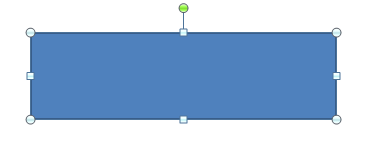
— После того, как заготовка фигуры прорисована, заходим в пункт Формат , где в области Вставка фигур где через кнопку Изменить фигуру активировать режим Начать изменение узлов .
— Выполняем щелчок мышью на левой верхней вершине прямоугольника. При этом отобразятся маркеры (белые квадраты) вспомогательных линий, при помощи которых можно выполнить искривление сторон.
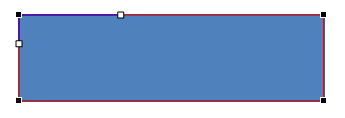
— Так как искривлять будем верхнюю горизонталь, то захватывает размещенный на ней маркер и смещаем его вниз, искривляя линию.

— Затем щелкаем на правой верхней вершине.

— Захватываем маркер и сдвигаем его вверх. Получаем волнистую верхнюю линию.

— Чтобы задать для фигуры два цвета переливом, я пользовался инструментом заливки: щелчком на фигуре вызываем вкладку Формат на ленте меню, заходим на ней в область Стили фигур . Там активируем команду Заливка фигуры – Градиентная – Другие градиентные заливки . В открывшемся окне можно настроить заливку переливом, указывая Цвет для Точек градиента на полосе распределения цвета и регулируя Прозрачность .
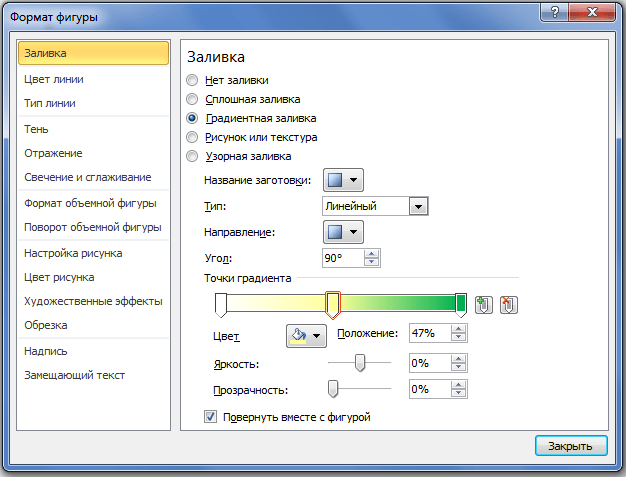
После того, как фигура подготовлена, размещаем ее на листе, указав положение За текстом . Если хотите две волны, как в моем примере, то нашу фигуру нужно скопировать и вставить копию в верхней части листа, предварительно перевернув. Пожалуй, на этом общее оформление выполнено.
Теперь осталось внести в буклет информацию о рекламируемых товарах и оформить последнюю страничку. Заполняем сначала 2 и 3 страницы. Итак, одна сторона сделана.

Теперь формируем последнюю страничку, указывая на ней адрес компании, контактные телефоны, адрес сайта и почтовый ящик. Затем заполняем страницы 3 и 4 содержимым.

Вот, собственно, буклет и создан. Его можно сохранить в виде файла PDF или изображения и отдать в тираж. Мне кажется, что получилось неплохо.
Если вы хотите сделать буклет, то Microsoft Word – один из лучших инструментов, где это сделать и на этой странице мы расскажем вам, как это сделать.
До недавнего времени (да и сейчас тоже) различная полиграфическая продукция продолжает пользоваться популярностью. Поэтому для некоторых не лишней информацией будет методика создания чего-то интересного, что в дальнейшем может пригодиться. Например, пользователи хотят знать, как сделать буклет в Ворде. Такая необходимость очень часто возникает по ходу профессиональной деятельности сотрудников рекламных агентств. Но и у простых людей тоже появится желание создать информационный листок для каких-то личных целей. У каждого свои потребности. Поэтому не будем на этом зацикливаться. Перейдём к конкретике.
Есть необходимость в небольшой характеристике такой продукции или способа подачи информации. Итак, использовать подобные брошюры возможно в целях:
- Рекламирования собственной (или чужой) продукции;
- Ознакомить людей с материалами для дальнейшей работы;
- Выдать информацию по вопросам здравоохранения, организации процесса ремонта, использования какой-то техники и прочее.
Когда речь идёт о носителе подобной информации, то для его изготовления чаще всего используют очень качественную бумагу. Далее стоит перейти к описанию способов изготовления этой полиграфии, некоторых нюансов и основных моментов. Например:
- Вся информация должна поместиться на листке А4;
- Изготовитель обязан продумать оформление внешней и внутренней стороны;
- Внешняя часть представляет собой обложку;
- Внутренняя предназначена непосредственно для информации;
- Сам листок делят на три части и сворачивают.
Вот какие тонкости стоит знать для того, чтобы ответить на вопрос как сделать буклет в Ворде. Для этого вы сможете использовать уже готовые шаблоны. Либо пройти путь создания подобного документа от самого начала и до логического конца – распечатки.

Чтобы облегчить себе жизнь, рекомендуется использовать шаблон или образец. Вообще, предпочтительно иметь представление о том, каким должен быть ваш документ. Для этого просмотрите достаточное количество соответствующих картинок в том же интернете.
Для создания документа в текстовом редакторе откройте новый документ и выберите его альбомную ориентацию. Выставьте поля в 1 см. В разделе с разметкой страницы нажмите «колонки», которых должно быть три. При желании между ними выставляются полосы. Помните о том, как нужно располагать информацию. При использовании фонового рисунка располагайте его за текстом.

Если же вы не хотите делать все сами или вам нужно профессиональное качество, то мы предлагаем вам . Для работы с ними вам потребуется графический редактор, а не текстовый, но и качество итоговой работы будет совершенно иным.
Надеемся, что уже через пару часов после работы вы сможете создать такой дизайн, которым останетесь довольны. Если нет, то показывайте работы в комментариях и мы все вместе поможем вам советом, что можно улучшить.
- Строго говоря, вам надо сделать надрез идеально до середины сгиба. Так как ваш лист сложен вчетверо, режьте между двумя четвертинками с правой стороны сложенной бумаги.
-
Разверните лист бумаги и сложите его как гамбургер. Полностью разверните лист бумаги и ровно положите его перед собой. Сложите ее в стиле хот дога (длинного и тонкого), как вы складывали в начале. Сложите вдоль надреза посередине, который вы только что сделали.
Соедините концы бумаги. Сделайте так, чтобы сгиб с надрезом оказался вверху, а концы бумаги были на столе. Аккуратно нажимайте на концы бумаги к центру. Внутренние секи бумаги должны образовать подобие ромба. Продолжайте нажимать, пока ромб не превратится в крест. Усильте складки, если необходимо.
Сложите бумагу поперек себя так, чтобы получился блокнотик. Вы почти у цели! Вы должны взять левый конец бумаги и сложить его через правый конец бумаги. Получится подобие «гармошки» с 8 страницами, боковые части внешних страниц должны образовать обложку. Проведите ногтем по левому краю, усиливая складку.
Украсьте буклет по своему вкусу. Вы только что сделали новый буклет, сделайте его более личным. Возьмите карандаши, фломастеры, другие творческие инструменты, и сделайте блокнот уникальным. Вот некоторые идеи и советы по украшению буклета:
- Сделайте витую цветочную старомодную рамку по краям обложки.
- Пронумеруйте страницы и/или подпишите колонтитулы вверху каждой страницы.
- Используйте наклейки или приклейте украшения с помощью клея.
- Вы можете минимизировать украшения, просто написав свое имя на обложке буклета.
Книжечка из бумажного пакета
-
Возьмите три или более бумажных упаковочных пакета. С помощью этого метода вы превратите обычные бумажные пакеты в блокнотик, в котором больше 8 страниц. Вам понадобятся обычные тонкие узкие бумажные пакеты, в которые обычно упаковывают пирожные, хлеб в пекарнях или завтраки. На белой бумаге удобнее писать и читать, но стандартная бежевая бумага тоже подойдет. Не забудьте взять дырокол и веревку или ленту.
- Не обязательно использовать упаковочные бумажные пакеты, вам нужны просто пакеты из тонкой бумаги со "складкой" внизу, которая позволяет пакету стоять на поверхности, когда он открыт. Главное, чтобы пакеты были одинакового размера и формы, тогда у вас получится отличный буклет.
-
Положите один пакет так, чтобы складка оказалась слева. Возьмите один из пакетов, положите его на стол или рабочую поверхность, складка должны оказаться наверху. Положите пакет так, чтобы он лежал перед вами в длину, складка должна оказаться слева.
Положите второй пакет на первый. Возьмите второй пакет и положите его складкой вверх, в это раз складка должна быть справа, а не слева. Совместите оба пакета так, чтобы они лежали ровно друг на друге.
Положите третий пакет. Положите третий пакет складкой вверх и слева, также, как вы клали первый пакет. Совместите пакеты так, чтобы они лежали ровно друг на друге.
Добавьте больше пакетов, если вы хотите сделать буклет с большим числом страниц. Чем больше пакетов, тем больше страниц будет в вашем буклете. Добавляя пакеты, укладывайте их в таком де порядке, чередуя правую и левую стороны складок, четвертый пакет со складкой направо, пятый – налево и так далее.
- Если вы положите всего три пакета, у вас будет десятистраничный буклет.
-
Сложите пакеты пополам, как книжку. Когда вы закончите добавлять пакеты, возьмите всю пачку и сложите ее пополам. Ровная сторона первого пакета, которая касалась стола. будет обложкой вашего нового блокнота, остальные пакеты будут страницами внутри.
- Складки пакетов в вашем буклете могут выполнять функцию "фальцованной вклейки ". Другими словами, вы сможете записывать дополнительную информацию под складками пакета. Как вариант, вы можете приклеить клеем или закрепить скотчем эти складки, и у вас получится более традиционный буклет.
-
Переплетите страницы. Чтобы закончить буклет, вам надо переплести страницы, чтобы буклет не рассыпался, но чтобы страницы было легко переворачивать. Самый простой вариант – использовать дырокол, чтобы сделать две или более дырки вдоль складки (то есть "корешка" книжки). Протяните длинную ленту или веревку через дврки, свяжите концы, но не очень туго, чтобы страницы можно было свободно переворачивать.
- Если вы умеете пользоваться швейной машинкой, вы можете прошить сложенные страницы. Если вы выберете этот способ, не шейте слишком близко к "корешку", иначе некоторые страницы могут не быть захвачены и впоследствии выпадут из буклета.
Буклет в технике оригами
Подготовка деталей
-
Возьмите бумагу для оригами. Для этого способа требуются более сложные сгибы, чем для предыдущих способов, но в итоге у вас получится элегантный, профессиональный буклет, если вы все сделаете правильно. Для данного изделия лучше всего использовать квадратные листы бумаги для оригами. Конечно, подойдут любые листы бумаги, но бумага для оригами обычно тоньше и относительно легко складывается. Плюс ко всему, с одной стороны такая бумага имеет либо рисунок, либо цветную поверхность, так что обложки получаются особо привлекательные.
- Если у вас нет бумаги для оригами, возьмите обычную бумагу формата А4 (210x297 мм), и обрежьте ее на 8,7 см от длинной стороны, превращая лист в квадрат. Будьте точны, используйте линейку, чтобы не испортить бумагу. Вы будете делать сложные сгибы, поэтому сделайте как можно более идеальный квадрат, это приведет к успеху в конце.
-
Разделите бумагу на 4 части. Положите бумагу перед собой (если вы используете цветную бумагу для оригами, положите ее перед собой белой стороной вверх). Сложите бумагу пополам вертикально, затем сложите каждый край вертикально к центральной складке, совмещая края листа, затем загладьте складки. Когда вы закончите, ваш лист будет разделен на 4 длинные, узкие, равные части с тремя складками (сгиб от себя или сгиб долина ).
Сделайте сгибы к себе. Далее, сделайте 4 вертикальных сгиба между сгибами, которые вы только что сделали, ваши узкие длинные полосы будут разделены еще раз пополам. Делайте сгибы к себе (сгиб "гора"), а не от себя. Когда закончите, у вас получится лист бумаги, разделенный на 8 тонких, длинных полосок, которые складываются в "гармошку".
Поверните лист и сложите его пополам. Далее, поверните лист на 90 градусов, чтобы вертикальные складки оказались горизонтальными. Разверните сложенный лист и сделайте вертикальный сгиб посередине. Используйте технику "сгиб долина" (складывайте в направлении от себя). Секции должны образовывать идеальные, или почти идеальные, прямые углы.
-
Снова переверните лист, у вас получится подобие узких "дверей". Сложите края внутрь, сгибая их "гармошкой" вдоль вертикальных складок. Не заглаживайте сгиб. Ваш лист должен выглядеть как длинные, узкие двойные двери. Лист должен быть по размеру на ¼ от обычной ширины.
- Если вы используете цветную бумагу для оригами, рисунок должен быть на "дверях". Если двери белые, значит, вы ошиблись при складывании.
-
Сложите 1/6 часть "дверей" вниз. По началу это может оказаться не так просто. Возьмите узкий край сложенных "дверей" и сложите их, не доходя половины пути до центрального сгиба. Другими словами, сложите в стиле сгиб "долина" на 1/6 вниз по длине дверей.
- Делать такие сгибы не так просто, немного сложнее, чем делить лист пополам. Есть несколько способов , самый простой – представить, что верхняя половина бумаги является одним целым, сложить ее на три части и регулировать вручную, пока не добьетесь нужных пропорций.
-
Сделайте сгибы в форме "X" на верхнем краю бумаги. Возьмите верхние края сложенного листа и сложите их по-диагонали. Приложите только что образовавшийся сгиб к центральному сгибу вертикально и загладьте складку. Ваш лист должен выглядеть как перевернутая L.
- Сделайте аналогичный сгиб в форме буквы "X" в противоположном направлении с другой частью бумаги.
-
Разверните лист и сложите его вдоль нижней горизонтальной складки. Далее, полностью разверните лист и разложите его перед собой. Если вы используете цветную бумагу, лист должен лежать белой стороной вверх. Если вы использовали белую бумагу, на вас будет смотреть та часть листа, которая раньше была внутри "дверей"). Если необходимо, переверните лист так, чтобы "X-образные" сгибы располагались в нижней части.
- Когда вы закончите, у вас должен получится лист, разделенный на вертикальные полосы, образовывающие треугольники в нижней части.
Сложите лист бумаги формата А4 (210mm x 297mm) пополам, как если бы вы делали гамбургер. Чтобы сделать простейший блокнот, возьмите самый простой лист бумаги из принтера формата А4 и пару ножниц. Сложите лист пополам, как гамбургер. Иными словами сложите лист бумаги, чтобы он стал короче и шире, а не длиннее и уже.
Разверните сложенный лист. Разверните лист, который вы только что сложили. Сложите теперь лист бумаги наоборот, так, чтобы он получился длинным и узким.
Разверните лист. Теперь ваш лист бумаги разделен на четыре равные четвертинки. Если складки получились не очень заглаженными и четкими, самое время исправить ситуацию, прежде чем переходить к следующему этапу.
Сложите края листа по направлению к центру. Расположите лист бумаги перед собой так, чтобы длинная сторона была прямо перед вами. Возьмите один край листа и пригните его к центральной складке. Согните таким же образом второй край, чтобы они оба встретились посередине листа. Если вы все сделали правильно, ваш лист должен выглядеть как двойные двери.
Разверните лист. Ровно разложите лист перед собой. Теперь лист разделен на восемь одинаковых частей. Еще раз прогладьте складки, если они были слабо или криво заглажены.
Сложите лист в стиле гамбургера и разрежьте его по центральной линии. Сложите подобие гамбургера (короткий и широкий лист), как вы делали в начале. Возьмите ножницы и ровно начните резать лист по центральной складке, которая делит его горизонтально. Остановитесь ровно посередине.
Текстовой редактор в понимании многих - это инструмент для набора и форматирования текста. Но на самом деле Word - мощный многофункциональный инструмент, который может помочь сократить временные и финансовые затраты фирм и организаций. В редакторе от Microsoft легко создавать не только текст, но и презентацию, листовку, Пример изготовления последнего разберем в этой статье, взяв за основу рекламу гостиничного бизнеса.
Буклет - его предназначение
Реклама товаров и услуг посредством листовок, календарей, визиток весьма эффективна. Буклеты стоят в этом ряду на особом месте. Лист формата свернутый определенным образом, вмещает максимум информации о фирме, организации, ее продукции. Компактный же размер буклета - еще одно преимущество перед листовками и плакатами.

Форма
Печатают буклеты, как правило, на стандартном по размеру листе бумаги, который складывают впоследствии, придавая ему вид гармошки. В итоге получается небольшая удлиненная книжица с тремя страницами. Их заполняют с двух сторон.
Конечно, и из двух страниц можно сделать буклет. Пример тому - театральные программки. Но такой формат больше удобен для размещения в основном текстовой информации. В том случае, если необходимо разместить максимум изображений, лучшего всего прибегать к классическому виду.

Буклет в «Ворде»
Для создания рекламной продукции в самом популярном необходимо скачать шаблон с официального сайта. При этом нет необходимости искать его в сети. Достаточно запустить «Ворд», перейти во вкладку «Файл», выбрать команду «Создать». В каждой установленной версии программы уже содержится множество шаблонов для различного вида документов. Это и протоколы, и рекламные листовки, приглашения и тому подобные шаблоны. Буклеты, как правило, отсутствуют. Но достаточно набрать в строке поиска слово «брошюра», и умный редактор самостоятельно находит искомое. Наряду с шаблоном буклета программа предлагает несколько видов другой полиграфической продукции, но пока достаточно выбрать искомый стандартный вариант.
После клика мышью по шаблону откроется стандартное окно «Ворда», но в нем уже отобразится буклет. Пример этот можно с легкостью поменять, заменив предложенную информацию своими рекламными материалами.

Создание буклета
Скачанный шаблон, как уже говорилось, представляет собой два обычных листа формата А 4. Расположены они в альбомной ориентации. Поменять ее в «Ворде» не получится, но этого и не требуется.
Первый лист представляет собой три колонки. Крайне левая - это титульный лист буклета. На нем, как правило отражается название фирмы и ее логотип. Две оставшиеся колонки можно заполнять информацией о турах, условиях оформления, ценах, предлагаемых экскурсиях, различных сервисных услугах. Для этого достаточно кликнуть мышью по области, уже занятой шаблонным текстом, и заменить его на свой.
Второй лист - это обратная сторона буклета. На ней также располагают информацию и иллюстрации. Но необходимо помнить, что впоследствии придется складывать лист гармошкой. И обратная сторона будет представлять собой просто очередные странички. Чтобы увидеть, как правильно располагать информацию, необходимо распечатать буклет. Пример покажет, какая из колонок является титульным листом, какие страницы будут внутренними, где разместить контактные данные.

Редактирование буклета
Размер, цвет, вид шрифта в шаблоне можно поменять. Вкладка «Главная» при работе с шаблоном практически не ограничена функционально. Доступны все варианты форматирования, чего нельзя сказать об остальных вкладках. Так, например, отсутствует возможность разбивать текст на большое число колонок, менять ориентацию листа, задавать поля.
Ограничена функциональность и в работе с рисунками. Нет возможности задавать границы, группировать изображения, выделять объекты. В нашем случае, когда создается буклет для гостиничного бизнеса, достаточно функций для редактирования. Но что делать, если брошюра нужна красочная, например, детский буклет? Его можно создать, не прибегая к шаблону.
Создаем нестандартный буклет
Это процесс лучше рассмотреть пошагово. Итак:
- Запускаем «Ворд».
- Переходим во вкладку «Разметка страницы».
- Выбираем пункт «Ориентация».
- Задаем альбомное положение листа.
- В той же вкладке - «Разметка страницы» - выбираем функцию «Колонки», отмечаем их число. В нашем случае это три.
- Задаем разделение страниц. Для этого из пункта «Колонки» выбираем строку «Другие колонки». В выпадающем окне ставим галочку в чекбоксе «Разделить».
На этом этапе можно начинать заполнять первую часть буклета. Напомним, что крайне левая колонка - это титульный лист. После его заполнения редактор отобразит разделительную линию, это делает работу более удобной. Вторую часть буклета создаем аналогично первой.
Заключение
Как видите, никому не составит особого труда сделать буклет. Пример, рассмотренный нами, довольно универсален для любого вида бизнеса. Но бывают случаи, когда необходимо создать брошюру с какими-либо особыми эффектами: необычной сложной формы, с очень большим количеством колонок, и так далее. Программа для буклетов - вот что поможет в нестандартной ситуации. Обычно такой вид ПО обладает различным сложным графическим функционалом, который позволяет в режиме буклета редактировать фотографии. Если же фирма или организация не претендует на приз в области самых красочных буклетов, то нужды тратиться на дорогостоящее программное обеспечение просто нет.


