
Как проверить работает ли бп на компьютере. Питаться, чтобы «жить»: как проверить блок питания компьютера
Сегодня мы с Вами будем говорить о том, как проверить компьютера? Проверку мы будем проводить с помощью двух разных измерительных приборов: мультиметра (мультитестера) и одной китайской "приспособы" :) Ими мы проведем необходимые измерения и попытаемся выявить неисправность блока питания компьютера. Будем надеяться, что с помощью данных приборов проверка блока питания пройдет не только успешно, но и познавательно!
Начнем, как и положено, с небольшой предыстории. Был в нашем IT отделе случай: рабочая станция пользователя включалась раза с третьего-четвертого. Потом - совсем перестала загружаться. Вообщем - "классика жанра", все вентиляторы крутятся, но .
Грешим на неисправность блока питания. Как же нам с Вами проверить блок питания компьютера? Давайте извлечем его из корпуса, автономно запустим и померяем напряжения на его выходе.
Как уже упоминалось, проведем проверку блока питания двумя разными измерительными приборами: одним безымянным китайским устройством и самым обычным мультиметром долларов за 10-15. Так мы сразу убьем двух зайцев: научимся работать с этими измерителями и сравним их показания между собой.
Предлагаю начать с простого правила: напряжения блока питания надо проверять, предварительно нагрузив чем-то сам БП . Дело в том, что без "нагрузки" мы будем получать неточные (немного завышенные) результаты измерений (а оно нам надо?). Согласно рекомендациям стандарта для блоков питания без подключения к ним нагрузки они вообще не должны запускаться.
Конечно, (в случае проведения замеров мультиметром) можно и не отключать БП от (сохранив, тем самым, для него рабочую нагрузку), но тогда я просто не смогу нормально сфотографировать для Вас сам процесс измерений:)
Итак, предлагаю нагрузить наш БП обычным 8-ми сантиметровым внешним вентилятором на 12V (можно - двумя), который мы на время проверки блока питания подключим к «Molex» разъему испытуемого. Вот так:
А вот так выглядит наш китайский тестер (вещь в себе) для проверки БП о котором я говорил раньше:

Как видите, устройство без названия. Надпись «Power Supply Tester» (тестер электропитания) и - все. Но нам название не обязательно, нам надо чтобы он замеры производил адекватно.
Я подписал основные коннекторы, с которых может снимать показания данное устройство, поэтому здесь - все просто. Единственно, перед тем как начинать проверку блока питания компьютера убедитесь в том, что правильно подключили дополнительный 4-х контактный штекер на 12V. Он используется при к соответствующему разъему возле центрального процессора.
Давайте разберем этот момент подробнее. Вот интересующая нас часть устройства крупным планом:

Внимание! Видите предупреждающую надпись "Use correct connector"? (используйте подходящий коннектор). При неправильном подключении мы не то что правильно проверить блок питания не сможем, мы сам измеритель угробим! На что тут нужно обратить внимание? На подсказки: «8P (пин)», «4P (пин)» и «6P (пин)»? К 4-х пиновому разъему подключается 4-х контактный (12-ти вольтовый) штекер питания процессора, к «6P» - шести контактный разъем дополнительного питания (к примеру - видеокарты), к «8P», соответственно, - 8-ми контактный. Только так и никак иначе!
Давайте посмотрим, как проверить блок питания данным устройством в "боевых" условиях? :) Вскрываем , внимательно подключаем к тестеру нужные нам коннекторы и смотрим на экран с результатами замеров.

На фото выше мы можем видеть на цифровом табло показатели замера. Предлагаю по порядку разобрать их все. Прежде всего, стоит обратить внимание на три зеленых светодиода слева. Они указывают на наличие напряжения по основным линиям: 12, 3,3 и 5V.
По центру на экране отображается числовой результат измерений. Причем отображаются как плюсовые значения, так и значения напряжения со знаком "минус".
Давайте еще раз посмотрим на фото выше и слева направо пройдемся по всем показаниям, тестера при проверке блока питания компьютера.
- - 12V (в наличии - 11,7V) - в норме
- + 12V2 (в наличии 12,2V) - ток на отдельном 4-х контактном разъеме возле процессора)
- 5VSB (5.1V) - здесь V=Вольт , SB - "standby " (дежурное напряжение - "дежурка"), с номиналом в 5В, которые устанавливаются на заданном уровне не позднее чем через 2 секунды после включения блока в сеть.
- PG 300ms - сигнал "Power Good". Измеряется в миллисекундах (ms). О нем поговорим чуть ниже:)
- 5V (есть 5.1V) - линии, которые служат для подачи энергии на жесткие диски, оптические приводы, дисководы и другие устройства.
- + 12V1 (12.2V) - которые подаются на основной (20 или 24-х контактный коннектор) и коннекторы дисковых устройств.
- + 3,3 V (в наличии - 3,5V) - используется для подачи питания на платы расширения (также присутствует на коннекторе SATA).
Это мы произвели проверку блока питания, который был полностью исправен (чтобы набить руку), так сказать:) Теперь вопрос, как проверить блок питания компьютера, который вызывает у нас подозрения? С него эта статья и начиналась, помните? Снимаем БП, "вешаем" к нему нагрузку (вентилятор) и подключаем к нашему тестеру.
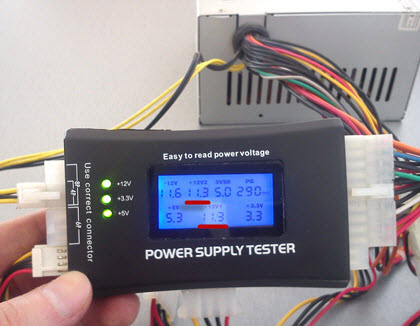
Обратите внимание на выделенные области. Мы видим что напряжения БП компьютера по линиям 12V1 и 12V2 составляют 11,3 V (при номинале в 12V).
Хорошо это или плохо? Спросите Вы:) Отвечаю: согласно стандарту, есть четко заданные границы допустимых значений, которые считаются "нормальными". Все что в них не вписывается - иногда тоже замечательно работает, но зачастую - глючит или не включается вообще:)
Для наглядности - вот таблица допустимого разброса напряжений:

Первая колонка показывает нам все основные линии, которые есть в БП. Столбец "Допуск " это - максимально допустимое отклонение от нормы (в процентах). Согласно с ним, в поле "мин " указывается минимально допустимое значение по данной линии. Столбец "ном " приводит номинальный (рекомендуемый показатель, согласно стандарту). И - "макс " - максимально допустимое.
Как видите, (на одной из предыдущих фотографий) наш результат замера по линиям 12V1 и 12V1 равен 11,30V и он не вписывается в стандартный пятипроцентный разброс (от 11,40 до 12,60V). Данная неисправность блока питания, по видимому, и приводит к тому, что вообще или запускается с третьего раза.
Итак, неисправность, вызывающую подозрения мы обнаружили. Но как произвести дополнительную проверку и убедиться, что проблема именно в заниженном напряжении +12V? С помощью нашего (самого обычного) мультиметра под маркой «XL830L
».
Как проверить блок питания с помощью мультиметра?
Запускать, блок будем так, как описано в , замыкая два контакта (пина) скрепкой или куском проволоки подходящего диаметра.

Теперь - подсоединяем к БП внешний вентилятор (помним про "нагрузку") и - кабель 220V. Если мы все сделали правильно, то внешний вентилятор и "карлсон" на самом блоке начнут вращаться. Картина, на этом этапе, выглядит следующим образом:

На фото выделены приборы, с помощью которых мы будем проверять блок питания. Работу тестера из поднебесной мы уже рассматривали в начале статьи, теперь произведем те же измерения, но уже с помощью .
Здесь нужно немного отвлечься и рассмотреть поближе сам разъем БП компьютера. Точнее - те напряжения, которые в нем присутствуют. Как мы можем видеть (на одном из предыдущих фото) он состоит из 20-ти (или же - 24-ти четырех) проводов разного цвета.
Эти цвета употреблены не просто так, а обозначают весьма определенные вещи:
- Черный цвет это - "земля" (COM, он же - общий провод или - масса)
- Желтый цвет + 12V
- Красный : + 5V
- Оранжевый цвет: +3,3V
Предлагаю проверить и рассмотреть каждый пин отдельно:

Так - гораздо нагляднее, не правда ли? Про цвета Вы помните, да? (черный, желтый, красный и оранжевый). Это - основное, что нам надо запомнить и понять, прежде чем самостоятельно проверять блок питания. Но есть еще несколько пинов, на которые нам надо обратить внимание.
В первую очередь это провода:
- Зеленый PS-ON - при замыкании его с "землей" блок питания запускается. На схеме это показано, как «БП Вкл.». Именно эти два контакта мы замыкаем с помощью скрепки. Напряжение на нем должно быть 5V.
- Далее - серый и передаваемый по нему сигнал «Power Good» или - «Power OK». Также 5V (смотрите в примечании)
- Сразу за ним - фиолетовый с маркировкой 5VSB (5V Standby). Это - пять вольт дежурного напряжения (дежурка ). Оно подается в компьютер даже тогда, когда он выключен (кабель на 220V должен быть, естественно, подключен). Это нужно, к примеру, для того, чтобы иметь возможность отправить удаленному компьютеру по сети команду на запуск «Wake On Lan».
- Белый (минус пять Вольт) - сейчас практически не используется. Раньше служило для обеспечения током плат расширения, устанавливаемых в ISA слот.
- Голубой (минус двенадцать Вольт) - на данный момент потребляют интерфейсы «RS232» (COM порт), «FireWire» и некоторые PCI платы расширения.
Перед тем, как проверять блок питания мультиметром, рассмотрим еще два его разъема: дополнительный 4-х контактный для нужд процессора и «Molex» коннектор, для подключения и оптических приводов.

Здесь мы видим знакомые уже нам цвета (желтый, красный и черный) и соответствующие им значения: + 12 и + 5V.
Для большей наглядности скачайте себе всех напряжений БП отдельным архивом.
Сейчас давайте с Вами убедимся, что полученные нами теоретические знания вполне подтверждаются на практике. Каким же образом? Предлагаю начать с внимательного изучения заводского "стикера" (наклейки) на одном из реальных блоков питания стандарта ATX.
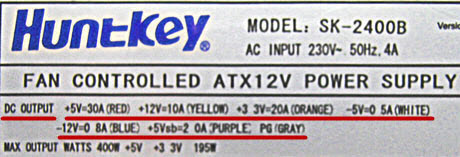
Обратите внимание на то, что подчеркнуто красным. «DC OUTPUT» (Direct Current Output - выходное значение постоянного тока).
- +5V=30A (RED) - плюс пять В , обеспечивает силу тока в 30 Ампер (красный провод) Мы ведь помним из текста выше, что по красному у нас поступает именно +5V?
- +12V=10A (YELLOW) - по плюс двенадцать В мы имеем силу тока в десять Ампер (ее провод - желтый)
- +3.3V=20A (ORANGE) - линия три и три десятых В может выдержать силу тока в двадцать Ампер (оранжевый)
- -5V (WHITE) - минус пять В - по аналогии с описанным выше (белый)
- -12V (BLUE) - минус двенадцать В (голубой)
- +5Vsb (PURPLE) - плюс пять В дежурное (Standby). О нем мы уже говорили выше (он - фиолетовый).
- PG (GRAY) - сигнал Power Good (серый).
На заметку : если, к примеру, дежурное напряжение согласно замерам равно не пяти вольтам, а, скажем, - четырем, то, весьма вероятно, что мы имеем дело с проблемным стабилизатором напряжения (стабилитроном), который следует заменить на аналогичный.
И последняя запись из списка выше говорит нам, что максимальная выходная мощность изделия в ваттах равна 400W, причем только каналы в 3 и 5V суммарно могут обеспечить 195 Ватт.
Примечание : «Power Good» - "питание соответствует норме". Напряжение от 3-х до 6-ти Вольт (номинал - 5V) вырабатывается после необходимых внутренних проверок через 100 - 500 ms (миллисекунд, получается - от 0,1 до 0,5 секунды) после включения. После этого микросхема тактового генератора формирует сигнал начальной установки . Если он отсутствует, то на материнской плате возникает другой сигнал - аппаратного сброса ЦП, не позволяя компьютеру работать при нештатном или нестабильном питании.
Если выходные напряжения не соответствуют номинальным (например, при его снижении в электросети), сигнал «Power Good» пропадает и процессор автоматически перезапускается. При восстановлении всех необходимых значений тока «P.G.» формируется заново и компьютер начинает работать так, как будто его только что включили. Благодаря быстрому отключению сигнала «Power Good» ПК “не замечает” неполадок в системе питания, поскольку останавливает работу раньше, чем могут появиться ошибки и другие проблемы, связанные с его нестабильностью.
В правильно спроектированном блоке выдача команда «Power Good» задерживается до стабилизации питания по всем цепям. В дешевых БП эта задержка недостаточна и процессор начинает работать слишком рано, что, само по себе, может даже привести к искажению содержимого CMOS-памяти.
Вот теперь, вооружившись необходимыми теоретическими знаниями, мы понимаем как правильно проверить блок питания компьютера с помощью мультитестера. Выставляем предел измерений по шкале постоянного тока в 20 Вольт и приступим к проверке блока питания.

Черный "щуп" тестера прикладываем к черному проводу "земля", а красным начинаем "тыкать" во все оставшиеся:)
Примечани е: не волнуйтесь, даже если Вы что-то не так начнете "щупать", то ничего не сожжете - просто получите не верные результаты измерений.
Итак, что мы видим на экране мультиметра в процессе проверки блока питания?

По линии +12V напряжение в 11,37V. Помните, китайский тестер показал нам 11,3 (в принципе, - похожее значение). Но все равно не дотягивает до минимально допустимого в 11,40V.
Обратите внимание также на две полезные кнопки на тестере: "Hold" - удержание показаний измерений на табло и "Back Light" - подсветка экрана (при работе в плохо освещенных помещениях).

Видим - те же (не внушающие доверия) 11,37V.
Теперь (для полноты картины) нам нужно проверить блок питания на предмет соответствия номиналу других значений. Протестируем, к примеру, пять Вольт на том же «Molex-е».
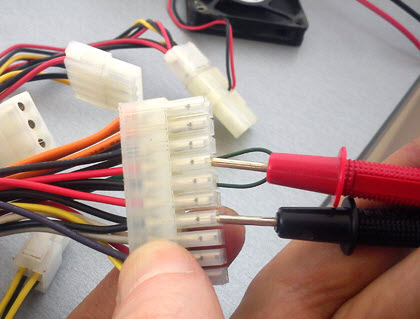
Черный "щуп" к "земле", а красный - к красному пятивольтовому пину. Вот результат на мультиметре:
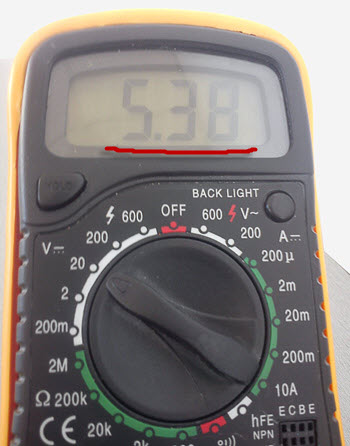
Как видим - показатели в норме. Аналогично производим замеры всех остальных проводов и сверяем каждый результат с номиналом из .
Таким образом, проверка блока питания показала, что устройство имеет сильно заниженное (относительно номинала) напряжение +12V. Давайте, для наглядности еще раз промеряем эту же линию (желтый цвет на дополнительном 4-х контактном разъеме) у полностью исправного устройства.

Видим - 11,92V (помним что минимально допустимое значение здесь у нас - 11,40V). Значит в допуск вполне укладываемся.
Но проверить блок питания компьютера это еще - пол дела. Надо его после этого еще и отремонтировать, а этот момент мы разбирали в одной из предыдущих статей, которая называлась .
Надеюсь, что теперь Вы сами, при необходимости, сможете проверить блок питания компьютера, будете точно знать, какие именно напряжения должны присутствовать на его выводах и действовать, в соответствии с этим.
«Р ежим питания нарушать нельзя» – говорил персонаж известного мультфильма. И был прав: от качества еды зависит здоровье, причем не только человека. Наши электронные друзья нуждаются в хорошей «пище» ничуть не меньше нас.
Довольно ощутимый процент неисправностей компьютеров связан с проблемами по питанию. При покупке ПК нас обычно интересует, насколько быстрый у него процессор, сколько памяти, но почти никогда мы не пытаемся узнать, хороший ли в нем блок питания. Стоит ли потом удивляться, что мощное и производительное железо работает кое-как? Сегодня поговорим, как проверить блок питания стационарного компьютера на работоспособность и исправность.
Немного теории
З адача блока питания (БП) персонального компьютера – преобразовывать высокое переменное напряжение бытовой электросети в низкое постоянное, которое потребляют устройства. Согласно стандарту ATX, на выходе у него формируется несколько уровней напряжения: +5 V , +3,3 V , +12 V , -12 V , +5 V SB (standby – дежурное питание).От линий +5 V и + 3,3 V питаются USB-порты, модули оперативной памяти, основная масса микросхем, часть вентиляторов системы охлаждения, платы расширения в слотах PCI, PCI-E и т. д. От 12-вольтовой линии – процессор, видеокарта, двигатели жестких дисков, оптические приводы, вентиляторы. От +5 V SB – логическая схема запуска материнской платы, USB, сетевой контроллер (для возможности включения компьютера с помощью Wake-on-LAN). От -12 V – COM-порт.
Также БП вырабатывает сигнал Power_Good (или Power_OK), который информирует материнскую плату о том, что питающие напряжения стабилизированы и можно начинать работу. Высокий уровень Power_Good составляет 3-5,5 V.
Значения выходных напряжений у блоков питания любой мощности одинаковы. Различие – в уровнях токов на каждой линии. Произведение токов и напряжений – и есть показатель мощности питателя, который указывают в его характеристиках.
Если хотите проверить, соответствует ли ваш блок питания номиналу, можете посчитать это самостоятельно, сравнив данные, указанные в его паспорте (на наклейке с одной из боковых сторон) и полученные при измерениях.
Вот пример того, как может выглядеть паспорт:

Работает – не работает
Н аверное, вы хоть раз сталкивались с ситуацией, когда при нажатии кнопки включения на системном блоке ничего не происходит. . Одна из причин подобного – отсутствие питающих напряжений.Блок питания может не включаться в двух случаях: при неисправности его самого и при выходе из строя подсоединенных устройств. Если не знаете, как подключенные устройства (нагрузка) могут влиять на питатель, поясню: при коротком замыкании в нагрузке многократно увеличивается потребление тока. Когда это превышает возможности БП, он отключается – уходит в защиту, поскольку иначе попросту сгорит.
Внешне то и другое выглядит одинаково, но определить, в какой части проблема, довольно просто: нужно попытаться включить блок питания отдельно от материнской платы. Поскольку для этого не предусмотрено никаких кнопок, сделаем так:
- Отключим компьютер от электросети, снимем крышку системного блока и отсоединим от платы колодку ATX – самый многожильный кабель с широким разъемом.

- Отсоединим от БП остальные устройства и подключим к нему заведомо исправную нагрузку – без нее современные блоки питания, как правило, не включаются. В качестве нагрузки можно использовать обычную лампу накаливания или какой-нибудь энергоемкий девайс, например, привод оптических дисков. Последний вариант – на ваш страх и риск, так как нельзя гарантировать, что устройство не выйдет из строя.
- Возьмем разогнутую металлическую скрепку или тонкий пинцет и замкнем на колодке ATX (которая идет от БП) контакты, отвечающие за включение. Один из контактов называется PS_ON и соответствует единственному зеленому проводу. Второй – COM или GND (земля), соответствует любому черному проводу. Эти же контакты замыкаются при нажатии кнопки включения на системнике.
Вот, как это показано на схеме:

Если после замыкания PS_ON на землю в блоке питания закрутится вентилятор, а также заработает устройство, подключенное в качестве нагрузки, питатель можно считать работоспособным.
А что на выходе?
Р аботоспособность не всегда означает исправность. БП вполне может включаться, но не вырабатывать нужных напряжений, не выдавать на плату сигнал Power_Good (или выдавать слишком рано), просаживаться (снижать выходные напряжения) под нагрузкой и т. п. Чтобы это проверить, понадобится специальный прибор – вольтметр (а лучше мультиметр) с функцией измерения постоянного напряжения.Например, такой:
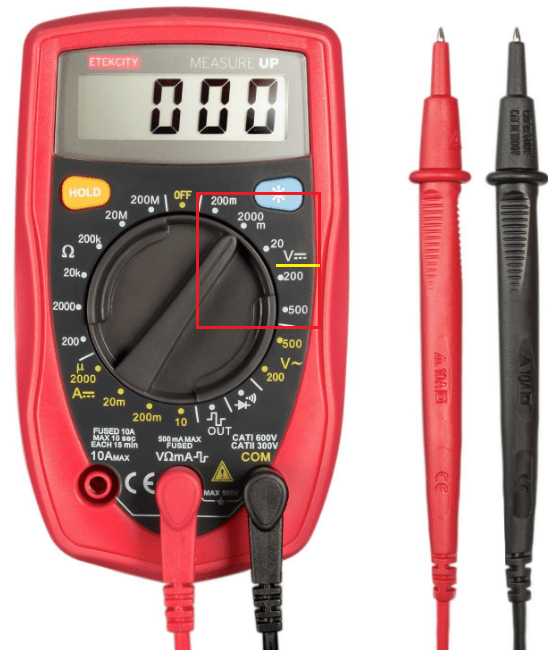
Или любой другой. Модификаций этого прибора очень много. Они свободно продаются в магазинах радио- и электротоваров. Для наших целей вполне подойдет самый простой и дешевый.
С помощью мультиметра мы будем измерять напруги на разъемах работающего блока питания и сравнивать показатели с номинальными.
В норме значения выходных напряжений при любой нагрузке (не превышающей допустимую для вашего БП) не должны отклоняться больше, чем на 5%.
Порядок измерений
- Включаем компьютер. Системник должен быть собран в обычной комплектации, т. е. в нем должно присутствовать всё оборудование, которое вы используете постоянно. Дадим блоку питания немного прогреться – примерно 20-30 минут просто поработаем на ПК. Это повысит достоверность показателей.
- Далее запускаем игру или тестовое приложение, чтобы нагрузить систему по полной. Это позволит проверить, способен ли питатель обеспечить энергией устройства, когда они работают с максимальным потреблением. В качестве нагрузки можете использовать стрессовый тест Power Supply из программы .

- Включаем мультиметр. Устанавливаем переключатель на значение 20 V постоянного напряжения (шкала постоянных напруг обозначена буквой V, рядом с которой нарисованы прямая и пунктирная линии).

- Красный щуп мультиметра подсоединяем к любому разъему напротив цветного повода (красного, желтого, оранжевого). Черный – напротив черного. Или закрепляем его на любой металлической детали на плате, которая не находится под напряжением (измерение напруг следует проводить относительно нуля).

- Снимаем показатели с дисплея прибора. По желтому проводу подается 12 V, значит, на дисплее должно быть значение, равное 12 V ± 5%. По красному – 5 V, нормальным будет показатель 5 V ± 5%. По оранжевому, соответственно – 3,3 V± 5%.
Более низкие напряжения на одной или нескольких линиях говорят о том, что БП не вытягивает нагрузку. Такое бывает, когда его фактическая мощность не соответствует потребностям системы из-за износа компонентов или не слишком высокого качества изготовления. А может, из-за того, что он изначально был неправильно подобран или перестал справляться со своей задачей после апгрейда компьютера.
Для правильного определения необходимой мощности БП удобно использовать специальные сервисы-калькуляторы. Например, . Здесь пользователю следует выбрать из списков всё оборудование, установленное на ПК, и нажать «Calculate ». Программа не только рассчитает требуемую мощность питателя, но и предложит 2-3 подходящие модели.

В результате всех преобразований входного переменного напряжения (выпрямления, сглаживания, повторной конвертации в переменное с более высокой частотой, понижения, еще одного выпрямления и сглаживания) выходное должно иметь постоянный уровень, то есть его вольтаж не должен изменяться во времени. Если смотреть осциллографом, оно должно иметь вид прямой линии: чем прямее – тем лучше.
В реальности идеально ровная прямая на выходе БП – что-то из области фантастики. Нормальным показателем считается отсутствие колебаний амплитуды более 50 mV по линиям 5 V и 3,3 V, а также 120 mV по линии 12 V. Если они больше, как, например, на этой осциллограмме, возникают вышеописанные проблемы.

Причинами возникновения шумов и пульсаций обычно бывают упрощенная схема или некачественные элементы выходного сглаживающего фильтра, что обычно встречается в дешевых блоках питания. А также в старых, выработавших свой ресурс.
К сожалению, выявить дефект без осциллографа крайне затруднительно. А этот девайс, в отличие от мультиметра, стоит довольно дорого и не так часто нужен в хозяйстве, поэтому вы вряд ли решитесь его купить. Косвенно о наличии пульсаций можно судить по качанию стрелки или беганью цифр на дисплее мультиметра при измерении постоянных напряжений, но это будет заметно, только если прибор достаточно чувствительный.
А еще мы можем измерить ток
Р аз у нас есть мультиметр, в дополнение к остальному мы можем определить токи, которые вырабатывает питатель. Ведь именно они имеют решающее значение при расчете мощности, указываемой в характеристиках.Недостаток тока тоже сказывается на работе компьютера крайне неблагоприятно. «Недокормленная» система нещадно тормозит, а блок питания при этом греется, как утюг, поскольку работает на пределе возможностей. Долго это продолжаться не может, и рано или поздно такой БП выйдет из строя.
Трудность измерения тока заключается в том, что амперметр (в нашем случае – мультиметр в режиме амперметра) необходимо включать в разрыв цепи, а не подсоединять к разъемам. Чтобы это сделать, придется разрезать или отпаять провод на проверяемой линии.
Для тех, кто решился на эксперимент с замерами токов (а без серьезных оснований этого делать, пожалуй, не стоит), привожу инструкцию.
- Выключите компьютер. Разделите пополам проводник на исследуемой линии. Если жалко портить провода, можете проделать это на переходнике, который одним концом подсоединяется к разъему блока питания, а вторым – к устройству.
- Переведите мультиметр в режим измерения постоянных токов (их шкала на приборе обозначена буквой А с прямой и пунктирной линиями). Установите переключатель на значение, превышающее номинальный ток на линии (последний, как вы помните, указан на наклейке БП).

- Подключите мультиметр в разрыв провода. Красный щуп расположите ближе к источнику, чтобы ток протекал в направлении от него к черному. Включите компьютер и зафиксируйте показатель.
Ещё на сайте:
Питаться, чтобы «жить»: как проверить блок питания компьютера обновлено: Март 8, 2017 автором: Johnny Mnemonic
Вы, как и большинство пользователей персональных компьютеров, уже наверняка сталкивались с различными проблемами, связанными с выходом из строя каких-либо жизненно важных компонентов конфигурации. Как раз к таким деталям напрямую относится блок питания ПК, имеющий свойство ломаться при недостаточно высоком уровне ухода со стороны хозяина.
В рамках данной статьи мы рассмотрим все актуальные на сегодняшний день методы проверки элементов электропитания ПК на работоспособность. Более того, мы также частично затронем аналогичную проблему, встречающуюся у пользователей ноутбуков.
Как нами было сказано выше, БП компьютера, вне зависимости от прочих компонентов сборки, является важной деталью. Вследствие этого поломка данной состоящей может привести к полному выводу из строя всего системного блока, отчего диагностика существенно затрудняется.
Если ваш ПК не включается, возможно, виноват вовсе не БП – помните об этом!
Вся сложность диагностики подобного рода компонентов заключается в том, что отсутствие питания в ПК может быть вызвано не только БП, но и другими составляющими. Особенно это касается центрального процессора, поломки которого проявляются в огромном разнообразие последствий.

Как бы то ни было, диагностировать проблемы в работе устройства электропитания на порядок проще, нежели при неисправностях других элементов. Обусловлено такое заключение тем, что рассматриваемый компонент является единственным возможным источником энергии в компьютере.
Способ 1: Проверка источника электропитания
Если вы в какой-либо момент эксплуатации вашего ПК обнаружили его в нерабочем состоянии, нужно сразу же проверить наличие электроэнергии. Убедитесь, что сеть полностью исправна и удовлетворяет требованиям блока питания.
Иногда могут возникать перепады электроэнергии, однако в этом случае последствия ограничиваются самостоятельным выключением ПК.

Не будет лишним перепроверить шнур подключения БП к сети на предмет видимых повреждений. Оптимальным методом проверки будет попытка подключения используемого провода питания к другому полностью рабочему ПК.

В случае использования ноутбука действия по исключению наличия проблем с электроэнергией полностью аналогичны описанному выше. Единственным отличием тут является то, что в случае неисправностей с кабелем переносного компьютера его замена обойдется на порядок дороже, нежели при проблемах полноценного ПК.

Немаловажно тщательно осмотреть и проверить источник питания, будь то розетка или сетевой фильтр. Все последующие разделы статьи будут нацелены конкретно на блок питания, так что крайне важно заранее решить все трудности с электроэнергией.
Способ 2: Использование перемычки
Данный метод идеально подойдет для начального тестирования БП на предмет его работоспособности. Однако стоит заранее сделать оговорку на то, что если вы никогда ранее не вмешивались в работу электроприборов и не до конца понимаете принцип работы ПК, лучшим выходом будет обращение к техническим специалистам.
При возникновении каких-либо осложнений вы можете подвергнуть свою жизнь и состояние БП серьезной опасности!

Вся суть этого раздела статьи заключается в использовании вручную сделанной перемычки для последующего замыкания контактов блока питания. Тут же важно обратить внимание, что метод пользуется широкой популярностью среди пользователей и это, в свою очередь, может сильно помочь при возникновении каких-либо несоответствий с инструкцией.
Прежде чем переходить непосредственно к описанию способа, вам потребуется заранее разобрать компьютер.


Вы можете узнать немного больше об отключении БП из специальной статьи.
Разобравшись со вступлением, можно переходить к диагностике путем использования перемычки. И тут же сразу надо заметить, что по сути данный способ нами был уже ранее описан, так как был создан в первую очередь для возможности запуска БП без использования материнской платы.

Ознакомившись с приведенной нами методикой запуска БП, после подачи электроэнергии вам следует уделить внимание вентилятору. Если основной кулер устройства не подает признаков жизни, можно смело делать заключение о неработоспособности.

Сломанный блок питания лучше всего заменить или отдать на починку в сервисный центр.
Если после запуска кулер работает исправно, а сам БП издает характерные звуки, можно сказать с большой долей вероятности, что устройство находится в рабочем состоянии. Однако даже при таких обстоятельствах гарантия проверки далека от идеальной и потому рекомендуем сделать более углубленный анализ.
Способ 3: Использование мультиметра
Как видно непосредственно из названия метода, заключается способ в использовании специального инженерного прибора «Мультиметра» . Вам прежде всего потребуется обзавестись подобным измерителем, а также изучить основы его использования.

Обычно среди опытных пользователей мультиметр именуется как тестер.
Обратитесь к предшествующему способу, выполнив все предписания по тестированию. После этого, убедившись в работоспособности и сохраняя открытый доступ к главному кабелю блока питания, можно переходить к активным действиям.
- Сначала необходимо выяснить, какой конкретно разновидности кабель используется в вашем компьютере. Всего их существует два вида:
- 20-пиный;
- 24-пиный.


Не забывайте использовать защиту для рук!
Как и в раннем методе, после подачи электроэнергии БП может не запуститься, что напрямую указывает на неисправности. Если же кулер все же заработал, можно приступать к более детальной диагностике, путем использования тестера.

Все приведенные значения являются округлением настоящих показателей, так как незначительные отличия все же могут быть ввиду тех или иных обстоятельств.
Завершив выполнение наших предписаний убедитесь, что полученные данные соответствуют нормативу уровня напряжения. Если вами были замечены достаточно весомые отличия, блок питания можно считать частично неисправным.
Уровень напряжения, подаваемый к материнке, является независимым от модели БП.
Так как сам по себе БП является довольно сложным компонентом персонального компьютера, для починки лучше всего обратиться к специалистам. Особенно это касается пользователей, плохо знакомых с работой электрических устройств.
Помимо сказанного, мультиметр вполне может пригодиться в процессе проверки сетевого адаптера ноутбука. И хотя поломки данной разновидности БП являются редкостью, все вами могут быть обнаружены проблемы, в частности при эксплуатации ноутбука в довольно жестких условиях.

Модель ноутбука на уровень подаваемой электроэнергии совершенно никак не влияет.
В случае отсутствия указанных показателей, вам необходимо еще раз внимательно изучить сетевой кабель, как было нами сказано в первом методе. При отсутствии видимых дефектов помочь может только полная замена адаптера.
Способ 4: Использование тестера блока питания
В этом случае вам для анализа понадобится специальный прибор, созданный для тестирования БП. Благодаря такому устройству вы можете подключить контакты компонентов ПК и получить результаты.
Стоимость такого тестера, как правило, несколько ниже, нежели у полноценного мультиметра.
Обратите внимание на то, что непосредственно само устройство может существенно отличаться от приведенного нами. И хотя тестеры блоков питания бывают разных моделей, отличающихся внешне, принцип работы всегда одинаков.
- Прочтите спецификацию используемого вами измерителя, чтобы избежать трудностей.
- К 24-пиному разъему на корпусе подключите соответствующий провод от БП.
- В зависимости от личных предпочтений подключите прочие контакты к специальным разъемам на корпусе.
- Рекомендуется в обязательном порядке задействовать Molex-коннектор.
- Воспользуйтесь кнопкой питания измерительного прибора, чтобы снять показатели работы БП.
- На экране устройства вам будут представлены итоговые результаты.
- Основными из показателей являются лишь три:


Желательно также добавить напряжение от жесткого диска, используя интерфейс SATA II.

Возможно, кнопку потребуется ненадолго зажать.

- +5V – от 4.75 до 5.25 В;
- +12V – от 11.4 до 12.6 В;
- +3.3V – от 3.14 до 3.47 В.
Если ваши итоговые измерения ниже или выше нормы, как и было сказано ранее, блок питания требует немедленной починки или замены.
Способ 5: Использование системных средств
В том числе случаев, когда БП все еще находится в рабочем состоянии и позволяет без особых трудностей запускать ПК, можно выполнить диагностику неисправностей системными средствами. При этом заметьте, что проверка является обязательной только тогда, когда в поведении компьютера заметны явные проблемы, например, самопроизвольное включение или отключение.

Иногда возникает необходимость сделать тест стабильности компьютера. Например, стабильность обычно проверяют после сборки или покупки нового компьютера. Также тест стабильности желательно проводить после замены комплектующих или после обслуживания компьютера. Это позволяет выявить возможные проблемы на раннем этапе и предпринять необходимые действия.
Тестирование стабильности компьютера обычно проводят поэтапно. Сначала проверяют стабильность процессора, потом стабильность видеокарты и так далее. Создание акцентированной нагрузки на отдельные компоненты позволяет быстро определить источник проблем, если компьютер будет работать не стабильно.
Для создания предельной нагрузки на комплектующие компьютера нужны специализированные программы, разработанные специально для проведения тестов. Ведь даже самые требовательные профессиональные программы или компьютерные игры не создают нужных нагрузок. Например, можно использовать программу LinX, для тестирования видеокарты Furmark, а для тестирования блока питания S&M. Также есть универсальные программы, которые включают в себя разные тесты. Одной из наиболее популярных программ такого рода является программа OCCT. Данная программа позволяет проводить тест стабильности для всех основных компонентов компьютера (процессора, видеокарты, блока питания). При этом OCCT имеет собственный строенный мониторинг системы, который позволяет отслеживать уровень нагрузки, температуры, напряжения и многое другое.
В этой статье мы будем использовать именно OCCT, поскольку это более удобно и позволяет сэкономить время на установке программ. Скачать OCCT можно на официальном сайте . Также при тестировании может понадобится программа , подробней об этом в конце статьи.
Нужно отметить, что тест стабильности компьютера может привести к его поломке, например, от перегрева. Хотя это и очень маловероятно, но такая возможность есть. Поэтому все что вы делаете, вы делаете под свою ответственность.
Если ваш компьютер часто зависает или постоянно требует перезагрузку, или не включается совсем, то возможная причина таких неполадок - неисправность блока питания.
Блок питания снабжает электроэнергией все компоненты корпуса компьютера. Он трансформирует поступающее переменное напряжение в постоянное.
Симптомы неисправности

Можно выделить ряд признаков, характерных для неисправной работы элемента питания. Блок питания не работает в нужном режиме при следующих условиях:
- Нажатие кнопки включения не приводит к началу работы системного блока. Нет светового и звукового ответа на включение. Кулеры не вращаются. В такой ситуации возможна неисправность блока питания или вероятно наличие разрывов в проводах, слабой подачи переменного тока из сети;
- Компьютер не включается с первого раза . Проблема либо в блоке питания, либо в неплотном соединении разъемов, либо в неисправности кнопки включения;
- Компьютер без видимой причины выключается на этапе загрузки операционной системы . Поводом для этого может служить прерывистая передача напряжения от блока питания на другие компоненты компьютера. Эта неисправность также может говорить о перегреве блока питания и, как следствие, происходит его принудительное отключение.
- Наличие «синего» экрана .
- Присутствие запаха гари .
Осмотр блока

Внимание!
Проверка правильности работы блока питания компьютера предполагает проведение определенных манипуляций под напряжением. Будьте предельно осторожными во избежание несчастных случаев. Перед началом проверки осмотрите целостность каждого кабеля. Не касайтесь деталей мокрыми незащищенными руками.
1 Визуальная проверка блока питания.
Это первый и самый простой способ проверки.
- Открутите 4 (или 6) винтов, отсоедините блок от корпуса компьютера;
- Открутите винты, которые находятся в корпусе блока, и разберите его;
- Тщательно осмотрите микросхему блока питания. Обратите пристальное внимание на конденсаторы.

Если среди них есть вздутые, то защита блока питания неисправна. Необходима срочная замена деталей.
Если неполадки в конденсаторах не найдены, то рекомендуем удалить пыль из блока питания, смазать вентилятор и собрать устройство, а после попробовать подключить компьютер.
Проверка питания
Эта проверка осуществляется путем включения блока питания без присоединения к материнской плате.
- Отключите компьютер . Затем выключите переключатель на задней стенке блока питания компьютера.
- Уберите крышку компьютера . Отключите блок питания от других частей компьютера. Отсоедините каждый кабель. Обязательно запомните или сфотографируйте порядок присоединения всех элементов, чтобы потом подключить все кабели обратно.
- Возьмите кабель питания материнской платы, который идет от блока питания. Найдите зеленый провод .
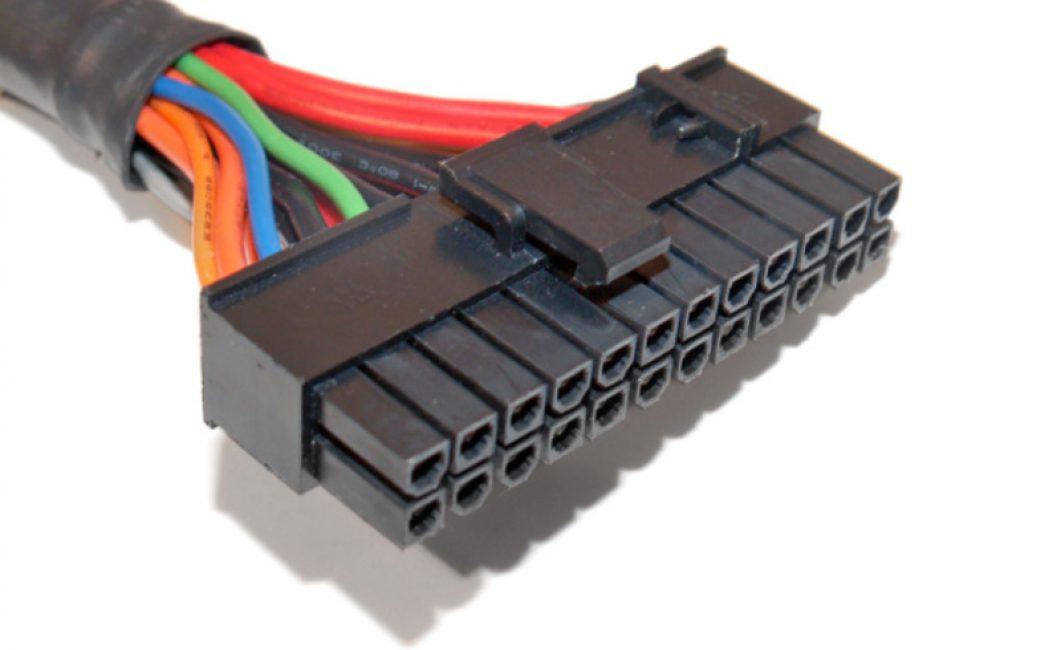
- Его необходимо замкнуть с любым из черных проводов . Сделайте это с помощью скрепки или небольшого куска провода.

- Подключите к блоку питания какое-либо устройство . К примеру, старый ненужный жесткий диск. Это нужно для придания блоку питания определенной нагрузки, отсутствие которой может привести к поломке блока.
- Подключите блок питания к сети и нажмите кнопку включения на корпусе блока .
Если вентилятор начал вращаться, значит, блок питания работает.
Даже если этот способ проверки показал, что блок питания работает, это не значит, что он полностью исправен .
Проверка с помощью мультиметра
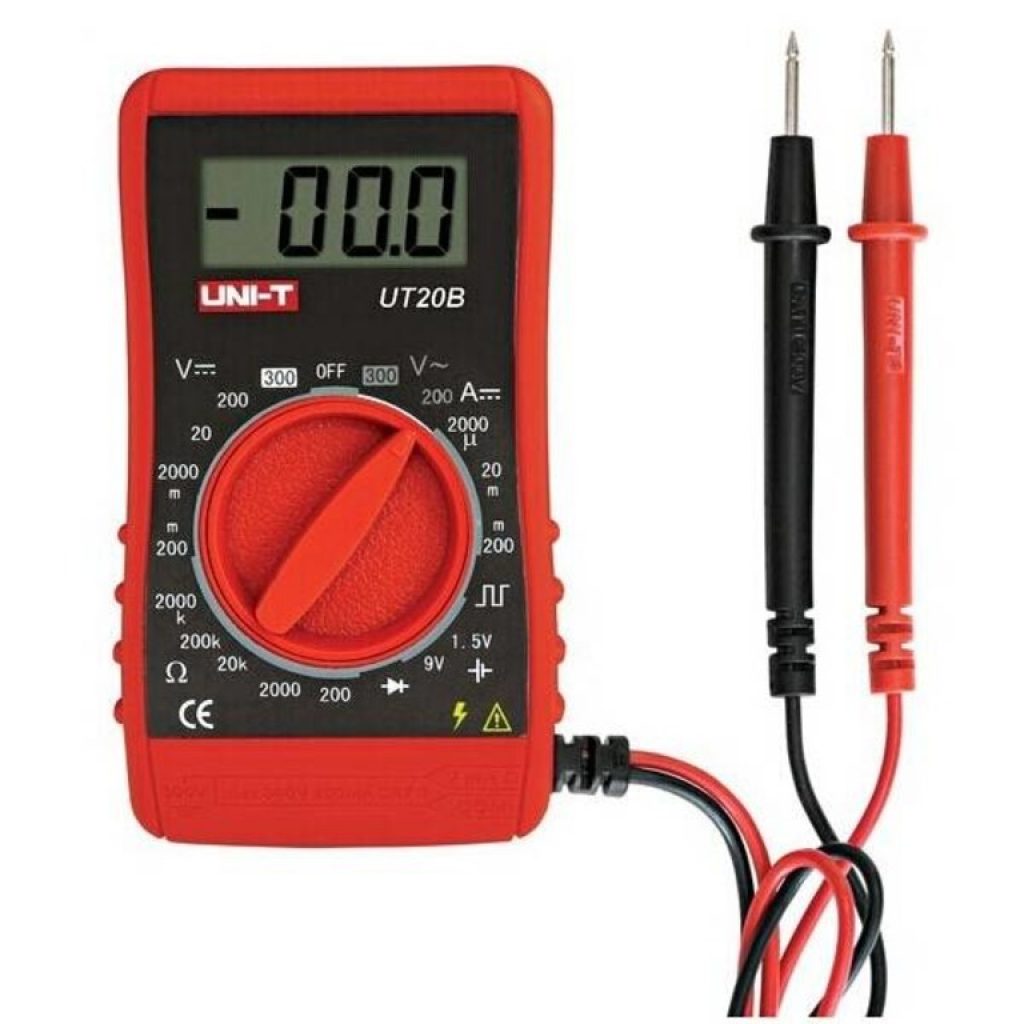
Теперь необходимо проверить, передает ли блок питания постоянное напряжение в полном объеме. Для этого:
- Отключите блок питания и с помощью скрепки или кусочка провода замкните кабель материнской платы. Так вы приведете блок в рабочее состояние.
- Придайте блоку питания любую внешнюю нагрузку. Подключите к нему дисковод, жесткий диск или кулер;
- Возьмите мультиметр - это универсальный тестер, замеряющий силу тока. Выставите тестер в режим проверки напряжения постоянного тока.
- Проверьте напряжение между оранжевым и черным проводом, между красным и черным, а также между желтым и черным.
- Черный щуп мультиметра втыкаем в разъем напротив черного провода, красный щуп тестера по очереди подключаем к контактам разъема, к которым подходят провода нужных нам цветов.
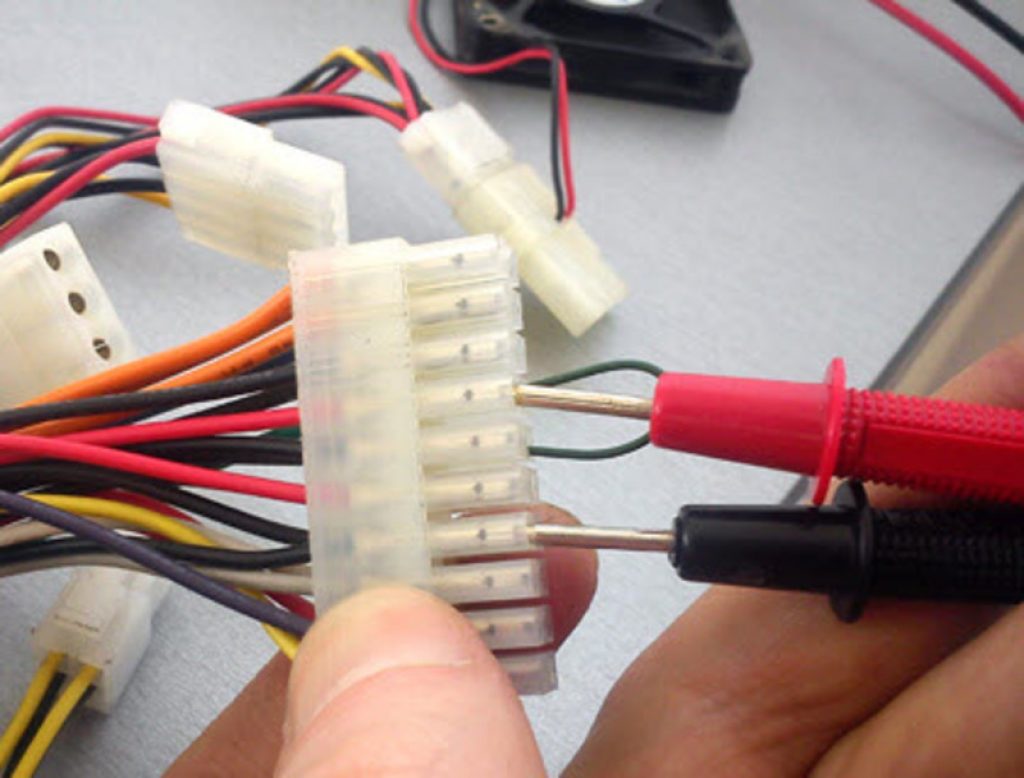
Работоспособный блок питания будет выдавать следующие значения напряжения:
- 3 Вольт для оранжевого провода ;
- 5 Вольт для красного провода ;
- 12 Вольт для желтого провода .
Если проведенный тест выдал вам неисправность блока питания, то его можно разобрать и починить. После завершения работ соберите все контакты и произведите правильную их установку.
Если проведенный тест показал, что ваш блок питания исправен, но трудности с компьютером продолжаются, то, скорее всего причина в чем-то другом.


