
Как узнать какая оперативка на компе. Какая оперативная память установлена в Вашем компьютере или ноутбуке
Здравствуйте друзья! В этой статье мы постарались ответить на многочисленные Ваши вопросы, касающиеся оперативной памяти. ? Как узнать, какая оперативная память у меня установлена и сколько? Как правильно подобрать оперативную память для своего компьютера. Как узнать, работает ваша оперативная память в двухканальном режиме или нет? Что лучше купить, одну планку памяти объёмом 8Гб DDR3 или две планки по 4 ГБ каждая? Ну и наконец .
- Если вам интересно, или , тоже читайте наши статьи.
- Здравствуйте админ, один мой знакомый просит установить ему побольше оперативной памяти. В свойствах компьютера показан объём 2 ГБ. Выключили компьютер, открыли системный блок, там одна планка оперативной памяти, вынули её, а на ней никаких обозначений нет. Что интересно, не удалось определить и модель материнской платы. Компьютер куплен давно, соответственно и встал вопрос - а как узнать тип оперативной памяти, которая ему нужна? Ведь оперативная память различается по типу, частоте и по таймингам.
- Всем привет! Хотел докупить оперативную память, снял крышку системного блока, вынул планку оперативной памяти и не могу расшифровать информацию нанесённую на ней, там просто написан серийный номер и всё. Совсем непонятно на какой частоте она работает и какой у неё тип, DDR3 или DDR2. Как отличить память DDR3 от DDR2, как они отличаются внешне?
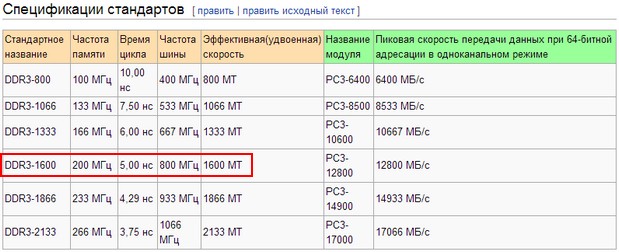
- У меня в системном блоке одна плашка оперативной памяти DDR3-1600 объёмом 4 ГБ, хочу поставить ещё одну планку тоже объёмом 4 ГБ, но работающую на более высокой частоте DDR3-1866. Мой компьютер будет нормально работать, а самое главное в двухканальном режиме?
Мой приятель установил в системный блок три разных по объёму и частоте планки оперативной памяти. Разве это допускается? Но что странно, у него компьютер нормально работает! - Скажите, как проверить, работает моя оперативная память в двухканальном режиме или нет? И какие условия нужны для того, чтобы моя память работала в двухканальном режиме. Одинаковый объём? Одинаковая частота или одинаковые тайминги? Насколько быстрее работает компьютер в двухканальном режиме, нежели в одноканальном. Говорят что ещё есть и трёхканальный режим.
- Что лучше будет работать, две планки оперативки по 4 ГБ в двухканальном режиме или одна планка, но объёмом 8 ГБ, соответственно режим работы памяти будет одноканальный?
Чтобы узнать всю информацию о модуле оперативной памяти, его нужно внимательно рассмотреть, обычно производитель маркирует оперативку должной информацией о частоте, объёме и типе оперативной памяти. Если такой инфы на модуле нет, значит нужно узнать всё о материнской плате и установленном процессоре, иногда данное действие превращается в целое расследование.
- Важные замечания : Друзья, не забывайте, что у Всех новых процессоров Intel Core i3, Intel Core i5, Intel Core i7 контроллер оперативной памяти находится в самом процессоре (раньше этим заправлял северный мост материнки) и модули памяти теперь непосредственно управляются самим процессором, тоже самое относится к последним процессорам AMD.
- Это означает, что не важно, какую частоту оперативной памяти поддерживает Ваша материнская плата. Важно, какую частоту оперативной памяти поддерживает Ваш процессор. Если в Вашем компьютере установлен процессор Intel Core i3 , Intel Core i5 , Intel Core i7 , то официально поддерживаемые стандарты памяти данных процессоров: PC3-8500 (DDR3-1066 MHz ), PC3-10600 (DDR3-1333 MHz ), PC3-12800 (DDR3-1600 MHz ), именно на таких частотах будет работать Ваша оперативная память, даже если в паспорте материнской платы указано то, что материнка может работать с планками оперативной памяти высокой частоты PC3-19200 (DDR3-2400 MHz ).
- Другое дело, если Ваш процессор с разблокированным множителем , то есть с буквой "K ” в конце, например CPU Intel Core i7-4770 K , 3.5 GHz. Разблокированный множитель обозначает то, что в компьютер с таким процессором можно установить планки памяти самой высокой частоты, например DDR3- 1866 MHz или DDR3-2400 MHz , такой процессор можно разогнать и в разгоне оперативка будет работать на своей частоте2400 MHz . Если установить планку оперативной памяти DDR3-1866 MHz или DDR3-2400 MHz в компьютер с обычным процессором, то есть с заблокированным множителем без буквы " K” в конце, например Intel Core i7-3770, 3.9 GHz , то такая планка будет работать в лучшем случае на частоте DDR3-1600 MHz, а в худшем - компьютер не будет загружаться. Поэтому, покупайте оперативную память подходящую Вашему процессору.
- Что касается процессоров AMD последних лет, то они работают с памятью PC3-10600 (DDR3-1333 MHz ).
Во первых, на самой планке оперативной памяти должна быть вся интересующая вас информация, только её нужно правильно прочесть. Не спорю, бывают планки памяти, на которых нет практически ничего, но с ними мы тоже справимся.
Например возьмём планку оперативной памяти Hynix, на ней есть такая информация: 4 GB PC3 – 12800.
Что обозначает следующее:
во-первых, объём 4 ГБ,
во-вторых, 1Rx8 - Ранк - область памяти, созданная несколькими или всеми чипами модуля памяти, 1Rx8 - это ранки односторонней, а 2Rx8 -двусторонней памяти.
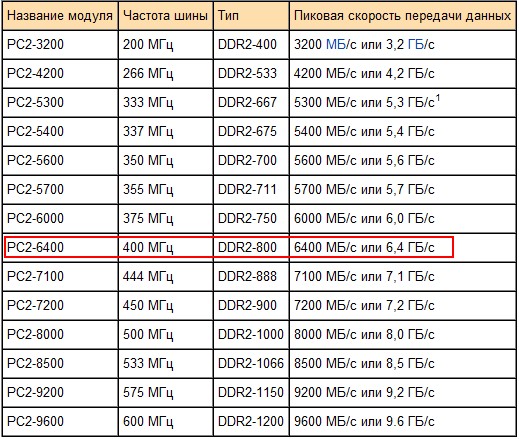
Как видим, на этой планке не написано что она DDR2 или DDR3, но указана пропускная способность PC3-12800. PC3 - обозначение пиковой пропускной способности принадлежащей только типу DDR3 (у оперативной памяти DDR2 обозначение будет PC2, например PC2-6400).
Это значит, что наша планка оперативной памяти производителя Hynix имеет тип DDR3 и имеет пропускную способность PC3-12800. Если пропускную способность 12800 разделить на восемь и получается 1600. То есть эта планка памяти типа DDR3, работает на частоте 1600 Мгц.
Прочитайте всё, что касается оперативной памяти DDR2 и DDR3 на сайте
http://ru.wikipedia.org/wiki/DDR3 и вам всё станет понятно.

Возьмём ещё один модуль оперативной памяти – Crucial 4GB DDR3 1333 (PC3 – 10600). Это обозначает следующее: объём 4 ГБ, тип памяти DDR3, частота 1333 МГц, ещё указана пропускная способность PC3-10600.


Производитель Patriot, объём 1 ГБ, пропускная способность PC2 – 6400. PC2 - обозначение пиковой пропускной способности принадлежащей только типу DDR2 (у оперативной памяти DDR3 обозначение будет PC3, например PC3-12800). Пропускную способность 6400 делим на восемь и получается 800. То есть эта планка памяти типа DDR2, работает на частоте 800 Мгц.
Ещё одна планка
- Kingston KHX6400D2
LL/1G
Производитель Kingston, пропускная способность 6400, тип DDR2,
объём 1 ГБ.
Пропускную способность делим на 8, получаем частоту 800 МГц.
Но на этой планке оперативной памяти есть ещё важная информация
, у неё напряжение питания микросхем нестандартное: 2.0 В - выставляется в БИОС вручную.

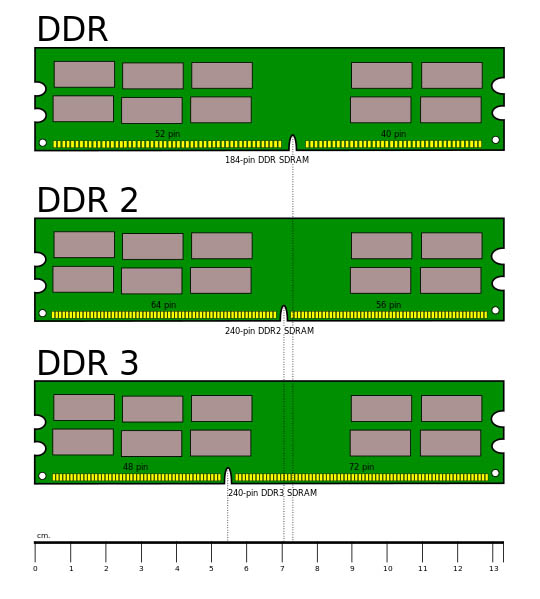
Модули оперативной памяти отличаются между собой по размеру контактных площадок и по расположению вырезов. С помощью выреза вы не сможете установить модуль оперативной памяти в непредназначенный для него слот. Например планку памяти DDR3 установить в слот DDR2 не получится.
Всё хорошо видно по этой схеме.
Иногда на модуле оперативной памяти не будет никакой понятной информации, кроме названия самого модуля. А модуль нельзя снять, так как он на гарантии. Но и по названию можно понять, что это за память. Например
Kingston KHX1600 C9D3 X2K2/8G X, всё это обозначает:
KHX 1600 -> Оперативка работает на частоте 1600 МГц
C9 -> Тайминги (Задержки) 9-9-9
D3 -> Тип оперативки DDR3
8G X -> Объём 4 ГБ.


Можно просто набрать название модуля в поисковиках и вы узнаете всю информацию о нём.
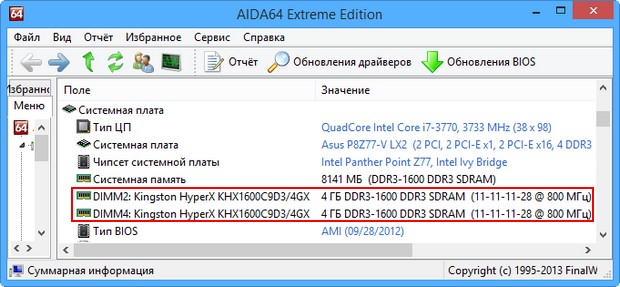
К примеру, информация программы AIDA64 о моей оперативной памяти. Модули оперативной памяти Kingston HyperX установлены в слоты оперативной памяти 2 и 4, тип памяти DDR3, частота 1600 МГц
DIMM2: Kingston HyperX KHX1600C9D3/4GX DDR3-1600 DDR3 SDRAM
DIMM4: Kingston HyperX KHX1600C9D3/4GX DDR3-1600 DDR3 SDRAM


Можно ли установить в компьютер планки оперативной памяти с разной частотой?
Частота оперативной памяти не обязательно должна совпадать. Материнская плата выставит частоту для всех установленных планок оперативки по самому медленному модулю. Но хочу сказать, что часто компьютер с планками разной частоты работает нестабильно.
Проведём простой эксперимент. Например, возьмём мой компьютер, в нём установлено два одинаковых модуля оперативной памяти Kingston HyperX, тип памяти DDR3, частота 1600 МГц.
Если запустить в моей Windows 8 программу AIDA64, то она покажет такую информацию (смотрите следующий скришнот). То есть программа AIDA64 показывает простые технические характеристики каждой из планок оперативки, в нашем случае обе планки имеют частоту 1600 МГц. Но программа AIDA64 не показывает на какой именно частоте сейчас работают планки оперативной памяти, это нужно смотреть в другой программе под названием CPU-Z.
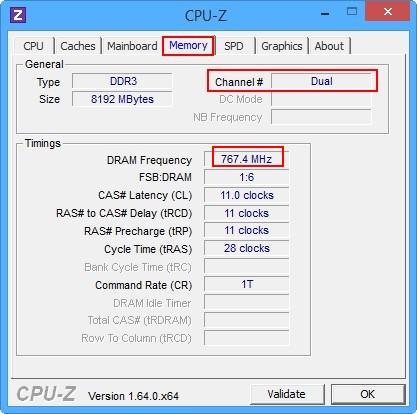
Если запустить бесплатную программу CPU-Z и пройти на вкладку Memory (Память), то она покажет на какой именно частоте работают Ваши планки оперативки. Моя память работает в двухканальном режиме Dual, частота 800 МГц, так как память DDR3, то её эффективная (удвоенная) скорость 1600 МГц. Значит мои планки оперативной памяти работают именно на той частоте, для которой они и предназначены 1600 МГц. Но что будет, если рядом со своими планками оперативной памяти работающими на частоте 1600 МГц я установлю другую планку с частотой 1333 МГц!?
Установим в мой системный блок дополнительную планку памяти DDR3, работающую на более низкой частоте 1333 МГц.
Смотрим что показывает AIDA64, в программе видно, что установлена дополнительная планка объёмом 4 ГБ, частота 1333 МГц.
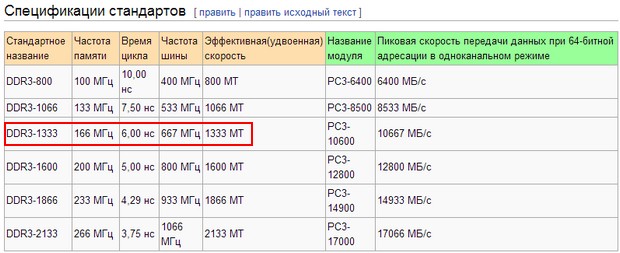
Теперь запустим программу CPU-Z и посмотрим на какой частоте работают все три планки. Как видим частота 668,7 МГц, так как память DDR3, то её эффективная (удвоенная) скорость 1333МГц.
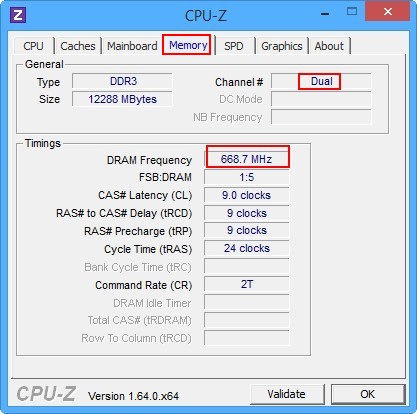
То есть, материнская плата автоматически выставила частоту работы всех планок оперативной памяти по самому медленному модулю 1333МГц.

Устанавливать в компьютер планки оперативной памяти с частотой больше, чем поддерживает материнская плата не желательно. Например, если ваша материнская плата поддерживает максимальную частоту оперативной памяти 1600 МГц, а вы установили на компьютер модуль оперативной памяти работающий на частоте 1866, то в лучшем случае этот модуль будет работать на меньшей частоте 1600 МГц, а в худшем случае модуль будет работать на своей частоте 1866 МГц, но компьютер будет периодически сам перезагружаться или вы получите при загрузке компьютера синий экран, в этом случае Вам придётся войти в БИОС и вручную выставить частоту оперативной памяти в 1600 МГц.
Тайминги (задержки сигнала) определяют как часто может процессор обращаться к оперативной памяти, если у вас четырёхъядерный процессор и у него большой кэш второго уровня, то слишком большие тайминги не страшны, так как процессор уже реже обращается к оперативной памяти. Можно ли установить в компьютер планки оперативной памяти с разными таймингами? Тайминги тоже не обязательно должны совпадать. Материнская плата автоматом выставит тайминги для всех планок по самому медленному модулю.
Какие условия нужны для того, чтобы моя память работала в двухканальном режиме Перед покупкой оперативной памяти нужно изучить максимум информации об материнской плате. Всю информацию о вашей материнской плате можно узнать из руководства прилагающегося к ней при покупке. Если руководство утеряно, нужно пройти на официальный сайт вашей материнки. Также вам будет полезна статья «Как узнать модель и всю информацию о своей материнской плате»Чаще всего в наше время встречаются материнские платы, поддерживающие нижеописанные режимы работы оперативной памяти. Dual Mode (двухканальный режим, встречается чаще всего) – при внимательном рассмотрении материнской платы вы можете увидеть, что слоты оперативной памяти окрашены в разные цвета. Сделано это специально и означает, что материнская плата поддерживает двуканальный режим работы оперативной памяти. То есть специально подбираются два модуля оперативной памяти с одинаковыми характеристиками (частотой, таймингами) и одинаковым объёмом и устанавливаются в одинаковые по цвету слоты оперативной памяти.
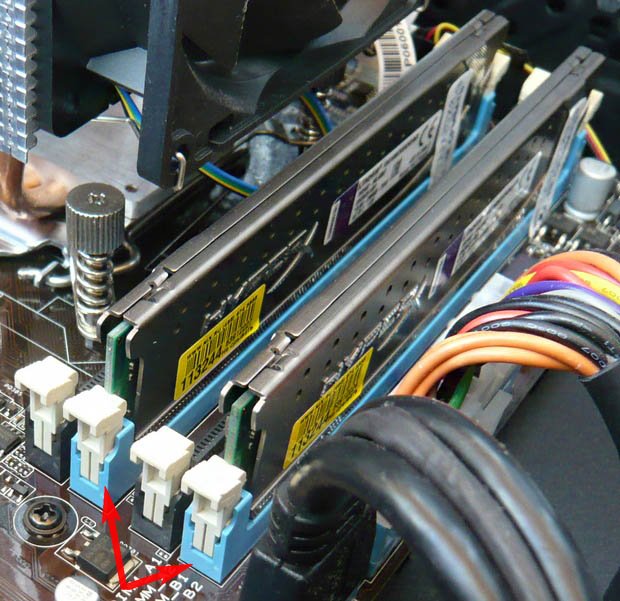
Если на вашем компьютере установлена одна планка оперативной памяти, но материнская плата поддерживает двухканальный режим, вы можете докупить точно такую же по частоте и объёму планку оперативки и установить обе планки в одинаковые по цвету слоты DIMM.

Есть ли преимущество у двуканального режима перед одноканальным
При обычной работе на компьютере вы разницу не заметите, но при работе в приложениях, активно использующих оперативную память, например Adobe Premiere Pro (монтаж видео), (Canopus) ProCoder (кодирование видео), Photoshop (работа с изображениями), играх, разницу можно ощутить.
Примечание: Некоторые материнские платы будут работать в двухканальном режиме, даже если вы установите в одинаковые по цвету слоты DIMM разные по объёму модули оперативной памяти. Например, в первый слот DIMM вы установите модуль 512Мб, а в третий слот планку объёмом 1Гб. Материнская плата активирует двухканальный режим для всего объёма первой планки 512Мб, а для второй планки (что интересно) тоже 512Мб, а оставшиеся 512Мб второй планки будут работать в одноканальном режиме.
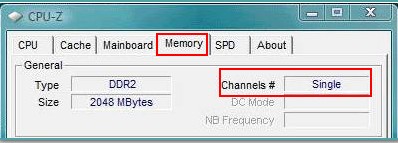
Как узнать, работает моя оперативная память в двухканальном режиме или нет? Скачиваем бесплатную программу CPU-Z и идём на вкладку Memory , смотрим параметр Channel в нашем случае - Dual , значит оперативная память работает в двухканальном режиме. Если параметр Channels - Single , значит оперативная память работает в одноканальном режиме.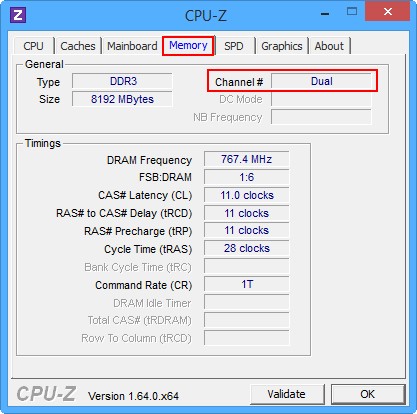
Моё мнение, при обычной работе на компьютере одинаково будут работать, лично я особой разницы не заметил. Я долго работал на компьютере с одной большой планкой оперативки и производительность была такая же, как и на точно таком же компьютере с двумя планками оперативки работающими в двухканальном режиме. Опрос друзей и знакомых сисадминов укрепил меня в этом мнении. Но вот при работе с программами активно использующими оперативную память, например Adobe Premiere Pro, Canopus ProCoder, Photoshop, играх, компьютер с двумя планками оперативной памяти будет работать быстрее.

Конечно можно, но не желательно. Компьютер будет работать стабильнее, если в нём будет реализован тот режим работы оперативной памяти, который рекомендован в паспорте материнской платы. К примеру двухканальный режим.
Вам понадобится
- Установленная операционная система семейства Windows;
- Подключение к сети Интернет;
- Установленный браузер;
Инструкция
General (Основные сведения) и
Timings (Параметры физической организации) – тайминги, временные задержки микросхем оперативной памяти, а также рабочая частота (DRAM Frequency), на которой микросхемы функционируют.
В General рядом с пунктом Type и будет интересующий нас параметр типа оперативной памяти. Это может быть DDR, DDR2, DDR3 или DDR4. Для более подробных сведений можете перейти на следующую вкладку – SPD, кликнув по ней левой кнопкой «мыши». Здесь можно узнать информацию отдельно по каждой планке памяти, если их установлено более одной. Для этого воспользуйтесь ниспадающим меню Memory Slot Selection.

Обратите внимание
Если при добавлении новых модулей не соблюсти принципа подобия с уже установленными, то функционирование компьютера, вероятнее всего, утратит свою стабильность. Не исключено, что он и вовсе откажется включаться.
Данных сведений будет достаточно, чтобы сориентироваться в требованиях к добавляемой памяти. Или предоставить эти сведения продавцам компьютерных компонентов, а они уже выберут модули памяти совместимые с вашим компьютером.
Источники:
- CPUID - System & hardware benchmark, monitoring, reporting
- как узнать какая оперативная память у меня
Если вы решили повысить производительность системы и приобрести дополнительные модули оперативной памяти (ОП), то вам следует знать тип памяти , которая уже установлена на вашем компьютере. Без этого вы просто не подберете ОП, которая будет совместима с вашей системой. Также в некоторых случаях тип ОП нужно знать при ее разгоне.

Вам понадобится
- - компьютер;
- - программа CPU-Z;
- - программа AIDA64.
Инструкция
Самый простой способ узнать о тип е памяти - посмотреть в BIOS. Правда там указывается только основная информация о тип е памяти . Включите компьютер. В первые секунды после включения нажмите клавишу Del. На ноутбуках для входа в BIOS может использоваться другая клавиша. Раздел, где находится информация о памяти , зависит от версии BIOS и модели системной платы. Очень часто она находится во вкладке Advanced, где нужно выбрать параметр Memory controller.
Очень удобная и полезная утилита, с помощью которой можно легко узнать тип памяти , называется CPU-Z. Найти ее легко можно в интернете. Некоторые версии программы требуют установки, другие - запускаются прямо из распакованной с архива папки.
Запустите программу. В меню CPU-Z выберите вкладку SPD. В верхнем левом углу открывшегося окна расположена стрелочка. Когда вы нажимаете по этой стрелочке, появляется номер слота подключения ОП. Выбрав слот, вы сможете посмотреть полностью всю информацию о модуле памяти , который установлен в нем.
Еще одна программа, которая поможет узнать тип памяти , называется AIDA64. Найдите ее в интернете и скачайте. Установите программу на ПК, затем запустите. После ее запуска дождитесь завершения процесса сканирования системы.
В левой части окна программы найдите строку «Системная плата». Кликните левой кнопкой мышки по стрелочке, которая расположена рядом со строкой. В появившемся меню выберите строку SPD. В правом окне появится информация о памяти . Окно будет разбито на четыре раздела. В первом разделе вы сможете выбрать один из подключенных модулей ОП. Во втором разделе будет написана основная информация о памяти , в третьем - информация о ее тайминге. Ну а в последнем разделе будет список функций модулей памяти . Если определенная функция поддерживается модулем ОП, рядом с названием функции будет стоять флажок.
Видео по теме
Под памятью компьютера обычно понимают либо оперативную память (рабочая память) или размер жесткого диска (память хранения). От первой зависит быстродействие и мощность компьютера, а от второй - количество информации, которое можно записать в компьютер. Память измеряется в Мегабайтах (Мб) или Гигабайтах (Гб), где и как их посмотреть читайте ниже.

Инструкция
Нажмите кнопку «Пуск». Щелкните правой кнопкой мыши по иконке «Компьютер». Перед вами откроется «Система», в ней перечислены основные вашего , в том числе и размер оперативной . В Windows Vista эта надпись выглядит так: «Память (RAM): 1024 МБ».
Емкость жесткого ( , винта, харда).
Нажмите кнопку «Пуск». Зайдите в «Мой ». Перед вами откроется окно с перечнем жестких (локальных) дисков вашего компьютера. Под каждым из них его размер. Если отсутствует, наведите мышкой на изображения диска, появиться подсказка.
Источники:
- какая память у меня в компьютере
Существует несколько способов определить свой тип памяти , но самым простым и понятным остается метод, используемый в работе со школьниками. Он не требует много времени и затрат, нужно лишь задействовать второго человека и набраться чуточку терпения.

Вам понадобится
- Четыре ряда слов по десять в каждом, записанных на листе, секундомер, чистый лист бумаги, ручка.
Инструкция
Необходимо на листке бумаги записать четыре ряда слов любой направленности в количестве десяти штук. Первый ряд слов будет предназначен для слуховой памяти , второй – для зрительной, третий – для моторно-слуховой, и четвертый ряд - для комбинированного восприятия.
Человек внимательно слушает произносимые слова и, после 10-секундного , пытается воспроизвести на бумаге то, что ему удалось запомнить. Время на это дается неограниченное, но не рекомендуется вспоминать более 5-10 минут.
Через десять минут отдыха помогающий человек дает испытуемому список слов из второго ряда, и он, читая их про себя, пытается их запомнить. Так же, через 10 секунд перерыва, он записывает все то, что запомнил.
После еще десяти минут отдыха начинается проверка моторно-слуховой памяти . Помогающий должен читать слова, записанные в третьем ряду, а испытуемый в это время старается повторять их шепотом и выписывать по воздуху. Через 10 секундный человек фиксирует все запомнившиеся слова.
Последний тест на комбинированный тип памяти включает в себя все техники предыдущих пунктов. Второй человек показывает слова из четвертого ряда и произносит каждое вслух. Испытуемый повторяет эти слова шепотом и выписывает ручкой по воздуху. Затем , после 10-секундного перерыва, записывает то, что сумел запомнить, на бумагу.
Источники:
- Психологический обозревательный сайт.
Существуют 4 основные типа памяти - зрительная, слуховая, двигательная и комбинированная. Учитывая тип, характерный именно для вас, можно добиться больших успехов в обучении, самообразовании и работе. Выяснить свой тип вам поможет нехитрый эксперимент.

Вам понадобится
- - четыре ряда по 15-20 простых слов, записанных на отдельных карточках
- - секундомер
- - помощник
Инструкция
Слуховая . Попросите своего помощника зачитать вслух первый ряд слов (это должны быть любые существительные: стена, телефон, бегемот и т.д.). Интервал между словами при чтении – 3 ; спустя 10 окончания чтения всего ряда запишите на листочке все, что запомнили.
Видео по теме
Обратите внимание
Доказано, что совпадающие типы памяти являются основой взаимопонимания между партнерами.
Источники:
- Типы памяти в 2019
Операционная система (ОС) является неотъемлемой частью работающего компьютера, при этом на большинстве из них установлены разные версии операционной Windows, в особенности это касается компьютеров обычных пользователей. При этом новые программы, которые устанавливаются на компьютер, часто имеют ограничения, связанные с версией операционной системы . Каким же образом можно узнать тип Windows, установленной на компьютере?

Вам понадобится
- Компьютер с установленной операционной системой Windows (XP, Vista, Windows 7), минимальные навыки по работе с компьютером.
Инструкция
Нажмите кнопку «Пуск» в панели с помощью левой клавиши мышки. В открывшемся меню найдите строку «Настройки» и наведите на нее курсор мыши. Во всплывающем меню, которое появится в этот момент, кликните по элементу «Панель управления». В ОС Windows Vista и Windows 7 этот пункт расположен непосредственно в меню «Пуск».
Если на вашем установлена какая-нибудь утилита, например, AIDA64, версию операционной системы можно с ее помощью. Для этого нужно запустить программу и выбрать в меню справа пункт «Операционная ». В левой части окна отобразится подробная информация об установленной версии Windows.
Источники:
- Какая версия операционной системы Windows запущена на компьютере?
- как узнать операционную систему на компьютере
Тип файла можно определить, если знать его полное имя. В названии файла есть часть, которая называется расширением - она размещается справа от последней точки. Именно по расширению операционная система компьютера и прикладные программы, установленные в нем, определяют тип файла. Чтобы и пользователь имел такую возможность, необходимо изменить настройки Windows, так как по умолчанию отображение расширения отключено в ОС.

Инструкция
Откройте компонент ОС, который называется «Свойства папки». В ОС Windows 7 для этого можно раскрыть главное меню нажатием кнопки «Пуск», в поле поиска ввести «Свойства папки» и щелкнуть соответствующую ссылку в результатах поиска.В ОС Windows Vista тоже нужно открыть главное меню, выбрать пункт «Панель управления», затем щелкнуть ссылку «Оформление и персонализация», а потом ссылку «Свойства папки».В ОС Windows XP, раскрыв меню нажатием кнопки «Пуск», надо перейти в раздел «Настройка», выбрать пункт «Панель управления», щелкнуть в раскрывшейся панели ссылку «Оформление и темы», а затем ссылку «Свойства папки».
Перейдите на вкладку «Вид» в окне свойств папки. Последовательность действий здесь будет одинакова для каждой из перечисленных версии ОС Windows. В списке под надписью «Дополнительные параметры» найдите строчку «Скрывать расширения для зарегистрированных типов файлов» и снимите метку в сопоставленном ей чекбоксе. Этим вы включите отображения расширения файлов и получите возможность определять их тип.
Найдите строку «Скрывать защищенные системные файлы (рекомендуется)» в этом же списке. Если необходимо определить тип файла, который является частью операционной системы, то метку в чекбоксе этой строки тоже надо , а в строке «Показывать скрытые файлы и папки», наоборот, поставить.
Зафиксируйте сделанные изменения нажатием кнопки «OK».
Если , которое вы увидите после изменения настроек, окажется вам незнакомо, то определить, к какому типу файлов оно относится, можно на специализированных интернет-ресурсах. Например, перейдите на главную страницу сайта open-file.ru, в поле поиска в правом верхнем углу введите известное вам расширение и нажмите клавишу Enter. Скрипты сервиса найдут в своей базе данных информацию, относящуюся к этому типу файлов и покажут со ссылкой на его описание.
Видео по теме
Оперативная память является одним из важнейших элементов компьютера. В ней хранятся данные, необходимые для работы операционной системы и используемых приложений. Зная способы определения размера оперативной памяти , вы сможете лучше оценить возможности вашего компьютера. Узнать размер оперативной памяти можно несколькими способами.

Инструкция
Щелкните правой кнопкой мышки значок «Мой компьютер» и выберите в появившемся меню строку «Свойства». В появившемся окне будет приведена основная информация о системе, в том числе указан объем оперативной памяти .
Выполнитем следующую последовательность действий: Старт –> Все программы –> Стандартные –> Командная строка.
В открывшемся окне напишите без кавычек systeminfo и нажмите клавишу Enter. Появится вся информация о , в том числе и данные о используемой оперативной памяти
.
Выполняем такую последовательность действий: Старт –> Выполнить, в открывшемся окне введите без кавычек dxdiag. Если появится запрос о разрешении сбора информации, нажмите «Да». В открывшемся окне будут приведены данные о системе.
Для получения информации об оперативной памяти можно использовать специализированные программы, осуществляющие сбор всей информации о компьютере. Примером могут являться программы «Everest» или «Aida». Для того чтобы узнать размер оперативной памяти с помощью «Эвереста», запустите программу, выберите вкладку «Компьютер – суммарная информация». В открывшемся окне будет присутствовать вся необходимая информация. При использовании «Аиды» порядок действий тот же самый.
Видео по теме
Одним из важнейших элементов персонального компьютера, влияющим на его производительность, является оперативная память. Увеличение объема ОЗУ, в большинстве случаев, позволяет повысить скорость работы ПК.

Вам понадобится
- - Крестовая отвертка;
- - Everest.
Инструкция
Модули оперативной памяти делятся на четыре основных типа: DIMM (устаревший формат), DDR1, 2 и 3. Для начала выясните, какой тип модулей памяти используется в вашем компьютере. Для этого установите программу Everest. Выполнить загрузку утилиты вы можете с официального сайта разработчиков http://www.lavalys.com.
Установите программу. Запустите ее и подождите некоторое время, пока утилита выполнит сбор сведений о системе и подключенном оборудовании. В левой колонке главного меню найдите вкладку «Системная плата» и разверните ее. Перейдите к пункту SPD.
В графе «Описание устройства» будут отображены названия подключенных модулей . Выделите одно из них и посмотрите данные в поле «Тип памяти». Изучите характеристики, отображенные в меню «Тайминги памяти». Лучше просмотреть показатели всех установленных плат ОЗУ.
Инструкция
Если есть возможность, посмотрите маркировку, нанесенную непосредственно на модуль, или ознакомьтесь с документацией, прилагающейся к оперативной памяти. В том случае, если вы не хотите вскрывать системный блок, а документы утеряны, воспользуйтесь возможностями своей системы.
На рабочем столе или в меню «Пуск» кликните правой кнопкой мыши по значку «Мой компьютер». В контекстном меню выберите пункт «Свойства». Откроется новое диалоговое окно «Свойства системы». Перейдите в нем на вкладку «Общие» и найдите группу «Система». Объем оперативной памяти обозначен как ОЗУ (оперативное запоминающее устройство).
Также компонент «Система» можно вызвать другим путем: нажмите кнопку «Пуск» или клавишу Windows, откройте «Панель управления» и выберите в категории «Производительность и обслуживание» значок «Система», кликнув по нему левой кнопкой мыши.
Объем памяти можно посмотреть и через диспетчер задач. Кликните по панели задач правой кнопкой мыши и выберите в выпадающем меню пункт «Диспетчер задач» или нажмите на клавиатуре сочетание клавиш Ctrl, Alt и Del. В открывшемся окне перейдите на вкладку «Быстродействие» и ознакомьтесь с информацией.
Другой вариант: вызовите через меню «Пуск» команду «Выполнить» или откройте командную строку («Все программы» – «Стандартные» – «Командная строка») и введите без лишних печатных знаков systeminfo. Нажмите клавишу Enter и дождитесь завершения сбора информации. Прочтите нужные вам сведения в соответствующей строке.
В меню «Пуск» разверните все программы, в папке «Стандартная» выберите подпапку «Служебные» и кликните по значку «Сведения о системе». Откроется новое окно, выделите в нем первый пункт левой кнопкой мыши. Информация о памяти находится ближе к концу списка данных.
Находясь на рабочем столе, нажмите функциональную клавишу F1. Откроется окно «Центр справки и поддержки». В окне поиска введите без кавычек «ОЗУ». В списке, сформировавшемся по запросу, выберите раздел «Получение сведений о компьютере » и задание «Показать общую информацию о системе». После сбора информации ищите нужные сведения в разделе «Память (RAM)».
Источники:
- как найти данные о своем компе
Инструкция
Именно здесь, в правом нижнем углу, вы увидите не только тип и вашего , но также сможете размер оперативной памяти. Оперативная память будет обозначена как «ОЗУ», Оперативное Запоминающее Устройство. Оперативная память, или «Оперативка» измеряется в или гигабайтах. Так, например, если у вас значение ОЗУ будет показано как «1,49ГБ ОЗУ», это будет означать, что у вас «полтора гига оперативки» или полтора гигабайта ОЗУ.
Видео по теме
Источники:
- как посмотреть какая у меня оперативка в 2018
Администраторы и работники сервисного центра, принимая компьютер в ремонт, часто задают один и тот же вопрос - сохранил ли пользователь свои личные данные. Но как это сделать, если вы новичок в использовании компьютера и не знаете, где их искать? Существуют определенные места, в которых операционная система сохраняет данные пользователя по умолчанию.

Вам понадобится
- - права администратора.
Инструкция
Откройте «Мой компьютер» или любой диспетчер файлов, который вам нравится. Зайдите на диск «С:». Найдите на нем папку Users или «Пользователи», если ваша операционная система русифицирована. Зайдите в эту папку. Найдите папку, которая соответствует вашему имени или названию вашей учетной записи. Все файлы, которые расположены в ней, касаются вашей работы на компьютере - данные установленных программ, документы, фотографии, музыка и кино.
Ваши рисунки вы можете найти в папке «Изображения», ваши документы - в папке «Мои документы», -файлы - в папке «Мои видеозаписи» и так далее. Файлы сохранения хранятся в папке «Сохраненные игры» - скопируйте их, если планируете играть в эту игру дальше с того же места.
Обратите внимание на папку «Рабочий стол». В ней находится все, что «лежит» на вашем рабочем столе. То есть и ярлыки, и папки, и отдельные файлы. Не стоит на рабочем столе. Ваша личная информация также может храниться в папках установленных программ в директории Program Files, а также в папках диска С и других разделов. Рекомендуется сохранять копии важных документов на внешний носитель или оптический диск.
Как правило, для правильного хранения данных на персональном компьютере нужно создать отдельные директории на жестком диске и папки, чтобы вся информация соответствовала названию папки. Все важные данные храните дополнительно на переносных носителях, чтобы в случае сбоев системы или заражения компьютера вирусами, можно было без проблем все восстановить. Также не стоит забывать о том, что на компьютере должно быть установлено лицензионное программное обеспечение.
Видео по теме
Источники:
- как в компьютере найти его данные в 2019
Оперативная память компьютера определяется емкостью оперативного запоминающего устройства (ОЗУ). От объема оперативной памяти персонального компьютера зависит его производительность и скорость обработки входящей и исходящей информации.

Вам понадобится
- Начальные навыки владения персональным компьютером.
Инструкция
В появившемся меню найдите строчку "Панель управления" и щелкните по ней один раз левой кнопкой мыши.
В открывшемся окне "Панель управления" найдите строчку "Система" и запустите ее, щелкнув по ней левой кнопкой мыши два раза. Перед вами появится окно "Свойства системы".
В открывшемся окне откройте вкладку "Общие", щелкнув по ней левой кнопкой мыши один раз.
Видео по теме
Полезный совет
На большинстве современных компьютеров есть возможность увеличения объема оперативной памяти до максимально разрешенного значения. Увеличение объема ОЗУ реализуется путем подключения дополнительных плат оперативной памяти, которые продаются в любом компьютерном магазине.
Оперативная память - это пространство для временного хранения данных на микросхемах, которое используется компьютером для запуска операционной системы и работы программ. Оперативка определяет быстродействие компьютера, которое измеряется в МБ (Мегайбайтах) или ГБ (Гигабайтах), чем больше этот показатель, тем быстрее работает Windows и установленные программы.

Инструкция
Видео по теме
Источники:
- Как узнать, какая оперативная память установлена в компьютере
Обычно пользователям не хватает системных ресурсов для выполнения работы в приложениях. Однако бывают и обратные ситуации – для работы, например, в старых версиях Windows или тестирования программ в условиях нехватки системных ресурсов может потребоваться уменьшение объема оперативной памяти.

Вам понадобится
- - отвертка или шуруповерт;
- - программа-эмулятор.
Инструкция
Отключите компьютер от источника питания. При помощи отвертки или шуруповерта открутите болты с крышки системного блока. Откройте корпус и ознакомьтесь с содержимым.
Найдите оперативную память. Обычно платы представляют собой тонкие длинные планки шириной около 1,5-2 см и длиной около 10. Если планок больше одной, то отстегните все те, что дают избыток ресурсов для выполнения необходимых вам задач. Для этого отстегните крепления по бокам в стороны и просто достаньте память из гнезда материнской платы.
Закройте крышку компьютера, закрепите её положение шурупами. Включите компьютер. Когда загрузится операционная система, обратите внимание, изменилась ли скорость работы.
Откройте «Мой компьютер». По области, свободной от значков, щелкните правой кнопкой мыши и выберите пункт «Свойства». У вас появится различная информация о системных ресурсах компьютера и операционной системы, посмотрите, насколько уменьшилось значение оперативной памяти. Закройте окна.
Запустите программу, открытие которой было затруднено недостатком системных ресурсов. Если она не откроется, нажмите на ее ярлыке правой кнопкой мыши, выберите «Свойства», поставьте галочки в режиме совместимости с предыдущими версиями операционной системы Windows. При этом постарайтесь выбрать ту, которая выпуска и актуальности соответствует вашему приложению.
Если не помогли предыдущие пункты, воспользуйтесь программой-эмулятором предыдущих версий операционной системы. После установки при первом запуске выставите все нужные параметры и попробуйте запустить приложение в режиме работы эмулятора. В том случае, если программа не запустится, убедитесь в том, что её копия является рабочей, например, попробуйте открыть ее на компьютере с более низкими показателями мощности.
Видео по теме
Обратите внимание
Постарайтесь не потерять при открытии корпуса компьютера мелкие крепежные элементы.
Полезный совет
Прежде, чем открывать компьютер, ознакомьтесь с условиями и сроками лицензионного соглашения.
Оперативная память существенно влияет на производительность компьютера, и иногда возникает необходимость установить дополнительный модуль памяти или заменить переставший работать. С этим можно вполне справиться самостоятельно и не обращаться к специалистам.

Инструкция
Для того чтобы установить в компьютер, или оперативную память, следует прежде всего подобрать память, соответствующую вашей материнской платы, если у вас системный блок, или техническим характеристикам модели, если у вас ноутбук. После того, как вы купили нужную вам планку оперативной памяти, можно приступать к установке.
Для установки памяти в системный блок, следует действовать так:
1. Отсоедините все провода ( , мышь, локальная сеть, колонки, шнур электропитания и т.п.), и снимите левую боковую крышку системного блока. Для того чтобы снять крышку, вам потребуется открутить несколько винтов, или ослабить защелки.
2. Открыв левую боковую крышку, вы получите доступ к содержимому вашего . На материнской плате найдите модули оперативной памяти, соответствующие имеющимся у вас, и добавьте новую планку памяти, или замените старую на новую. Как правило, на материнской плате есть несколько , куда можно память, однако, если один из старых модулей вышел из строя, ни в коем случае не оставляйте его на плате – компьютер работать не будет!
3.Соберите все в обратной последовательности, и запустите компьютер.
Оперативная память - один из главных критериев нормальной работоспособности и быстродействия компьютера. Она должна быть правильно подобрана под процессор ПК. Ведь иначе система будет работать не на полную мощность. При желании увеличить размер ОЗУ вначале следует проверить уже существующий.

Для компьютеров, на которых установлена 32-х битная операционная система Windows, существует дополнительный способ проверки объема оперативной памяти, если, по вашему мнению, он больше, чем 4 Гб. Это связано с тем, что такие ОС не могут корректно отображать информацию, а также не используют более указанного размера (это особенность их внутреннего устройства).
Загрузите из интернета и установите на жесткий диск бесплатное приложение AIDA64 Extreme Edition. Именно с его помощью вы сможете увидеть полную информацию о модулях оперативной памяти. Запустите программу. После того как появится окно утилиты, в правой его части щелкните левой кнопкой мыши по разделу «Компьютер», после чего выберите функцию «Общая информация». В новой вкладке вы увидите пункт «Системная плата». Нажмите по нему. В программе значение около надписи «Системная память» показывает размер оперативной памяти в разрезе
Перед усовершенствованием работоспособности своих комплектующих нужно знать, что: разгоняя процессор, пользователь разгоняет и оперативную память компьютера. Разгонять оперативную память желательно через БИОС, а не операционную систему, так как в данном случае будет гораздо меньше хлопот. Кроме того, перед тем как приступать к этой процедуре, желательно прочитать инструкцию к материнской плате, которая установлена на персональном компьютере. И самое последнее, но от этого не менее важное, это то, что неследование инструкциям может привести к неутешительным последствиям.
Обновление БИОСа
Для начала пользователю следует обновить БИОС. Скачать и установить новую версию БИОСа можно на специальном сайте. Пользователь может поступить иначе и вытащить батарейку из материнской платы на несколько минут или же воспользоваться специальной перемычкой, которая также находится на материнской плате. Нужно отметить, что делается это исключительно при выключенном питании компьютера.
Разгон оперативной памяти
Когда БИОС будет обновлен, нужно будет открыть его с помощью кнопки Del, нажимать которую следует перед загрузкой операционной системы. В появившемся окне найти вкладку Advanced BIOS Features (Advanced или Power BIOS Features, в зависимости от используемой материнской платы и версии БИОСа). В этой вкладке отключить все параметры Speed Spectrum, то есть изменить значение на Disabled и с помощью кнопки F10 сохранить изменения.
После перезагрузки снова нужно зайти в эту среду, в пункт Advanced и найти пункт DRAM Configuration, а затем перейти во вкладку MemClock. Значение следует уменьшить, например, если по стандарту установлена частота 667 MHz, то потребуется установить примерно 533MHz. Узнать, на какой частоте работает память, можно с помощью программы Everest. Изменения сохраняются и компьютер перезагружается.
Затем опять нужно зайти в БИОС и найти пункт HyperTransport Frequency, а его значение перевести с «АВТО» на х4 или х3. После повторного запуска БИОСа потребуется найти опцию MB Intlligent Tweaker. Здесь нужно зайти во вкладку PCI-E Clock и установить частоту на 101 Mhz. Далее, в пункте CPU Voltage Control установить значение напряжения на стандартное, которое должно подаваться на процессор по умолчанию. Узнать об этом можно в специальной документации к процессору.
Дальше надо открыть меню CPU Clock Ratio и установить значения на х9-х11, а в пункте CPU Frequency или CPU Clock/Speed нужно выставить частоту. Чтобы это сделать, номинальную частоту процессора надо разделить на множитель, который вы поставили, и тогда можно узнать, на сколько выставлять шину FSB (CPU Frequency). Уже непосредственно здесь и начинается разгон. Делать это нужно понемногу. Нужно поднимать шину FSB, пункт CPU Frequency (MHz) с 10 на 15, с 15 на 20 и т.д.
После каждого изменения этого значения желательно переходить в операционную систему для работы и проверять ее быстродействие. В результате сама система и программное обеспечение, установленное на компьютере, должны работать быстрее.
У любого пользователя персонального компьютера (ПК) или ноутбука рано или поздно возникнет потребность в информации о том, сколько в его устройстве оперативной памяти (ОЗУ) и какого она типа. Самый простой способ это узнать – открыть инструкцию пользователя (Owners Manual) к своему ПК или ноутбуку. Но что делать, если столь важный документ по каким-либо причинам отсутствует? Эту проверку можно осуществить как стандартными средствами ОС Windows, так и специализированными прикладными программами.
Первый путь рассмотрим на базе Windows XP. Для остальных ОС все примерно совпадает. Заходим в раздел «Мой компьютер». Затем находим в левой части открывшегося окна «Просмотр сведений о системе» и делаем по нему клик. Открывается еще одно окно, в котором мы должны перейти к разделу «Общие». Именно в нем в разделе «Система» находится заветная строчка с данными об установленной оперативной памяти (ОЗУ). Посмотреть память можно также, активировав «Диспетчер задач» комбинированным нажатием клавиш Ctrl + Alt + Del. Появляется окно «Диспетчера задач». В верхней части диспетчера есть закладка «Быстродействие». Клик на эту закладку выводит на экран целый ряд характеристик текущего состояния вашего ПК (ноутбука). Находим раздел «Физическая память» и видим общий объем установленной оперативной памяти и ее текущую загрузку.


Не всегда у пользователей сохраняется документация на комплектующие, установленные в компьютере и когда встает вопрос о модернизации системы, появляется много вопросов. Конечно же, всегда есть вариант вскрыть и посмотреть, но некоторые производители порой могут ограничиться только упоминанием фирмы, без малейшего намека на название и серию устройства. Выходом из этой ситуации будет программный способ определения названия и характеристик всех комплектующих, и далее мы коснемся вопроса, как узнать, какая оперативная память в компьютере уже установлена, сколько оперативной памяти установлено, ее тип и прочие характеристики.
С помощью операционной системы Windows мы можем только узнать, сколько оперативной памяти установлено в компьютере, и сделать это можно посмотрев свойства системы. Для этого находим в меню «Пуск» значок «Компьютер» и, нажав правой кнопкой мыши, выбираем в меню «Свойства». Или открываем проводник, выбираем в левом меню «Компьютер» и находим в верхнем меню «Свойства системы». Кстати, в проводнике в самом низу будет показана краткая информация о системе, если в рабочей области не будет выбран какой либо диск, и среди этой информации указан и объем оперативной памяти.


Но нам все же нужно узнать, какая оперативная память установлена, а именно необходимо узнать тип оперативной памяти, объем памяти у каждой установленной планки памяти и прочие данные. Для этого нам уже понадобится специализированная программа, например AIDA64. Эта программа очень наглядно показывает наиболее полную информацию о каждом устройстве, но является платной. В бесплатном режиме она будет работать некоторое время и большинство информации для вас будет все же доступно.
Программа AIDA64 покажет абсолютно всю информацию об оперативной памяти и даже больше, чем вам нужно.

Немного меньше информации можно узнать с помощью бесплатной утилиты CPU-Z.


