
Создаём XML-файл. XML: что это такое и как его открыть
XML - стандартизированный, но расширяемый язык текстовой разметки, основанный на удобном и легко читаемом, как пользователями, так и компьютером, синтаксисе, состоящем из тегов, атрибутов и препроцессоров.
Применяется формат XML сразу в нескольких направлениях:
- верстка сайтов
- систематизированное оформление таблиц
- базы данных
- настройки запуска приложений
Читаемость – главная идея XML-документа. Даже без дополнительных инструментов можно открыть файл и, бегло пробежавшись глазами по описанным символам, легко разобраться, какие инструкции заложены внутри, и какие события запустятся при непосредственном использовании по прямому назначению.
Базируется язык разметки на кодировке Юникод (UTF-8 и UTF-16) и легко подстраивается под любые конкретные нужды (главное соблюдать некоторые обязательные правила – к примеру, размещать в первой строчке документа обязательную конструкцию, определяющую версию XML, кодировке и подключаемых библиотеках). Но то лишь нюансы – куда важнее разобраться, как можно открыть документ XML и получить информативный текст, а не набор неразборчивых символов.
Итак, рассмотрим популярные способы для открытия XML файл.
2. Открыть XML через блокнот
Операционная система Windows в предустановленном состоянии сразу же способна взаимодействовать с файлами практически любых текстовых форматов. Да, не вся информация выглядит в первозданном виде (некоторые символы из-за нечитаемой кодировки отображаются некорректно) и все же уловить основную суть не проблема! Главное – вооружиться терпением и перепробовать все возможные настройки. Какие? Инструкция ниже:
1. Первая задача – загрузить нужный файл на компьютер в любую папку. Дальше остается или заглянуть в пуск, набрав в поиске «Блокнот», а там уж открыть документ.
Или перейти к конкретному каталогу, куда загружен XML документ, и уже оттуда вызывать меню взаимодействия и выбирать нужное действие.

Если же в вызываемом списке не появился «Блокнот», то придется нажать на пункт «Выбрать другое приложение». И уже оттуда нажать на необходимую кнопку.

2. Как результат – документ открыт в первозданном виде. Теги, атрибуты, описание действий. Да, не слишком информативно (в сути разберутся лишь программисты и верстальщики), а потому – стоит искать альтернативные источники вдохновения.
3. Открыть XML через браузеры
Раз уж формат XML появился для экспериментального «строительства» сайтов (на данный момент нишу верстки занимает HTML и таблица стилей CSS), то и Google Chrome и Mozilla Firefox с легкостью воспринимают всю спрятанную в документах информацию. Да еще и выводят все теги и атрибуты не только в виде текста, но и в соответствии с определенным оформлением (если внутри описана таблица, то на выходе появится информация, уложенная по полочкам строчек и столбцов).
Как загрузить XML в браузер? Элементарно! Можно спокойненько перетащить требуемый документ в любое открытое окно, а дальше останется лишь наблюдать за результатом.

И вот весь текст на экране, в строке поиска – каталог размещения открывшегося файла, а по центру экрана – несколько рекомендаций непосредственно от браузера. К примеру, Google Chrome может предупредить, нарушен ли где-то синтаксис, нужны ли дополнительные правки и почему, собственно, возникают проблемы.

В Firefox ситуация та же, правда, ошибки и предупреждения выводятся на русском языке!

Стоит ли всегда открывать XML через браузер? Однозначно ответить на вопрос невозможно. С одной стороны – можно сразу же посмотреть, как выглядит формат не «на бумаге», а в действии. Кроме того, кодировку не нужно выбирать (определяется автоматически), да и устанавливать дополнительные программы не нужно. Но то лишь со стороны непосредственного использования. Если же нужны правки, изменения или хоть какое-то взаимодействие с документов, то без дополнительных приложений точно не обойтись.
4. XML файлы через продукты Microsoft Office
Пакет программ от Microsoft с файлами XML взаимодействовать умеет, но лишь по части отображения конечной информации (после выполнения всех процессоров, заложенных в документе), а не для непосредственного взаимодействия и редактирования. И Word, и Excel сработают, как калькуляторы, в которые занесли целый пример, и нажали кнопку «Посчитать». В итоге, на экране и появится результат, без какой-либо дополнительной информации.
4.1. Открыть XML в Microsoft Word:
1. Тут два пути, как и с блокнотом. Можно или сразу открыть приложение и в выпадающем меню выбрать «Открыть».

Или же перейти в необходимый каталог и уже оттуда, нажав правой кнопкой, вызвать список действий.

2. Вне зависимости от выбранного маршрута, результат одинаковый. На экране появится какая-то определенная информация без тегов и атрибутов, лишь голый текст.

Как отмечает Word, офисного набора для отображения XML в другом виде недостаточно, нужны дополнительные плагины и инструкции, устанавливаемые «сверху». В ином случае, можно и не рассчитывать на полноценное взаимодействие.
4.2. Открыть XML в Microsoft Excel:
1. Первоначальные действия все те же.
2. Из реальных отличий – необходимость выбрать сценарий при взаимодействии с XML. Стоит ли Excel открывать все данные, как таблицу или же в виде книги с определенными задачами.

3. Перепробовать можно разные варианты, однако результат такой же, как и в Word – текст, появившийся после обработки всех тегов, атрибутов и процессов, но разбитый на ячейки.

Словом, пакет офисных программ от Microsoft не выполняет и половины требуемых задач – не позволяет редактировать текст, не отображает системные данные, да еще и с трудом обрабатывает некоторую информацию и частенько выдает ошибки. Кроме того, в последних версиях Word и Excel за 2016 год, разработчики практически отказались от возможности взаимодействия с XML, а потому и рассчитывать на подобного со скрипом работающего помощника точно не стоит.
5. Официальные редакторы для открытия XML
Список программ, специализирующихся на взаимодействии с XML огромен, из-за чего невозможно перечислить и половины вариантов. А потому – инструкция по использованию на примере XML Marker, бесплатно распространяемом инструменте, воспринимаемом разную кодировку, подсвечивающем синтаксис, отображающем одновременно и древо документа, и всю текстовую информацию. Кроме того, разработчики обещают автоматические обновления, исправляющие некоторые ошибки и недоработки, целую коллекцию дополнительных советов и рекомендаций, позволяющих, к примеру, избавиться от каких-нибудь ошибок при вводе (даже некоторые неправильно заданные теги в конце информационного кода могут привести к проблемам при воспроизведении).
Из дополнительных плюсов – поддержка разных языков, возможность менять формат, а еще – невероятная скорость обработки данных (даже состоящие из тысячи ячеек таблицы открываются за считанные секунды). И, раз уж подобный редактор настолько всесилен, почему бы не приступить к установке?
1. Прежде всего, придется заглянуть на официальный сайт. И в меню слева найти кнопку Download.

На открывшейся странице остается лишь выбрать необходимую для загрузки версию. Доступно несколько вариантов – и совсем «древние» и «тестируемые», и последние со всеми необходимыми обновлениями. Вариантов, с какого сервера все сохранять, тоже несколько – тут уж дело вкуса (в любом случае, дистрибутив весит всего несколько десятков мегабайт).


Принять все лицензии и пользовательское соглашение.

Выбрать папку для установки (какой-то гигантской разницы нет).

Последний этап – выбрать, нужны ли ярлыки на рабочем столе и в меню «Пуск», и стоит ли ассоциировать формат «XML» с программой. Если подобной необходимости нет, то все галочки можно спокойно поснимать.

После завершения установки останется лишь запустить инструмент и приступить к непосредственному использованию.

3. Итак, для запуска нужного файла нужно нажать на пункт «File» и вызвать выпадающее меню, затем – кликнуть на «Open» для непосредственного перехода к поиску.

После открытия на экране появится все сохраненная в документе информация, с поддержкой всех атрибутов и тегов. Кроме того, любые данные разрешат править и изменять, а затем – просматривать визуальные копии в дополнительном окне.

Ну, и коротко о ключевых возможностей. Слева – иерархия всех данных (какие теги складываются, какая информация важнее и все остальное), справа – выделенный код, снизу – отображение. Если появятся какие-то ошибки, то система сразу же обо всем предупредит, да еще и выделит место, где нужны срочные изменения.
В общем, идеальный инструмент для тех, кто не просто что-то открывает, а реально взаимодействует и применяет.
Из минусов – цена. Разработчики предлагают или абонентскую плату с переводом денег каждый месяц, или одноразовый платеж. Впрочем, опробовать инструмент можно совершенно бесплатно без функциональных ограничений, но на основе пробного периода.
6. Редактирование XML-файлов онлайн
Если необходимость платить реальные деньги за виртуальный продукт не по нраву, то остается последний вариант – воспользоваться редактором, который читает формат XML онлайн. Ресурсов с подобным функционалом много, но главный помощник расположен по адресу – xmlgrid.net

Из ключевых возможностей – запуск нужного файла через вкладку непосредственного «Открытия». Еще можно вставлять ссылку на документ и применять теги и атрибуты вручную и с нуля. Кроме воспроизведения, можно посмотреть демонстрацию о языке XML, где разработчики постарались объяснить способы применения различных возможностей и варианты использования разметки.
Формат XML означает расширяемый язык разметки. В таких файлах хранится разнообразная информация, от настроек приложений и программных комплексов, заканчивая базами данных.
Предназначение XML
Файлы этого формата применяются для обмена данными между пользователями в сети Интернет и программами. Программисты работают с ними регулярно, а рядовые пользователи сталкиваются, например, при получении и загрузке данных в электронном виде в Росреестр.
За счет того, что файл содержит текстовую информацию, он редактируется во многих текстовых редакторах. В отличие от XTML, похожего по форматированию, в XML применяются теги, задаваемые пользователями. Именно потому, что каждый пользователь способен и волен создать разметку, которая ему нужна в конкретной ситуации, язык и называется расширяемым. По структуре этот тип документа состоит из дерева элементов, где эти элементы обладают содержимым и атрибутами.
Открытие через браузер
При двойном щелчке по файлу он в большинстве случаев открывается через браузер, причем через тот, который назначен браузером по умолчанию на данном компьютере (в основном это Microsoft Edge для Windows 10). Но эта настройка изменяемая:

Совет! Чтобы разово открыть через другую программу, не меняя постоянные настройки, можно используя пункт «Открыть с помощью» в том же контекстном меню. Чтобы открыть документ через уже открытый браузер, его перетаскивают мышкой в окно этого браузера.

Иные способы
Блокнот и старые варианты Word открывают файлы этого типа в нечитаемом для человека виде.
Word
Современные виды текстового редактора Word открывают XML с легкостью, преобразовывая список данных в читаемую структуру.
Excel
Excel распределяет данные этого формата в таблице. Единственный недостаток, который отмечают пользователи — документ в этой программе открывается медленно, может даже показаться, что Excel завис.
Notepad
Бесплатный текстовый редактор на открытой платформе Notepad мгновенно открывает даже тяжелые файлы. Но опытным программистам не хватает функционала программы, поэтому они используют дополнительные плагины к Notepad.
Еще для XML файлов используются онлайн-редакторы, специализированные бесплатные и платные программные комплексы (Oxygen XML Editor , XML Marker , XMLPad , EditiX Lite Version и др.). Естественно, что функционал платных значительно выше.
Для просмотра содержимого файлов какую программу использовать не играет роли, а вот при создании и редактировании — может. Сравнительные характеристики и подробные инструкции по каждой программе легко находимы в Сети.
XML является расширяемым языком разметки. Смысл здесь заключается в том, чтобы предоставить удобный инструмент для представления и хранения структурированных данных. С помощью этого языка вы можете какие-то структуры данных сохранить в понятном и читаемом удобном виде. XML является стандартным языком, то есть его понимают многие приложения, что позволяет использовать его на разных платформах. Именно стандартность этого языка позволяет удобно пользоваться его возможностями.
Второе назначение заключается в том, что вы легко можете использовать документы в формате XML для обмена информацией между разными программами. В том числе между утилитами, которые расположены на разных компьютерах. Ну и наконец, он используется для создания всевозможных специализированных языков разметки (для создания практически всех возможных страниц в интернете).
Многие люди полагают, что в последнем случае используется HTML, хотя на самом деле дела обстоят иначе: используется XML. HTML же, в свою очередь, является расширением языка последнего. Кроме того, существует огромное количество других языков разметки для представления медицинских, финансовых, математических и других данных. И все они строятся на основе XML. Поэтому понимание его принципов любому программисту сегодня, конечно, необходимо. Вместе с тем появилось огромное количество приложений, поэтому множество вариантов развития есть для этого языка. Например, появился XPath, представляющий собой язык запросов к элементам документа. Где же всё-таки применяется такое расширение?
- XHTML - это основной практически способ представления информации в интернете. То есть любая страница, открываемая в браузере, представлена в этом виде.
- WSDL - это язык, описывающий взаимодействия с различными веб-сервисами (программа, которая расположена где-то в интернете). То есть вы можете выполнить какие-нибудь операции для вашей программы. Простыми словами, он описывает, как именно нужно организовать взаимодействие с веб-сервисами. Данные при этом должны быть формата XML.
- SVG - язык разметки масштабируемой векторной графики. На самом деле, это тоже расширение XML. Он позволяет описывать различные картинки в векторном формате , которые можно достаточно часто встретить в интернете. При этом само изображение описано в виде какого-либо документа XML.
- Ещё одно расширение - OWL - позволяет описывать структуры знаний. Используется в различных каталогах, чтобы описывать взаимодействие между различными классами объектов.

Вообще, этих расширений большое множество, поэтому все их рассматривать мы не будем. Здесь главное понять принцип, что XML является неким «прародителем» остальных. То есть эти приложения всего лишь облегчают работу с данными, не являясь при этом отдельной системой.
Чем открыть расширение XML?
Такой файл может создаваться совершенно разными программами, и он используется для обмена данными или для создания баз данных . Этот файл представляет собой текстовый документ, где все данные разделены с помощью тегов. Он очень похож на HTML, только теги задаёт сам пользователь, их количество не ограничено. Но как открыть XML-файл в читаемом виде?

Рассмотрим несколько возможных способов:

Редактировать файл можно очень легко в любом из доступных вам инструментов, описанных выше. То есть можно использовать и блокноты, и Excel. Но конечно же, лучше использовать специализированное программное обеспечение, например, XML Marker. Его можно бесплатно скачать, затем установить на свой компьютер или ноутбук.

Окно программы XML Marker
Заключение
Друзья, теперь вы знаете не только то, как открыть файл с расширением XML, но и что он из себя представляет. Как оказалось, это специальный язык разметки, позволяющий работать с базами данных и другими элементами. А также мы узнали, что на его основе создаются другие приложения или расширения, которые облегчают работу с данными. Например, формат XHTML, являющийся практически основным способом представления информации в сети. Надеемся, что теперь вы разобрались с обсуждаемым вопросом. Не забываем делиться своим мнением, впечатлением, а также личным опытом в комментариях!
В операционной системе Windows большинство программ хранит свои настройки в реестре. Однако для хранения параметров приложения также зачастую используют и специальные файлы, располагающиеся обычно непосредственно в каталогах с исполняемыми файлами или во вложенных папках. Конфигурационные файлы могут иметь разные форматы, в том числе, и формат XML, которому и посвящена эта небольшая статья.
Что это за формат XML, для чего нужен и где используется
По правде говоря, цели, с которыми создавался формат XML (появился он в 1996 году), были, можно так сказать, глобальными. XML или eXtensible Markup Language, что переводится как «расширяемый язык разметки», был разработан как средство обеспечения совместимости передачи структурированных данных между различными программными системами, особенно теми из них, которые используются в интернете. Язык этот настолько универсален, что файлы XML понимают даже несовместимые приложения разных операционных систем, что, конечно же, существенно упрощает программистам задачу по обмену информацией между программными платформами.
Кроме того, XML активно применяется при конструировании сайтов. Иногда его позиционируют как более совершенный и универсальный аналог языка гипертекстовой разметки HTML, но эти языки в действительности служат разным целям. HTML отвечает главным образом за отображение данных, XML же был спроектирован для передачи и хранения этих данных. Используется XML также и при создании новых интернет-языков. Кстати, знакомый многим RSS, используемый в рассылке через новостные каналы, основан именно на XML.
Программы для открытия и просмотра файлов в формате XML
Что это за формат XML разобрались, теперь посмотрим, как с ним работать. По правде говоря, с необходимостью редактирования XML-файлов обычно сталкиваются разработчики и системные администраторы, но давайте всё же предположим, что такая же необходимость возникла и у вас. Чем открыть файл XML? Вообще, просмотреть его можно любым текстовым редактором, даже Блокнотом, но гораздо удобнее использовать для этих целей специальные программы.
Notepad++
Если ищете, чем открыть XML, попробуйте Notepad++ – универсальный текстовый редактор, предназначенный для создания и редактирования кода. Легкий, быстрый и простой, он идеально подходит для работы со всевозможными типами конфигурационных файлов. Редактором поддерживается подсветка синтаксиса, изменение кодировки, есть мощный встроенный поиск по разным параметрам, одним словом, всё, что нужно программисту и не только ему.
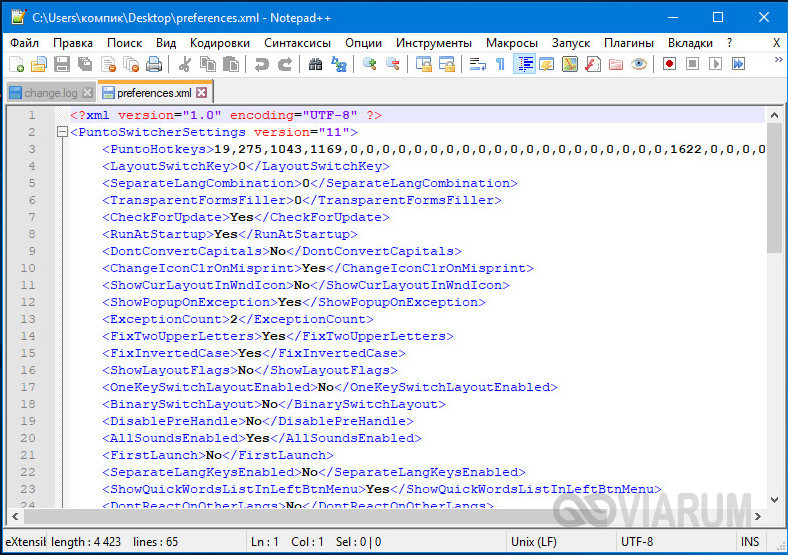
XMLPad
В отличие от Notepad++, XMLPad является узкоспециализированным редактором. Как раз то, чем можно и нужно открывать формат XML, поскольку создавался он именно для работы с файлами этого типа. Помимо просмотра и редактирования документов XML редактор XMLPad поддерживает их валидацию и инспектирование, конвертирование в DTD, импортирование данных из HTML и многое другое. Как и положено, в приложении имеется поддержка синтаксиса, есть средство поиска и замены. Из особенностей программы можно выделить наличие встроенного мини-браузера для открытия URL-ссылок.

Тем, кто настроен на изучение веб-языков более серьезно, можно предложить – продвинутый и в то же время простой и удобный редактор XML на платформе Java. Программой поддерживается создание и редактирования файлов XML, XSL, XSD и DTD, также имеются встроенный конвертер в скрипты, отладчик XSLT и XQuery, средства для работы с визуальными диаграммами XML и множество других компонентов. Недостатки – программа платная, и в ней отсутствует поддержка русского языка.
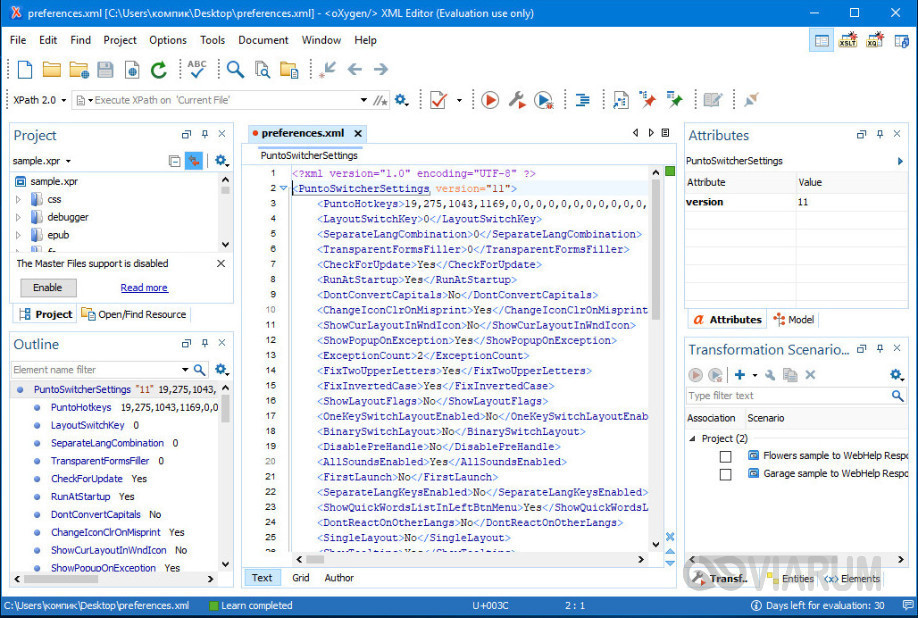
XML Marker
Неплохой способ открыть файл XML – воспользоваться простым редактором XML Marker . Он не такой навороченный, как Oxygen XML Editor, но при этом вполне справляется с большинством задач, которые возникают перед пользователем при работе с файлами XML. В наличии представление древовидной структуры документа с возможностью быстрого перехода к выбранным строкам по тегам, удобная навигация, полный набор средств для работы с текстовыми данными. Минус программы – нет русского языка.

Браузеры
Есть еще один простейший способ, как прочитать файл XML, правда, речь здесь идет только о чтении. Откройте в Google Chrome или любом другом браузере новую вкладку и перетащите XML-файл на окно обозревателя. Документ будет представлен в структурированном виде, с подсветкой синтаксиса, всё, как и положено.

Просмотр XML-файлов онлайн
Работать с XML-документами можно не только с помощью десктопных программ, также не составляет труда открыть XML онлайн. Вот вам на заметку два простых онлайн-редактора.
XmlGrid
Простой с виду, но достаточно функциональный онлайновый редактор файлов XML, доступный по адресу xmlgrid.net . Сервисом поддерживается создание, изменение, валидация и конвертирование документов XML, дополнительно имеется функция проектирования карт сайтов. Код редактируемого файла можно вставить в веб-форму из буфера обмена, по URL-адресу или загрузив на сервер сам документ. Содержимое файла отображается в виде таблицы с данными, в которой каждое поле представляет собою отдельную ячейку.


XML EDITOR
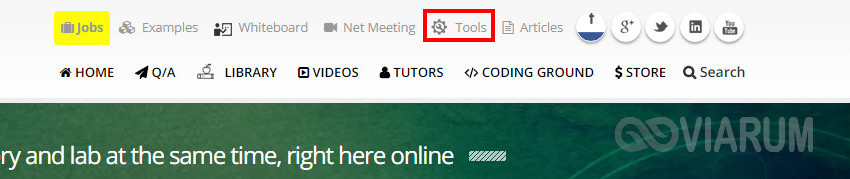
Открыть файл XML онлайн позволяет также интернет-редактор XML EDITOR, входящий в набор приложений TutorialsPoint – одного из самых крупных обучающих ресурсов. Чтобы воспользоваться сервисом, перейдите по адресу www.tutorialspoint.com , в верхней части страницы нажмите ссылку «Tools», найдите в списке веб-приложений XML EDITOR и откройте его. Вы увидите окно простого текстового редактора с двумя колонками. В левой пишется и редактируется код, в правой отображается древовидная структура документа. Загрузить файл в редактор можно как с компьютера, так и с любого веб-сайта, указав URL.


На этом пока всё. Как видите, открытие и просмотр содержимого XML-документов не представляет сложности. Иное дело их создание и редактирование, как хотите, но здесь уже без знания языка расширяемой разметки не обойтись.
XML – расширяемый вид языка разметки Markup Language. Внутри файла с таким расширением могут храниться базы данных, настройки приложений, данные программных комплектов и другая информация. Подобные документы имеют широкое распространение среди пользователей, поэтому вопрос, как открыть XML, возникает достаточно часто.
Использование текстовых редакторов
Внутри XML-документа находится текстовая информация, поэтому для его просмотра в читаемом виде не требуется платное программное обеспечение. Можно воспользоваться браузером, любым текстовым редактором, встроенным в Windows или от сторонних разработчиков, или специальными программами для работы с форматом XML.
Блокнот Windows и его аналоги
В составе Windows изначально есть программа, которая умеет работать с любым текстом – Блокнот. Найти её можно в списке стандартных приложений в меню «Пуск». Вместе с ним предустанавливается еще один текстовый редактор – WordPad. Его также можно использовать для просмотра документов с расширением XML.
Если щелкнуть по XML-файлу правой кнопкой, то сразу под пунктом «Открыть» будет строка «Изменить». При нажатии на неё содержимое документа отобразится в Блокноте. Если так открыть файл не получается, или вы хотите использовать для просмотра WordPad, раскройте меню «Открыть с помощью».
Для чтения и редактирования XML-документов можно использовать и блокноты от сторонних разработчиков: например, NotePad++. В нем реализована подсветка синтаксиса, что может показаться удобным при редактировании файла.
Пакет Microsoft Office
Вместо Блокнота, WordPad и других подобных программ можно использовать приложения из пакета Microsoft Office – Word и Excel.
- Запустите Word.
- Укажите путь к XML-документу.
 Минус Word в том, что в нем тяжело редактировать XML. Поэтому если вы хотите изменить какие-то данные, то лучше использовать Excel.
- Запустите Excel.
- Раскройте главное меню, нажмите «Открыть».
- Выберите XML-документ.
- Укажите на необходимость открыть его как XML-таблицу.
 Если вместо пакета приложений Microsoft Office на компьютере установлена библиотека приложений OpenOffice, то ничего страшного: открыть XML можно через OpenOffice Calc, аналог Excel.
Редакторы XML
Если необходимо не просто увидеть содержимое таблиц, а еще и отредактировать их, то рекомендуется применять специальный софт, разработанный для работы с форматом XML. Можно использовать следующие редакторы:
- XML Editor от Oxygen
- XML Marker
- Xsemmel
- EditiX Lite Version
Программы отличаются предоставляемыми возможностями: в одних есть функция XSLT трансформации для преобразования XML-документов, подсказки в виде выделенных участков кода; другие предлагают только просмотр и минимальное редактирование.
Выбор зависит от потребностей и навыков пользователя, так как софт является специализированным. Однако скачать перечисленные программы можно бесплатно.
Просмотр через браузер
Если на компьютере вдруг не оказалось ни одного текстового редактор, или XML не открывается в читаемом виде, можно воспользоваться браузером или посмотреть содержимое файла онлайн.
Браузеры
Все современные браузеры поддерживают чтение формата XML. Однако нужно понимать, что раз в документе нет сведений о том, как отображать данные, веб-обозреватели показывают их «как есть». Чтобы использовать для открытия браузер (на примере Chrome):

Аналогичным образом запуск выполняется через другие браузеры. В обозревателе откроется новая вкладка, внутри которой отобразится содержимое документа XML.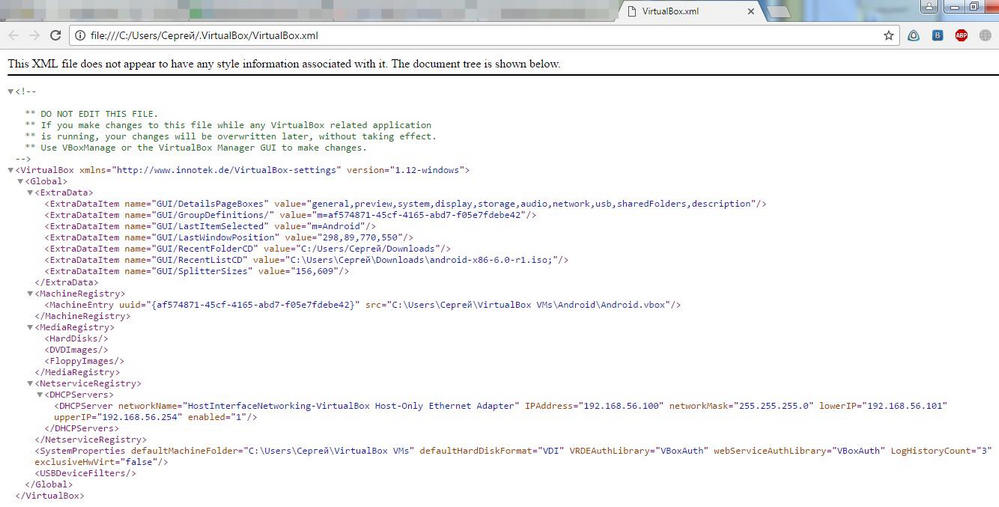
В Mozilla Forefox можно открыть файл другим способом:

Если файл поврежден, то браузер при попытке открыть документ может вывести сообщение об ошибке. В таком случае рекомендуется воспользоваться одним из редакторов XML, указанных выше.


