
Удаление и изменение программ на windows 10.
Но, в той статье речь шла только об удалении классических программ. В то время как в Windows 10 есть и другой тип программ, а именно – приложения из Магазина Майкрософт Store. И эти приложения нельзя удалить с помощью тех способов, о которых мы рассказывали ранее.
Поэтому в данной статье мы расскажем о том, как удалить приложение в Windows 10. Здесь вы узнаете сразу два способа, с помощью которых можно избавиться от приложений, скачанных из Магазина Майкрософт Store.
Удаление приложений в Windows 10 при помощи меню Параметры
В операционной системе появился новый инструмент для управления компьютером. Этот инструмент называется просто «Параметры» и его можно открыть из меню «Пуск» или с помощью комбинации клавиш Windows+i.
Кроме прочего, с помощью меню «Параметры» можно удалять приложения, а также классические программы Windows. Для того чтобы получить доступ к данной возможности нужно открыть меню «Параметры» и перейти в раздел «Система – Приложения и возможности». В данном разделе вы сможете увидеть список всех установленных приложений и классических программ. Для того чтобы удалить одно из приложений, найдите его в списке, выделите мышкой и нажмите на кнопку «Удалить».

При попытке удалить приложение, операционная система Windows 10 еще раз предупредит вас об удалении и попросит подтвердить действие.

После этого начнется удаление выбранного вами приложения из Windows 10. После того как приложение будет удалено, оно исчезнет из списка установленных приложений.
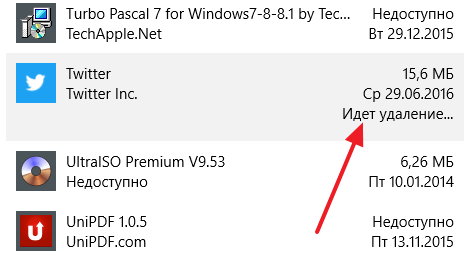
Нужно отметить, что некоторые приложения защищены операционной системой и их нельзя удалить. Для защищенных приложений кнопка «Удалить» не активна и на нее нельзя нажать.
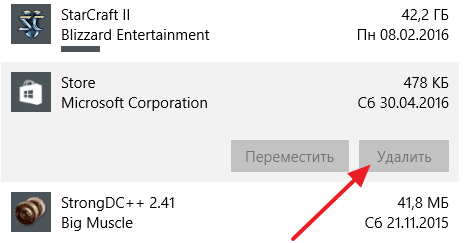
Например, вы не сможете удалить «Магазин приложений Майкрософт».
Удаление приложений в Windows 10 при помощи PowerShell
PowerShell – это инструмент для автоматизации разнообразных действий с операционной системой Windows. Данный инструмент имеет интерфейс командной строки, поэтому все взаимодействия с ним происходят при помощи команд.
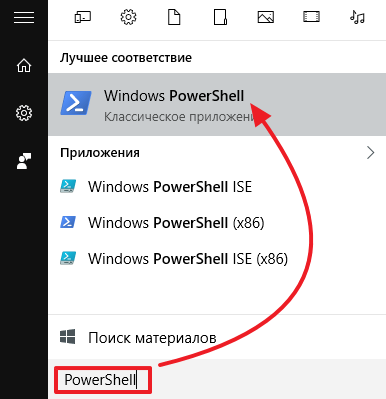
Для того чтобы запустить PowerShell, откройте меню Пуск и введите поисковый запрос «PowerShell». После того как система найдет нужную программу, кликните по ней правой кнопкой мышки и запустите «от имени администратора».
После открытия командной строки PowerShell, вам нужно выполнить команду «Get-AppxPackage ». Данная команда отобразит список всех приложений из магазина Windows 10.

Если список приложений слишком большой, то вы можете конкретизировать запрос с помощью - вот такой команды «Get-AppxPackage -Name *News* ». Только вместо «News», подставьте название приложения, которое вы хотите удалить. Например, если вы хотите удалить приложение Evernote, то вам нужно выполнить команду «Get-AppxPackage -Name *Evernote*».
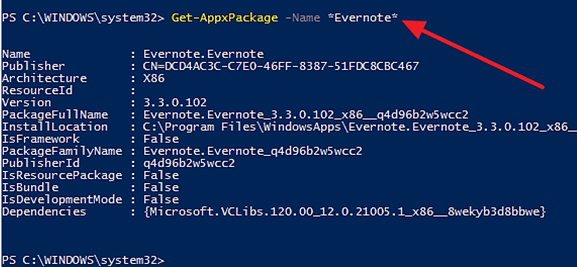
После выполнения команды «Get-AppxPackage » на экране появляется информация о приложениях. Для того чтобы удалить приложение вам нужно скопировать его полное название, которое указывается напротив параметра «PackageFullName». Это можно сделать просто, выделив нужный текст и нажав CTRL+C.

После того как вы узнали полное название приложения, можно приступать к удалению. Для этого нужно выполнить команду «Remove-AppxPackage полное название приложения ». Например, для того чтобы удалить приложение Evernote мы скопировали его полное название и вставили после команды «Remove-AppxPackage». В результате команда для удаления данного приложения выглядит вот так «Remove-AppxPackage Evernote.Evernote_3.3.0.102_x86__q4d96b2w5wcc2».

После выполнения данной команды приложение автоматически удаляется из Windows 10.
В составе Windows 10 есть целый набор штатных универсальных приложений от Microsoft, многие из которых действительно полезные и нужные. Тем не менее, в рядах будущих пользователей новой операционной системы найдется немало тех, для которых эти приложения не будут представлять совершенно никакой ценности, и они точно захотят от них избавиться.
В отличие от классических настольных программ, которые можно удалить в том числе и через окно «Программы и компоненты», удаление универсальных приложений в Windows 10 производится из раздела «Система». Однако большинство штатных приложений по каким-то причинам удалить нельзя. То есть кнопка удаления для них предусмотрена, но почему-то неактивна.
Так что же делать? Как удалить эти «неудаляемые» приложения? К счастью, решение есть: оно относительно простое и заключается в использовании PowerShell. Сейчас я вам все расскажу.
Итак, запустите PowerShell (обязательно от имени администратора, иначе может не сработать).

В окне консоли введите и выполните команду Get-AppxPackage -name * , где после «*» нужно указать имя удаляемого приложения. Например, если вы хотите удалить , команда будет выглядеть так:
Get-AppxPackage -name * OneNote
Поскольку я собираюсь удалить приложения «Почта» и «Календарь» (удалить их по отдельности вроде как нельзя), в моем примере команда имеет следующий вид:
Get-AppxPackage -name * windowscommunicationsapps
Чтобы экспортировать список всех установленных приложений в отдельный файл, вы можете использовать команду Get-AppxPackage >C:\appDetails.txt .Этот файл будет сохранен в корне системного диска и поможет вам выяснить точные имена приложений для команды Get-AppxPackage -name *.

После выполнения команды Get-AppxPackage -name * PowerShell покажет несколько строк с подробностями о приложении, которое мы готовимся удалить. Из них нас интересует строка с полным названием пакета (PackageFullName). В моем примере это x86_8 wekyb3 d8 bbwe.

Скопируйте свое значение из строки PackageFullName, введите команду Remove-AppxPackage –package и добавьте к ней скопированное значение (например, Remove-AppxPackage –package windowscommunicationsapps_17.6017.42001.0_ x86_8 wekyb3 d8 bbwe ).
Нажмите Enter и дождитесь завершения операции.

Чтобы удалить все приложения для всех учетных записей, используйте эту команду:
Get-AppxPackage -AllUsers | Remove-AppxPackage
Для удаления приложений из текущей учетки используется команда такого вида:
Get-AppxPackage -User | Remove-AppxPackage
где User нужно заменить именем пользователя.
На этом все! Если вы все сделали в точности по инструкции, приложение будет удалено. Следует отметить, что значок удаленного приложения продолжит отображаться в списке «Все приложения» в меню «Пуск», и при нажатии на него приложение будет скачано и установлено из магазина Windows.
Кстати, отключите автоматическую установку обновлений в Windows Store, иначе система может повторно установить удаленное приложение, как это было в моем случае.
И еще кое-что: не пытайтесь таким способом удалить браузер Microsoft Edge, так как ваша попытка завершится ошибкой. Скорее всего не получится удалить и магазин приложений, но я не уверен, ибо не пробовал.
Дополнение: все команды для удаления приложений (просто скопируйте, вставьте в PowerShell и нажмите Enter):
3D Builder:
Get-AppxPackage *3dbuilder* | Remove-AppxPackage
Будильник:
Get-AppxPackage *windowsalarms* | Remove-AppxPackage
Калькулятор:
Get-AppxPackage *windowscalculator* | Remove-AppxPackage
Календарь и почта:
Get-AppxPackage *windowscommunicationsapps* | Remove-AppxPackage
Get-AppxPackage *windowscamera* | Remove-AppxPackage
Получить Office:
Get-AppxPackage *officehub* | Remove-AppxPackage
Получить Skype:
Get-AppxPackage *skypeapp* | Remove-AppxPackage
Начало работы:
Get-AppxPackage *getstarted* | Remove-AppxPackage
Музыка Groove:
Get-AppxPackage *zunemusic* | Remove-AppxPackage
Get-AppxPackage *windowsmaps* | Remove-AppxPackage
Microsoft Solitaire Collection:
Get-AppxPackage *solitairecollection* | Remove-AppxPackage
Get-AppxPackage *bingfinance* | Remove-AppxPackage
Кино и ТВ:
Get-AppxPackage *zunevideo* | Remove-AppxPackage
Get-AppxPackage *bingnews* | Remove-AppxPackage
Get-AppxPackage *onenote* | Remove-AppxPackage
Get-AppxPackage *people* | Remove-AppxPackage
Диспетчер телефонов:
Get-AppxPackage *windowsphone* | Remove-AppxPackage
Фотографии:
Get-AppxPackage *photos* | Remove-AppxPackage
Get-AppxPackage *bingsports* | Remove-AppxPackage
Get-AppxPackage *soundrecorder* | Remove-AppxPackage
Get-AppxPackage *bingweather* | Remove-AppxPackage
Xbox:
Get-AppxPackage *xboxapp* | Remove-AppxPackage
Get-AppxPackage *windowsstore* | Remove-AppxPackage
Как переустановить все встроенные приложения разом:
Для этого откройте PowerShell с правами администратора и выполните следующую команду:
Get-AppxPackage -AllUsers| Foreach {Add-AppxPackage -DisableDevelopmentMode -Register “$($_.InstallLocation)\AppXManifest.xml”}
Отличного Вам дня!
После перехода на Windows 10 практически сразу становится понятно, что в Microsoft как-то не очень торопятся переносить в приложение «Настройки» функционал бывшей Панели управления. С другой стороны, если учитывать ее место в иерархии управления предыдущих версий Windows, то возникает мысль, что с переносом функционала Панели у разработчиков работы явно должно хватать.
Очевидно, потому мы и наблюдаем время от времени дублирование некоторых функций в различных разделах новой ОС.
Например, такой «дубляж» вы обнаружите, когда начнете искать, как удалить программу в Windows 10.
В Windows 8.1, как известно, программы удаляются, так сказать, обычным способом — через «Панель управления «. В Windows 10 — тоже, но в этой операционке удалить ненужный или бракованный софт можно еще двумя способами: в меню «Пуск» и в приложении «Параметры». Вот о них и расскажем.
Итак, как удалить программу в Windows 10 по-новому:
- через меню «Пуск»
Данный способ отличается простотой и оперативностью. Так что, когда нужно быстро снести какую-нибудь десктопную программку или приложение, пользуйтесь меню «Пуск «. К тому же, алгоритм действий в этом случае полностью аналогичен тому, который применяется для удаления приложений из Windows Store (далее — приложения) со стартового экрана в Windows 8.1.
Просто открываем меню «Пуск » и в списке «Все приложения » или среди плиток на экране находим программу, которую надо удалить. Затем кликаем по ее иконке правой кнопкой мыши, в появившемся контекстном меню выбираем «Удалить » и далее следуем советам мастера. Как видим, все предельно упрощено, но в Windows 10, в отличие от Win 8.1, в такой способ можно удалять любые десктопные программы и приложения.
- через «Параметры»
Если требуется удалить программу в Windows 10 не так быстро и желательно с большим количеством информации о ней, то тогда лучше делать это через приложение «Параметры».
Кстати, здесь вы заодно увидите, что после перехода на Windows 10 датой установки всех ваших программ и приложений теперь указывается дата обновления системы, и никакие другие даты с предыдущей ОС не переносились.
В общем, жмем «Пуск» -> «Параметры» -> «Система» -> «Приложения и возможности» . Чуть подождем, пока формируется список десктопных программ и приложений. В готовом виде он будет по умолчанию отображать программы в порядке убывания их размеров. Если в таком списке выявить нужный софт не получилось, то надо изменить сортировку на «По имени » — так искать будет легче. Можно также воспользоваться окном поиска, если нет желания крутить списки. Отыскав программу, выделяем ее одним кликом, и рядом появится кнопка «Удалить «.
Жмем ее, читаем предупреждение и том, что данная программа и все связанные с ней данные будут уничтожены, снова кликаем «Удалить » и наблюдаем начало процесса. Как и с удалением через «Пуск» здесь тоже может включиться мастер (как правило, он активируется, когда вы решаете удалить программу в Windows 10, относяющуюся к десктопным), потому, возможно, придется нажать еще пару-тройку кнопок.
И в завершение напомним, что оба этих новый способа не отменяют традиционного, так что удалить программу в Windows 10 вы по-прежнему можете и через «Панель управления «, хотя в новой ОС так удалять можно только десктопные программы. Плюс, как видим, Windows куда-то развивается, и новое надо осваивать активнее, потому что уже не понятно, как долго будет оставаться «старое»…
В этой статье хочу подробно рассмотреть особенности раздела — Установка и удаление программ в Windows 10.
Новое, десятое издание Windows, помимо стандартного установщика программ, имеет несколько дополнительных сервисов. Теперь доступен магазин приложений Microsoft, где можно найти огромное количество интересных, необходимых каждому человеку утилит.
Для более опытных пользователей появилась функция загрузки программного обеспечения посредством командной строки. Обо всем подробнее, дальше в этой статье.
В первую очередь, хочу рассказать, как открыть раздел — установка и удаление программ.
Открыть необходимое меню можно несколькими способами:
Установка программ в Windows 10.
- Обычная инсталляция любых программ.
Встроенный в систему мастер установки (Install Wizard) присутствует и в Windows 10. Единственное что нужно – открыть файл инсталляции (установочный файл) или запустить диск, после чего следовать простым инструкциям. Установка проходит как в любом другом Windows.
- Магазин Microsoft.
Перед началом работы необходимо войти под своей учетной записью Microsoft. Если у Вас нет учетной записи, то ее необходимо создать, регистрация интуитивно понятна и занимает не больше 7 минут. После переходим к панели задач, где и выбираем значек «Магазин». Использование сервиса доступно только с активным интернет-соединением.
Этот специализированный сервис содержит большое количество софта, хранящегося на удаленном сервере. Многие полезные утилиты бесплатны.

Имеется встроенный поиск. Найти необходимое, не отнимает много времени, просто введите ключевое слово в окошке поиска магазина (наверху справа). Новые и востребованные утилиты заносятся в отдельный ТОП-чарт. Со списком можно ознакомиться на стартовой странице магазина.
Разработчики ввели возможность установки утилит прямо из «репозиториев» (хранилищ) при помощи командной строки. Многих отпугивает тот факт, что данный способ не подразумевает наличие какого-либо графического дизайна.
Но факт остается фактом – установить контент прямо из хранилища является самым быстрым, надежным способом.
Сервис OneGet позволяет инсталлировать программное обеспечение при помощи всего одной команды – «Install-Package». Для этого требуется:

Например, если вам нужен браузер Opera, тогда введите вместо *название_приложения* наименование этого самого браузера. После выполнения всех манипуляций, требуемый софт будет загружен, а затем инсталлирован на персональный компьютер, выглядит это так:

- Обычное удаление.
Стандартна деинсталляция. Для осуществления кликнете правой кнопкой мыши по иконке «Пуск». В открывшемся списке выберете Параметры, дальше в правом верхнем углу, в строке поиска наберите «Программы и компоненты».


Windows 10 имеется планшетный режим, алгоритм деинсталляции в котором, следующий:
- Заходим в «Пуск».
- Находим значок «Параметры».
- Следом переходим к разделу «Система».
- Откроется меню, где находим строку «Приложения и возможности».
- Выделяем нужное программное обеспечение, после чего появляется кнопка «Удалить».

Установка и удаление программ в Windows 10 включает как старые проверенные способы, так и нововведения, которые придутся по душе только начинающим и уже опытным пользователям. Microsoft продолжает заботиться о своих клиентах, предоставляя ПО отменного качества.
Если есть вопросы по этой теме, смело пишите в комментарии, постараюсь ответить максимально быстро. С Уважением, .


