
Скачать программу для управления компьютером. Подключение к другому компьютеру с помощью подключения к удаленному рабочему столу
Привет всем читателям сайта сайт! Посоветуйте пожалуйста программу для удалённого управления компьютером . Хочу из дома управлять компьютером находящимся на работе или с работы управлять домашним компьютером. Ещё иногда появляется желание помочь друзьям в решении компьютерных проблем удалённо, например, не выходя из дома установить другу (живущему на другом конце города) антивирусную программу, настроить скайп, удалить вирус и так далее. Желательно чтобы программа была бесплатная, и нигде не нужно было регистрироваться, то есть скачал, запустил и работаешь. Сергей.
Программа для удаленного управления компьютером
Здравствуйте друзья! Без сомнения такими программами являются бесплатные , и TeamViewer, сегодняшняя статья о последней, она бесплатна для личного использования, работает без установки, носить можно на флешке, а регистрироваться по желанию, сейчас сами во всём убедитесь.Я дам вам две инструкции.
1) Как воспользоваться программой TeamViewer быстро и без регистрации.
2) Во второй части статьи рассмотрим, что даст нам регистрация в программе TeamViewer. Регистрация в программе поможет нам подключиться к удалённому компьютеру из любого места и нам даже не нужен будет партнёр.
Программа TeamViewer до того проста в использовании, что все мои друзья, даже очень далёкие от компьютерных дел, тоже приноровились ей пользоваться. Когда например у них что-то неправильно работает в операционной системе, они сразу запускают «синенькую программку со стрелочками» и звонят мне. Мол давай, помогай, программу твою уже запустили, ID такой-то, пароль такой-то.
В моей жизни был такой интересный случай. Один мой приятель попросил установить ему на ноутбук с Windows 7 несколько бесплатных программ, сам он в это время находился в другой стране, с помощью программы для удаленного управления компьютером TeamViewer задуманное осуществилось. Любой опытный пользователь может вам привести сотни подобных случаев, когда с помощью TeamViewer он помог своим друзьям устранить какую-либо неполадку в операционной системе. Вот и настала ваша очередь познакомиться с этой программой, если вы ещё не знакомы.
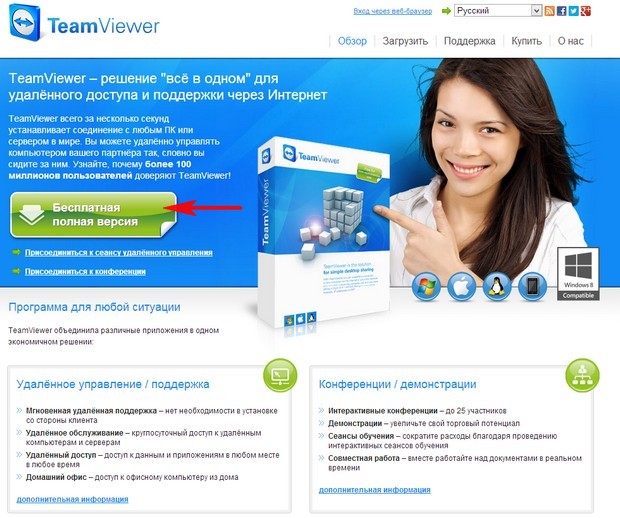
Идём на сайт программы http://www.teamviewer.com/ru и нажимаем «Бесплатная полная версия»
Нам на компьютер скачивается установщик программы,
Запускаем его. Отмечаем пункт «Только запустить» и "Личное/некоммерческое использование". Принять - запустить.

Обратите внимание на основное окно программы. TeamViewer присвоила нашему компьютеру идентификационный номер ID и пароль. Если сказать их вашему партнёру, он сможет запросто подключиться к вашему компьютеру.
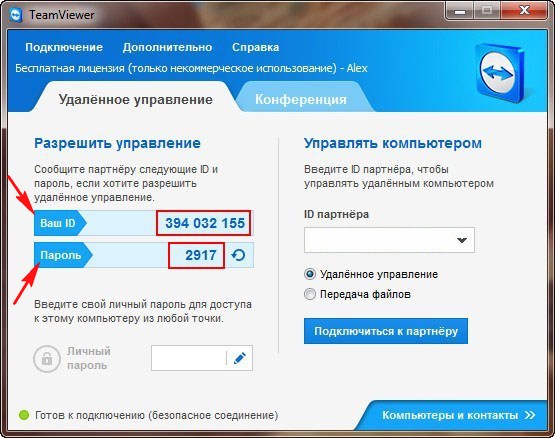
Как он это сделает? Да очень просто! На удалённом компьютере нужно сделать тоже самое, а именно, запустить программу TeamViewer и отметить пункты «Только запустить» и Личное/некоммерческое использование. Принять - запустить.

На удалённом компьютере точно также запустится программа TeamViewer уже со своими идентификационным номером ID и паролем.
Затем ваш партнёр введёт ваш идентификационный номер ID - 394032155 и нажмёт на кнопку Подключиться к партнёру,

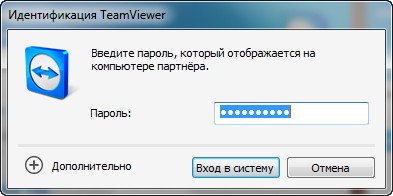
тут же появится поле Пароль. Ваш партнёр вводит пароль 2917 и жмёт Вход в систему.

Вот и всё, ваш партнёр подключился к вашему компьютеру и видит ваш рабочий стол, работать он может точно также как и за своим рабочим столом. Точно таким же способом, на компьютер к вашему партнёру можете попасть и вы. Введите в программе его ID и пароль, и помогайте вашему другу удалённо.

Что даёт регистрация в программе TeamViewer и как настроить неконтролируемый доступ
Если вы зарегистрируйтесь в программе TeamViewer, вам будет намного удобнее пользоваться программой. У вас будет своя учётная запись (постоянный ID и пароль) и с помощью неё вы можете очень просто настроить постоянный доступ к нужным вам компьютерам. Например из своего дома вы сможете зайти на рабочий компьютер, а с рабочего компьютера на домашний, для этого нужно чтобы компьютер был просто включен. Специально на удалённом компьютере TeamViewer запускать не нужно, после установки программы, в операционной системе будет постоянно работать сервис TeamViewer.
Устанавливаем программу TeamViewer, например на домашний стационарный компьютер. Запускаем установщик. При установке выберите "Установить, чтобы потом управлять этим компьютером удалённо" и "личное/некоммерческое использование". Отметьте пункт "Показать Дополнительные настройки". Принять - далее.

Готово.
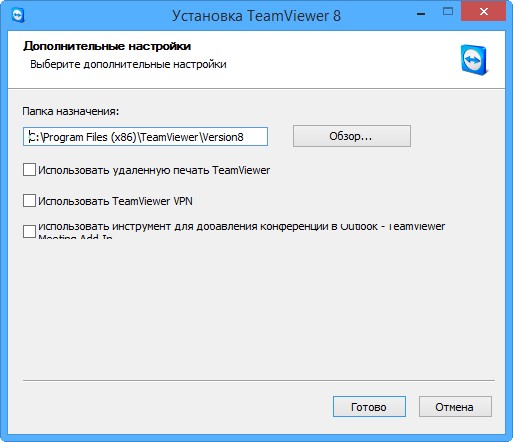
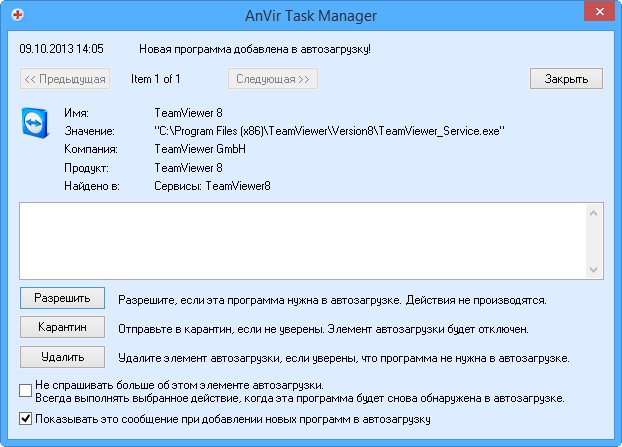
Установленный у меня (классная программа, рекомендую) просигналил, что сервис TeamViewer прошёл в автозагрузку.
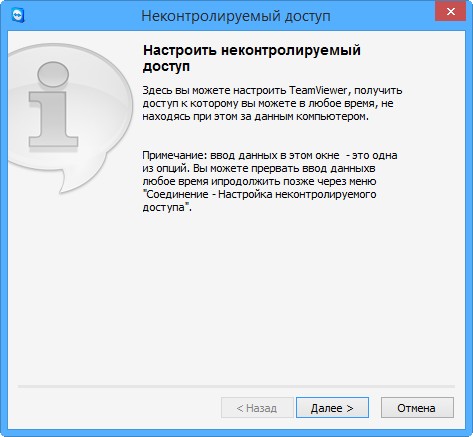
Настроить неконтролируемый доступ.
Вводим придуманное Имя компьютера (учётной записи) и пароль. Далее.

Создайте учётную запись TeamViewer бесплатно. Вводим имя, почту и пароль. Далее.

Готово.

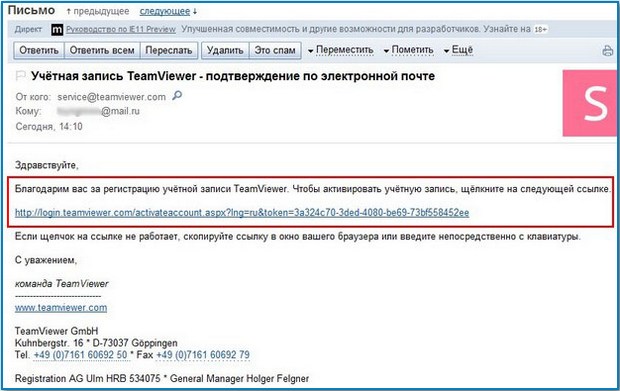
Идём в наш почтовый ящик, находим письмо от TeamViewer и подтверждаем нашу учётную запись, щёлкаем по ссылке.
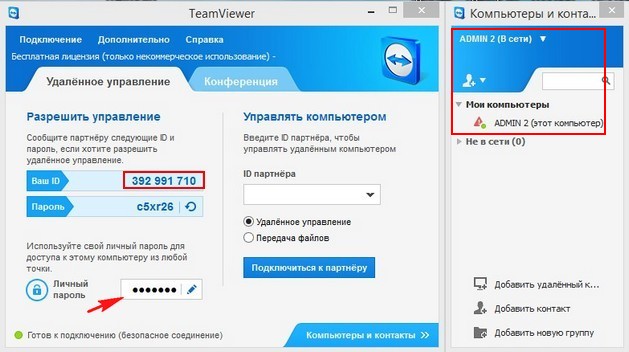
Теперь при запуске программы TeamViewer, у этого компьютера будет постоянный ID и пароль от учётной записи.
Допустим это наш домашний компьютер. Подключиться к нему можно так. На любом другом компьютере (например, у нас есть ноутбук и он находится на работе) запускаем TeamViewer, и просто отмечаем пункты «Только запустить» и Личное/некоммерческое использование. Принять - завершить. Вводим код ID. Как видим программа ведёт журнал, значит просто выбираем нашу учётную запись и жмём «Подключиться к партнёру»,

Вводим пароль от учётной записи
И мы можем управлять домашним компьютером.
Точно также вы сможете управлять рабочим компьютером из дома.
Для дистанционного управления компьютерами существуют программы, организующие удаленный доступ. Интернет с недавнего времени не является преградой для подобных решений. Поддержка конечного пользователя при помощи многих инструментов может осуществляться как внутри локальной сети, так и посредством Подобный подход удобен, если требуется помочь родственнику или другу, который плохо разбирается в сфере ИТ-технологий. Для системных администраторов такие решения незаменимы. Обзор лучших инструментов представлен в статье.
TeamViewer
Описывая программы для удаленного доступа, нельзя обойти стороной самую популярную из них - TeamViewer. Она может быть скачана с сайта производителя, после чего установлена или запущена без инсталляции. С этим справится даже новичок. После запуска на экране монитора отобразится окошко, в котором будет указан присвоенный машине ID и пароль. Чтобы подключиться к ПК на административной машине, следует ввести идентификатор в поле "Управлять компьютером".
Преимущества
К преимуществам стоит отнести поддержку нескольких режимов работы в TeamViewer: удаленный доступ с перехватом управления, чат, файловый менеджер, демонстрация экрана своего ПК.

Системные администраторы с легкостью смогут настроить программу для круглосуточного доступа к серверу. Инструмент поддерживает не только популярные "десктопные" операционные системы, но и мобильные (Android и iOS). К приложению могут быть подключены дополнительные модули, расширяющие его функционал.
Недостатки
Программа бесплатна только для некоммерческого использования, чтобы установить ее на корпоративные устройства, сначала придется заплатить. Иногда после пяти минут работы оператор может быть автоматически отключен от клиента, приложение само проанализирует работу и решит, что его используют в коммерческих целях. Чтобы настроить круглосуточный доступ, придётся купить дополнительный инструмент. Стоимость утилиты высока.
TeamViewer отлично подойдет для редкой и непродолжительной поддержки пользователей, однако для с десятками с сотнями устройств приложение не годится.
LiteManager
LiteManager - простая, но очень мощная утилита. Windows при помощи нее может быть осуществлен только после установки серверной части приложения. На операторском же ПК должен быть проинсталлирован Viewer, который и позволяет перехватывать управление другой машиной.

Чтобы разобраться со всем инструментами от пользователя, потребуется больше времени, чем при работе с TeamViewer, однако серверная часть имеет одно неоспоримое преимущество - ID администрируемого компьютера не меняется. Этот номер даже может быть задан вручную, что очень удобно, если поддержка должна осуществляться на постоянной основе. Личное некоммерческое использование утилиты бесплатно.
Преимущества и недостатки
Помимо большинства классических режимов работы, которые предоставляют программы для удаленного доступа (перехват управления, файловый менеджер, чат, диспетчер задач, есть и довольно необычные - запись экрана в видеофайл, удаленная инсталляция серверной части. Чтобы наладить круглосуточный контроль, не нужно приобретать дополнительные модули. В утилите отсутствую ограничения на время работы. Цена LiteManager самая низкая среди подобных инструментов, а если купить ее однажды, то лицензию не потребуется продлевать.
К минусам приложения стоит отнести отсутствие версии для мобильных операционных систем. В бесплатной версии программы невозможно администрировать более 30 ПК, также в ней незначительно урезан функционал.
RAdmin
Один из самых первых инструментов, используемых для поддержки пользователей, который появился на рынке - Remote Admin. Удаленный доступ при помощи этой утилиты невозможно организовать без внешнего статичного IP-адрес. Программа больше подойдет для системных администраторов, чем для простых пользователей. Основное внимание разработчика утилиты уделено безопасности соединения.
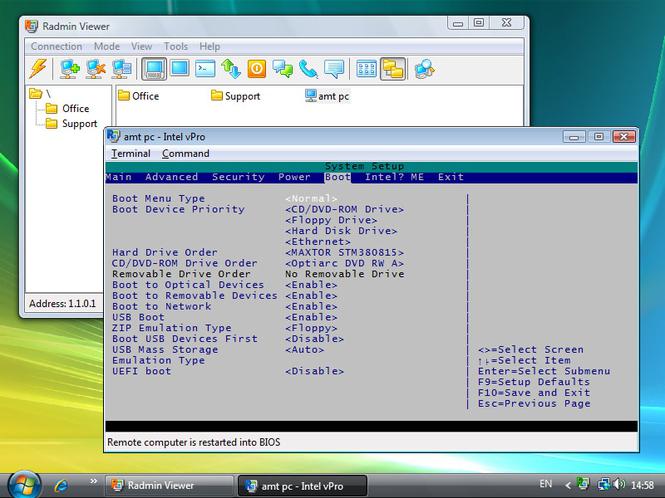
Приложение имеет в своем составе два компонента: сервер и клиент. Установка и первого, и второго покажется сложной для неопытных пользователей и разобраться в ней без чтения руководства будет невозможно. Утилита полностью платная, но имеет тестовый период (30 дней).
Преимущества и недостатки
Благодаря тому, что в программу встроен свой собственный драйвер, с экрана удаленного пользователя происходит максимально быстро. Встроенная технология IntelAMT, позволяет подключаться к BIOS и выполнять его настройку, другие программы для удаленного доступа такой функции не имеют. Традиционно, реализовано несколько режимов соединения с администрируемым компьютером: передача файлов, чат, перехват управления.
Самый главный недостаток - невозможность подключения к серверу, если он не имеет внешнего IP. Поддержки мобильных ОС нет. Бесплатное использование утилиты разработчиком не предусмотрено. Для настройки компонентов необходимо долгое изучение руководства пользователя. При соединении оператора с удаленной машиной графическая схема Windows переключается на упрощенную.
Ammy admin
Это приложение в основном повторяет функционал TeamViewer. Присутствует несколько режимов работы - перехват управления, просмотр и демонстрация экрана, чат, передача файлов. Работы утилиты возможна без изначальной ее установки. Для коммерческого использования абсолютно бесплатна.

Как и многие другие программы для удаленного доступа, эта позволяет администрировать устройства как в локальной сети, так и через интернет. Количество настроек минимально, поэтому инструмент лучше всего подойдет для простых пользователей, которые изредка берут на себя роль оператора поддержки.
Для работы в больших сетях Amyy Admin подходит плохо. При использовании бесплатной версии дольше чем 15 часов за один месяц работа программы может быть заблокирована. Коммерческое использование требует покупки лицензии.
Обзор программы
TeamViewer способен обойти любой брандмауэр, заблокированные порты коммутаторов и маршрутизацию NAT. С его помощью сможете осуществить обмен файлами между компьютерами и мобильными устройствами, удаленно демонстрировать презентации, оказывать компьютерную помощь , проводить видеоконференции, а также администрировать сервера.
Системные требования для компьютера
- Система: Windows 10, Windows 8 (8.1), Windows XP, Vista или Windows 7 (32-bit или 64-bit) | Mac OS X.
Системные требования для телефона
- Система: Android 4.0 и выше | iOS 9.0 и выше.
| Возможности TeamViewer на компьютере |
| Дистанционное управление | |
| Для управления клиентской машиной вам необходимо узнать ID-компьютера и пароль у клиента и ввести эти данные в соответствующие поля. После подключения на экране отобразится рабочий стол компьютера вашего клиента и вы сможете оказывать ему техническую поддержку (например, консультацию по работе с той или иной программой). | |
| Обмен файлами | |
| Передача и получение файлов различных типов (фото, видео, аудио, документы и т.д.). | |
| Общение с пользователями | |
| Обмен текстовыми сообщениями с одним или группой пользователей через чат. | |
| Проведение голосовых и видеоконференций. Количество участников не более 25 человек. Также вы можете составить график проведения конференций. | |
| Презентации | |
| Демонстрация собственного рабочего стола другим пользователям. Например, показывать презентацию для коллег, партнеров или потенциальных покупателей. | |
| Конфиденциальность | |
| Полное шифрование данных при передаче файлов, проведении конференций и удаленном администрировании. | |
| Поддержка двухуровневой проверки подлинности для защиты учетной записи TeamViewer от несанкционированного доступа. | |
| Установка личного пароля для доступа к компьютеру без подтверждения. Например, управлять домашним компьютером из офиса. | |
| Добавление подозрительных пользователей в "черный" список. | |
| Удаленный доступ | |
| Благодаря TeamViewer можно дистанционно управлять несколькими устройствами вне зависимости от географического местоположения. У вас сложится впечатление, что будто бы вы работаете прямо за ними. Например, вы можете администрировать серверы, оказывать техническую поддержку друзьям, а также обмениваться сообщениями и файлами. | |
| Поддерживаемые устройства | |
| Можно управлять компьютерами с операционными системами Windows, Mac OS X, Linux, а также мобильными устройствами на базе Android и Windows 10 Mobile. | |
| Безопасность | |
| TeamViewer способен получить доступ к компьютерам, защищенные брандмауэрами и прокси-серверами. Управление устройствами осуществляется по защищенным каналам связи. Никто из посторонних лиц не сможет перехватить данные. | |
Добрый день!
В сегодняшней статье я бы хотел остановится на удаленном управлении компьютером под ОС Windows 7, 8, 8.1. Вообще, подобная задача может возникнуть в самых различных обстоятельствах: например, помочь родственникам или друзьям настроить компьютер, если они плохо в нем разбираются; организовать на фирме (предприятии, отделе) удаленную помощь, чтобы можно было быстро решать проблемы пользователей или банально следить за ними (чтобы не играли и не ходили по «контактам» в рабочее время) и пр.
Осуществлять удаленное управление компьютером можно десятками программ (а может уже и сотнями, такие программы появляются как «грибы после дождя»). В этой же статье остановимся на одних из лучших. И так, начнем…
T eam Viewer
Это одна из лучших программ для удаленного управления ПК. Причем у нее есть целый ряд преимуществ по отношению к подобным программам:
Она бесплатна для некоммерческого использования;
Позволяет обмениваться файлами;
Обладает высокой степенью защитой;
Управление компьютером будет осуществляться так, как будто вы сами сидите за ним!
При установке программы можно указать, что вы будете с ней делать: установить чтобы управлять этим компьютером, либо и управлять и позволять подключаться. Так же необходимо указать какое будет использование программы: коммерческое/некоммерческое.
После установки и запуска Team Viewer можно приступить к работе.
Д ля подключения к другому компьютеру нужно:
Установить и запустить утилиты на обоих компьютерах;
Ввести ID компьютера, к которому нужно подключиться (обычно, 9 цифр);
Затем ввести пароль для доступа (4 цифры).
Если данные введены верно - вы увидите «рабочий стол» удаленного компьютера. Теперь с ним можно работать так, как если бы это был ваш «рабочий стол».
Окно программы Team Viewer - рабочий стол удаленного ПК.
R admin
Одна из лучших программ для администрирования компьютеров в локальной сети и для оказания помощи и поддержки пользователям этой сети. Программа платная, но есть тестовый период в 30 дней. В это время, кстати, программа работает без ограничений в каких-либо функциях.
Принцип работы в ней аналогичен Team Viewer. Программа Radmin состоит из двух модулей:
Radmin Viewer - бесплатный модуль, при помощи которого можно управлять компьютерами, на которых установлена серверная версия модуля (см. ниже);
Radmin Server - платный модуль, устанавливается на ПК, которым будут управлять.
A mmyy Admin
Сравнительно новая программа (но с ней уже успело познакомиться и начать использовать около 40 0000 чел. по всему миру) для удаленного управления компьютерами.
Основные преимущества:
Бесплатная для некоммерческого использования;
Простая настройка и использование даже для начинающих пользователей;
Высокая степень безопасности передаваемых данных;
Совместима со всеми популярными ОС Windows XP, 7, 8;
Работает с установленным Firewall, через proxy.
Окно подключения к удаленному компьютеру. Ammyy Admin
R MS - удаленный доступ
Хорошая и бесплатная программа (для некоммерческого использования) для удаленного администрирования компьютера. Пользоваться ей смогут даже начинающие пользователи ПК.
Основные преимущества:
Брэндмауеры, NAT, сетевые экраны больше не будут вам мешать соединяться с ПК;
Высокая скорость работы программы;
Есть версия для Андроид (теперь с любого телефона можно управлять компьютером).
A eroAdmin
 Сайт.
Сайт.
В эпоху интернет технологий люди все чаще стали использовать средства удаленного управления компьютера . Благодаря Интернет у пользователя даже со смартфона есть возможность удаленно управлять своим компьютером.
Разберем ситуацию: например, вы забыли выключить дома компьютер или вам необходимо запустить или закрыть какое-то приложение. В этом случае вам поможет ваш умный телефон, на котором установлена утилита для управления вашим домашним ПК. С помощью этой мобильной утилиты вы сможете не только легко выключить компьютер, но также открыть или закрыть нужные вам программы. В этом материале мы подробно рассмотрим программное обеспечение, которое помогает управлять через Интернет компьютером, будь то ноутбук, планшет или умный телефон.
Удаленное управление компьютером с помощью утилиты TeamViewer 11
Первой мы рассмотрим утилиту для быстрого доступа к удаленному ПК TeamViewer . Утилита стала настолько популярной, что завоевала миллионы поклонников по всему миру. На данный момент доступна версия под номером 11. Скачать TeamViewer можно на официальном сайте. Установка довольно проста и сводится к паре кликов и принятию лицензионного соглашения. После загрузки и установки утилита будет иметь такой вид в Windows 10.
Окно программы разбито на верхнюю панель инструментов и поделено на два блока. Первый блок, непосредственно, отвечает за настройки вашего компьютера. То есть, в нем высвечиваются ваш ID и пароль. С помощью ID и пароля к вам сможет подключиться пользователь и управлять вашим ПК. Во втором правом блоке программы находятся инструменты, позволяющие вам подключаться к удаленному компьютеру, имея при этом ID и пароль пользователя.
В этом примере мы опишем управление компьютерами с помощью TeamViewer под управлением операционных систем Windows 7, XP и 10. Первым делом попробуем подключиться к компьютеру с операционной системой Windows XP. Компьютер, из-под которого мы будем коннектиться к ПК с XP, работает на ОС Windows 10. Первым делом пользователь ПК с XP должен нам сообщить его ID и пароль. После этого в правой части программы вводим его данные, то есть его ID. Затем должно появиться окно, в котором нужно ввести пароль для подтверждения.

Через несколько секунд программа должна подключиться к удаленному клиенту, и вы увидите рабочий стол удаленного ПК с Windows XP.

В появившемся окне видно верхнюю панель быстрого управления компьютером и рабочий стол. Если перейти на первую вкладку панели быстрого управления «Действия », то откроется список функций, которые вы можете выполнить относительно управляемого ПК.

На этой вкладке доступны такие команды :
- Завершение сеанса пользователя;
- Блокировка доступа пользователя;
- Набор комбинации клавиш «Ctrl+Alt+Del»;
- Подробная информация о системе на удаленной машине;
- Доступ дополнительных пользователей для управления ПК.
На второй вкладке панели быстрого управления «Просмотр » нам доступны опции управления с внешним видом окна управления ПК. Например, в этой вкладке мы можем выставить качество, которое будет отображаться в окне или изменить разрешение экрана.

Третья вкладка панели быстрого управления «Общение » отвечает за такие опции, как голосовой и видеочат. Также на этой вкладке есть возможность переключаться между пользователями, то есть можно поменяться управлением.

Четвертая вкладка панели быстрого управления «Файлы и дополнительные возможности » дает администратору такие возможности как:
- Удаленная печать через Интернет с компьютера администратора на принтер управляемого ПК;
- Скриншот экрана на удаленной машине, сохраняемый в определенный формат;
- Запись происходящего на Рабочем столе удаленной машины на видео;
- Быстрая передача файлов через Интернет от управляемого компьютера к администратору или наоборот;
- Создание удаленной быстрой VPN сети в Интернете для защиты передачи информации.

Управление удаленной машиной с ОС Windows 7 практически ничем не отличается. Ниже изображено окно с доступом к удаленной машине на семерке, где видим ее рабочий стол.

Управление Windows 10 также ничем не отличается. Ниже изображено окно с Рабочим столом на десятке.

Поскольку TeamViewer работает, как служба в Windows, и имеет постоянный и быстрый доступ к Интернету, в утилите из-за этого часто возникают конфликты с антивирусом .
Если вы заметили, что служба конфликтует с антивирусом, внесите ее в список исключений в настройках антивируса.
Многие пользователи задаются вопросом, а можно ли с помощью TeamViewer вести скрытое управление. Ответа на этот вопрос нет. Если вам нужно вести скрытое управление компьютером, то вам нужны такие утилиты, как Ammyy Admin , LiteManager и Radmin . Эти утилиты могут работать без признаков оповещения на удаленной машине и управляют ПК как служба или процесс в Windows.
Управляем Windows XP со смартфона на Android и Windows Phone
Для примера возьмем смартфон с операционной системой Android . В операционной системе Андроид есть свой магазин приложений под названием «Google Play ». Для управления ПК с ОС XP через Android мы загрузим мобильную версию TeamViewer на телефон. Для этого перейдем в магазин ОС Android «Google Play » и загрузим TeamViewer. Установленная версия мобильной версии TeamViewer на Андроиде выглядит таким образом.

На данный момент для Android доступна версия 4.5. Для подключения к ПК с Windows XP просто вводим ID и пароль. Подключившись, мы попадем в такое окно.

На изображении видно, что в нижней части окна есть пять иконок и видно Рабочий стол XP. Первая иконка в виде крестика позволит вам выйти из удаленного сеанса. Вторая иконка в виде клавиатуры позволит вам вызвать виртуальную клавиатуру Андроида.

Третья иконка в виде гаечного ключа позволит вызвать вкладку «Действия » с аналогией на десктопную версию Windows. Правда функционал этой вкладки весьма ограничен на Андроиде.

Четвертая вкладка перенесет нас в настройки Android версии программы TeamViewer.

Если вам не нужно удаленное управление через мобильную TeamViewer, то при старте программы внизу есть ярлыки, компьютеры, чат и файлы. Эти ярлыки позволят вам вести чат с удаленным собеседником или обмениваться с ним файлами.
Если у вас возникнут какие-то трудности с программой, то на сайте компании есть служба поддержки, которая поможет решить ваши проблемы. Кроме этого, на сайте службы поддержки вы можете указать на явные ошибки в программе. Программа очень популярна и выходит не только на Windows и Андроид. Например, есть версии к Windows Phone и Linux . На Windows Phone приложение выглядит таким образом.

Скачать приложение TeamViewer для Windows Phone можно в магазине приложений Windows store . Как и для Android, приложение для Windows Phone абсолютно бесплатное. Также хочется отметить, что расширенная лицензия на утилиту имеет ряд преимуществ, связанных со службой поддержки и TeamViewer Manager . Еще хочется упомянуть, что кроме управления самой Windows, у вас есть возможность управлять устройствами на Android и Windows Phone с ноутбука или стационарного компьютера.
Также коротко рассмотрим утилиту для Windows Phone под названием Microsoft Remote Desktop Preview . Эту утилиту можно скачать на телефон Windows Phone в магазине Windows store . Эта утилита позволяет смартфонам на Windows Phone быстро получать доступ по протоколу RDP. То есть, на смартфоне Windows Phone вы сможете получить быстрый доступ внутри своей локальной сети, например, через Wi-Fi. Чтобы установить соединение со смартфона в Windows, нужно включить удаленное управление. Для этого в свойствах системы ставим галочку в блоке «Удаленный помощник ».

Теперь, чтобы подключиться к ПК на Windows, нам потребуется пароль пользователя и компьютера. Для подключения в утилите на телефоне в полях «User name » и «Password » набираем IP адрес и пароль пользователя.

После этих действий мы попадем на Рабочий стол XP, как в предыдущей утилите. Также отметим, что статья более подробно описывает работу с RDP.
Для корпоративных клиентов компания ManageEngine разработала программный продукт Mobile device management for Android . Программный продукт Mobile device management for Android позволяет управлять сотнями устройств в Андроиде в корпоративной среде. В программном продукте Mobile device management for Android системный администратор может полностью осуществлять мониторинг, управление, аудит Андроид-устройств и обеспечивать безопасное хранение корпоративных данных на них. Mobile device management for Android позволяет управлять такими операциями:
- Регистрация устройств и настройка в различных сетях и в Интернете;
- Осуществлять быстрый доступ к различным сетям;
- Управления профилями пользователей Андроид-устройств;
- Управление приложениями и службами Андроид и их настройка;
- Управление безопасностью в Интернете;
- Создание детальных отчетов с описанием работы приложений и самого устройства;
- Все администрирование скрыто от пользователя.
Расширяем возможности управления удаленным сервером
Для расширения удаленного администрирования серверов на базе Windows разработчики предлагают специальные средства. В этом разделе мы рассмотрим, каким образом можно поставить эти средства на семерку и десятку. В основном такие возможности будут больше всего интересны системным администраторам и IT-специалистам. Благодаря этим средствам админ сможет редактировать, настраивать и удалять учетные данные пользователей и домена, удаленно включать необходимые службы, а также отключать ненужные службы, производить работу и настройку с DNS и DHCP, настраивать групповые политики и удаленный Рабочий стол. Описывать возможности этих настроек можно очень долго, так как возможности серверов Windows очень велики. Поэтому мы опишем процесс включения средства удаленного администрирования сервера для Windows 10 и средства удаленного администрирования сервера для Windows 7.
Включить эти настройки на десятке можно путем скачивания установочного пакета с сайта www.microsoft.com/ru-RU/download/details.aspx?id=45520.
Чтобы включить эти настройки в семерке, нам необходимо перейти на вкладки «Программы и компоненты\Включение и отключение функций Windows » в Панели управления. Далее необходимо поставить галочку, как это показано на изображении ниже, после чего подтвердить установку этих компонентов.

Ниже изображена панель со средствами удаленного администрирования в Windows 10. На изображении видно, что пользователю дан большой набор инструментов, который включает в себя управление службами сервера, управление локальными политиками безопасности и другими средствами.

Из примеров видно, что включить средства удаленного администрирования сервера для Windows 10 и 7 под силу даже начинающему пользователю ПК.
Вывод
В этом материале мы ознакомились со средствами удаленного управления ПК, как с помощью другого компьютера, так и с помощью смартфона. Также мы немного познакомились со средствами удаленного администрирования серверов Microsoft. Надеемся, наш материал будет полезен для вас, и вы сможете без труда управлять своим удаленным компьютером и его Рабочим столом.
Видео по теме


