
Как включить нумерацию с 3 страницы. Нумерация страницы в Word различных версий
Программа Microsoft Word или просто Ворд - одна из наиболее популярных программ среди пользователей. Благодаря большому количеству функций и простому интерфейсу Microsoft Word стал практически стандартом среди . Поэтому редко где можно встреть компьютер с операционной системой Windows, но без программы Ворд.
Одной из типичных задач, с которым сталкиваются пользователи во время работы с данной программой это нумерация страниц. Многие пользователи просто не могут найти эту функцию. В данной статье мы расскажем о том, как включить и настроить нумерацию страниц в Ворде.
Как включить нумерацию страниц в Word 2007, 2010 или 2013
Начиная с 2007 года, программа Word использует так называемый ленточный интерфейс. В этом интерфейсе все функции программы распределены по нескольким вкладкам. Функция «Нумерация страниц» находится на вкладке «Вставка».
Кликнув по кнопке «Нумерация страниц» вы увидите выпадающее меню, в котором можно выбрать расположение номеров . Например, нумерацию страниц можно расположить вверху страницы, внизу страницы или на полях. Для того чтобы добавить нумерацию страниц в Ворде выберите один из предложенных вариантов расположения.
Если вы хотите, чтобы нумерация страниц началась не с единицы, а другой цифры, то это можно указать в меню «Формат номеров страницы».

Откройте выпадающее меню «Номер страницы» и выберите пункт «Формат номеров страниц». В открывшемся окне нужно включить функцию «Начать» и указать цифру, с которой должна начинаться нумерация страниц в Ворде.

Нумерация страниц в Word 2007, 2010 или 2013 без титульного листа
Еще одной возможной проблемой при нумерации страниц является нумерация без титульного листа. Пользователи просто не знают, как отключить нумерацию страниц на первой странице документа.
Для того чтобы настроить нумерацию страниц без титульной страницы (первой страницы) вы должна сначала пронумеровать все страницы, так как это описано выше. После того как на всех страницах вашего документа появится номер нужно просто отключить отображение нумерации на первой странице.
Для этого перейдите на вкладку «Разметка страницы» и нажмите на небольшую кнопку справа от надписи «Параметры страницы».

После этого перед вами должно открыться окно под названием «Параметры страницы». Здесь нужно установить галочку напротив функции «Размечать колонтитулы первой страницы». В результате нумерация страниц исчезнет с первой страницы вашего документа.
мы рассмотрели пример, как начать нумерацию со 2 страницы. В этой статье мы поднимем вопрос нумерации страниц в ворде с 3 страницы . Зачастую нумерация с 3 страницы используется для курсовых и дипломных работ, в требованиях к оформлению которых указано, что без нумерации должны быть первый (титульный) лист и содержание. Сделать это будет немного проблематичнее, чем нумерацию со второй страницы, но вы обязательно справитесь дочитав эту статью до конца. Ну, приступим к главному вопросу «».
Пусть у нас есть документ, в котором на первой странице находится титул, на втором содержание, на третьем начинается текст первого раздела. Наша задача начать нумерацию с 3 страницы .
Первым делом добавляем нумерацию страниц . Если вы не знаете, как это сделать, то я рекомендую вам обратиться к этой , в которой пошагово описано как сделать нумерацию , и вернуться к изучению данной статьи.
После того как все страницы пронумерованы.
Нумерация 3 страницы - Нумерация страниц
Нам необходимо вставить разрыв раздела, чтобы разделить документ на две части: с нумерацией страниц и без.
Для этого ставим курсор в конец второй страницы, затем переходим во вкладку «Разметка страницы » --> «Разрывы » --> «Следующая страница ».

Нумерация 3 страницы - Вставка разрыва раздела
Теперь наш документ состоит из двух разделов. Первый раздел - это первая и вторая страницы, второй - все остальные страницы начиная с третьей . Важный момент! Нумерация страниц после создания раздела сохраняется такой же как в предыдущем. Т.е. с третьей страницы нумерация начинается с номера 1.

Нумерация 3 страницы - Нумерация страниц в двух разделах
Для того что бы отключить связь с предыдущим разделом, активируем режим работы с колонтитулами, двойным кликом в области колонтитула.

Нумерация 3 страницы - Активация режима работы с колонтитулами
Теперь переходим ко второму разделу с помощью кнопки «Следующая запись » в панели «Переходы ».

Нумерация 3 страницы - Переход ко второму разделу
Фокус документа смещается ко второму разделу. Мы выбираем пункт «Как в предыдущем разделе » для отключения связи с предыдущим разделом. То есть он должен быть неактивен !

Нумерация 3 страницы - Отключение связи с предыдущим разделом
Находясь во втором разделе в панели «Колонтитулы » выбираем «Номер страницы », пункт «Формат номеров страниц ».

Нумерация 3 страницы - Открытие диалогового окна «Формат номеров страниц»
В диалоговом окне «Формат номера страницы » в разделе «Нумерация страниц » выбираем пункт «начать с: », вводим число 3 и нажимаем клавишу «ОК ».

Нумерация 3 страницы - Диалоговое окно «Формат номера страницы»
Теперь в текущем (втором) разделе начало нумерации будет с 3 номера .

Нумерация 3 страницы - Изменение начала нумерации страниц в разделе
Последнее что осталось исправить, это убрать нумерацию с первых двух страниц. Для этого с помощью кнопки «Назад » возвращаемся к первому разделу.

Нумерация 3 страницы - Переход к первому разделу
В панели «Колонтитулы » --> «Номер страницы » выбираем пункт «Удалить номера страниц ». И для завершения работы с колонтитулами нажимаем кнопку «Закрыть окно колонтитулов ».

Нумерация 3 страницы - Удаление номеров страниц в первом разделе
Вот и все, наш документ принял нужный нам вид, нумерация с 3 страницы .

Нумерация 3 страницы - Нумерация с 3 страницы в ворде 2010
Теперь документ MS Word отвечает заявленным выше требованиям. Надеюсь, что вопрос как сделать нумерацию с 3 страницы был достаточно подробно раскрыт, у вас не возникнет проблем с нумерацией страниц в ворде .
В этой статье мы использовали Word 2010 , однако, для Word 2007 , Word 2013 и Word 2016 последовательность действий абсолютно аналогична.
В случае необходимости нумерации с 4-ой или 5-ой страницы, порядок действий аналогичен вышеописанным. А вот если нужно начать нумерацию со второй страницы, то процесс значительно проще и быстрее. С ним вы можете ознакомится в этой .
Добавление нумерации страниц
Для добавления постраничной нумерации в ленточном меню выбираем вкладку “Вставка” и идем в область “Колонтитулы”. Используя кнопку “Номер страницы”, выбираем формат для отображения нумерации – снизу, сверху страницы или на полях – и используем один из предложенных вариантов макета.
Через это же меню можно удалить нумерацию страниц, если она не нужна. Кроме того, здесь доступны расширенные настройки в опции “Формат номеров страниц”. Здесь можно выбрать вариант отображения цифр или же выбрать вместо них буквы или римские числа. Можно включить нумерацию главы. А главное можно указать с какого числа будет начинаться нумерация страниц, что актуально, если вы дополняете ранее напечатанный материал или же используете в документе разделение по разделам.

Нумерация на отдельных страницах
Часто бывает так, что не на всех страницах требуется проставить нумерацию. Классический пример – титульная страница. Но иногда документы разбавляются иллюстрациями, где нумерация также не нужна. Всё это доступно в редакторе Word.
Создадим нашему документу титульную страницу. И добавим нумерацию страниц, скажем, внизу страницы. По умолчанию, номер страницы добавился везде, и чтобы убрать его с титульной страницы идем в меню “Конструктор” в области “Параметры” заполняем чекбокс “Особый колонтитул для первой страницы”. Номер первой страницы более не отображается, однако на всех последующих – он есть, начиная с числа два.

Теперь добавим парочку страниц с иллюстрациями в середине документа. Нумерация страниц здесь также добавилась. Чтобы убрать ее, используем разделение документа на разделы. Для этого поставим курсор в конец первой части с текстом и из меню выберем “Макет” – “Разрывы” – “Следующая страница”. Эта команда добавляет разрыв раздела.
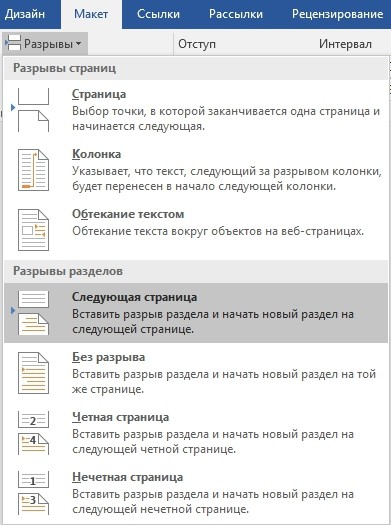
По умолчанию во втором разделе нумерация страниц продолжается. И если у нас был отмечен чекбокс “Особый колонтитул для первой страницы”, то первая страница нового раздела также не будет пронумерована. Если у нас только одна страница с иллюстрацией, то этих действий будет вполне достаточно. Если же таких страниц несколько, то в конце последней страницы с иллюстрациями создадим новый раздел, а в разделе с картинками просто удалим нумерацию.
Примечание: Чтобы нумерация не удалилась из всех разделов, необходимо убрать связь между разделами – для этого выделяем нижний колонтитул в соответствующем разделе и через меню “Конструктор” в области “Переходы” нажимаем кнопку “Как в предыдущем разделе” (она должна стать неактивной).

Страницы иллюстраций у нас более не пронумерованы. А как быть со второй частью текста? Дабы вернуть номер на первую страницу этого раздела, мышью двойным кликом выделяем область колонтитула и деактивируем чекбокс “Особый колонтитул для первой страницы”.
Наконец, если мы хотим, чтобы страницы с иллюстрациями не учитывались в общем числе страниц, то идем в меню “Формат номера страницы”, выбираем опцию “начать с” и проставляем конкретное число, с которого должна начаться нумерация выбранного нами раздела. Таким образом, в нашем примере, первый раздел окончился на третьей странице, второй раздел с картинками не пронумерован, а третий раздел начался с числа четыре.
Нумерация страниц в программе Word 2007 или версией выше не так сложна. Однако начинающие пользователи ПК часто сталкиваются с данной задачей и допускают ошибки. Поэтому рассмотрим примеры нумерации страниц документа с первого и третьего листа, удаления ненужных номеров.
Как правильно пронумеровать страницы документа в Word 2007 и выше?
Поскольку различия в интерфейсе Word 2007, 2010 и 2013 минимальные, рассмотрим пример нумерации страниц в программе 2010. Данная инструкция будет применима ко всем остальным версиями программы.
- Открываем документ и переходим во вкладку «Вставка». Нажимаем на функцию «Номера страниц» и выбираем месторасположение цифр: слева, справа, посредине.
- Страницы станут серыми. Появится раздел «Работа с колонтитулами». Нажимаем на «Номер страницы», а далее выбираем «Формат номеров страниц…».

- Откроется небольшое окно. Можно выбрать стиль цифр. Если вы нумеруете статью, то первая страница не нумеруется. Поэтому ставим отметку «Начать с…» и ставим «2».

- Далее нужно нажать на кнопку «Параметры» (для Ворд 2007) или во вкладке «Конструктор» (версия Ворд 2010 и 2013) просто поставить отметку «Особый колонтитул для первой страницы». Это нужно для того, чтобы первая страница не отображалась на листе.

Номера страниц проставлены.
Как пронумеровать листы в Ворде с 3 страницы?
Чтобы пронумеровать листы в Ворде, начиная с 3 страницы (то есть нужно, чтобы первые три листа были без номеров, чистыми) стоит выполнить следующие действия:
- Ставим курсор на последней строке 2 страницы и выбираем «Разметка страницы», «Разрыв страницы» и «Следующая страница».

- Дважды кликаем в нижнем углу страницы (можно в верхнем, если номера страниц будут там), чтобы появились колонтитулы.

- Откроется конструктор колонтитулов. Выбираем «Параметры» или сразу убираем отметку «Особый колонтитул для первой страницы».

- Далее в редакторе выбираем «Нумерация страниц». Указываем место расположения номеров. Кликаем «Формат нумерации страниц» и выставляем «Начать с…». Ставим «3».

- Вот и все. Нумерация с 3 страницы выставлена.
Как удалить нумерацию страниц в документе?
Чтобы удалить нумерацию страниц в документе Ворд достаточно выполнить несколько несложных действий:
- Нажимаем «Вставка», «Номер страницы» и выбираем «Удалить номера страниц».

- Нумерация удалена.
О том, как исправить нумерацию страниц в Ворде смотрите в видео:


