
Куда сохраняются скрины на ноуте. Где хранятся скриншоты
Многие пользователи сталкиваются с необходимостью создать снимок экрана для решения той или иной проблемы (демонстрация чего-либо, помощь в решении проблемы, запечатление интересного момента). Сегодня и займемся разбором этой темы: узнаем, куда же сохраняются скриншоты экрана на Виндовс 10 и как они делаются без сторонних программ.
Конечно, можно воспользоваться бесплатной утилитой для работы со скриншотами, но зачем устанавливать дополнительное ПО, если Windows 10 обладает всем необходимым функционалом.
Клавиша Print Screen
Зачастую снимки создаются при помощи клавиши Print Screen (Принт Скрин). Недостатком способа является то, что изображения помещаются в буфер обмена, а сохраниться в файл уже придется вручную. Если нужно сделать несколько снимков, каждый из них придется сохранять на диск вручную при помощи графического редактора. Скриншот экрана в Windows 10 делается следующим образом.
1. Жмем по клавише Print Screen (на некоторых устройствах она называется сокращенно, к примеру, PrtSc).

2. Открываем графический редактор Paint через поисковую строку или выполнив команду «mspaint».

3. Воспользуемся командой вставки на главной ленте.

4. Сохраняем снимок в удобном месте, выбрав формат файла.


Win + Print Screen
Существует и более простой способ получить скриншот в Windows 10. Он подразумевает автоматическое сохранение изображений на жесткий диск, что не потребует выполнения 2-4 шага предыдущего метода. Для этого воспользуемся сочетанием клавиш Win+Print Screen. После нажатия на кнопки экран немного померкнет, что обозначает удачный захват его состояния.
Здесь возникает закономерный вопрос: куда сохраняется полученный таким путем скриншот? Его можно отыскать в папке «Снимки экрана» в библиотеке «Изображения». Для перехода в каталог можно воспользоваться Проводником (запускается Win+E), где в расположенном по вертикале меню быстрого доступа переходим в требуемый каталог.

Alt + Print Screen
Как же быть, когда требуется «сфотографировать» только активное окно? Вариант с кадрированием изображения здесь не уместен по нескольким причинам. Разработчики «десятки» предусмотрели и такой случай. Воспользовавшись сочетанием Alt + Print Screen получим скриншот активного окна (на котором находится курсор). Найти снимок экрана на Windows 10 на компьютере не выйдет, так как в этой ситуации изображение копируется в буфер обмена, и для экспорта его в файл следует выполнить шаги 2-4 первого случая получения скрина: вставить в редактор изображений и сохранить вручную.
Приложение Ножницы
Интегрированная в Windows 10 утилита под названием Ножницы. Ее последняя версия обзавелась функцией задержки до 5 секунд перед созданием скриншота. Особенностью программы является создание снимков произвольных размеров прямоугольной или свободной формы.
1. Запускаем Ножницы через Пуск (в подкаталоге Стандартные).

2. Задаем параметры создания снимка: время задержки, форма изображения, затем жмем «Создать».

3. Выбираем зону захвата.

4. При помощи маркера, пера и ластика наносим требуемые пометки.

5. Сохраняем скриншот на компьютере посредством комбинации клавиш Ctrl+S или кнопки «Сохранить».
6. Указываем формат и путь к файлу, чтобы сохраненный снимок могли быстро отыскать.

Специализированные приложения
Создавать скриншоты более сложных форм, с прокруткой страницы, захватом меню и т. д. можно через сторонние приложения, предназначенные для решения подобной задачи. С их же помощью скриншоты можно обработать, добавив рамки, стрелки, надписи, подсветив или затемнив что-либо, применять эффекты, быстро делиться в соцсетях и мессенджерах. К такому софту относятся PickPick, LightShot, WinSnap, FSCapture, Joxi и масса не менее используемых приложений.
PrtSC или по-другому – Print Screen, — клавиша, которая, выполняет функцию скриншота экрана
. То есть, все, что вы видите на экране в данный момент, может быть «сфотографировано» и затем сохранено как графическое изображение. Многие пользователи слышали об этой клавише, но знать не знают, куда она все-таки сохраняет свои файлы.
В графический файл клавиша PrtSC не сохраняет скриншот. Он , где и висит до его следующей замены.
Чтобы получить изображение , нам потребуется открыть дополнительно Paint, Word, Photoshop или любую подобную графическую программу. Заходим, к примеру, в Paint. Нажимаем ctrl+v, и наше изображение появляется перед нами во всей красе. Нажимаем «Сохранить» или «Сохранить как» и все – скриншот наш.
Подробнее мы писали в статье . Там не только про Paint, но и про создание скриншотов с помощью стандартной программы «Ножницы» в Windows 7 и удобного скриншотера Lightshot.

Такой подход сделан специально для того, чтобы не забивать картинками место, не засорять компьютер. Например, при работе в Word это очень удобно
: сделали снимок, вставили его в файл и сохранили. Лишнего графического изображения на компьютере нет.
Если вам нужно, чтобы скрины сохранялись сразу, нужно будет установить стороннюю программу, например как FC Capture. В ней вы сможете сразу задать настройки как сохранять файл, куда, и в каком формате. Кроме обычной клавиши PrtSc можно устанавливать другие клавиши – для вашего удобства.
Подобные программы просто запускаются автоматически при старте компьютера и висят в трее. Ресурсов они требуют минимальных, поэтому их можно смело ставить на самые слабые компьютеры.
Мало уметь делать снимки экрана. Нужно еще и находить их на компьютере. Поэтому пользователи интересуются тем, на "Виндовс 8". Если знать это, можно избавить себя от лишних проблем. Правда, стоит также изучить и вопрос о том, каким способом лучше всего делать снимки экрана в данной операционной системе. Ведь в ней, как уже известно, и так много новых возможностей.
Системные возможности
Но для начала о том, "Виндовс 8". На самом деле это не так сложно, как может показаться. Если вы находитесь непосредственно в операционной системе, то все, что вам нужно - это открыть окно, которое нужно запечатлеть. А далее - нажать на некоторую комбинацию клавиш на клавиатуре.
На что стоит жать? Найдите значок "Виндовс", а также Print Screen. Если одновременно зажать их, то будет сделан снимок экрана. Ничего сложного, верно? Теперь требуется найти скриншот экрана "Виндовс 8". Но как это сделать? Куда сохраняются снимки, сделанные пользователем?
Поиск
Постараемся ответить на данный вопрос. В компьютере есть папка под названием "Изображения". Вот именно она и поможет разобраться, куда сохраняются скриншоты на "Виндовс 8".

После того как вы сделали снимок, нужно зайти в папку пользователя (туда, где теперь хранятся "Мои документы"). Теперь загляните в "Изображения". Можете заметить, что внутри появилась Она носит название "Снимки экрана". Откройте ее и посмотрите на результат. Все скриншоты, сделанные при помощи клавиатуры, будут отныне храниться здесь. Если есть желание, после сохранения вы можете перемещать графические файлы куда угодно. Но изначально придется искать их именно в папке "Снимки экрана".
Где сохраним
Но это далеко не единственный вариант развития событий. Дело все в том, что иногда ответить, куда сохраняются скриншоты на "Виндовс 8", способен сам пользователь. Ему лучше знать ответ. Все зависит от способа "снятия" изображения.
Есть такой прием, как использование только кнопки Print Screen. В этом случае придется открыть любой графический редактор, а затем вставить туда изображение из (Ctrl + V). Далее сохраняете снимок в нужную папку. А главное, запоминаете путь к нему. Получается, если вы создаете скриншот при помощи графического редактора, то в операционной системе снимок сохранится по любому указанному пути. Это вы должны решить самостоятельно - где удобно, там и храните.
Из программы
Правда, и тут нельзя закончить сегодняшний разговор. Ведь есть еще несколько вариантов развития событий. Например, мы создаем снимок при помощи специальной программы на "Виндовс 8". Куда сохраняются скриншоты? Как правило, в соответствующую папку с приложением.

Например, для поставленной задачи можно воспользоваться известным всем Fraps. В настройках программы в соответствующем разделе (Screenshots) вы сможете увидеть точный путь сохранения полученных изображений. Обычно это что-то вроде C://Program Files/Fraps/Pics. Именно здесь вы сможете найти все скриншоты, которые когда-либо делали. В принципе, можно создавать снимки экрана и любой другой программой. Смысл от этого не изменится. Все изображения сохранятся в соответствующем разделе в папке с приложением.
Стим
Но иногда пользователи задают такие вопросы, которые чаще всего интересуют геймеров. Например, куда сохраняются скриншоты на "Виндовс 8", сделанные в приложении "Стим". Ведь мало сделать их. Нужно еще и обнаружить данные изображения. И не только в одноименном игровом клиенте, а на компьютере в целом.
Здесь можно ответить приблизительно так же, как и в прошлом случае. В папке с программой. В нашем случае в отдельном месте, название которого - Userdata. Как найти данную папку? Зайдите по пути установки программы "Стим". Там будет Userdata. В ней, как правило, имеются сторонние папки. Заглядывайте в них. Каждая посвящена отдельной игре. Теперь отыщите нужный вам вариант и загляните там в Remote. Внутри будет папка под названием Screenshots. Правда, она будет помещена предварительно в "документ" с датой съемки. Вот и все проблемы решены. Теперь вам известно, куда сохраняются скриншоты на "Виндовс 8", сделанные в "Стиме". Найти их, кстати говоря, можно и при помощи игрового клиента. Достаточно зайти в раздел "Скриншоты", находящийся в библиотеке, а потом нажать на кнопку "Показать на диске".

Подводим итоги
Вот мы и научились делать, а также находить снимки экрана в операционной системе "Виндовс 8". Как видите, это не так уж и трудно, как может показаться на первый взгляд. Стоит обратить внимание на то, что иногда кнопка В этом случае вам придется переустановить (или обновить) драйверы на компьютере. После этого попытайтесь запечатлеть экран любым удобным для вас способом.
Если сомневаетесь, что сможете отыскать папку "Изображения" в операционной системе, то лучше пользоваться специальными программами для съемки рабочего стола. Все изображения, как уже было сказано, будут храниться в папке с приложением.
Снимок экрана ПК делается кнопкой Print Screen (сочетанием клавиш с участием Print Screen) или специальными программами. Возникает вопрос, куда сохраняется скриншот экрана в Windows 7, 8, 10. Все зависит от способа, которым Вы фотографируйте содержимое дисплея. Давайте рассмотрим эти ситуации подробнее. Советую изучить, как сделать скриншот на компьютере, ноутбуке, где Вы найдете дополнительную информацию.
Сохранение скриншота стандартными средствами
1. При нажатии кнопок Print Screen (фото всего экрана), Alt + Print Screen (фото активного окна), полученное изображение заносится в буфер обмена ОС. Буфер обмена – отведенная область оперативной памяти, которая хранит временные скопированные данные. Часто пользователи, используя буфер обмена, осуществляют копирование, вставку текста. Скриншот сохраняется так же в буфере обмена, пока не перезапишется другой информацией.
Чтобы сохранить скриншот на компьютере, его надо вставить в графический редактор или другую программу. Например, используйте Paint встроенное приложение Windows. В поиске напишите слово Paint, затем запустите приложение. Нажатие комбинации Ctrl+ V, вставит скриншот в окошко приложения.
Поработав с изображением, нажмите на иконку дискетки или Ctrl+ S. Укажите имя, тип файла и папку, куда будут сохраняться скриншоты экрана Windows 7, 8, 10 и кликните «сохранить». Полученные файлы изображений ищите в проводнике в указанной папке.
2. Инструмент «ножницы» позволяет работать со снимками дисплея в Windows. В область поиска введите название «ножницы», далее запустите приложение. При нажатии кнопки «создать» изображение помещается в окошко редактора приложения. Сохранение скриншота осуществляется, как в программе Paint.
3. В ОС Windows 8, 10 ввели функцию с возможностью сохранить скриншот сразу файлом на жесткий диск. Изображение создается нажатием кнопки Win + Print Screen в формате Png. Чтобы найти снимок экрана, откройте проводник Windows. В навигации слева выберите «изображения», затем перейдите в каталог «снимки экрана», где сохраняются скриншоты.
Сохранение снимка экрана программами
Программы, создающие скриншоты и осуществляющие захват видео с экрана со звуком, обычно задействуют ту же клавишу Print Screen, либо собственное сочетание кнопок. При этом место хранения файлов, задается заранее в настройках, или Вы сами указываете каждый раз, куда сохранять снимки.
Для примера давайте рассмотрим процесс сохранения скриншота в программе Magic Screenshot. Скачайте архив здесь, распакуйте его, затем установите, запустите программу. В трее нажмите на значок бабочки для выхода в главное меню.
Кликните пункт «настройки», задайте параметры под себя и нажмите «сохранить». Выберите пункт «экран» или «фрагмент» и выделите мышкой область скриншота. Здесь вы можете рисовать на изображении, наносить текст, отменять изменения. Нажмите кнопку «сохранить», задайте имя и укажите место, куда сохранить скриншот.
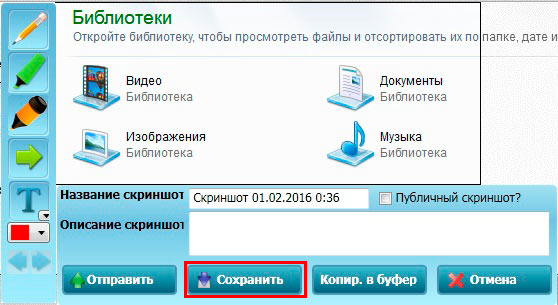
Теперь Вы понимаете, куда сохраняется скриншот экрана в Windows 7, 8, 10 в зависимости от выбранного метода. В большинстве случаев Вы сами указываете место хранения файла изображения.
Где хранятся скриншоты
Где хранятся скриншоты в windows 7 ?
При нажатии клавишу Print Screen, мы создаем скриншот и помещаем его в буфер обмена. Хранятся скриншоты в буфере обмена временно.
Скриншоты хранятся здесь до тех пор, пока не будут помещены командой Вставка в другое выбранное место.
Почему скриншоты хранятся в буфере обмена временно ?
Потому что это отдел оперативной памяти компьютера. Он очищается при выключении компьютера или при помещении в него новой порции информации.
Но не все программы windows, в том числе и windows 7, позволяют напрямую вставлять и сохранять скриншоты экрана. Чаще, прежде, чем сохранить скриншот на компьютере, его вставляют в графический редактор, например Paint.
Итак, после того, как мы нажали клавишу PrtScn, скриншот экрана в windows 7 помещается в буфер обмена. Здесь он хранится временно. Далее, чтобы определить место постоянного хранения скриншота, открываем редактор Paint.
Вставляем скриншот из буфера обмена в редактор любым способом: команда Вставить или сочетание клавиш Ctrl + V (рис.1).
Рис.1 Вставка скриншота в редактор из буфера обмена

В открывшемся диалоговом окне (рис.3) выбираем место, куда сохраняется скриншот, его название и формат файла.

Рис.3 Куда сохранять скриншот, выбираем в редакторе Paint
По умолчанию редактор присваивает имя файлу Безымянный и формат png. Но лучше выбрать формат jpeg или gif. Они меньше места занимают.
В windows 7 есть еще одна возможность сохранения скриншотов. Это программа ножницы.
Как сохранить скриншот в windows 7 ? В windows7, помимо клавиши PrtSc, скриншоты можно делать программой Ножницы . В этом случае скриншот сохраняется в двух местах: в буфере обмена и помещается в окно Разметки программы ножницы.
Это быстрее и удобнее, чем через графический редактор. Кстати, в этом окне можно делать надписи и пояснения к скриншоту.
Более подробно о программе Ножницы и как в ней сохранять скриншоты в статье - Как сделать скриншот windows7.
Таким образом, при создании временно скриншоты хранятся в буфере обмена или в окне Разметки windows 7.
Сохранить скриншот на компьютере можно, вставив его в документ Word или в графический редактор и выбрав место хранения. Если у вас ОС windows 7, то сохранять скриншоты можно также из окна Разметки программы Ножницы.


