
Как убрать навязчивую рекламу в контакте. Как отключить рекламу в приложении ВКонтакте для Android
«Как отключить рекламу в ВК?» – популярный вопрос среди пользователей крупнейшей социальной сети. Наличие рекламы обусловлено необходимостью монетизации проекта и является ключевой частью его функционирования. Так пользователи могут рекламировать свои сообщества, персональные страницы, товары и услуги. Появление нежелательных сообщений и уведомлений может быть обусловлено заражением компьютера вирусами, делая необходимым выполнить предварительную диагностику системы компьютера на наличие вредоносного ПО.
В данном материале мы рассмотрим:
- виды доступной рекламы;
- как ее отключить в различных браузерах;
- аналогичные действия на Android и iOS смартфонах;
- другие рекомендации, которые помогут оперативно устранить проблему.
Работая с классической браузерной версией VK, можно выделить:
- стандартный рекламный блок, который находится слева интерфейса;
- контекстные записи, отображаемые в новостях, ленте и других сообществах;
- видео и музыкальные вставки в соответствующих разделах.
Пользователь может самостоятельно устранить каждый из вышеуказанных случаев, опираясь на предлагаемую нами инструкцию.
Отключаем рекламные расширения
Появление нежелательных сообщений и оповещений зачастую связывается с наличием на вашем компьютере вредоносного ПО и расширений браузера. Прежде всего, установите лицензионное антивирусное обеспечение и выполните диагностику компьютера. Если программа устранит такие объекты, выполните перезагрузку компьютера.

Сторонние расширения также могут отображать дополнительную рекламу как ВКонтакте, так и на других сайтах. Рекомендуется предварительно проверить список установленных дополнительных компонентов в браузер и удалять ненужные.
Как отключить рекламу ВКонтакте на ПК
Если вы удостоверились, что на компьютере нет вирусов и нежелательных дополнений, отключить рекламу в ВК достаточно просто – установите соответствующее расширение для вашего браузера, которое в автоматическом режиме будет фильтровать наличие рекламных сообщений. Такие компоненты зачастую имеют дополнительные настройки, где вы можете выбрать сайты-исключения и при необходимости возобновить рекламу. Способ зависит от используемого браузера.
Google Chrome
Одна из самых популярных программ, где поиск расширений производится следующим образом:
- Вверху интерфейса кликните на системную кнопку с горизонтальными линиями (находится в правом углу).
- В появившемся меню кликните на пункт «Дополнительные инструменты».
- Теперь вам необходимо найти вкладку «Расширения». Здесь вы можете посмотреть список активных и за несколько нажатий деактивировать ненужные.
- Теперь вам нужно кликнуть на пункт «Еще расширения», после чего вы будете перенаправлены в официальный магазин.
- Здесь можно установить один из бесплатных компонентов. Введите в строку поиска «ADBlock» и выберите вариант с наибольшим числом положительных отзывов.
- Перезагрузите Google Chrome и приступайте к стандартной работе.

Яндекс.Браузере
В Яндекс.Браузере данная система реализована аналогично вышеуказанному способу. Кликните на кнопку с «тремя линиями» в верхнем правом углу и найдите пункт «Дополнения», где вы можете управлять доступными расширениями. «AdBlock» также может быть установлена для данной системы.
Опера
Opera включает в себя встроенную защиту от рекламных сообщений, также вы можете самостоятельно установить более функциональное дополнение. Вызвать меню дополнительных расширений можно:
- Нажав на значок Opera (в левом верхнем углу интерфейса).
- Выбрав пункт «Расширения» и «Загрузить расширения».
- Вы будете переадресованы в магазин, где в системе поиска нужно указать «AdBlock».
- Скачайте компонент и перезагрузите браузер.

Mozilla Firefox
Аналогично вышеуказанным действия проводятся и при работе с Mozilla Fifefox. Кликните на значок с «тремя полосками» и выберите пункт «Расширения». Содержимое магазина рассортировано по соответствующим категориям, что делает поиск более удобным.
Internet Explorer
В Internet Explorer этот пункт называется несколько по-другому. Кликните на значок настроек в верхнем правом углу и выберите раздел «Настроить надстройки». Управление компонентов производится схожим образом.
Как убрать рекламу в ВК на Андроиде и Айфоне
Рассматривая, как убрать рекламу в ВК, стоит отметить ее наличие и в приложениях для мобильных устройств. В связи с последними обновлениями, появляться нежелательный контент может при просмотре видео и прослушивании музыки. В этом случае вам поможет оформление подписки на сервис «Музыка ВКонтакте» или партнера – «BOOM».

- скачав из маркета соответствующее приложение, которое блокирует отображение рекламы в других программах;
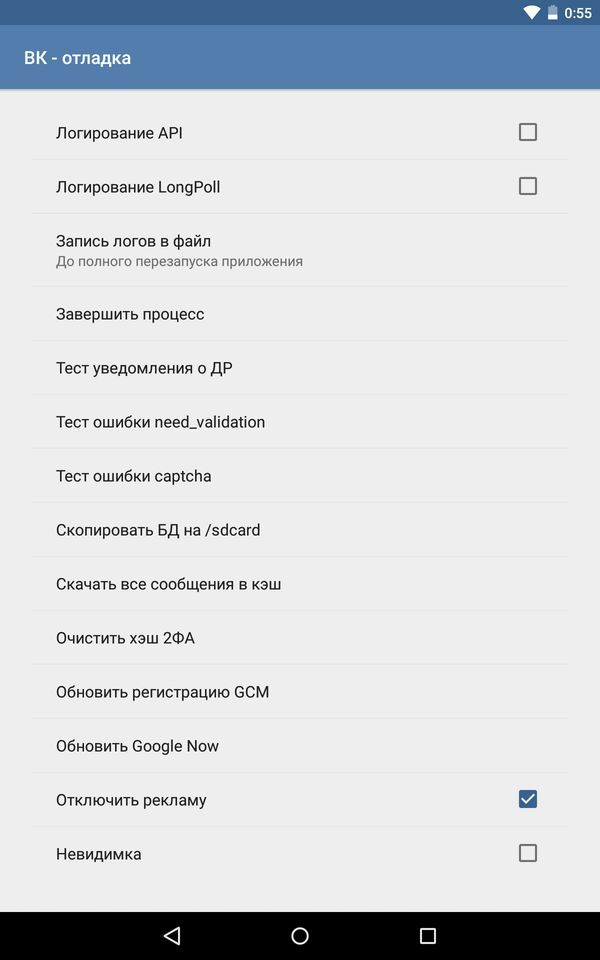
- перейдя в режим отладки приложения VK и отключив рекламу. Этот способ актуален только для Android. Вам потребуется скачать программу «Secret Codes» из официального маркета.
Как нам с вами известно, любые крупные интернет проекты требуют немалого финансирования, затрат. Необходимо окупить деньги, затраченные на раскрутку и получить прибыль. Расходы как минимум программистам и на домен и хостинг. А если речь идет о крупной социальной сети, такой, как ВК, то речь идет о многомиллионных затратах на большой штат сотрудников!
Именно поэтому все коммерческие интернет проекты рано или поздно размещают рекламу на своих ресурсах. Некоторые из них делают рекламу мягкой и ненавязчивой, а на некоторых сайтах сложно находиться из-за переизбытка рекламы, от которой уже не знаешь куда деваться. Всплывающие окна, кликандеры и т.д.
Реклама ВКонтакте
 Реклама в ВК
-это что-то среднее. Она не слишком навязчивая, но и не сказать, что она не надоедает. Но в последнее время, а именно после покупки социальной сети компанией Mail Group, рекламы на данном сайте стало в разы больше.
Реклама в ВК
-это что-то среднее. Она не слишком навязчивая, но и не сказать, что она не надоедает. Но в последнее время, а именно после покупки социальной сети компанией Mail Group, рекламы на данном сайте стало в разы больше.
Сейчас ВК автоматически анализируют какие поисковые запросы вы вводили в Яндекс и Гугл и на их основе подбирает вам тут же нужную рекламу.
Как убрать рекламу в ВК:
Кстати говоря, появилась реклама в ВК не сразу, что породило много мифов о том, что ВКонтакте-это правительственная сеть, созданная с целью массово следить за всеми людьми. Почему?-потому, что на содержание такого проекта нужны огромные деньги, тем более, что любой бизнесмен старается как можно быстрее извлечь прибыль со своего проекта, а в ВК рекламы не было 6 лет.
Как видите, отключить рекламу в ВК не так сложно, но мы имели в виду только как избавиться от рекламы в ВК , которую вы видите в своей ленте или тизерную рекламу, а вот реклама в сообщениях в ВК никак не блокируется. Это типичный спам, с которым всеми силами борются владельцы ВК. Избавиться от надоедливых сообщений можно только заблокировав возможность писать вам в личные сообщения тем людям, которые у вас не в друзьях или которым вы не дали такое право.
Реклама-это зло для обычного пользователя, но ВК без рекламы не протянет и нескольких месяцев. Надо же на что-то содержать один из самых посещаемых сайтов рунета. Вы наверное заметили, что владельцы социальной сети борются с бесплатной рекламой в ВК, в том числе бесплатная реклама в группах и пабликах им не нравится, т.к. идет мимо их кармана. Именно поэтому ввели биржу и ограничили количество возможных рекламных постов в сообществах. А именно 3 поста из любых источников и 2 через биржу в сутки. Верефицированные сообщества могут публиковать рекламу только через биржу в ВК и не более 5 за неделю.
Что делать если в ВК всплывающая реклама:
В ВК нету, не было и наверняка не будет такого вида рекламы. Почистите компьютер от вирусов! Это определенно рекламный вирус.
Когда появилась реклама в ВК:
В 2008 году впервые появилась контекстная реклама. При том как-то неохотно и паша тогда сказал, что тем, кому она нравится, мгут перейти на другой язык и не видеть подобного вида вещи. Сейчас же уже появляются жалобы, что много рекламы в ВК . Это так, но так стало только после покупки акций компанией Mail Group.
Как сделать свою рекламу в ВК:

». Из неё вы узнаете как убрать рекламу в Интернете, играх и программах (причем есть возможность сделать это без root прав), но таким образом избавиться от рекламных предложений в мобильном приложении ВКонтакте не получиться. В этой инструкции мы дополним предыдущую статью информацией о том, как отключить рекламу ВКонтакте на Android.
Всё, что нужно – это провести несложные манипуляции в приложении и при помощи специального включить дополнительные настройки ВКонтакте.
Полезные статьи на сайте по теме:
Убираем рекламу ВКонтакте на Android
1. Откройте приложение ВК на Андроид и перейдите в настройки.

2. Выберите пункт «О программе», после чего появится информация о версии приложения и картинка с собачкой. Нажмите по этой картинке 3 раза (ничего произойти не должно). Это действие необходимо выполнить, чтобы активировать возможность отключения рекламы!

3. После этого откройте ваш номеронабиратель и введите код: *#*#856682583#*#*
Если у вас планшет и звонилки нету, просто введите в Google Play запрос «Dialer» и установите любое приложение для набора номера.

4. Откроется «ВК — отладка». Пролистайте вниз и вы увидите пункт «Отключить рекламу». Активируйте его, поставив галочку напротив.
Неожиданно появившееся окно валидации аккаунта во время открытия своей странички в социальной сети "Вконтакте" наводит на мысль, что страница взломана или компьютер заражен вирусом. Однако не стоит сразу вызывать мастера или впадать в панику. С помощью функции валидации аккаунта социальная сеть "Вконтакте" защищает персональные данные своих пользователей и является обычной процедурой восстановления пароля. Но случаются запросы ложной валидации, и эту ситуацию стоит рассмотреть детально.
Что такое валидация аккаунта
Чтобы зарегистрироваться в социальной сети "Вконтакте", сменить пароль или ник, администрация VK запрашивает номер телефона, к которому привязана страничка. В случае смены пароля или его не верного введения на этот номер будет отправлено смс-сообщение с кодом, который поможет восстановить данные пользователя. Достаточно давно эта процедура стала обязательной и призвана обезопасить пользователей от мошенников, утечки денежных средств, а также последствий деятельности вирусов. В окне валидации не может быть строк, в которые должны быть вписаны смс-сообщения, а также предложений отправить это смс на какой-либо номер. Валидация не является вирусом, а скорее инструмент защиты профиля и абсолютно бесплатная функция.
Но под видом валидации аккаунта свои действия могут маскировать мошенники, или она может быть признаком вредоносного вируса. Первое, что должно насторожить, это запрос ваших данных (логин, пароль и др.) через смс. Администрация "Вконтакте" никогда этого не делает. Это вирус!
Как проверить, что валидация аккаунта VK – это вирус
Самый простой способ убедиться, что на страничке орудует вирус – попробовать зайти в социальную сеть через любое другое устройство, например планшет или смартфон. Если страничка открывается, и никаких окон с запросом валидации не появляется, значит вирус выбрал ваш аккаунт для своих вредный действий.
Когда под рукой нет других устройств, проверку можно провести со своего компьютера через анонимайзер, например, http://cameleo.ru. Эта ссылка разрешит анонимный просмотр сайта vk.com. Свободный доступ к своей страничке в этом случае еще раз подтверждает, что сомнения излишни, в компьютере завелся вирус. Появиться он мог по разным причинам. «Поймать» вирус можно при скачивании в интернете разных компьютерных программ или игр, а также прогуливаясь по сомнительным, непроверенным ссылкам и сайтам.
Как убрать вирус «валидация аккаунта» "ВКонтакте"
Как правило, вирусы, которые служат проводниками к другим сайтам, нередко мошенническим, запрещают доступ или скрываются под видом валидации аккаунта, нарушают файл hosts. Скорее всего его придется отредактировать вручную. Но первым делом попробовать «полечить» при помощи программ-антивирусов. Эффективны утилиты Dr.Web Curelt и AVZ. В большинстве случаев они смогут распознать вирус, и нужно будет постараться его удалить. После чего следует перезагрузить компьютер и попытаться снова войти Вконтакте.
Если же антивирусы не помогают, можно попробовать очистить или удалить файл hosts. Он размещен в C:\\Windows\\system32\\Drivers\\Etc. Удалив в нем ненужные строчки, необходимо сохранить очищенную версию файла и перезагрузить компьютер.
Может случиться и такое, что предложенные выше действия бесполезны, и валидация аккаунта по-прежнему продолжает мешать входу на сайт "Вконтакте". Это значит, что все намного серьезнее, чем могло показаться на первый взгляд, и проблему поможет решить опытный мастер или переустановка операционной системы Windows.
Реклама в контакте мешает нормальному общению, и вообще сильно раздражает. В контакте бывает несколько видов рекламы — это баннеры слева под меню, всплывающие сообщения от приложений и вирусные расширения для браузера. Как отключить всю эту рекламу? Сейчас разберемся, Как отключить рекламу в контакте.
Отключаем всю рекламу в контакте
Ознакомлю вас с двумя рабочими способами помогающие отключить рекламу в контаке.
1) Первый вид рекламы которая бросается на глаза — это баннеры под меню, отключить их довольно просто. Для этого существуют специальное дополнение для браузера — Adblock Plus. Установить его довольно просто заходим на официальный сайт с любого браузера по ссылке ниже. Отключить рекламу в контакте можно в любом браузере Chrome, в Опере (инструкция ниже).
- https://adblockplus.org/ru/
Нажимаем зеленную кнопку «Установит для...», после перезапуска браузера рекламы в контакте больше не будет, но для удаления всей рекламы (не только в контакте) нужно добавить подписки , как это сделать я писал в статье: .
2) Так же существует замечательная программа под названием — Adguard, удаляет рекламу на 100%, но один минус — она платная, если вам не жалко 100 рублей, за безопасность в интернете вас и ваших детей, то советую (сам пользуюсь), к тому же есть ознакомительный период, более подробно можете ознакомиться или на официальном сайте.
- http://adguard.com/
Второй вид рекламы — это доставучие сообщения от приложений, они бывают разными, но их цель одна — отвлечь вас на себя, и заставить установить (запустить) какое-нибудь бесполезные приложения для контакта. А бесит больше всего, что эти сообщения издают такой же звук уведомления, как при получении настоящих, думал друг написал, а тут это реклама: «Вся правда о вас!»
Отключить такую рекламу довольно просто. У каждого приложения есть настройки, достаточно зайти на их страницу, и отключить эти уведомления. Нужно просто снять галочку с пункта «Разрешить приложению присылать Вам уведомления», и больше рекламных сообщений вы не получите.
Обратите внимание! В настройках приложения так же можно запретить доступ к стене, и другим важным разделам.

Отключаем вирусные дополнения для браузера
Этот тип рекламы самый «живучий» ее не «берет» даже Adblock Plus, а все потому что эти приложения устанавливаются прямо в браузера, а если быть точнее, то в его расширения, чтобы отключить такую рекламу, надо удалить эти вирусы с браузера, как? Сейчас узнаем!
В практически любом браузере в расширения можно зайти, нажав на иконку (три полоски верхнем правом углу), затем найти настройках пункт "расширения" или «дополнения», но это долго, поэтому и мы будем пользоваться быстрым путем.
Для Google Chrome и Яндекс браузера
Скопируйте и вставьте в браузер chrome://extensions/ , откроется список дополнений, удаляем все, что мы не устанавливали (вызывает подозрения) — это делается с помощью иконки в виде корзины справа от дополнения. Если не уверенны удалять или нет (вдруг нужное), то «пробить» эти дополнения поможет Google.
Для Mozilla Firefox
Так же копируем и вставляем в браузер, но уже другое about:addons , удаляем все лишнее.
Внимание! Вам нужен для блокировки рекламы. Как отключить рекламу в контакте в Опере? Все довольно просто! В Опере тоже есть свой код opera://extensions , или используйте клавиши Ctrl+Shift+E (англ), так же удаляет подозрительные и не понятно откуда взявшиеся расширения.
Если вам все выше указанные действия не помогли, значит ваш компьютере заражен вирусом, рекомендую его проверить .


