
Как узнать версию DirectX. Как узнать, какой DirectX установлен, или все о "Директе"
Системная библиотека DirectX нужна для запуска игр на компьютере. Еще в процессе инсталляции вам предложат включить в установку требуемый компонент. Но у него много версий, различающихся не только по цифре в названии, но и по совместимости, в чем легко запутаться.
Попробуем разобраться, какой Директ Икс поддерживает Виндовс 7, и как обновить компьютер до него.
Поддерживаемые версии
Компонент ДиректX 11 изначально встроен в операционную систему Виндовс 7.Соответственно, работа младших версий для нее попросту не предусмотрена. И эта библиотека не требует дополнительной установки или настройки.
В Service Pack 1 добавлена совместимость с 11.1, она же и является последней версией Директ Х для Виндовс 7. Поздние обновления уже не совместимы с данной системой. Соответственно, для них требуются старшие издания ОС:
- Windows1 поставляется уже вместе с пакетом DirectX 11.2, ручная установка невозможна, только обновление.
- В обновлении к «десятке» добавилась двенадцатая версия библиотеки, которая тоже не поддерживается для «семерки».
Установка
Теперь рассмотрим вариант ручного обновления. Для начала установите Service Pack 1 поверх обычной «семерки», если он отсутствует. Ссылка для загрузки - https://www.microsoft.com/ru-RU/download/details.aspx?id=5842.
- Для 32-разрядных систем загрузите файл с KB976932-X86.exe на конце.
- Для 64-разрядных систем - файл с KB976932-X64.exe на конце.
Процедура установки обновления стандартная. В конце потребуется перезагрузка компьютера. Затем нужно выполнить инсталляцию пакета https://www.microsoft.com/ru-ru/download/details.aspx?id=36805. Когда все действия будут выполнены, система начнет работать с Дайрект X версии 11.1. Если же обновление компонента не произошло, то попробуйте автоматический метод установки.
Во всех операционных системах, начиная с , вышеуказанные компоненты уже встроены в дистрибутив. Это значит, что отдельно их устанавливать не требуется. Для каждой редакции ОС существует своя максимальная версия библиотек DirectX. Для Виндовс 7 это DX11.
Для повышения совместимости, кроме самой новой версии, в системе присутствую файлы предыдущих редакций. В нормальных условиях, если компоненты DX не повреждены, игры, написанные для десятой и девятой версий, также будут работать. А вот для того, чтобы запустить проект, созданный под DX12, придется установить и никак иначе.
Графический адаптер
Также на то, какая версия компонентов используется в работе системы, влияет видеокарта. Если Ваш адаптер довольно старый, то, возможно, он способен поддерживать только DX10 или даже DX9. Это не означает, что видеокарта не способна нормально функционировать, но новые игры, для которых требуется более новые библиотеки, не запустятся или будут выдавать ошибки.
Игры
Некоторые игровые проекты разработаны таким образом, что могут использовать файлы как новых, так и устаревших версий. В настройках таких игр существует пункт выбора редакции DirectX.
Заключение
На основании сказанного выше, делаем вывод, что мы не можем выбирать, какую редакцию библиотек использовать в своей операционной системе, это уже сделали за нас разработчики Виндовс и производители графических ускорителей. Попытки установить новую версию компонентов со сторонних сайтов приведут лишь к потере времени либо вовсе к сбоям и ошибкам. Для того, чтобы пользоваться возможностями свежего DX необходимо сменить видеокарту и (или) установить новую Windows.
DirectX – это набор API для разработки приложений под ОС Windows. То есть приложение представляет из себя платформу или фреймворк для быстрого написания программ. Некоторые общие функции для множества приложений забирают львиную долю времени. Чтобы избежать таких затрат, основные инструменты разработаны отдельно и входят в состав COM-объектов DirectX.
Именно это и обусловливает важность подобной платформы, так как большинство разработчиков не заморачиваются с изобретением велосипеда. Тем более, что данная программа является мультиплатформенной и позволяет работать во всех ОС. Так как функции, которые применяются в DirectX, используются внутри программы, то подразумевается обязательное обладание пользователем такого компонента с идентичной или более новой версией.

Если данное условие не выполняется, то либо в процессе работы приложения буду возникать различные лаги, либо, что бывает чаще, оно вообще не запустится. Следует отметить, что DirectX в первую очередь используется для графических программ, а ещё точнее - для игр.
Обычно, если нет нужной версии платформы, возникают ошибки вроде D3DX9_24.dll. Цифра через нижнее подчеркивание может изменяться, но основа сообщения всегда подобна. В таких случаях и возникает вопрос, как узнать какие Directx установлены, чтобы на основании информации проводить дальнейшие манипуляции.
Чтобы узнать, какой Directx установлен, нужно выполнить одно из нескольких действий: посмотреть в соответствующих разделах Windows или прибегнуть к помощи программ.
Как узнать, какой Directx установлен на Windows с помощью dxdiag?
Существует специальное место, которое содержит целевую информацию по версии продукта DirectX, установленном в системе и оно называется «Средство диагностики DirectX». Это место наиболее удобное для использования и не требует предварительной установки программы.
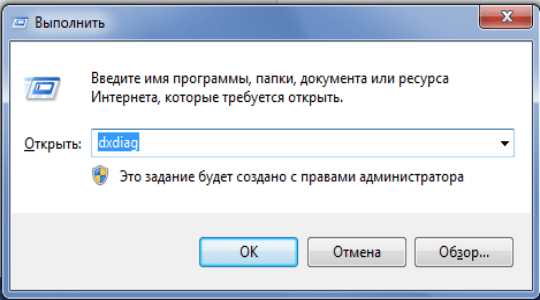
- Нажмите Win + R и введите dxdiag;
- В основном окне меню, в конце списка присутствует графа «Версия DirectX».

Помимо ключевой информации о версии продукта, здесь находятся и другие параметры Windows и комплектации. Некоторые из представленных параметров довольно важны, так здесь можно получить информацию по ОС, производителю компьютера и установленном BIOS. Также имеется ключевая информация по комплектации ПК, вроде ОЗУ, процессора и объёма файла подкачки.
Дополнительный способ, как добраться в то же место, только без использования строки «Выполнить» - это ввести dxdiag в поиск, расположенный в Пуск. Далее таким же образом попадёте в средство диагностики.
В характерной графе указывается не совсем полная информация, то есть версия продукта указывается, но без подверсии. То есть, даже, если у вас установлен DirectX 11.2, он будет отображаться, как 11.
Панель управления Nvidia
Ещё один вариант, который может помочь узнать какой у меня Directx – это панель управления видеокартой. Данный способ требует установки ПО для карты и работает с Geforce. Так как обычно драйвера установлены, то проблем быть не должно. Вы можете:
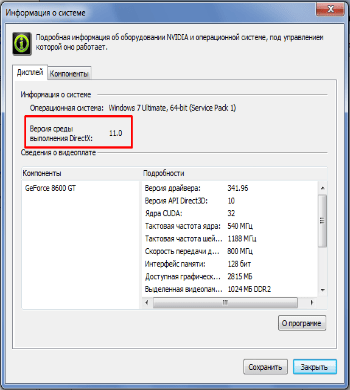
- Нажмите ПКМ на свободном месте рабочего стола и выберите «Панель управления Nvidia»;
- Внизу окна нажмите на «Информация о системе»;

- В разделе «Версия среды» указан DirectX.
Как узнать, какой Directx установлен на Windows 7 через Aida64?
Альтернативный способ, как узнать какая Directx установлена на Windows, заключается в применении приложения. Для примера рассмотрим с помощью Aida64, но подобным образом работает и Everest. Вам необходимо просто загрузить программу по ссылке https://www.aida64.ru/download . В общем приложение платное, но обладает пробной версией 30 дней.
- Установите программу;
- Разверните список «Операционная система»;
- Выделите одноименную вкладку, где и содержится версия DirectX;
- Также более полная информация находится в: DirectX, затем выберите «DirectX - видео». Обратите внимание на строку «Аппаратная поддержка».

Основным преимуществом данного способа, как узнать, какая версия Directx установлена, является наличие точных данных. Присутствует информация о подверсии приложения, иногда это довольно важно.
Установка DirectX
Если результат выполнения предыдущих процедур вас не удовлетворил и приложение требует более высокую версию среды разработки, то нужно установить её. Выполняется инсталляция стандартно, вам необходимо загрузить файл по ссылке https://www.microsoft.com/ru-ru/Download/confirmation.aspx?id=35 .

С сайта Microsoft можно загрузить только веб-установщик. То есть небольшую утилиту, которая определит самую подходящую версию платформы, а затем загрузит её. Если такой подход вас не устраивает, то придется скачивать полный файл с других сайтов, что довольно неудобно.
Также могут быть сбои в работе лаунчера, так он будет устанавливать DirectX, но ошибка D3DX9 все равно сохраняется. В таком случае необходимо удалить приложение и установить по новой или загрузить полную версию файла.
Ограничения по установке DirectX
На самом деле не всякая ОС поддерживает передовые версии программы. Так максимально допустимой является:
- Windows XP SP2 - 0c;
- Windows 7 и 8 – 11.1;
- Windows 8.1 -11.2
- Windows 10 - современная версия DirectX 12.
Помимо данных показаний, не всякая видеокарта способна корректно работать с новыми или старыми версиями DirectX. Чтобы узнать, какая рекомендованная версия для вас, просто введите модель адаптера в гугл и найдите информацию о поддержке. Обычно ничего страшного не будет, если установлена более современная версия, но иногда случаются проблемы.
Теперь вы знаете, как узнать какой стоит DirectX и что с ним дальше делать, а поддерживая актуальную версию утилиты, вы сможете избежать многочисленных ошибок.
Если у Вас остались вопросы по теме «Как узнать, какой DirectX установлен?», то можете задать их в комментариях
if(function_exists("the_ratings")) { the_ratings(); } ?>
DirectX, как и любое другое программное обеспечение, требует периодических обновлений. Почему так важно не пренебрегать ими? Как определить версию продукта на вашем компьютере?
Что такое DirectX и для чего он нужен
DirectX - это набор API (различных функций, констант и т. д. ), разработанный для решения различных задач, связанных с программированием на Microsoft Windows . Директ часто поставляется в комплекте с компьютерными играми и в основном используется именно геймерами.
DirectX - это бесплатное приложение, которое находится в свободном доступе на официальном сайте Microsoft.
Программа обеспечивает взаимодействие между видеокартой и игрой: направляет всю вычислительную мощность компьютера на качественную графику. Благодаря DirectX пользователи могут любоваться красивыми пейзажами, хорошо прорисованными персонажами и детализацией в играх.
DirectX не улучшает графику, он лишь даёт разработчикам возможность сделать картинку красивее. Если игра была написана для 9 версии, то при установке 10 ничего не изменится, но разработанная для 11 в 10 будет выглядеть хуже.
Как проверить текущую версию DirectX на ПК с Windows 7
DirectX входит в число программ, установленных по умолчанию в операционную систему. Для каждой предусмотрена своя версия.
| Операционная система | Версия DirectX |
| Windows XP SP2 | DirectX 9.0c |
| Windows Vista | DirectX 10 |
| Windows Vista SP1 | DirectX 10.1 |
| Windows Vista SP2 | DirectX 11 |
| Windows 7 | DirectX 11.1 |
| Windows 8 | DirectX 11.1 |
| Windows 8.1 | DirectX 11.2 |
| Windows 10 | DirectX 12 |
Но могут быть отличия при обновлении системы. Как узнать версию DirectX на компьютере с операционной системой Windows 7?
Если Windows не удалось найти команду dxdiag, то на компьютере установлена версия 5.0 или более ранняя, в таком случае установите последнюю версию DirectX через «Центр обновления Windows».
Как узнать версию DirectX (видео)
DirectX - встроенное в операционную систему Windows программное обеспечение, которое влияет на графику в компьютерных играх. Если вы хотите наслаждаться реалистичными пейзажами, хорошо прорисованными деталями, рекомендуем регулярно обновлять продукт до последней версии.
Сегодня огромное количество компьютерных игр и программ требуют специальный пакет графики — DirectX, при отсутствии которого игры и программы будут работать либо некорректно, либо вообще не работать. А ведь зачастую, приложения требуют наличие самой последней версии данного пакета, иначе они просто не смогут запуститься. Что делать в такой ситуации? Устанавливать или проверять его? Сегодня вы узнаете: как проверить версию DirectX на компьютере.
**Учтите, что, в первую очередь, данная инструкция предназначена для пользователей операционной системы Виндовс 10.
Проверяем текущую версию DirectX вручную
Для того, чтобы проверить версию данного мультимедийного пакета, вам необходимо сделать следующее:

Открывается данное окно. В поле ввода пишем следующее: dxdiag и нажимаем ОК:

Открылось новое окошко. Во вкладке «Система» необходимо найти пункт «Версия DirectX» (обычно находится в самом низу). Там же и будет указана версия (обведено красным кружком):

Если вдруг версия оказалась устаревшей (Меньше девятой), то рекомендуется скачать и установить новую версию с нашего сайта:
А как продиагностировать DirectX?
Для диагностики используйте инструкцию выше.
Обязательно ли устанавливать самую новую версию?
Да, обязательно. Это необходимо для стабильной работы программ и компьютерных игр.


