
Почему ipv4 без доступа к интернету. Сеть без доступа к интернету и способы решения проблемы
Каждый владелец персонального компьютера или ноутбука сталкивался с проблемами доступа к сети Интернет. Бывало так, что все настройки произведены, доступ к сети есть, Wi-Fi настроен, а доступа к интернету нет. В сетевых подключениях, в строке состояния написано следующее: IPv4 без доступа к интернету. Как исправить ошибку и получить доступ к сети, читайте в этой статье.
Диагностика ошибки
Первое, что стоит сделать в данной ситуации — провести диагностику сетей:
- Нажмите Win+R и выполните команду ncpa.cpl
- ПКМ нажмите по проблемному сетевому подключению и выберите «Состояние».
- Откройте «Диагностика».
- В зависимости от выявленной проблемы, для ее решения, воспользуйтесь материалом по предоставленным ссылкам:
- .

- .

- .

- .

- DHCP сервер не включен на сетевом адаптере.

- .
Часто бывает, что виной проблемы с доступом к интернету является неправильно настроенный DHCP сервер. Это может быть как с вашей стороны, так и со стороны интернет провайдера. Если у вас именно такая проблема, читайте дальше.
Настройки TCP/IPv4
Для начала убедимся, что не произошел обычный сбой в сети, который можно решить переподключением соединения. Нажмите ПКМ по проблемной сети и выберите «Отключить». Затем, двойным нажатием мыши, включите обратно.  В случае, если у вас роутер, перезагрузите и его.Важно! Если в сети находятся несколько компьютеров, не присваивайте проблемному IP-адрес другого устройства. Если вы это сделаете, сеть не заработает.
Настройки роутера
Если вы используете роутер, включите в настройках DHCP сервер:

Если предложенные варианты не помогли устранить неисправность, свяжитесь с технической поддержкой вашего провайдера. Со своей стороны они проанализируют возможные ошибки и укажут, в чем причина отсутствия интернета.
Многие пользователи Windows сталкиваются с ошибкой «Неопознанная сеть без доступа к интернету», которая лишает их возможности заходить на любые сайты. Почему она появляется и как её убрать?
Почему возникает ошибка «Неопознанная сеть без доступа к интернету»
На иконке подключения к сети, располагающейся на «Панели задач», может возникнуть восклицательный знак. При щелчке на него появится сообщение о том, что сеть, которой вы раньше пользовались, стала неопознанной и потеряла доступ к интернету. То же самое будет написано и в «Центре управления сетями и общим доступом».
При очередном включении компьютера пользователь может столкнуться с проблемой подключения к сети: появится ошибка «Неопознанная сеть без доступа к интернету» и восклицательный знак на иконке сети
Объяснить появление такого вида ошибки на разных версиях Windows можно следующим образом:
- Неполадки на стороне провайдера. Эта причина характерна в основном для проводного подключения (когда кабель соединяется не с роутером, а напрямую с компьютером).
- Сбой параметров протокола IPv4 или TCP/IP.
- Неправильная работа DCHP - сетевого протокола, который отвечает за получение компьютером IP-адреса и других данных в автоматическом режиме.
- Необновлённый драйвер сетевого адаптера.
- Сбой настроек маршрутизатора (роутера).
- Неправильно соединённое оборудование (роутер и кабель или ПК и кабель) или его физическая поломка.
Как решить проблему с неопознанной сетью без доступа к интернету
Способ решения зависит от причины ошибки. Если вы не знаете, почему возникла ошибка, выполняйте все действия по очереди.
Перезагрузка ПК и роутера и проверка физических подключений
Все устройства время от времени «зависают». Проблема решается их перезапуском:

Если проблема не исчезла, возможно, кабель был:
- неправильно подключён к роутеру. Шнур должен плотно сидеть в гнезде роутера. Достаньте его и снова подключите в разъём WAN до щелчка;
- повреждён. Осмотрите кабель на наличие повреждений и изгибов. Ошибку мог вызвать сильный перегиб провода.
Видео: как перезагрузить роутер через его настройки на примере TP-Link
Проблемы на стороне провайдера
Убедитесь, что интернет оплачен. Если вы вовремя этого не сделали, провайдер ограничит доступ к сети. Попробуйте подключить кабель к другому устройству или к роутеру при его наличии. Если сеть останется неопознанной, значит, проблема в провайдере. Звоните в службу его поддержки.
Свяжитесь с провайдером, чтобы узнать, является ли отсутствие интернета у вас следствием каких-либо проблем на его стороне
Оператор должен сообщить, есть ли неполадки в работе интернета на его стороне и в какие сроки они будут устранены. Это могут быть технические работы или повреждение линии передач. Если на стороне провайдера всё в порядке и проблема заключается в вашем оборудовании, оператор даст рекомендации по самостоятельному решению проблемы.
Перенастройка роутера
Удостовериться в том, что проблема в роутере, довольно просто: подключите кабель прямо к ПК. Если интернет появится, значит, загвоздка именно в маршрутизаторе. Скорее всего, были сбиты его настройки. В этом случае перенастройте его.
Если вы не помните пароль для входа в учётную запись роутера, перед процедурой сделайте сброс всех параметров. Рассмотрим процедуру на примере популярного роутера TP-Link:
- На задней панели девайса, где располагаются разъёмы, найдите слово Reset. Эта кнопка находится внутри, а не на поверхности. Чтобы на неё нажать, нужно взять небольшой узкий и длинный предмет (иголку, спичку и т. д.) и протолкнуть его в отверстие. Удерживайте кнопку несколько секунд. Так вы сбросите все предыдущие настройки маршрутизатора.
С помощью иголки, булавки или другого предмета нажмите на внутреннюю кнопку Reset и удерживайте её несколько секунд
- Попытайтесь подключиться к сети и установить параметры для роутера заново. Для этого откройте любой обозреватель и в его адресной строке вставьте 192.168.0.1 или 192.168.1.1.
- Откроется страница для авторизации. В качестве логина и пароля введите слово admin. Откроется страница с разделами настроек устройства.
Введите слово admin в качестве пароля
- Кликните по блоку «Сеть» в списке слева. В качества типа подключения выберите «Динамический IP-адрес». Для параметров ниже («Основной шлюз», «IP-адрес» и «Маска подсети») автоматически высветятся значения. Щёлкните по «Сохранить».
Во вкладке «Сеть» установите «Динамический IP-адрес» в выпадающем меню
- Перейдите в параметры «Беспроводного режима». Поставьте значение «Включить» для беспроводной сети. В строке для имени при желании введите любое название сети. В выпадающем меню «Режим» выберите пункт «11bgn смешанный». Для канала и его ширины поставьте значение «Авто», чтобы маршрутизатор самостоятельно искал, а затем использовал самый незагруженный канал передачи данных. Установите отметку рядом с активацией широковещания SSID. После всех настроек кликните по «Сохранить».
Введите имя сети при необходимости и установите значение «Авто» для параметров «Канал» и «Ширина канала»
- Чтобы оградить сеть от несанкционированного доступа, переключитесь на раздел «Защита беспроводного режима». Выберите «WPA-Personal/WPA2-Personal (Рекомендуется)» в качестве метода шифрования. Введите пароль для сети, который был до сброса настроек, или напишите новый. Чем сложнее и длиннее будет пароль, тем лучше для безопасности сети. Обязательно его запомните, а лучше запишите, чтобы не забыть. В поле для периода обновления группового ключа можно ничего не вводить. Кликните по «Сохранить».
Установите параметр «WPA-Personal/WPA2-Personal (Рекомендуется)» и напишите пароль для сети
- Откройте блок «Защита». В нём активируйте межсетевой экран SPI. Для всех других параметров поставьте значение «Отключить».
Включите межсетевой экран SPI и отключите все остальные виды защиты
- Во вкладке «Системные инструменты» в первом разделе установите при необходимости дату, время и часовой пояс, если система определила их неправильно. Не забудьте сохранить все изменения.
При необходимости установите дату и время и нажмите «Сохранить»
- В разделе «Пароль» поменяйте данные от учётной записи, чтобы никто из пользователей сети не смог зайти в настройки роутера и изменить их без вашего ведома. Щёлкните по «Сохранить».
Напишите пароль для аккаунта вашего маршрутизатора
- Перейдите в блок «Резервная копия и восстановление». Рекомендуется сохранить все изменения, которые были внесены, чтобы в дальнейшем применить их сразу, а не настраивать заново. Кликните по кнопке «Резервная копия». Браузер тут же загрузит файл копии - сохраните его в удобном месте на ПК.
- Восстановить настройки можно будет потом в этом же блоке: нажмите на «Выберите файл», найдите его в «Проводнике Windows» и откройте, кликните по «Восстановить».
Найдите резервную копию настроек роутера в каталоге, в котором вы сохранили её ранее, и нажмите на «Открыть»
Видео: как быстро настроить роутер
Встроенное средство Windows по устранению неполадок сети
В систему Windows встроен специальный инструмент, который позволяет быстро решать проблемы с интернетом:
- На «Панели задач» найдите значок сети и кликните по нему правой кнопкой. Выберите «Диагностика неполадок» или «Устранение неполадок» в зависимости от версии Windows. Откроется окно средства, в котором тут же запустится поиск проблем.
- После завершения проверки инструмент попытается сам исправить ситуацию. Если средство скажет, что интернет есть, выберите «У меня другая проблема».
Выберите «У меня другая проблема»
- Кликните по «Использование конкретного сетевого адаптера».
Щёлкните по проблеме «Использование конкретного адаптера»
- В перечне выберите свой адаптер. Рассмотрим дальше ход действий на примере проводного адаптера Ethernet.
Выберите свой адаптер в появившемся списке
- Подождите, пока система соберёт данные о вашем адаптере и предпримет попытку устранить проблему.
Ожидайте завершение сбора данных о вашем адаптере
- Средство может попросить подключить кабель к компьютеру. Если он уже подключён, вытащите его и вставьте обратно до щелчка. После этого кликните по «Проверьте, устранена ли проблема».
Переподключите кабель к ПК и нажмите на «Проверьте, устранена ли проблема»
- Средство снова попытается решить проблему. О результатах вы узнаете в небольшом отчёте. Если попытка будет на этот раз удачной, доступ в интернет будет получен. Также может появиться сообщение о том, что средству не удалось исправить ошибки. В данном случае мастер уведомит о том, что кабель Ethernet подключён неправильно или повреждён. Если вы уверены, что правильно подключили шнур, значит, скорее всего, необходимо заменить кабель. Возможно, причина кроется в другом, поэтому воспользуйтесь другими способами решения проблемы.
Кликните по «Закрыть»
Сетевые настройки IPv4
Если настройки протокола IPv4 по каким-то причинам сбились, восстановите их. Чтобы открыть настройки, выполните следующие действия:
- в «десятке».

- в «семёрке» или «восьмёрке»:

- в любой ОС:

Чтобы восстановить сетевые настройки:
- Найдите своё подключение и щёлкните по нему правой клавишей. В меню кликните по последней опции «Свойства».
В перечне подключений выберите правой кнопкой то, с которым произошла ошибка, и в меню кликните по «Свойства»
- В первой вкладке «Сеть» отыщите в перечне компонентов строку «IP версии 4». Выделите её левой кнопкой, а потом нажмите на кнопку «Свойства» под списком.
В перечне выберите пункт «IP версии» и щёлкните по кнопке «Свойства»
- В разделе «Общие», как правило, стоит автоматическое получение IP-адреса и DNS-сервера. Поставьте отметку слева от второго пункта «Использовать следующий IP-адрес». Автоматически значение поменяется и для второго параметра.
Кликните по пункту «Использовать следующий IP-адрес», чтобы вручную ввести значения параметров
- Теперь возьмите договор с провайдером и найдите там указанные в окне данные. Внимательно напишите их в соответствующих полях. После этого нажмите на «ОК», чтобы сохранить все изменения. Попробуйте подключиться к сети. Если не получается, повторите попытку после перезапуска ПК. Перейдите к другим способам решения проблемы, если и это не сработает.
Введите данные для IP-адреса и DNS-сервера, которые находятся в вашем договоре с провайдером
Восстановление параметров протокола TCP/IP
Рассмотрим ручной сброс и восстановление настроек протокола TCP/IP:
- Запустите консоль «Командной строки» от имени администратора. Если это Windows 7, раскройте меню «Пуск», найдите во «Всех программах» каталог «Стандартные», а в нём - пункт «Командная строка». Кликните по нему правой кнопкой для вызова перечня опций. В нём выберите «Запуск от имени администратора».
Запустите «Командную строку» в Windows 7 через меню «Пуск»
- Если у вас «восьмёрка», введите в поиске cmd. В результатах нажмите правой клавишей на классическое приложение и выберите запуск с правами администратора.
На начальном экране в Windows 8 в поиске введите запрос cmd, а затем откройте приложение от имени администратора
- В «десятке» открыть консоль можно следующим образом: кликните по иконке в виде лупы на «Панели задач». В поисковую строку введите либо cmd, либо название приложения. Запустите его с помощью того же контекстного меню.
В «Поиске» напишите cmd и откройте классическое приложение Windows 10 от имени администратора
- Если система попросит дать разрешение «Командной строке» на внесение изменений на девайсе, кликните по «Да».
Разрешите «Командной строке» вносить изменения на устройстве
- В редакторе консоли напишите такую команду: netsh int ip reset resetlog.txt или netsh int ip reset c:\resetlog.txt. Лучше всего скопировать код с помощью комбинации клавиш Ctrl + C, а затем вставить его в окно редактора через сочетание Ctrl + V. Так вы не допустите ошибку. После этого нажмите на Enter («Ввод») на клавиатуре и дождитесь окончания процесса восстановления параметров протокола.
В «Командной строке» введите нужный код и нажмите на «ОК»
- Перезагрузите ПК и посмотрите, решилась ли проблема.
Утилита для автоматического устранения неполадок
Сделать сброс настроек TCP/IP можно не только вручную, но и автоматически с помощью специальной утилиты, разработчиком которой является сама корпорация Microsoft. Этот метод подойдёт новичкам, которые пока не могут самостоятельно выполнять какие-либо операции на ПК.
- Перейдите на официальный сайт компании . Прокрутите страницу вниз и нажмите на одну из двух кнопок Download в зависимости от версии Windows.
Загрузите исполняемый файл мастера на официальном сайте Microsoft
- Если ошибка с неопознанной сетью возникла на другом ПК, просто перекиньте скачанный файл на нужное устройство с помощью любого накопителя (флешки). Запустите файл. Мастер по исправлению неполадок не нуждается в установке, поэтому вы сразу попадёте в окно для запуска диагностики. Кликните по «Далее», чтобы программа сначала определила проблему, а затем её исправила.
- Дождитесь окончания процесса поиска проблем.
Подождите, пока мастер завершит поиск проблем
- Если какие-либо неполадки будут обнаружены, перед исправлением приложение создаст точку восстановления на случай сбоя. Ничего не предпринимайте, ждите.
После обнаружения неполадок инструмент попытается их устранить
- После всех исправлений программа попросит перезапустить устройство. Щёлкните по «Далее».
- Мастер попытается найти дополнительные проблемы. Если их не будет, появится отчёт о проделанной работе. Кликните по «Закрыть» и перезапустите компьютер. Посмотрите, была ли устранена неполадка.
Перезапустите ПК, чтобы все изменения вступили в силу
Сброс и обновление конфигурации DHCP
Проблемы могут быть из-за неверных параметров протокола DHCP. Помогут сброс и обновление конфигурации. Метод подойдёт для проводного интернета. Перед процедурой восстановления параметров нужно убедиться, что причина ошибки «Неопознанная сеть» заключается именно в этом протоколе:
- Запускаем консоль «Командная строка», используя один из вариантов, описанных в предыдущем разделе этой статьи в зависимости от того, какая у вас стоит версия Windows.
- В редактор вставляем или пишем самостоятельно короткую команду ipconfig и нажимаем на Enter для её немедленного выполнения. Смотрим после этого на результаты. Если справа от последнего пункта «Основной шлюз» располагается надпись «169.254.[любое число].[любое число]», вероятнее всего, проблема заключается именно в протоколе DHCP.
Посмотрите на параметр «Основной шлюз», чтобы удостовериться, что проблема заключается именно в протоколе
- Для исправления ошибки нужно сначала открыть «Диспетчер устройств». В «десятке» это сделать легче и быстрее всего: кликаем по кнопке «Пуск» на «Панели задач» правой клавишей для вызова большого меню. В нём просто выбираем пункт «Диспетчер устройств».
Выберите пункт «Диспетчер устройств» в контекстном меню «Пуска», если у вас «десятка»
- Если это «семёрка», запускаем меню «Пуск» и через него открываем «Панель управления». Уже в её окне в поисковой строке печатаем запрос «Диспетчер устройств». Вызываем окно диспетчера щелчком по пункту в результатах. В Windows 8 можно воспользоваться поиском на начальном экране по аналогии с запуском «Командной строки», описанным в предыдущих разделах статьи.
Введите запрос «Диспетчер устройств» в поисковой строке «Панели задач»
- В диспетчере находим строку «Сетевые адаптеры», кликаем по ней один раз левой кнопкой, чтобы раскрыть список адаптеров. В нём находим нужный адаптер. Обычно проводному соединению соответствует пункт с фразой Family Controller в конце названия. Кликаем по нему правой кнопкой и выбираем в меню строку «Свойства».
В контекстном меню адаптера выберите опцию «Свойства»
- В дополнительном окне переключаемся на блок «Дополнительно». В перечне ищем пункт «Сетевой адрес». В поле «Значение», которое находится справа от перечня, пишем любое число из 12 знаков с использованием 16-разрядных цифр и заглавных латинских букв, например: 123456789ABC.
В строке «Значение» напишите любое число из 12 цифр (можно добавить буквы)
- Сохраняем изменения щелчком по кнопке «ОК».
- Снова запускаем консоль «Командная строка» от имени администратора. В ней печатаем сначала ipconfig /release и нажимаем на Enter. После успешного выполнения этой команды пишем ещё одну - ipconfig /renew - и снова жмём на Enter.
В консоли введите поочерёдно два команды ipconfig /release и ipconfig /renew
- Перезагружаем ПК и смотрим, исчезла ли ошибка.
Обновление драйвера сетевого адаптера
Многие проблемы с интернетом решаются простым обновлением сетевых драйверов. Однако для этого необходим интернет. Найдите возможность подключиться к другой сети, чтобы скачать и установить апдейт при его наличии.
- Запускаем «Диспетчер устройств» на экране (используйте инструкцию, подробно описанную в предыдущем разделе). Находим пункт «Сетевые адаптеры» и раскрываем его кликом мыши.
- В перечне выбираем адаптер, соответствующий вашему подключению. Если интернет беспроводной (с роутером), выберите строку со словом Wi-Fi или Wireless в названии. Кликаем по пункту правой клавишей и в перечне доступных опций выбираем «Обновить драйвер».
Если обновления не будут найдены в сети, диспетчер об этом сообщит
Если никакой из способов не помог, скорее всего, вам понадобится помощь специалиста. В этом случае нужно снова позвонить провайдеру и вызвать его на дом.
Решить проблему с «Неопознанной сетью без доступа к интернету» можно несколькими методами. Перезагрузите всё оборудование и переподключите кабели, чтобы исключить простой единичный сбой. Позвоните в службу провайдера, чтобы убедиться в том, что проблема не на его стороне. Если причина в роутере, самостоятельно его перенастройте. Воспользуйтесь средством по устранению неполадок, сбросьте параметры сетевых протоколов или обновите драйвер сетевого адаптера.
Здравствуйте.
Без разного рода ошибок Windows, наверное, было бы совсем уж скучно?!
С одной из них мне нет-нет, да и приходится сталкиваться. Суть ошибки в следующем: пропадает доступ к сети и в трее рядом с часами появляется сообщение «Неопознанная сеть без доступа к интернету» … Чаще всего оно появляется, когда сбиваются (или изменяются) настройки сети: например, при изменении настроек у вашего провайдера или при обновлении (переустановки) Windows и пр.
Для исправления подобной ошибки, чаще всего, нужно просто правильно задать настройки подключения (IP, маску и основной шлюз). Но обо всем по порядку…
Кстати, статья актуальна для современных ОС Windows: 7, 8, 8.1, 10.
Как исправить ошибку «Неопознанная сеть без доступа к интернету» - пошаговые рекомендации
Рис. 1 Типичное сообщение о подобной ошибке…
Не изменились ли настройки провайдера для доступа к сети? Это первый вопрос, который я рекомендую задать провайдеру в случаях, когда вы накануне:
- не устанавливали обновления в Windows (и не появлялось уведомлений о том, что они устанавливаются: при перезагрузки Windows) ;
- не переустанавливали Windows;
- не изменяли сетевых настроек (в том числе не пользовались различными «твикерами»);
- не меняли сетевую карту или роутер (модем в том числе).
1) Проверка настроек сетевого подключения
Дело в том, что иногда Windows не в состоянии правильно определить IP адрес (и другие параметры) для доступа к сети. В результате вы наблюдаете подобную ошибку.
Прежде, чем задать настройки, нужно узнать:
- IP адрес роутера, чаще всего он: 192.168.0.1 или 192.168.1.1 или 192.168.10.1 / пароль и логин admin (но проще всего узнать, посмотрев руководство к роутеру, либо наклейку на корпусе устройства (если она есть). Возможно поможет статья про то, как зайти в настройки роутера: ) ;
- если роутера у вас нет - то найти настройки сети в договоре с интернет провайдером (у некоторых провайдеров, пока не укажешь правильные IP и маску подсети - сеть работать не будет) .
Рис. 2 Из руководства по настройке роутера TL-WR841N…
Теперь зная IP-адрес роутера нужно изменить настройки в Windows.
- Для этого перейдите в панель управления Windows , затем в раздел центр управления сетями и общим доступом .
- Далее перейдите во вкладку «Изменение параметров адаптера «, затем в списке выберите свой адаптер (через которое осуществляется подключение: если подключены по Wi-Fi - то беспроводное подключение, если кабельное подключение - то Ethernet) и перейдите в его свойства (см. рис. 3).
- В свойства адаптера перейдите в свойства «Протокола интернета версии 4 (TCP/IPv4) » (см. рис. 3).
Теперь нужно задать следующие настройки (см. рис. 4):
- IP-адрес : указываете следующий IP после адреса роутера (например, если у роутера IP 192.168.1.1 - то указывайте 192.168.1.2, если у роутера IP 192.168.0.1 - то указывайте 192.168.0.2) ;
- Маска подсети : 255.255.255.0;
- Основной шлюз : 192.168.1.1;
- Предпочитаемый DNS-сервер : 192.168.1.1.
Рис. 4 Свойства - Протокол Интернета версии 4 (TCP/IPv4)
После сохранения настроек, сеть должна начать работать. Если этого не произошло, то скорее всего проблема с настройками роутера (либо провайдера).
2) Настройка роутера
2.1) MAC-адрес
Многие интернет провайдеры делают привязку к MAC-адресу (с целью дополнительной защиты). При смене MAC-адреса к сети вы подключиться не сможете, вполне возможна и ошибка, разбираемая в этой статье.
MAC-адрес изменяется при смене оборудования: например, сетевой карты, роутера и т.д. Чтобы не гадать, рекомендую узнать MAC-адрес старой сетевой карты, через которую у вас интернет работал, а затем его задать в настройках роутера (очень часто интернет перестает работать, после установки в доме нового роутера) .
Рис. 5 Настройка роутера Dlink: клонирование MAC адреса
2.2) Настройка выдачи начального IP
В первом шаге данной статьи мы задали основные параметры подключения в Windows. Иногда, роутер может выдавать «не те IP-адреса «, которые были указаны нами.
Если сеть у вас по прежнему не работает, рекомендую зайти в настройки роутера и настроить начальный IP-адрес в локальной сети (разумеется тот, который мы указали в первом шаге статьи) .
3) Проблемы с драйверами…
Из-за проблем с драйверами не исключены любые ошибки, в том числе и неопознанная сеть. Чтобы проверить состояние драйвера, рекомендую зайти в Диспетчер устройств (для его запуска зайдите в панель управления Windows, переключите просмотр в мелкие значки и перейдите по одноименной ссылке) .
В диспетчере устройств нужно раскрыть вкладку «сетевые адаптеры » и посмотреть нет ли там устройств с желтыми восклицательными знаками. При необходимости обновите драйвер.
На этом у меня все. Кстати, иногда подобная ошибка возникает по необъяснимой работе роутера - то ли он зависает, то ли сбивается. Порой простая перезагрузка роутера легко и быстро исправляет подобную ошибку с неизвестной сетью.
Всего хорошего!
Протокол TCP IPv4 — что это и какой у него принцип действия? Если говорить кратко, то на самом деле существует два протокола Windows, которые отвечают за подключение компьютера к интернету. Появлялись ли у вас когда-нибудь такие сообщения при попытке выйти в интернет — «Сеть без доступа к интернету» или «Подключение по WiFi ограничено»? При этом данный текст также отображается в центре управления сетями Windows в статусе . В этой статье продолжаем решать эти самые распространенные ошибки, которые возникают при настройке интернета.
Сеть без доступа к интернету на Windows 7 или 10
Я буду писать именно про WiFi, но ошибка протокола TCP IPv4 «Сеть без доступа к интернету » может появляться и в подключении по кабелю. Одинаково она выглядит также и на разных версиях ОС — Windows 10, 7 или 8, поэтому способы ее устранения универсальны и помогут любому пользователю.
Но перед тем, как исправить настройки интернета TCP IPv4, для начала определимся с ситуацией, при которой возникает проблема:
- Компьютер подключается к роутеру, но не мог выйти в сеть с самого начала
- Сначала интернет был, но потом пропал
Интернет на компьютере не работал с самого начала
- Отсутствует либо не включен Wi-Fi адаптер
- Не установлен драйвер на Wi-Fi адаптер
- Низкий уровень сигнала точки доступа (или сигнал отсутствует)
- Неправильные настройки соединения
TCP/IP v4 — как настроить нужные параметры работы?
С первыми тремя пунктами все и так понятно — я уже подробно писал о том, как подключить ноутбук или компьютер к интернету . Также отдельная инструкции посвящена обновлению на сетевую карту.
А вот с настройками нужных параметров работы TCP IPv4 попробуем разобраться. Где они вообще находятся?
Если у вас операционная система Windows 7, то необходимо зайти в меню «Пуск — Панель управления»

После чего заходим в «Центр управления сетями и общим доступом».

Если же вы работаете с Windows 10, то все открывается гораздо быстрее — правой клавишей мышки нажимаем на «Пуск» и открываем «Сетевые подключения»

В новой страничке заходим в «Центр управления сетями и общим доступом»


Откроется страница со списком существующих подключений, а точнее установленных проводных и беспроводных адаптеров. Если ваш ПК подключен к роутеру по кабелю, то нам нужно «Подключение по локальной сети», если по WiFi — то «Беспроводное подключение». Выбираем нужное и нажимаем на него правой кнопкой мыши, после чего заходим в «Свойства».

Настройка протокола интернета TCP IPv4
Прежде чем что-то здесь менять, всего нужно знать, ваш компьютер подключен к интернету через роутер или напрямую кабелем от провайдера?
Если через маршрутизатор, не важно по WiFi или витой паре, то параметры, которые необходимо прописать в TCP IPv4, будут зависеть от настроек сети в панели администратора роутера.
Если на роутере включен DHCP сервер, то получение IP адреса и DNS серверов должно стоять на автомате. В этом случае маршрутизатор самостоятельно задаст их для компьютера и подключит к настроенному на нем интернету. Если же тут уже были указаны какие-то значения, то аккуратно переписываем их на бумагу, они пригодятся при дальнейшей настройке подключения роутера к провайдеру.

Но бывает и такое, что конфигурация локальной сети в настройках роутера подразумевает ручное указание IP адреса на каждом устройстве, либо в работе DHCP какие-то неисправности.
В этом случае, если все делать по уму, то необходимо сначала назначить его для компьютера на маршрутизаторе, а потом уже прописать в настройках протокола интернета TCP IP версии 4. Иначе при работающем DHCP роутер может автоматически назначить указанный вами в настройках TCP IPv4 адрес какому-то другому устройству, возникнет конфликт IP адресов и интернет работать не будет.
Но в большинстве случаев для того, чтобы понять, действительно ли причина ошибки «Сеть без доступа к интернету» в настройках TCP IPv4, будет достаточно просто вручную прописать IP адрес, а потом уже можно будет указать его и в кабинете маршрутизатора.
Как это правильно сделать?
Сначала выставляем все параметры TCP IPv4 на автомат, как я показывал ранее, и сохраняем.
Далее нужно кликнуть по выбранному типу подключения правой кнопкой и нажать на «Сведения»

В графе DHCP-сервер будет указан IP адрес роутера.
Если же этот сервер отключен, то вы тут ничего не увидите — в этом случае в качестве значения «Шлюз» в разделе «Протокол интернета версии 4 TP IPv4» попробуйте использовать один из двух IP адресов — 192.168.0.1 или 192.168.1.1. Более точно можете узнать из описания своей модели роутера — здесь я привожу всех самые популярных фирм. Чтобы он гарантированно соответствовал указанному в спецификации к вашей модели, нужно сделать , но тогда собьются также и все остальные конфигурации — будьте внимательны и делайте это только при необходимости и в полной уверенности, что вы сможете потом вернуть все, как было.
Итак, после того, как вы выясните, какой IP у маршрутизатора, заходим опять в «Беспроводное подключение — Свойства — Протокол интернета TCP IPv4» и вводим следующие данные:
- Шлюз — IP роутера, например, 192.168.1.1
- Маска — 255.255.255.0
- IP адрес — 192.168.1.3
Кроме последней цифры первые три значения адреса должны совпадать с адресом маршрутизатора.

Сохраняемся кнопкой «ОК». После этого чаще всего интернет начинает работать.
О том, почему бывает, что не работает , читайте в другой статье.
Раньше Wi-Fi работал, но перестал
- Неисправность оборудования
- Изменение настроек подключения по протоколу интернета TCP IPv4, в том числе конфликт IP-адресов
- Вирусное заражение
- Ошибки сетевого стека на ранних версиях Windows 8
Как это ни банально звучит, проблема ошибок, когда wifi пишет ограничено, может крыться в вашем антивирусе. Да-да, его деятельность по выявлению и блокировке потенциально опасной сетевой активности может запросто блокировать интернет, поэтому убедитесь, что дело не в антивирусном комплексе.
Для того, чтобы это понять, достаточно просто отключить на мгновение все защитные модули программы и попробовать зайти на какой-нибудь сайт — не бойтесь, за пару минут на проверенных сайтах вы ничего не подхватите. Если сработало — то внимательно изучите все настройки и установите их в те значения, при которых не блокируется подключение к маршрутизатору.
Подключение WiFi ограничено по протоколу Интернета версии 4 TCP IPv4
Теперь про более сложные вещи по настройке протокола TCP IPv4 при подключении к интернету, которые не лежат на поверхности.
Прежде всего ошибка может заключаться в , подробнее о них я писал отдельно. Внимательно проверьте тип подключения его к провайдеру, какие данные требует провайдер для ввода в панели настроек для соединения. Также проверьте правильность настройки DHCP сервера роутера. Обо всех этих вопросах уже неоднократно говорилось в статьях — будьте внимательны, любая неточная цифра или лишняя галочка может вызвать подобную проблему.

Если с маршрутизатором все в порядке, на ПК подключен и включен wifi адаптер и на него установлены драйверы, и при этом у Вас установлена операционная система Windows 8, то дело может быть в том, что на ранних версиях системы Windows 8 разработчики допустили ошибку в сетевом стеке, в результате чего невозможно было нормально подключиться к интернету по WiFi. В последних версиях и обновлениях это было исправлено, но на многих компьютерах эта ошибка присутствует и не дает пользователям нормально работать.
Исправляется это установкой обновления с официального сайта Microsoft, либо еще одним довольно легким способом, но предупреждаю, что делать его вы будете на свой страх и риск!
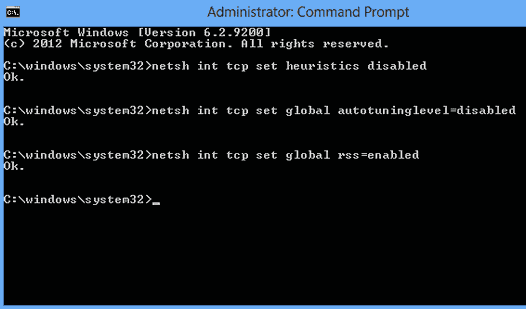
Попробуем? Нам надо вызвать командную строку, для чего мы идем в «Все программы > Стандартные». Находим «Командную строку», кликаем по пункту правой кнопкой мыши и выбираем «Запуск от имени администратора».

После этого откроется окошко с черным фоном — здесь нужно поочереди ввести такие команды, после каждой из которых пр:
и успешном выполнении будет подтверждение «ОК»:
netsh int tcp set heuristics disabled
netsh int tcp set global autotuninglevel=disabled
netsh int tcp set global rss=enabled
netsh int tcp show global
и проверяем, чтобы все настройки имели такой же вид, как на вышеприведенном скрине. После этого можно переподключиться к WiFi.
TCP IPv4: Сеть без доступа к Интернет
Вроде бы уже описал все, что только можно! Но если после применения даже всех этих описанных в двух статьях способов компьютер вам сообщает, что «Сеть без доступа к Интернет», а при этом на самом деле интернет работает, то делаем последний штрих.
Даже при нормальном подключении эта надпись может появляться, если оно работает через прокси-сервер, который работает на стороне провайдера.
Заходим в меню «Пуск» и в строку поиска вбиваем «gpedit.msc» и вызываем этим «Редактор локальной групповой политики».
Проходим по длинненькой цепочке: «Локальный Компьютер > Конфигурация компьютера > Административные шаблоны > Система > Управление связью через Интернет > Параметры связи через Интернет» и активируем здесь следующую функцию: «Отключить активное зондирование для индикатора состояние сетевого подключения». То есть флажок ставим на «Включить» отключение этого зондирования 🙂

Тем самым вы отключите системное автоматическое сканирование на наличие активного подключения к интернету по протоколу TCP IPv4 и сообщение больше выводиться не будет.
Надеюсь, данные советы помогут решить вопросы про ограниченное подключение wifi и сеть без доступа к интернету.
Пользователям ОС семейства Windows достаточно хорошо знакомы проблемы с сетью. Среди них и одна из излюбленных «неопознанная сеть» она же «Сеть без доступа к интернету». Это объясняется постоянным обновлением статуса сети в этих ОС. Так, если возникает какая-либо проблема с подключением к сети, на экран выводится соответствующее сообщение и в желтом треугольнике восклицательный знак предупреждающих о сбоях.
Для того, чтобы решить эту проблему нужно зайти в настройки сети. Для этого:
1. Нажмите правой кнопкой мыши по иконке с восклицательным знаком.
2. Выберите из выпадающего списка «Просмотр активных сетей»
3. Если у Вас ошибка «Неопознанная сеть без доступа к Интернету», то, вероятнее всего, проблема с IP адресом самого компьютера, для проверки его необходимо выбрать активное сетевое подключение, нажать правой кнопкой и, в открывшемся списке, выбрать пункт «Состояние» и в окне нажать кнопку «Свойства». В окне появится информация о вашем IP адресе и маски подсети. Их нужно выписать.

4. Чтобы проверить соответствие IP адресов, нужно взять роутер, перевернуть его(там указан его IP адрес, логин и пароль).
5. Далее снова нажимаем правой кнопкой мыши на активную сеть, но теперь уже выбираем пункт «Свойства».
6. В открывшемся окне нужно выбрать «Протокол Интернета версии 4 (TCP/IPv4)» и нажмаем «Свойства».
7. Окно «Свойства протокола» демонстрирует основные настройки, из-за которых вероятнее всего возникли проблемы, для из устранения нужно ввести такие данные (согласно этому примеру):

Вероятнее всего проблема решена.
Вы пытаетесь подключиться к интернету, и всё, казалось бы, шло хорошо… Но вдруг вы видите, что возле значка подключения высвечивается желтый треугольник с восклицательным знаком, а вместо какой-либо информации о соединении появилась надпись «Неопознанная сеть. Без доступа к Интернету». Здесь возникает разумный вопрос: «Почему это вообще происходит и как исправить ситуацию?»

Предлагаем вам на минутку перестать чертыхаться и прочесть эту статью, где вы найдёте ответ на все свои вопросы!
Попробуйте перезагрузить роутер
Это вариант для тех, у кого раньше соединение устанавливалось нормально, всё работало, и тут внезапно, казалось бы, знакомое и «проверенное» подключение пишет «Неопознанная сеть».
Возможно, сбились некоторые настройки самого роутера. Они могут снова восстановиться при повторном подключении. Для этого достаточно просто выдернуть роутер из розетки, а затем вставить заново.
Кроме того, нужно проверить, есть ли соединение при прямом подключении через кабель. Есть вероятность, что корни проблемы находятся на стороне провайдера - поставщика услуг Интернет. Не помогло? Тогда идём дальше.

Проверьте настройки беспроводного подключения на компьютере
Если вы уже перезагрузили роутер, но надпись «Неопознанная сеть. Без доступа к Интернету» не исчезла, причина может крыться в неправильных настройках беспроводного адаптера или самой сети на компьютере.
Часто встречаются проблемы с IP-адресами, например, тогда, когда система не в состоянии получить его автоматически. Если вы прописывали их вручную, то, вероятнее всего, указанный адрес неверен, или подсеть была изменена.
В таком случае необходимо проверить параметры адаптера в «Центре управления сетями и общим доступом». В появившемся окне необходимо выбрать то подключение, которое вы используете, кликнуть по его иконке правой кнопкой мышки и выбрать пункт «Состояние». На экране высветится окно «Состояние подключения». Оно нам и нужно. Если в пункте «Адрес IPv4» указывается адрес формата 169.254.X.X, значит системе не удалось автоматически получить IP-адрес при помощи DHCP-сервера роутера.
Прежде всего в таком случае имеет смысл попробовать прописать его вручную. На нижней части роутера, как правило, имеется наклейка с указанием модели и марки устройства. На ней же можно увидеть его IP-адрес, а также данные для доступа в веб-интерфейс (логин и пароль).
Кликаем правой кнопкой на иконке сетевого подключения снова, но на этот раз выбираем пункт «Свойства». Затем необходимо выбрать компонент «Протокол Интернета версии 4 (TCP/IPv4)», проставить в новом окошке точку возле «Использовать...».

Типичные настройки роутеров
Для большинства роутеров (исключение - роутеры "D-Link") должны подойти такие настройки:

Если неопознанная сеть без доступа появляется при работе с роутером "D-Link", используем другие настройки:


Откорректируйте настройки роутера
Многие люди для того, чтобы настроить роутер, в точности дублируют настройки, указанные в качестве примера в сети. И часто именно это приводит к тому, что компьютер впоследствии выдаёт сообщение «Неопознанная сеть. Без доступа к Интернету».
Примеры существуют только для того, чтобы пользователи могли понять, какой пункт какого раздела меню устройства за что отвечает. Вы же должны прописать свои настройки, а не те, которые указаны в примере. Случается так, что приведённые в качестве примера настройки совпадают с вашими. Если это не так, возникают трудности с получением доступа к сети.
Перепроверьте логин и пароль. Если вы пропустили какой-то символ, выбрали не тот регистр либо язык ввода, интернета не будет. Кроме того, неопознанная сеть WiFi может появиться из-за неверно выбранного типа соединения.
Во время настройки модема обязательно используйте свои настройки, а не те, что предлагаются в чужих примерах, тогда всё получится.
Обновите драйвера
Устаревшие или нерабочие драйвера сетевых адаптеров также часто становятся причиной того, что компьютер или ноутбук при попытке подключиться к интернету получают только ограниченный доступ. Неопознанная сеть сможет нормально идентифицироваться тогда, когда вы исправите эту проблему.
Важно! Не всегда те драйвера, которые операционная система Windows устанавливает самостоятельно, работают адекватно. Намного более надёжный вариант - загрузить соответствующее программное обеспечение напрямую с сайта производителя вашего роутера.

Поменяйте MAC-адрес
Вы сделали всё, что описано выше, но неопознанная сеть без доступа к интернету осталась, и никаких признаков жизни со стороны соединения вы не наблюдаете?
Возможно, проблема связана с неверным MAC-адресом устройства. Однако это актуально только в тех случаях, когда все устройства, подключённые к той же сети, работают нормально и имеют доступ к интернету, и только на одном компьютере или ноутбуке возникают проблемы.
Вся «фишка» в том, что производители часто присваивают всем платам один и тот же MAC-адрес. Если вы переустанавливали драйвера с диска, идущего в комплекте с материнской платой, в сети могут появиться два устройства с одним и тем же MAC-адресом. Это ваш случай? Тогда следует попробовать прописать его вручную.
Нажимаем сочетание клавиш Win+R, а затем в окошке «Выполнить» прописываем команду devmgmt.msc. Таким образом, вы открываете диспетчер устройств Windows. Делать это обязательно нужно от имени пользователя, имеющего права администратора. В диспетчере нам нужно найти пункт «Сетевые адаптеры». В выпадающем списке вы увидите название того устройства, с помощью которого компьютер подключается к интернету. Кликаем по иконке адаптера дважды, в появившемся окне выбираем пункт «Дополнительно». Нам нужен «Network Address» (сетевой адрес). Напротив пустого поля следует поставить галочку, а затем ввести в это поле 12 цифр, нажать «ОК» и перезагрузить компьютер.

Проверьте фаерволл
Неверные настройки фаерволла - ещё одна частая причина, почему компьютер или ноутбук выдаёт ошибку «Неопознанная сеть. Без доступа к Интернету».
Если фаерволл настроен корректно, он будет пресекать попытки несанкционированного проникновения в сеть извне и предотвращать злоумышленные действия. Однако иногда он блокирует вообще все потоки данных.
Проверьте IP-адреса, которым фаерволл не даёт доступ к интернету, среди них не должен присутствовать адрес вашего устройства. Весь список IP, которые следует блокировать, лучше прописывать самостоятельно, это отнимает немного времени, но зато риска, что случайно в списке запрещённых устройств окажется ваш компьютер, не будет.
Ничего не помогло?
Тогда, скорее всего, исправить ситуацию без вмешательства специалистов не представляется возможным. Вне зависимости от того, какой версией операционной системы вы пользуетесь, будь то Windows XP, Windows 7 или Windows 8, неопознанная сеть будет опознана и начнёт нормально работать только после того, как мастер продиагностирует всё оборудование, отремонтирует его в случае необходимости (или порекомендует заменить) и введёт необходимые настройки. Как правило, подобные проблемы решаются в течение 20-30 минут.
И еще 1. Вы можете выполнить полный сброс настроек сетевых подключений, после этого выполнить настройку заново: Нажмите Win+X и поочередно введите команды ниже:
"netsh int ip reset"
"netsh winsock reset"
"ipconfig /flushdns"
2. Так же некоторые параметры Вы можете изменить используя редактор групповой политики. Нажмите Win+R и введите "gpedit.msc" без кавычек. Откройте Конфигурация компьютера -- конфигурация Windows -- параметры безопасности -- Политики диспетчера списка сетей.


