
Windows x64 или x86 - какой ставить? Определяем разрядность процессора.
Когда-то я очень путался, увидев в описании программ x86 или x64 и не мог понять, почему если для 64-битной указывают x64, то для 32-битной x86, а не x32. Последнее должно быть намного привычнее и логичнее, а x86 не то что бы не запомнить, логике эта цифра не поддаётся: математически 86 больше чем 64, а на деле оказывается меньше в два раза. Из чисел "x86 x64 x32" таким образом можно даже загадку сделать. А ведь на самом деле...
x86 равна x32, а также равна и x64
При всей этой путанице на деле оказывается всё просто и как всегда ошибка идет за теми авторами, кто пишет вместе связку x86 и x64. Это попросту неправильно, несмотря на то, что так пишут практически все.Дело в том, что x86 - это архитектура микропроцессора и аппаратная платформа, которая применима к тридцати двух битным и к шестидесяти четырех битным программам. Название x86 получено от наименования первого процессора intel i8086 и ряда последующих, в которых в конце всегда приписывалась 86. Через какое-то время цифровые обозначения новых процессоров стали заменяться именами, так публика узнала о Pentium и Celeron, но платформа x86 не изменилась до наших дней.
Значения два, а обозначения три? x86, x32 и x64 - как правильно писать?
И если x86 это архитектура процессора, то x32 и x64 это его разрядность – адресное пространство, а также количество информации, которую процессор в силах обработать за один такт.Когда же пишут о совместимости программ указывая разрядность x86, подразумевая 32-битную платформу, это неправильно и только вводит в заблуждение. Правильно указывать х86_32bit или х86_64bit. Либо сокращенно интуитивно понятные x32 или x64.
Так что можно подытожить: сейчас x86 указывают по старинке (даже Майкрософт этим грешит), когда эта платформа была в единственном числе и 64-битных еще никто не знал. При появлении платформы x64 её стали указывать как есть, а прежняя 32-битная так и осталась в большинстве случаев как x86. И сейчас это не актуально, ошибочно и сбивает с толку тех, кто не понимает суть. А вы её теперь понимаете. :)
x32 или x64? Что выбрать? Что лучше?
Очень часто возникает вопрос, выбрать операционную систему x32 или x64? То есть тридцати двух битную или шестидесяти четырех битную?Это вопрос риторический, теоретический и спорный. Очевидно, что x64 лучше, но не всегда и не в случае, если вы пользуетесь Windows. Нет, любая Windows x64 работает чуть шустрее чем Windows x32, но только если есть все программы и все драйвера под 64-битную систему. Очень часто, если компьютер современный, все системные драйвера к комплектующим у него обычно есть. Но проблема кроется тогда в программах и особенно видео и аудио кодеках. Обязательно чего-то да не будет. И если тридцати двух битные программы могут работать в системе x64, то драйвера и кодеки к ней обязательно нужны тоже x64. Год от года эта проблема исчезает, но до сих пор она не развеяна полностью. С системами x32 таких проблем нет и для дома лучше выбирать именно такую.
p.s. до 2010 года действительно существовала дилемма выбора 32-битной или 64-битной операционной системы. Причины описаны абзацем выше. Прошло с тех пор пять лет и такой проблемы уже не наблюдается. Безусловно, лучше поставить 64-битную даже не задумываясь, если, конечно же, не существует каких-то особых важных причин в пользу 32-битности.
Который установлен в вашем компьютере. Однако разрядность процессора не всегда совпадает с разрядностью операционной системы. Из-за этого многие начинающие пользователи серьезно путаются. В данной статье мы расскажем о том, как узнать разрядность операционной системы Windows.
Для того чтобы узнать разрядность операционной системы Windows 7 (или Windows 8) необходимо открыть окно со свойствами системы. Для этого щелкните правой кнопкой мышки по иконке «Компьютер» на рабочем столе и выберите пункт «Свойства». Также вы можете открыть это окно через Панель управления. Для этого перейдите по пути: Пуск – Панель управления – Система и безопасность – Система.
В открывшемся окне вы сможете ознакомиться с основной информацией о компьютере, а также узнать разрядность операционной системы.
Узнать разрядность операционной системы Windows Xp Можно точно таким же способом, как и в случае Windows 7. Вам необходимо щелкнуть правой кнопкой мышки по иконке «Мой компьютер» на рабочем столе. После этого перед вами откроется окно свойства системы.
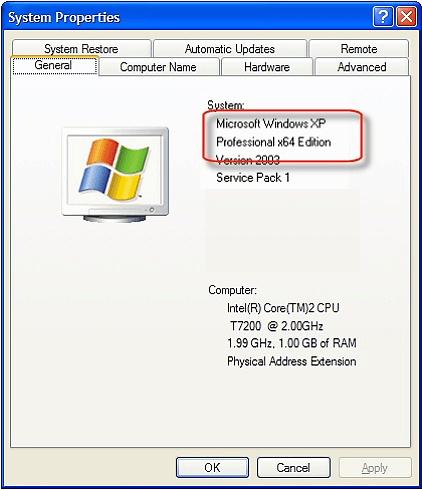
В верхней части окна «Свойства системы» вы увидите информацию об установленной операционной системе. Если здесь указана разрядность x64, то это означает, что на вашем компьютере установлена 64 разрядная операционная система. Если информации о разрядности нет, значит, операционная система 32-х разрядная.
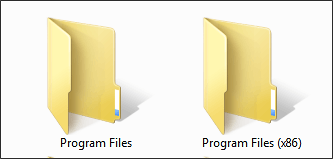
Кроме этого вы можете определить разрядность операционной системы и по косвенным признакам. Например, у 64-разрядной операционной системы на диске «C» две папки Program Files. Одна из папок называется «Program Files», внее устанавливаются программы, которые работают в 64-разрядном режиме. Вторая папка называется «Program Files (x86)» и сюда устанавливаются программы, которые работают в режиме 32-бит.
Также вы можете открыть «Диспетчер задач» на вкладке «Процессы».
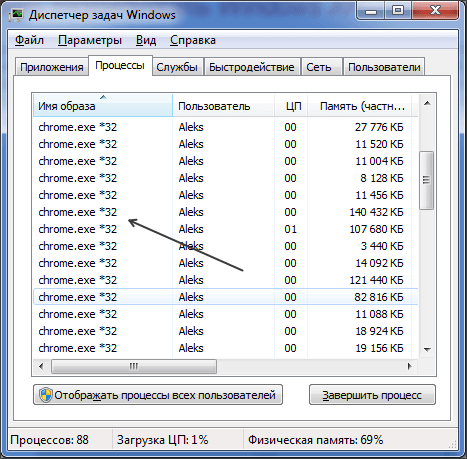
Если на вкладке «Процессы» есть запущенные процессы с приметкой «*32», то это означает, что вы используете 64-разрядную операционную систему.
Зачем использовать 64-разрядную операционную систему
Использование 64-разрядной операционной системы предоставляет пользователю некоторые преимущества:
- Прирост производительности в 64-битных приложениях. Однако нужно понимать, что 64-битных приложений очень мало, а возможный прирост производительности очень небольшой.
- Использование 64-разрядной операционной системы позволяет использовать более 3 Гигабайт оперативной памяти. Поэтому если на вашем компьютере установлено 4 и больше гигабайт , то вам обязательно нужно устанавливать 64-разрядную версию Windows.
При этом, на 64-разрядной операционной системе отлично работают все 32-битные приложения. Единственное исключение 32-драйверы. Если для ваших комплектующих нет 64-разрядных драйверов, то вы не сможете перейти на использование 64-разрядной операционной системы.
В процессе знакомства и продолжительного использования компьютера, многие пользователи сталкиваются с вопросом разрядности операционной системы. На сегодня имеется 2 вида разрядности ОС: x32 и x64. В первую очередь, разрядность системы необходима при установке определённой группы программ, которые выпускаются в двух версиях, а также при выборе дистрибутива для установки ОС на компьютер.
Что такое разрядность?
Разрядность – это возможность процессора обрабатывать и выполнять команды в определённом режиме битности.
На сегодняшний день существует два вида разрядности: x32 (x86) и x64. Разрядность в x32 бита иногда называют x86, данный вид разрядности присущ к прошлым поколениям процессоров, а x64 – к новым и современным. От разрядности процессора зависит и возможность установки вида разрядности операционной системы.
Основные технические отличия между x32 и x64 для пользователя достаточно значительны и имеют массу нюансов при установке, об их отличиях и особенностях мы расскажем ниже.
Отличия разрядности ОС?
Итак, в первую очередь от разрядности операционной системы зависит скорость её работы. По данным исследований система с x64-битной архитектурой работает быстрее, чем её x32-битный аналог. Сегодня специально для x64 архитектуры написано много отдельных версий программ, тем не менее, всё равно большинство из них, всё-таки работает только в x32 режиме.Некоторые полагают, что если большинство программ написаны под x32 архитектуру, то и смысла устанавливать систему x64 – нет, но это в корне неверно.
У большинства пользователей на сегодняшний день объём составляет более 4 ГБ. При этом важно отметить, что x32-битные операционные системы работают только с объёмом ОЗУ до 4 ГБ. Иными словами, если у вас имеется от 4 ГБ ОЗУ, то x32-битная ОС будет работать только с 3 ГБ, остальной объём оперативной памяти будет попросту не задействован. ОС с x64 будет видеть весь возможный объём ОЗУ, главное чтобы его поддерживала ваша материнская плата. с x64 на компьютер с ОЗУ менее 4 ГБ – нет смысла.
Отметим, что в x64 операционной системе можно установить приложения x32, а если наоборот – то нет.
Визуальных отличий ОС x32 от x64 системы – нет. Они абсолютно идентичны визуально. Единственное явное их отличие – это наличие двух папок «Program Files» на системном диске C: в одну устанавливаются приложения x64, в другой (с пометкой x86) – устанавливаются x32 приложения
Как выбрать разрядность ОС?
Для того чтобы выбрать ОС нужно знать битность своего процессора и объём ОЗУ. Если у вас и объём оперативной памяти составляет более 4 ГБ (в идеале от 6 ГБ), то однозначно стоит устанавливать x64-битную систему.Отдельно рассмотрим случаи с компьютерами, объём ОЗУ которых составляет ровно 4 ГБ. Дело в том, что многие в данном случае устанавливают x64-битную систему, чтобы ощутить все так называемые «преимущества» данной разрядности, а также, чтобы не терять полгигабайта памяти. Но дело в том, что мы бы в свою очередь настоятельно рекомендовали вам отдать предпочтение ОС с x32-битностью. Дело в том, что x64 система охватывает незадействованные полмегабайта x32 системы, тем не менее, для своей работы она берёт больший этого объём, что делает такую установку нецелесообразной.
Когда объём ОЗУ не превышает 4 ГБ, а также процессор работает в x32 режиме, то ничего не остаётся, кроме как ставить x32 ОС.
Как узнать разрядность ОС?
Давайте теперь постараемся узнать, какая разрядность у вашей установленной системы.Самый точный ответ на вопрос разрядности системы вы сможете получить в разделе сведений. Для этого вызовите боковое меню в
Если Вы не знаете, какая разрядность операционной системы установлена на Вашем компьютере, то об этом речь пойдет в данной статье.
Обычно, пользователи не часто задаются подобным вопросом. Чаще всего, узнать разрядность операционной системы Windows может потребоваться, если Вы хотите установить на компьютер, какую-либо программу, игру или драйвера.
Начиная с версии Windows XP, операционные системы могут иметь различный тип разрядности:
– 32-разрядная ОС – х32 (может обозначаться х86);
– 64-разрядная ОС – х64 .
Основной особенностью 64-битных операционных систем является то, что они способны работать с большим объемом оперативной памяти. Даже если на Вашем компьютере или ноутбуке будет установлено 4 Гб оперативной памяти, то все запущенные приложения в 32-битных системах будут использовать не больше 3 Гб. Поэтому, если у Вас стоит 4 Гб оперативной памяти и больше, есть смысл установить 64-битную операционную систему Windows.
Также нужно отметить, что если Вы скачаете программу для 64-разрядной ОС, а у Вас установлена 32-разрядная, то установить на компьютер Вы ее не сможете. В том случае, если все наоборот: скачали для 32-разрядной, а установлена 64-разрядная ОС – программа установится, и будет работать.
Давайте подытожим. 32-разрядная операционная система не использует больше 3 Гб оперативной памяти, не смотря на то, сколько установлено на компьютере. И второе, программы для 32-битных ОС Windows будут нормально работать в 64-битных, но не наоборот.
Теперь переходим к основной теме статьи, и рассмотрим, как определить разрядность операционной системы Windows , установленной на компьютере.
Чтобы узнать разрядность операционной системы Windows 7 , на Рабочем столе кликните по ярлыку «Компьютер» правой кнопкой мыши и выберите из выпадающего меню «Свойства» .
Если такого ярлыка у Вас нет, зайдите в меню «Пуск» и кликните там по кнопочке «Компьютер» правой кнопкой мыши. Зайдите в «Свойства» .

Откроется окно, в котором Вы увидите все основные сведения о компьютере. В строке «Тип системы» будет указана разрядность Windows.

Если Вам нужно узнать разрядность системы Windows 8 , нажмите комбинацию клавиш «Ctrl+E» , откроется окно «Компьютер» . Кликните в нем по пустому месту правой кнопкой мыши и зайдите в «Свойства» .

Открыть окно с основными сведениями о системе можно и другим способом. Нажмите «Ctrl+I» , чтобы открыть боковую всплывающую панель. Выберите на ней «Сведения о компьютере» .

В окне «Система» в поле «Тип системы» будет указана разрядность.

Статья про то, уже есть на сайте. Перейдя по ссылке, Вы сможете с ней ознакомиться.
Самый быстрый способ, который поможет узнать разрядность операционной системы – это нажатие комбинации клавиш Win+Pause . Работает он во всех упомянутых версиях Windows.
Теперь Вы знаете, как определить разрядность операционной системы Windows 7, 8, 10 и сможете правильно подобрать программное обеспечение, приложения и драйвера, которые будут ей соответствовать.
Оценить статью: (2
оценок, среднее: 5,00
из 5)
Вебмастер. Высшее образование по специальности "Защита информации".. Автор большинства статей и уроков компьютерной грамотности
Тему, которую сегодня будем обсуждать — как узнать разрядность системы Windows 7, 8, XP? Сначала, давайте разберемся, а что такое разрядность системы? У операционных систем она бывает двух видов – x32 (второе название x86, но в дальнейшем будем пользоваться первым именем) и x64 . 32-битная версия — пропускает через себя 32 битные приложения, а x64 позволяет работать как с x32 так и x64.
Второе отличие вытекает из первого. Система с более слабой разрядностью (x32) может работать не более с чем 4 ГБ оперативной памяти, когда 64-битную Windows можно заставить «пахать» и с 8, 16 ГБ и даже 32, для особых пользователей (дизайнеров и так далее).
Немного отойду от темы статьи. Если у вас была установлена x32 и вы решили перейти на x64, то надо понимать, что драйвера которые у вас есть для старой системы могут не подойти к новой. Так как драйвера также имеют разрядность. То есть вам перед установкой системы надо скачать драйвера для x64. Обычно по имени файла можно понять для какой системы подходит тот или иной драйвер, например, LaserJet 1005_x32_x64 – мы видим, что данный драйвер можно установить для x32 и x64 битных систем.
Раз заговорили про установку Windows, тогда вы должны знать, что у вас должна быть именно Windows x64 (если собираетесь ставить именно такую версию). Про установку Windows можно ознакомиться с подробными инструкциями по следующим ссылкам:
Теперь давайте ответим на поставленный ранее вопрос, как определить разрядность системы? Мы рассмотрим разные версии Windows, если у вас установлена, к примеру Windows 7, то спуститесь чуть ниже.
Процедура в Windows XP
Во времена популярности этой системы, 64-битные версии еще не получили у рядовых пользователей такого распространения, как сейчас. Поэтому, если в окне, которое мы сейчас с вами вместе откроем, на месте разрядности не будет ничего написано – это 32-битная версия. В противном случае вы увидите надпись, что пользуетесь версией x64. Чтобы узнать это, кликаем правой кнопкой мыши по значку «Мой компьютер» на рабочем столе и выбираем пункт «Свойства». Во вкладке «Общие» («General», если переводить на английский), в разделе «Система» обратите внимание на вторую строку сверху:Как узнать разрядность системы Windows XP другим способом — сделайте следующее: наберите команду winmsd.exe в меню «Пуск», в пункте «Выполнить». Далее проделайте такой путь: «Сводные сведения о системе» — «Процессор». Смотрим на характеристики. Если вначале описания стоит x86, значит вы пользуетесь 32-разрядной Windows XP, в любом противном случае 64-битной.
Как увидеть разрядность в Windows 7
На Vista я не останавливаюсь, поскольку вообще не считаю ее системой, к тому же там все делается абсолютно точно также как и в седьмой. Не в обиду тем пользователям у которых установлена Vista — снесите ее.
Щелкаем правой кнопкой мыши по значку «Компьютер», идем в «Свойства». В подразделе «Система» нас интересует строчка «Тип системы». Здесь будет указана следующая надпись: «32 (64) -разрядная операционная система», в зависимости от того, какая стоит на вашем компьютере.
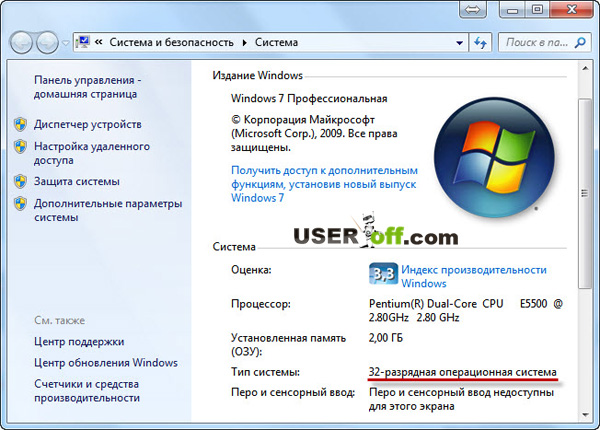
Можно узнать и по-другому. Через «Пуск» попадаем в «Панель управления». Возле надписи «Просмотр» устанавливаем параметр «Мелкие значки» и ищем раздел «Система». Перед вами всплывет такое же окно, которое было описано чуть выше.
Ну, а если вы быстро печатаете, то самым удобным способом для вас будет набрать текст «Сведения о системе» в поисковой строке того же самого меню «Пуск». Среди результатов поиска на первом месте будет единственный одноименный, туда и заходим. В появившемся окне смотрим «Тип». Надпись «X86-based PC» говорит о том, что вы пользуетесь версией x32. В любой другой ситуации – 64 бита.

Как это сделать Windows 8
Теперь подробнее рассмотрим, как узнать разрядность системы Windows 8. Что касается Windows 8, то ситуация абсолютно аналогичная с Windows 7. Разрядность системы узнается практически точно также. Рассмотрим несколько вариантов. Первый способ – в режиме рабочего стола кликаем правой кнопкой мыши по значку «Компьютер» и узнаем то, что нам нужно (уже писал об этом чуть ранее, окошко появляется абсолютно идентичное).
В качестве второго метода, как узнать разрядность windows 8, можно сделать следующее: в режиме Metro отводим курсор мыши в правый нижний угол экрана. Оттуда плавно выходит небольшое меню, в котором нас интересует раздел «Параметры». Нажимаем по нему и после этого переходим в «Сведения о компьютере». Появится опять-таки аналогичное окно, в котором можно узнать разрядность системы.
Это были основные способы, разумеется есть и другие, но они более сложные и требующие более длительного времени. А так как XXI век – это век скоростей, рассказывать о них я не вижу смысла. На этой позитивной ноте я заканчиваю сегодняшнюю статью.
Теперь вопрос, как узнать разрядность операционной системы раскрыт полностью, главное запомнить действия в разных системах.


