
Как распечатать электронный сертификат. Как сделать самому электронную цифровую подпись? Как распечатать сертификат? Пошаговая инструкция
В статье описывается как подписать документы (pdf, word, excel, xml, архив) с помощью ЭЦП. Рассмотрим какое программное обеспечение необходимо, чтобы подписать документы с помощью ЭЦП, их плюсы и минусы.
Как подписать файл с помощью ЭЦП
Есть две программы с помощью которых можно подписать файл с помощью ЭЦП:
- ViPNet CryptoFile;
- КриптоАРМ.
ViPNet CryptoFile
С помощью этой программы можно подписать любой файл, например: doc, xls, jpg, xml, txt, подписать декларацию эцп, архив. После подписания файл будет с окончанием.sig
Плюсы: бесплатная требующая регистрации на сайте программа (ключ получите на электронную почту). Также есть возможность при подписании файла с ЭЦП использовать прикрепленную подпись к файлу, т.е. файл и ключ будет находиться в одном файле или отдельно от файла.
Минусы: при подписании можно добавить только одну электронную подпись;
Подписать документ ЭЦП можно правой кнопкой мыши на файле выбрать в меню ViPNet CryptoFile -> Подписать.
КриптоАРМ
Минусы: платное программное обеспечение;
Плюсы: можно добавить множество ЭЦП подписей при подписывании файла.

Подписать документ ЭЦП можно правой кнопкой мыши на файле выбрать в меню КриптоАРМ -> Подписать.
Как подписать pdf с помощью ЭЦП
Если Вам необходимо подписать документ например для налоговой, читайте инструкцию выше «Как подписать файл с помощью ЭЦП», если же Вам необходима подпись с видимой частью в документе, то читайте инструкцию ниже.
Для того чтобы подписать pdf документ с помощью ЭЦП необходимо ПО .
Плюсы: Электронная подпись видна в документе.
Минусы: Стоимость программы (90 дней бесплатно.)
также, необходимо чтобы был установлен Acrobat Reader DC или Adobe Acrobat Pro.
Прежде чем вставить электронную подпись в документе pdf, необходимо настроить Acrobat Reader DC для работы с программой КриптоПро PDF, для этого в Acrobat Reader DC нажимаем Ctrl+K или заходим в меню Редактирование -> Установки, в категориях выбираем Подписи -> где «Создание и оформление» нажимаем Подробнее см. рисунок:
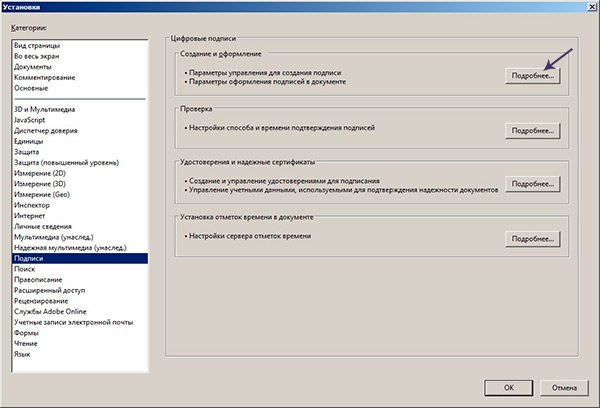
В «Методе подписания по умолчанию» выбираем КриптоПро PDF как на рисунке:

Подписываем документ pdf с ЭЦП
Открываем документ pdf -> в правой панели нажимаем на заполнить и подписать

В верхней панели программы Acrobat Reader нажимаем на «Заполнить и подписать» -> «Дополнительные инструменты»

Необходимо выбрать инструмент Сертификаты для добавления на панель.
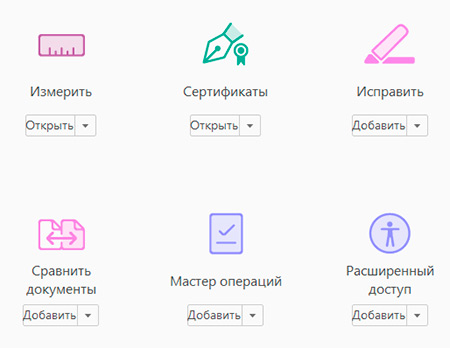
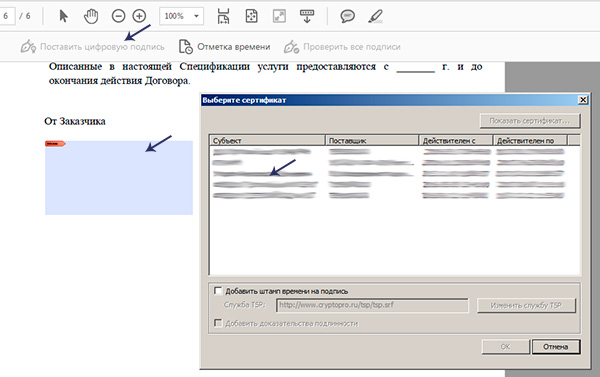
После нажатие на Сертификаты на панели появиться инструмент «Поставить цифровую подпись», нажимаем на нее, далее выделяем курсором участок где хотим поставить цифровую подпись, появиться окно с выбором сертификата.
Выберите сертификат -> ОК -> Подписать.
Цифровая подпись в pdf выглядет вот таким образом:

Наш документ pdf подписан, таким же способом можно поставить несколько подписей в одном файле pdf.
Как подписать документ Word с помощью ЭЦП
Если Вам необходимо подписать документ с видимой частью подписи в документе, то читайте инструкцию ниже, если же Вам необходимо подписать документ word и отправить например в налоговую, то Вам подойдет инструкция выше «Как подписать файл с помощью ЭЦП».
Для того чтобы подписать документ Word с помощью ЭЦП нам необходима программа КриптоПро Office Signature.
— платное программное обеспечение, служит для подписания документов Wort, Excel.
После установки можно сразу приступить к подписанию документов Word ЭЦП, для этого открываем документ Word который необходимо подписать с ЭЦП -> меню Ставка -> в блоке Текст нажать на Строка подписи и выбрать Строка подписи (КРИПТО-ПРО).

Предположим, что необходимо вставить две электронные подписи в документ Word, для этого проделываем два раза операцию показанную выше, без подписания. Так как после подписания одной подписью, документ станет не редактируемым. Поэтому вставляем два поля для электронной подписи.

После этого можно подписывать нажав на одну подпись, выбрать ЭЦП и подписать, далее такие же действия произвести и со второй подписью.
Подписанный ЭЦП документ word выглядит вот так:

Как подписать документ Excel с помощью ЭЦП
Не буду повторяться, для того чтобы подписать документ Excel c помощью ЭЦП, необходимо проделать все тоже самое что и для Word см, чуть выше.
Внимание : Если Вам необходимо подписать документ excel с видимой частью подписи в документе, то читайте инструкцию дальше «Как подписать документ Word с помощью ЭЦП» , если же Вам необходимо подписать документ excel и отправить например в налоговую, то Вам подойдет инструкция в начале страницы «Как подписать файл с помощью ЭЦП».
Как подписать договор с помощью ЭЦП
В зависимости в каком формате создан договор, прочитайте выше статью Как подписать документ Word или PDF.
Как подписать доверенность с помощью ЭЦП
Прочитайте выше статью и выберите подходящий вариант как подписать доверенность с помощью ЭЦП.
Вопросы:
Разрешается ли редактирование файла подписанного ЭЦП
— Нет, после подписания файл отредактировать не получиться, например, если попытаться отредактировать текст подписанный в Word-е, то все подписи удаляются.
Как выглядит документ подписанный ЭЦП
— Все зависит каким методом вы подписывали документ. Если подписывали документ как в инструкции в начале, файл будет с расширение.sig. Также файл и ЭЦП может быть отдельным файлом, это зависит от метода подписания файла.
Если же вы подписывали документ pdf, word или excel с помощью специальных программ, то отличить их не предоставляется возможным. Необходимо открыть документ и уже внутри удостовериться, есть ли подпись или нет.
Ключа позволяет выполнить инициализацию владельца подписи. Он представлен в виде электронного документа, содержащего сведения о пользователе, ключевую комбинацию, а также информацию об организации-изготовителе. Ключи используются для подачи отчетности, участия в торгах, регистрационных действий.
В случае необходимости сертификат ЭЦП можно напечатать на бумаге, при этом он не утратит своей силы.
В нашем сегодняшнем материале мы поговорим о том, как распечатать сертификат правильно. Будут обозначены все тонкости данного процесса, рассмотрены особенности выбора бумаги.
Сведения, содержащиеся в сертификате ЭЦП
Объем информации, содержащейся в электронном документе, регламентирован действующим законодательством. Типовой сертификат ключа предоставляет следующие сведения:
- Электронный регистрационный номер сертификата.
- Информация о сроках действия сертификата ЭЦП.
- Личные данные владельца ключа.
- Логин владельца, а также название ключа подписи.
- Данные об организации, изготовившей ключ.
- Сведения об используемой криптографической программе.
- Дополнительная информация, позволяющая выполнить проверку электронной подписи.
При распечатке все данные ЭЦП переносятся на бумагу. Сведения о подписи уместятся на одном листе формата А4. Задаваться вопросом, на какой бумаге печатать сертификат подписи, не стоит. Для подготовки документа вполне подойдут стандартные листы.
Распечатывать сертификат ЭЦП на бумаге с глянцевой поверхностью не рекомендуется. Отсканировать данный документ при регистрации будет затруднительно.
Как распечатать сертификат? Пошаговая инструкция.
Распечатать сертификат достаточно просто, для этого не нужно использовать сторонние программы. Все, что требуется - выполнить следующие действия:
- Открываем карточку налогоплательщика (в программе 1С она находится в разделе «Контрагенты» - «Налогоплательщики»).
- Из списка организаций, предложенного программой, выбираем необходимую.
- Выполняем переход на вкладку «Ответственные частные лица».
- Нажимаем кнопку напечатать бланк.
После выполнения описанных выше действий программа сформирует типовой бланк сертификата и отправит его на печать. Для завершения работы с программой нажмите кнопку «Выход».
Как можно видеть, распечатка сертификата не сопряжена с существенными осложнениями - все просто и легко.
Сегодня мы активно переходим к "безбумажным технологиям" к обмену документами в электронном виде. Но доверия к сохраненному в электронном виде документу немного... а вдруг сломается компьютер, а вдруг потеряется диск с данными... Для того чтобы "вдруг" не случилось, документы, подписанные электронной подписью, часто распечатывают. Сегодня я в скриншотах опишу, как это сделать, если ваш документ подписан "КриптоАРМ"ом.
Все просто…
1. Открываем программу "КриптоАРМ". В меню "Настройки" выбираем "Управление настройками".
В разделе "Профили" дважды кликаем по нужному профилю.

В разделе "Общие" слева, в окне ставим галочку о добавлении подписи в распечатываемый документ.


3. После получения результатов проверки переходим в раздел "Детали".

4. Можно распечатать подпись документа отдельно, нажав на "Печать", или распечатать документ и содержащуюся в нем подпись, перейдя в раздел "Просмотреть".

Подпись при печати отображается примерно так:


.jpg) Распечатанный таким образом документ можно хранить достаточно долго, однако мы считаем, что электронные документы правильнее хранить в электронном виде.
Распечатанный таким образом документ можно хранить достаточно долго, однако мы считаем, что электронные документы правильнее хранить в электронном виде.
Для архивного хранения документов в электронном виде мы советуем использовать усовершенствованную подпись. Для этого вам понадобятся два дополнительных модуля и , которые проставляют сведения о времени и действительности подписи в ее атрибуты, так что при проверке подписи даже через пару лет она останется валидной.
На сегодняшний день, когда практически весь документооборот становится безбумажным, подписание документов с помощью — обыденное дело.
В сфере государственных закупок электронной подписью подписывают поданные заявки. Это дает заказчикам гарантию, что они имеют дело с реальными участниками. Также контракты, которые заключаются по итогам госзакупок, вступают в действие только после визирования с помощью ЭЦП.
Также цифровая подпись необходима в таких ситуациях:
- Отчетность для контролирующих органов. Можно сдать ее в электронном виде таким службам, как ФНС, Росстат, ПФР и ФСС. Это значительно упрощает передачу информации и повышает правильность: большинство сервисов предлагают автоматическую проверку на ошибки.
- Электронный документооборот (ЭДО). Одно из самых распространенных применений, так как подписанное таким способом письмо соответствует бумажному с печатью и визой. Позволяет перейти на безбумажный документооборот как внутри компании, так и за ее пределами.
- Государственные услуги. Гражданин РФ может визировать подаваемые заявления в ведомства через портал госуслуг, участвовать в общественных инициативах, пользоваться личным кабинетом на сайте ФНС, даже оформлять кредит.
- В качестве доказательств можно использовать счет-фактуры, договоры, официальные письма, подписанные электронно. Согласно АПК РФ, такой документ является аналогом бумажного с собственноручной визой.
Какие бывают электронные подписи
ЭЦП — это «штамп», который позволяет идентифицировать ее владельца, а также удостовериться в целостности подписанного документа. Типы ЭЦП и порядок их оформления утверждены . Он установил, что подписи бывают трех видов:
- Простая. Распространена для подписания писем или спецификаций, подтверждается с использованием паролей, кодов и иных средств, чаще всего используется в системах корпоративного ЭДО.
- Усиленная . Получается в процессе криптографической обработки информации и использования закрытого ключа. Позволяет установить, кто подписал документ, а также факт внесения изменений после подписания.
- Усиленная . Аналогична неквалифицированной, но для ее создания и проверки используются наработки криптозащиты, сертифицированные ФСБ РФ. Такие ЭП выдаются только аккредитованными
Завизировать документ можно несколькими способами. Рассмотрим наиболее часто встречающиеся.
Подписываем с помощью программного комплекса «КриптоПРО CSP»
Как подписать электронной подписью документ Ворд (MS Word)
1. Открываем нужный файл, жмем в меню «Файл» — «Сведения» — «Добавить электронную подпись (КРИПТО-ПРО)».
2. Выбираем нужную ЭП, добавляем комментарий, если нужно, и жмем «Подписать».

3. Если нет ошибок, то система показывает окно с успешным подписанием.

Если установлен плагин КриптоПРО Office Signature
1. Открываем нужный файл, выбираем «Файл», затем — «Добавить цифровую подпись».

2. Аналогично предыдущему варианту, выбираем необходимую ЭП, добавляем, если нужен, комментарий и жмем «Подписать».

3. Если нет ошибок, то система показывает сообщение, что документ успешно подписан.

Как подписать электронной подписью документ PDF (Adobe Acrobat PDF)
1. Открываем необходимый PDF-файл, нажимаем на панели «Инструменты» и видим ярлык «Сертификаты». Выбираем его.

2. Нажимаем на «Поставить цифровую подпись» и выбираем область на файле, где будет располагаться отметка о подписании.

4. Откроется окно с предварительным видом штампа. Если все верно, то нажимаем «Подписать».

5. Система выдаст оповещение об успешном подписании. На этом все.
Подписание программным комплексом «КриптоАРМ»
При таком способе есть возможность шифрования всех современных форматов, а также архивов.
Итак, разберемся, как подписать документ ЭЦП с помощью «КриптоАРМ».
1. Открываем программу «КриптоАРМ» и выбираем самый первый пункт действий — «Подписать».

2. Внимательно изучаем инструкцию Мастера созданий ЭП. Нажимаем «Далее».

3. Жмем на «Выбор файла», переходим к нужному файлу, щелкаем по нему и жмем «Далее».

4. Выбираем подписываемый файл, нажимаем «Далее».

5. Видим окно «Выходной формат». Если нет обязательных требований, то кодировку оставляем как есть. Можно сохранить в формат ZIP (для отправки по e-mail) или выбрать место сохранения конечного результата. Жмем «Далее».

6. В «Параметрах» можно выбрать свойство, добавить комментарий, а также выбрать присоединенную ЭП (присоединяется к исходному файлу) или отсоединенную (сохраняется отдельным файлом), а также дополнительные параметры по желанию. Когда все готово, жмем «Далее».

7. Теперь необходимо выбрать сертификат, для этого жмем «Выбрать», указываем необходимый сертификат и жмем «Далее».

8. На следующем этапе видим итоговое окно с кратким описанием данных. Если в следующий раз файлы будут подписываться в таком же порядке, то можно сохранить профиль. Жмем «Готово».

9. Если нет ошибок, то система выдаст сообщение об успешном подписании.
В век информационных технологий на смену бумажным документам приходят электронные носители информации. Для придания им юридической значимости их также необходимо заверять подписью и печатью. В связи с чем у многих пользователей возникает вопрос, как сделать электронную печать и подпись самому. Чтобы ответить на него, необходимо выяснить, что же такое электронно-цифровая подпись (ЭЦП)?
ЭЦП — информация о подписанте, присоединенная к другой информации (подписываемому документу).
Выделяют 2 вида ЭЦП: простую и усиленную. Усиленная, в свою очередь, делится на квалифицированную и неквалифицированную.
Простая ЭЦП (ПЭП) — подпись, состоящая из набора символов и паролей. Ярким примером ПЭП является использование банковской карты. При ее оформлении регистрируется логин и пароль, а при совершении платежных действий абоненту на зарегистрированный в банковской системе телефонный номер приходит код, который следует ввести для подтверждения платежа.
Неквалифицированная ЭП — сведения об абоненте, зашифрованные с использованием криптографического преобразователя информации, которые позволяют отследить подписанта, а также все вносимые в документ изменения после его подписи.
Квалифицированная ЭП обладает теми же свойствами, что и неквалифицированная подпись, но обязательным ее атрибутом является сертификат ключа проверки ЭЦП.
Простая и неквалифицированная ЭП соответствуют визе на бумажном документе, квалифицированная — это электронная печать и подпись.
Сделать подпись на компьютере и заверить ею документ можно несколькими способами. Какими именно, рассмотрим далее.
Создание ЭЦП в Ворде
Электронная подпись бесплатно создается в документах пакета MS Office. Рассмотрим пример с файлом Word. Чтобы заверить документ, созданный с использованием софта Word, необходимо осуществить следующие действия:
- Ставим курсор в то место, куда нужно добавить подпись.
- Переходим во вкладку «Вставка» и нажимаем кнопку «Строка подписи Microsoft Office».
- В открывшемся окне заполняем необходимые поля.

- Подпись готова и имеет следующий вид:

Добавить подпись можно и из меню «Файл». Для этого открываем документ, нажимаем кнопку «Файл», «Сведения», «Защита документа» и выбираем функцию «Добавить цифровую подпись».
Далее заполняем форму так же, как показано на рис. 2. Однако подпись, сгенерированную вышеописанным способом, сложно проверить на подлинность. Поэтому многие пользователи выбирают относительно недорогой софт «Карма».
Программа Карма для создания ЭЦП без MS Office
Программное обеспечение «Карма» — продукт криптографического обеспечения, разработанный российскими программистами, который может использоваться в различных системах любого уровня:
- для юридически значимого электронного документооборота (ЭДО);
- для работы в системе 1С;
- для сообщений, отправляемых по электронной почте;
- для управленческого документооборота;
- для подписания файлов, открываемых проводником Windows, и т. д.
Особенностью системы является возможность добавления в документ графического изображения подписи и печати (факсимиле). При использовании данной функции бумажная копия практически не отличается от подлинника.
Кроме того, отправитель может прикрепить к подписываемому документу стикер, записав в нем сообщения, комментарии или поручения, предназначенные для получателя документа. При этом софт имеет интуитивно-понятный интерфейс, не требующий специальных знаний от обычного пользователя.
Однако подпись, сгенерированная программой «Карма», не подходит для отправки отчетности в ФНС или для работы на портале госуслуг.
Как создать ЭЦП и зарегистрировать сертификат онлайн
Чтобы сделать электронную подпись онлайн для ЭДО с ИФНС, физлицу необходимо зарегистрироваться в личном кабинете налогоплательщика (ЛКН). Для получения сертификата в ЛКН следует перейти в раздел «Профиль» и кликнуть на кнопку «Получение сертификата ключа проверки электронной подписи». Данный ключ действителен в течение 1 года, по истечении которого сертификат запрашивается повторно. В ЛКН генерируется электронная подпись онлайн бесплатно.
Данная функция доступна только физлицам, к которым не относятся ИП, частные нотариусы и другое самозанятое население. Кроме того, ЭЦП, полученная физлицом в ЛКН для отправки отчетности в ФНС, не подходит для работы на портале госуслуг. Чтобы вести электронный документооборот через сайт госуслуг, гражданину необходимо воспользоваться универсальной электронной картой, полученной до 2017 года, или электронным паспортом (при наличии), а также приобрести специальное считывающее устройство (картридер).
Для организации ЭДО с фискальными органами и фондами, а также для работы на площадках, предназначенных для участия в тендерах по закону от 18.07.2011 № 223-ФЗ, абоненты могут получить сертификат ключа проверки ЭЦП только в аккредитованном удостоверяющем центре (УЦ).
ВНИМАНИЕ! Для работы на сайте госзакупок по закону от 05.04.2013 № 44-ФЗ участникам ЭДО сертификат ключа проверки ЭЦП следует получать в территориальном отделе Федерального казначейства (письмо Минэкономразвития РФ от 26.10.2016 № Д28и-2792).
Регистрация сертификата ЭЦП
Для генерации ключа абоненту необходимо обратиться в ближайший УЦ, имея при себе полный пакет документов:
- Физлицу:
- заявление на получение сертификата;
- копии паспорта, ИНН, СНИЛС физлица — владельца сертификата.
- Юрлицу:
- документы, поименованные в п. 1;
- выписку из ЕГРЮЛ (ЕГРИП);
- приказ о назначении руководителя или иной документ, позволяющий лицу действовать от имени субъекта;
- иные документы по требованию УЦ.
Сертификат, как правило, записывается на съемный носитель или выдается на бумаге.
ВНИМАНИЕ! Для различных операций оформляются разные сертификаты. Так, для работы на сайте госзакупок по 44-ФЗ или на площадках по 223-ФЗ не подойдет сертификат, полученный для отправки отчетности в ФНС, и наоборот.
Процесс подписания документа в электронном виде
Процесс подписания документа простой ЭЦП не требует особых знаний. Для этого следует ввести пароль и подтвердить его.
Подписание квалифицированной подписью имеет свои особенности. Перед подписанием документа необходимо установить софт «КриптоПро» или иной криптографический преобразователь информации и сам сертификат проверки ключа ЭЦП.
Алгоритм установки пошагово рассмотрен в материале «Как установить сертификат ЭЦП на компьютер?» .
Далее следует завизировать необходимый документ. Алгоритмы визирования разнятся в зависимости от вида файла, типа редактора или программного обеспечения. Например, для отправки отчетности в ФНС или в фонды файл загружается в специальную программу, далее выбирается соответствующий сертификат и нажимается кнопка «Подписать файл».
Итоги
Чтобы придать документу юридическую значимость, необходима электронная цифровая подпись - как ее сделать самому бесплатно, вы теперь знаете. Способ получения ЭЦП зависит от вида подписи, абонента и нужд, для которых она оформляется.


