
Как сделать образ загрузочной флешки. Создаем загрузочный USB накопитель
В наше время использование дисков уже не популярно, поскольку многие ПК и ноутбуки выпускаются даже без дисковода. По этой причине вопрос о том, как сделать загрузочную флешку Windows 7 (UltraISO или другая программа будет использована - решать вам), актуален, как никогда. Давайте разберемся, что нужно иметь для ее создания и для чего может понадобиться подобная загрузочная флешка.
Возможные и проблемы
Использование такой операционной системы, как «Виндовс», может сопровождаться различными непредвиденными проблемами и неполадками. Операционка нередко начинает работать с серьезными сбоями, а иногда даже перестает грузиться. Невозможно от такого себя застраховать, а также предугадать подобное положение вещей.
Бывает, что проблемы с операционкой устраняются обычной функцией восстановления системы. Для этого достаточно просто запустить ее, если, конечно, вы делали контрольные точки сохранения, и эта система была у вас запущена. Если возможности запустить восстановление нет, то Windows 7 сможет спасти ситуацию. Конечно, вы можете запустить и с диска с «Виндовс», но флешка более удобна и мобильна. Тем более что в нетбуках, к примеру, отсутствует дисковод.
Переустановка системы - решение проблемы
Нередки случаи, когда серьезную проблему можно устранить только переустановкой вашей ОС (для этого также подойдет образ загрузочной флешки Windows 7), если у вас не была включена функция резервного копирования «Виндовс» и данных. Диск или флешку с образом можно применять и для восстановления, и для переустановки, и для установки системы заново.
Преимущества флешки

Чаще всего, конечно, дистрибутив с операционкой записывается на обычный DVD-диск. Но, согласитесь, сейчас это уже не актуально. Да и хранить образ ОС на подобном диске довольно сложно из-за того, что его легко можно повредить каким-либо механическим воздействием. Всего одна маленькая царапинка может привести к тому, что диск не будет подлежать восстановлению, а значит, и ваша система также. Загрузочная флешка Windows 7 (ISO образ на ней) станет выходом из подобной ситуации. Установка системы «Виндовс» с USB-флешки ничем не отличается от привычного для всех процесса инсталляции операционки с диска.
USB-накопитель с образом операционки лучше защищен от разного рода повреждений, нежели диск DVD. Помимо этого, флешка меньше размером, легко перемещается без каких-либо проблем и повреждений.
Главный вопрос
Ну и, конечно же, главным является вопрос о том, как сделать загрузочную флешку Windows 7. UltraISO - это одна из программ, которая поможет легко и быстро создать образ любого диска. Кроме нее, также существуют и другие приложения для этих целей. Но мы поговорим, как вы уже поняли, о программе UltraISO.
Хитрости программы
Эта программа является платной, но тем не менее имеет некоторый пробный бесплатный период применения. Вы сможете использовать бесплатную версию UltraISO, но с одним ограничением - размер файла вашего образа не должен превышать 300 Мб. Да, вот такая хитрая программа. Загрузочная флешка Windows 7, бесспорно, в эти мегабайты не влезет. Так что решением будут переносные (portable) версии программы UltraISO.
Правила создания образа для флешки в UltraISO
Итак, мы подошли к главному вопросу этой статьи. К тому, как создается USB загрузочная флешка Windows 7 с помощью UltraISO. Кстати, аналогичным способом вы можете записать на нее и образ популярной ныне «Виндовс 8».
Для создания загрузочного флеш-накопителя в данной программе вам нужно для начала ее запустить с правами администратора. После этого нажимаете «Открыть» в верхней части панели окошка программы UltraISO. Далее в открывшемся окошке проводника вам нужно выбрать образ операционки «Виндовс» для его дальнейшей записи на флеш-носитель.

В окне под названием «Открыть ISO-файл» вы должны выбрать образ вашей операционки и нажать на кнопочку «Открыть». Если вас интересует, как сделать загрузочную флешку Windows 7, UltraISO предоставит вам возможность выбрать образ ОС «Виндовс 7», а также любой другой: «Виста», XP, «Восьмерка». Далее в окне программы, в правой части, возникает образ необходимой операционки. Теперь подключаете вашу флешку к ПК через USB-разъем, если еще этого не сделали.
Особенности флешки и ее форматирование
Важно отметить, что флешка для записи образа популярной операционки «Виндовс 7» или «Восьмерки» должна иметь объем памяти не меньше 4 Гб, а также быть отформатирована в файловой системе FAT32. Для того чтобы можно также использовать программу UtraISO прямо перед началом записи образа.
Обратите внимание
Помните, что если на флеш-накопителе есть какие-либо данные, необходимые вам, и вы не хотите их потерять безвозвратно, то перед форматированием скопируйте их куда-нибудь. Ведь эта процедура удалит все данные с него.
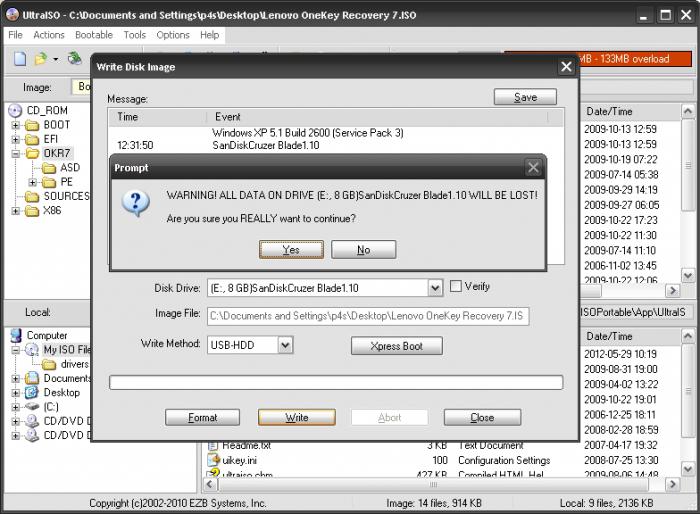
Дальнейшие шаги создания
После этого в окне программы нажмите на кнопку «Самозагрузка», а далее в контекстном меню выберете пункт, предлагающий произвести запись образа харда. Потом, после появления окна с названием «Записать образ диска», вы должны удостовериться в правильном выборе диска для образования загрузочной флеш-карты с операционкой. Вы должны быть уверены, что диск флешки расположен на правильной букве алфавита.
Далее в пункте «Метод записи» нажмите «USB-HDD+», а потом перейдите к форматированию накопителя или же непосредственной записи образа операционки «Виндовс 7». Если же флешка была отформатирована заранее, до записи образа, то вы просто нажимаете «Записать». В случае если заранее вы то сначала нажимаете на «Форматировать».
Процесс форматирования в UltraISO
Итак, давайте рассмотрим шаги для в этой программе. В окошке «Форматирование» нужно выбрать систему файлов FAT32, а потом нажать «Начать». Следом в окне предупреждения нажимаете ОК. Форматирование, как уже упоминалось, уничтожает все данные, находящиеся на флешке.
После завершения этого процесса появится окошко, в котором вам сообщат об успешном окончании операции. Снова нажимаете ОК и закрываете окно форматирования.

Следующий шаг - переход во вкладку Write Disk Image и нажатие «Записать», чтобы начать создание флешки с образом. Вы увидите окошко «Подсказка», которое предупредит, что все данные с карты будут удалены. Нажимаете «Да». Теперь начался процесс записи операционки. Скорость записи USB-флешки с образом напрямую зависит от возможностей вашего ПК. Через время образ будет записан, о чем вы узнаете из вкладки Write Disk Image, где появится извещение, что запись была завершена. Ну вот вы и узнали, как сделать загрузочную флешку Windows 7. UltraISO можно закрывать, она уже выполнила свое дело.
Последние штрихи
После всего вышесказанного и выполненного нужно открыть "Проводник" и удостовериться, что образ операционки «Виндовс» действительно записан на накопитель. Если вы откроете флешку, то увидите там образ системы. Как уже упоминалось ранее, процесс создания образа другой версии ОС ничем не отличается от этого. Для того чтобы установить операционку, в БИОСе нужно будет включить приоритет загрузки ОС с USB-накопителя.

Теперь вам не страшны никакие сбои и неполадки, ведь всегда под рукой будет работающая загрузочная флешка с системой для восстановления или переустановки «Виндовс», что позволит вам не терять времени даром на поиски нового образа при возникновении каких-либо проблем. Последний факт очень важен в наше динамичное время, когда каждая секунда на счету. Кроме того, подобное решение будет актуально и для тех, кто зарабатывает на установках и переустановках операционных систем. Согласитесь, ведь флешку носить с собой гораздо удобнее, и USB-выходы есть в каждом ПК.
ПРОГРАММА И УРОК ПО ПРОГРАММЕ.
Лицензия: Платно
Лекарство/ключ/crack: Встроено
Язык: Мультиязычный, Русский
Система: Windows XP, Windows 2003, Windows Vista, Windows 7
Тип портативной программы:
Portableapps.com Format
Размер: 1,75 МБ
Portable by punsh
Portable
UltraISO Premium Edition
- одна из лучших и популярных программ для работы с образами дисков. UltraISO позволяет создавать образы и записывать их на носители, корректировать образы CD и DVD - изменять или удалять файлы прямо из образов, не распаковывая их. UltraISO поддерживает работу с образами форматов: ISO, BIN/CUE, IMG/CCD/SUB, MDF/MDS, PDI, GI, C2D, CIF, NRG, BWI/BWT, LCD, CDI, TAO/DAO, CIF, VCD, NCD, GCD/GI, VC4/000, VDI, VaporCD и многими другими менее популярными форматами.
В программе УльтраИСО имеется множество других полезных для работы функций с образами дисков. Также Ультра ИСО может работать в паре с программой Nero Burning Rom и использовать движок этой программы для записи дисков.
UltraISO интегрируется и с другими популярными виртуальными эмуляторами, например, такими как Alcohol 120% и Daemon-Tools. В том числе UltraISO имеет свой собственный виртуальный привод.
Программа UltraISO переведена на множество языков, русский язык имеется.
Возможности программы UltraISO Premium Edition Portable:
- Возможность UltraISO прямого редактирования внутреннего содержимого файла образа.
- Непосредственное извлечение файлов или папок из файла образа.
- Возможность UltraISO удалять / добавлять / создавать новые папки / переименовывать файлы содержимого файла образа.
- Создание ISO-образа из любого документа с жесткого диска.
- Создание CD/DVD образа, с поддержкой автозагрузки.
- Поддержка UltraISO большинства известных и неизвестных форматов (.ISO, .BIN, .IMG, .CIF, .NRG, .BWI и другие), а также их конвертация в формат ISO.
- Поддержка ISO 9660 уровня 1 /2 /3.
- Автоматическая оптимизация структуры файла образа, тем самым экономя место на диске.
- Двойное окно пользовательского интерфейса для удобства использования программы UltraISO.
- И многое другое...
Языки интерфейса
UltraISO
:
английский, русский и украинский.
ОС:
Windows 7/2008/Vista/2003/XP (32bit and 64bit), Windows 2000, ME, 98SE, 98
Скачать бесплатно портативную программу УльтраИСО / UltraISO Premium Edition Portable 9.5.3.2901 ML/Rus (1,75 МБ): с TurboBit.net | LetItBit.net |
УРОК ПО ПРОГРАММЕ
В этой статье описан пример, как создать загрузочную флешку для установки windows 7 на компьютер. По сути, создание загрузочной флешки, мало чем отличается от записи образа на DVD диск, да и установка windows с USB накопителя практический ни чем не отличается от установки windows с диска DVD. НО всё таки, Смотрим далее.
1. Открываем образ Windows 7 программой UltraISO, скачать бесплатно UltraISO Premium Edition , то есть заходите в папку, где у вас расположен ISO образ для записи на флешку (флеш накопитель). В этом окне, нажмите правой клавишей мыши на ISO образ и выберите пункт, "Открыть с помощью UltraISO".
2. У вас появится окно программы с открытым ISO образом. В этом окне, вам нужно нажать на вкладку "Самозагрузка" и вкладка "Записать образ жесткого диска".
3. Вставьте USB накопитель для записи windows 7. Для начала, отформатируйте флешку, потом перейдите в пункт "Метод записи" и выберите "USB-HDD", далее жмете "Записать".
4. После того, как вы нажмете на кнопку "Записать", появится окно предупреждения, что "Информация на диске будет стёрта", жмете "OK". Всё, ваш ISO образ windows 7 записывается на USB флеш накопитель, после записи, у вас будет создана загрузочная флешка windows 7 .
5. После того, как образ запишется на ваш USB носитель, вам нужно будет не вынимая флешку, перейти в BIOS, чтобы выставить приоритет загрузки, поставить ваш USB-HDD первым загрузочным устройством. Если кто не знает, как поставить приоритет, смотрите статью на этом же сайте. После установки windows 7, вам опять нужно будет перейти в BIOS и поменять приоритет, поставить жесткий диск первым в загрузке, чтобы windows не грузилась с USB.
Всем удачи!!!

На сегодняшний день USB флеш накопители начали набирать популярности и уже практически заменили CD/DVD диски, превосходя их в емкостях, которые уже достигают размеров от 2 до 128 ГБ и более, они стали компактными и легко помещаются в карман. Благодаря увеличению их объема, появилась возможность устанавливать Windows любой версии с флешки. Совсем недавно такое встречалось только на нетбуках, а теперь отсутствие оптических приводов появилось и на ноутбуках. Мне кажется, что уже многие обладатели ноутбуков без дисковода столкнулись с таким вопросом как записать образ Windows на флешку, пытаясь просто скопировать содержимое на флешку в результате не получали ожидаемого результата так как скопированная информация просто на флеш накопитель не была загрузочной. Благодаря этой статье мы и узнаем как создать загрузочную флешку с любым самозагружаемым программным обеспечением включая и Windows любой версии с образа сиди при помощи программы UltraISO .
Для создании загрузочной Флешки с операционной системой Windows 7, 8, 10 нам понадобиться стационарный компьютер сама программа UltraISO которую скачиваем с официального сайта после скачивания и установки которая будет работать в демо - режиме но для создания загрузочной Флешки нам и этого будет достаточно. И самое главное диск с установочной виндовс, ну или если таков отсутствует тогда его образ заранее созданный на компьютере.
И самое главное та самая USB - флешка куда и будет записываться самозагружающийся образ диска. Рекомендую в данном случае использовать флешку не менее 8 гигабайт, так как после записи образа мы будем туда добавлять драйвера и программы для настройки ПК.
Простой метод создания загрузочной флешки Windows
Почему простой, да потому, что донным способом мы за несколько шагов создадим нашу флешку, которая и будет служить помощником для установки Windows. Что бы создать загрузочную флешку нам необходимо:
Открываем заранее скачанную программу UltraISO, после чего вверху выбираем «Файл» в выпадающем меню выбираем Открыть или просто нажимаем комбинацию быстрых кнопок (Ctrl+O). Откроется окно где мы найдем и выберем заранее заготовленный образ с Windows или дисковод с диском виндовс и выбираем его, нажимаем открыть как показано на картинке.
Следующий наш шаг после того как мы открыли наш образ Windows, в основном окне выбираем раздел «Самозагрузка» если у ваз английская версия (Bootable) в выпадающем меню выбираем раздел «Запись образа жесткого диска..», если английская версия UltroISO тогда (Write Disk Image…). Перед тем как нажать незабываем вставить флеш носитель.

После того как вставили USB флешку и нажали на кнопку (Записать образ жесткого диска...). Выпадает окно в котором выбираем наш носитель
Disk Drive куда и запишется образ самозагружающиеся флешки, ниже в этом же окне выбираем метод записи вот такой USB-HDD.

После всех действий обязательно нажимаем на кнопку ниже форматировать флешку. После нажатия появиться окно с параметрами форматирования указываем файловую систему (NTFS) и подтверждаем наши действия нажав на кнопку «Начать».

Вот настройка и форматирование завершилось нам осталось только нажать на кнопку «Записать» если английская версия (Write).

Если вы дошли до этого описания - это говорит о том, что Вы дождались процесса записи и он закончился, с чем я поздравляю вас. Вы самостоятельно смогли создать флешку с которой теперь и будете устанавливать Windows на свой нетбук или ноутбук бес оптического дисковода. Небольшая рекомендация, для того что бы Вам не приходилось совать флешку туда сюда, по загружайте на нее в отдельно созданные папки драйвера для вашего устройства, программное обеспечение, которым вы повседневно будете пользоваться после установки Виндовс "кодеки, плеера, офисные программы, архиваторы".
Теперь вы сможете в любой момент переустановить операционную систему самостоятельно без помощи посторонних лиц, если ваши финансы будут позволять то приберете эту загрузочную флешку и пользуйтесь ней только при переустановке Windows. Желаю Вам удачи в этом интересном деле!
Хотите узнать как ежемесячно зарабатывать от 50 тысяч в Интернете?
Посмотрите моё видео интервью с Игорем Крестининым
=>>
Те времена, когда ОС устанавливали с помощью CD-диска ушли в прошлое. Все больше пользователей стремится использовать в качестве установочного носителя USB накопитель. Причин для того, чтобы перейти на флешки очень много. Но главная – скорость чтения.
Ни один CD или DVD не сравнится в скорости с самой затрапезной флешкой. Но нужно уметь грамотно создать загрузочный носитель. Делать это можно с помощью многих программ, но удобнее всего использовать утилиту UltraISO.
Что это за программа?
UltraISO – это многофункциональный комбайн для работы с носителями информации всех типов. Он умеет делать ISO образы уже существующих дисков, записывать (прожигать) ISO на чистые «болванки» и многое другое. Утилита не бесплатна. Для того, чтобы разблокировать все ее функции придется купить полную лицензию.
Но оно того стоит. Основные функции UltraISO:
- Создание образов дисков, флешек и дискет.
- Поддержка огромного количества форматов образов (iso, bin, nrg, mds, mdf, img, ccd и др.)
- Редактирование образов.
- Создание новых образов из уже существующих файлов.
- Использование образов в качестве виртуальных дисков.
При должной настройке функционал утилиты становится еще более обширным. Так что вопроса о том, с помощью какой программы лучше делать загрузочную флешку отпадает сам собой. Ответ очевиден.
Ответ на этот вопрос лучше оформить в виде алгоритма с некоторыми пояснениями. Так информация будет лучше восприниматься, и риск ошибки существенно уменьшится. Пошаговая инструкция.
- Открываем UltraISO и выбираем вкладку «Файл», затем щелкаем «Открыть». Здесь выбираем тот самый ISO файл с образом установочного диска с ОС.
- Далее идем во вкладку «Самозагрузка» и нажимаем на пункт «Запись образа жесткого диска». Выскочит окошко где можно будет выбрать параметры записи.
- Здесь выбираем в качестве носителя для записи. Ищем надпись «Drive» и в окошке рядом выставляем тот диск, который обозначает USB накопитель. Метод записи по умолчанию – «USB-HDD+». Здесь ничего менять не нужно.
- Нажимаем на кнопку «Записать». Выскочит окошко с предупреждением о том, что все данные на накопителе будут уничтожены. Нажимаем «Да». После этого начнется процесс записи.
Сначала UltraISO отформатирует накопитель, а затем запишет все необходимые файлы и установит на флешку флаг «boot», который необходим для того, чтобы накопитель стал загрузочным.
Время записи может варьироваться в зависимости от мощности вашего и типа USB накопителя. После окончания записи нужно перезагрузить ПК или ноутбук и попробовать загрузиться с флешки.
Такой способ создания загрузочных флешек подходит для операционных систем Windows (7, 8, 8.1) и Linux (семейство Ubuntu). Если вы хотите создать загрузочный накопитель с какой-то другой ОС, то UltraISO может не справиться.
К примеру, у Windows 10 свои особенности, и утилита не может корректно записать загрузчик. Такие системы, как ArchLinux, Kali Linux и Gentoo также не могут быть записаны с помощью UltraISO.
Резюме
Теперь вы знаете как создать загрузочную флешку через UltraISO. Сложного в этом ничего нет. Если вы хотите установить Windows 7, 8.1 или «убунтоподобный» Linux, то проблем не будет никаких.
Сия программка превосходно умеет создавать образы из дисков и редактировать, и исправлять их. Иметь такую утилиту на своем ПК всегда полезно. Особенно если приходится часто переустанавливать систему или работать с дисками и их образами.
P.S. Прикладываю скриншоты моих заработков в партнёрских программах. И напоминаю, что может каждый, даже новичок! Главное — правильно это делать, а значит, научиться у тех, кто уже зарабатывает, то есть, у профессионалов .
Вы хотите узнать какие ошибки совершают новички?
99% новичков совершают эти ошибки и терпят фиаско в бизнесе и заработке в интернет! Посмотрите, чтобы не повторить этих ошибок — «3 + 1 ОШИБКИ НОВИЧКА, УБИВАЮЩИХ РЕЗУЛЬТАТ» .Вам срочно нужны деньги?
Скачайте бесплатно: «ТОП — 5 способов заработка в Интернете ». 5 лучших способов заработка в интернете, которые гарантированно принесут вам результат от 1 000 рублей в сутки и более.Здесь готовое решение для вашего бизнеса!
А для тех, кто привык брать готовые решения, есть «Проект готовых решений для старта заработка в Интернет» . Узнайте, как начать свой бизнес в Интернете, даже самому «зеленому» новичку, без технических знаний, и даже без экспертности.


UltraISO — программа для работы с дисками и образами дисков в операционных системах семейства Windows. Поддерживается всеми версиями Windows включая 7, 8, 8.1, 10. С помощью UltraISO можно создавать образы дисков ISO, MDF и др, редактировать образы дисков, создавать мультизагрузочные диски и записывать их на разные носители: флеши и диски. Да что там, UltraISO позволяет создавать образы не только небольших носителей, но и целых дисков, с возможностью восстановления их на другой носитель.
Программа имеет простой и интуитивно понятный интерфейс, локализована на большинство языков мира, в том числе и на русский. Не требует установки дополнительного ПО и занимает всего несколько мегабайт. По сравнению с программами аналогами, например NERO весит несколько гигабайт, функционал которого к тому же направлен в сторону мультимедиа.
Для редактирования и создания различных образов дисков из альтернатив можно разве что выделить следующие программы: Платная версия Daemon Tools, Alcohol 120% и из бесплатного ПО CDburnerXP. Функционал каждой программы достоин описания в отдельной статье и достоин, хотя бы внимания, так как работа в Daemon Tools в первую очередь очень проста для человека ни разу не работающего с образами дисков, Alcohol 120% привлекает внимание своими богатыми функциональными возможностями, а CDburnerXP способен делать практически все что все три эти программы, но распространяется по лицензии Freeware, то есть бесплатно. Создавать виртуальные приводы в системе UltraISO к сожалению не может. Не могу сказать недостаток это или нет, потому-что монтировать образы в виртуальный привод не всегда нужно, но все таки об этом нюансе лучше знать. Для создания виртуальных приводов устанавливаем Daemon Tools или Alcohol 120% как вариант.
Скачиваем UltraISO с официального сайта разработчика . Далее будут описаны основные функции UltraISO. Для поиска нужной функцией воспользуйтесь оглавлением, чтобы не читать то, что и так знаете. Функции достаточно простые и легки для запоминания, сейчас вы это поймёте. Все действия я буду показывать на примере премиум версии 9.6.6.3.3300. Если у вас пробная версия отличий, кроме временных нет.
Как создать образ диска в UltraISO
Из диска
Для создания образа диска первым делом запускаем программу и вставляем диск в привод. Запускаем UltraISO и нажимаем на соответствующую кнопку в панели задач программы.
Здесь нужно выбрать привод с диском, папку сохранения образа диска и формат образа. Если не нужно защищать образ диска паролем и открывать в дальнейшем в программе Nero например, ничего не делаем, выбираем вариант по умолчанию — ISO. Жмем Сделать. Время создания образа зависит от типа носителя – CD, DVD или BD, от степени изношенности носителя и от объема копируемых данных.

Из файлов на компьютере
Если нужно создать образ диска из файлов на компьютере придется выполнить немного другие действия описанных выше. Для этого воспользуемся файловым менеджером в окне программы. Открываем в нем необходимые для записи файлы и просто перетаскиваем в вышерасположенное окно UltraISO.

В левой части интерфейса можно сразу увидеть структуру будущего образа ISO. Для сохранения нашего образа в памяти компьютера нажимаем Файл – Сохранить как … Вводим название образа, выбираем папку для сохранения и самое главное формат будущего образа диска – ISO, MDF, NRG, BIN и IMG. По умолчанию стоит формат ISO, выбираем его и жмем Сохранить . Практически все программы для работы с образами дисков поддерживают ISO.

Время сохранения образа зависит от объема и количества добавляемых файлов в образ. Чем больше объем файлов и их количество – тем больше времени потратится на сохранение образа.

Простой образ диска и образ диска с файлами с компьютера создать очень легко. Однако если бы возможности UltraISO ограничивались лишь этими функциями – разговаривать о UltraISO было бы не интересно. Рассмотрим более глубоко возможности UltraISO. UltraISO может к тому же создавать мультизагрузочные флешки с Windows 10 и другие ОС для установки на ноутбуки, создавать образы флеш носителей, жестких дисков, редактировать уже созданные образы дисков и делать мультизагрузочный образ из файлов (не из скачанного c торрентов готового образа ISO) на компьютере. Далее мы займемся рассмотрением именно этих функций приложения.
Как создать мультизагрузочный диск с Windows в UltraISO
Для создания мультизагрузочной флешки открываем образ диска в программе – Файл – Открыть и ищем образ диска, открываем его. Переходим во вкладку и выбираем пункт Запись образа жесткого диска.

В открывшемся окне указываем флешку для записи, формат файловой системы — USB HDD. Заметьте, туда уже добавился наш выбранный в начале работы образ диска. Нажимаем Записать . После записи образа ISO на флешку или диск можно устанавливать ОС на компьютер, запускать утилиты и другие приложения для проверки системы.

Для записи образа на диск открываем его в UltraISO и нажимаем на кнопку Записать образ CD на панели инструментов приложения.

Как создать мультизагрузочную флешку Windows из файлов на компьютере
Каждая версия Windows имеет специальный файл, который позволяет сделать флешку или диск мультизагрузочными. В Windows 7, 8 и 10 это специальный файл bootfix.bin. Он находится в папке boot в корневом каталоге диска с операционной системой. Чтобы сделать диск мультизагрузочным его нужно правильно записать на диск или флешку, а не просто записать данные на устройство. Функционал UltraISO позволяет записать файлы ОС на флешку и сделать ее мультизагрузочной.

Я покажу пример на файлах, скопированных с диска с Windows 10. Для этого выполняем следующие простые действия. Переходим в Файл – Новый — Самозагружаемый образ CD/DVD . В файловом менеджере ищем файл bootfix.bin в папке Файлы_вашей_Windows\boot и нажимаем Открыть .

Далее работаем уже знакомым нам методом. Открываем папку с файлами Windows 10 и все из них добавляем в наш проект. Перетаскиваем их из проводника в окно проекта выше. В проект добавляем именно папки и файлы, а не саму папку с этими файлами.

Потом проект можно сразу записать на флешку или диск. Нажимаем Самозагрузка – Записать образ Жесткого диска. Далее как описано в инструкции выше – выбираем USB носитель, и записываем проект на флешку.

Через некоторое время проверяем флешку или диск.

Как добавить программы в мультизагрузочный диск Windows
UltraISO имеет функцию редактирования образов дисков. Например, можно добавить в образ диска некоторые программы для дальнейшей установки на компьютер. Для этого открываем ISO образ в программе Файл – Открыть . И просто из файлового менеджера в нижней части приложения перетаскиваем все необходимые файлы в образ диска.


Как создать образ флешки
С помощью UltraISO можно создать образ флешки, карты памяти или целого жесткого диска для дальнейшего его использования в качестве виртуального устройства или перезаписи его на другой носитель. Образы жестких дисков создаются в UltraISO в формате ima. Образ будет занимать весь объем диска, даже если он пустой или с несколькми маленькими файлами. Поэтому будьте готовы, что если на флешке установлена только одна программа размером 10 МБ, а объем флешки 16 ГБ, то и объем всего образа получится 16ГБ.

Для создания образа флешки переходим во вкладку Самозагрузка – Создать образ жесткого диска . Параметров для установок здесь немного. Выбираем папку сохранения образа, имя файла и нажимаем Сохранить . Через некоторое время, все зависит от объема носителя, у вас создастся вот такой файл размером с объем носителя, с которого была сделана копия.

Здесь можно записать образ на другой флешку, карту памяти или на жесткий диск и отредактировать для дальнейшей работы.

Вполне вероятно, что может возникнуть ошибка при открытии файла ima в UltraISO Неизвестный формат образа! Эта ошибка может появиться при открытии не поддерживаемых форматов, в нашем случае это не наша проблема, так как образ носителя мы сделали только что. Вторая причина уже наша — копия носителя считана неверно или не полностью. Для решения этой проблемы повторно сделайте копию носителя в UltraISO.
Краткие выводы
На этом думаю можно закончить описание основных возможностей UltraISO. Помните преимущества этой программы в ее простоте. При размере всего в несколько мегабайт она просто как чёрная дыра всосала в себя самые необходимые функции, необходимые не только любителям, но и профессионалам для переноса своих программ на флешки, диски и другие носители информации. Ну и напоследок напутствие и благодарность за проявленное внимание. Будьте бдительны к своим недостаткам и совершенствуйтесь. Спасибо за чтение статьи, надеюсь, что помог тебе дорогой читатель в решении вопроса.


