
Формулы excel сумма чисел. Узнаем, как в «Экселе» посчитать сумму
Как посчитать сумму в таблице Excel?
Сегодня у нас тема для начинающих пользователей Microsoft Office Excel (Эксель), а именно: как правильно подсчитать сумму цифр?
На начало Excel (Эксель) это одна из программ пакета Microsoft Office предназначена для работы с таблицами данных. Совместима с операционными системами Windows и MacOS и программным продуктом OpenOffice.
Так как Excel (Эксель) это уже готовые таблицы с ячейками для размещения данных, он может выполнять арифметические операции в них с группами данных по вертикали и горизонтали, а также с отдельным ячейками, или отдельным группам ячеек.
Сейчас отдельно мы сосредоточимся на том, как посчитать сумму.
1. Выделяем нужный диапазон ячеек с цифрами по вертикали продолжая выделение на две пустые ячейки ниже и нажимаем значок «Посчитать сумму» в меню программы.

2. Выделяем нужный диапазон ячеек с цифрами по горизонтали продолжая выделение на две пустые ячейки ниже и нажимаем значок «Посчитать сумму» в меню программы.

3. Можно добавлять отдельные ячейки, расположенные в разных строках и столбцах. Для этого в Excel (Эксель) необходимо выбрать пустую ячейку и прописать формулу суммы. Равно (=), выбираем ячейку 1+ ячейку 5+ ячейку N и нажимаем Enter.

Кстати так можно не только получить сумму, но и умножать, делить, отнимать и применять более сложные формулы.
Итак, сначала необходимо щелкнуть левой кнопкой мыши по любой ячейке и написать в ней следующее: «=500+700» (без кавычек). После нажатия кнопки «Enter» будет получен результат - 1200. Вот таким простым способом можно сложить 2 числа. С помощью такой же функции можно выполнять и другие операции - умножение, деление и пр. В этом случае формула будет выглядеть так: «цифра, знак, цифра, Enter». Это был очень простой пример сложения 2 чисел, но, как правило, на практике он используется довольно редко.
наименование;
количество;
цена;
сумма.
Всего в таблице имеется 5 наименований и 4 столбца (все заполненные, кроме суммы). Поставленная задача - найти сумму по каждому товару.
Например, первое наименование - ручка: количество - 100 штук, цена - 20 рублей. Чтобы найти сумму, можно воспользоваться той простой формулой, которая уже была рассмотрена выше, т.е. написать так: «=100×20». Такой вариант использовать, конечно, можно, но это будет не совсем практично. Допустим, цена на ручку поменялась, и теперь она стоит 25 рублей. И что делать тогда - переписывать формулу? А если в таблице наименований товаров не 5, а 100 или даже 1000? В таких ситуациях Эксель может получать сумму чисел и другими способами, в т.ч. пересчитывая формулу, если одна из ячеек изменяется.
Чтобы посчитать сумму практичным способом, понадобится другая формула. Итак, сначала нужно в соответствующей ячейке столбца «Сумма» поставить знак «равно». Далее, необходимо щелкнуть левой кнопкой мыши на количество ручек (в данном случае это будет число «100»), поставить знак умножения, а затем еще раз щелкнуть левой кнопкой мыши на цену ручки - 20 рублей. После этого можно нажать «Enter». Вроде бы ничего не изменилось, поскольку результат остался прежним - 2000 рублей.
Но тут есть два нюанса. Первый - это сама формула. Если нажать на ячейку, то можно увидеть, что там написаны не числа, а что-то вроде «=B2*C2». Программа написала в формулу не числа, а название ячеек, в которых находятся эти числа. А второй нюанс заключается в том, что теперь при изменении любого числа в этих ячейках («Количество» или «Цена») формула будет автоматически пересчитываться.
Если попробовать изменить цену ручки на 25 рублей, то в соответствующей ячейке «Сумма» сразу же будет отображен другой результат - 2500 рублей. То есть при использовании такой функции не нужно будет самостоятельно пересчитывать каждое число, если изменилась некоторая информация. Достаточно лишь изменить исходные данные (если нужно), а Excel автоматически все пересчитает.
После этого пользователь должен будет посчитать сумму и оставшихся 4 наименований. Скорее всего, расчет будет производиться знакомым ему образом: знак равно, щелчок на ячейке «Количество», знак умножения, еще один щелчок на ячейке «Цена» и «Enter». Но в программе Microsoft Excel для этого есть одна очень интересная функция, которая позволяет сэкономить время, просто скопировав формулу в другие поля.
Итак, сначала необходимо выделить ту ячейку, в которой уже была посчитана общая сумма ручек. Выбранная ячейка будет выделена жирными линиями, а в правом нижнем углу будет находиться маленький черный квадратик. Если правильно навести мышкой на этот квадратик, то внешний вид курсора будет изменен: вместо белого «плюсика» станет черный «плюсик». В том момент, когда курсор будет выглядеть как черный плюсик, необходимо нажать левой кнопкой мыши на этот правый нижний квадрат и потянуть вниз до нужного момента (в данном случае - на 4 строки вниз).
Данная манипуляция позволяет «потянуть» формулу вниз и скопировать ее еще в 4 ячейки. Эксель моментально выдаст все результаты. Если щелкнуть на любую из этих ячеек, то можно увидеть, что программа самостоятельно прописала нужные формулы для каждой ячейки и сделала это абсолютно правильно. Такая манипуляция будет полезной, если в таблице находится очень много наименований. Но тут есть некоторые ограничения.
Во-первых, формулу можно «потянуть» только вниз/вверх или в сторону (т.е. по вертикали или по горизонтали). Во-вторых, формула должна быть одна и та же. Поэтому, если в одной ячейке рассчитывается сумма, а следующей (под ней) - числа умножаются, то такая манипуляция не поможет, в данном случае она скопирует только сложение чисел (если копировалась первая ячейка).
Как посчитать сумму с помощью функции «Автосумма»?
Еще один способ, как посчитать сумму чисел - это с помощью функции «Автосумма». Эта функция обычно находится в панели инструментов (чуть ниже панели меню). Выглядит «Автосумма» как греческая буква «Е». Итак, например, есть столбец цифр, и нужно найти их сумму. Для этого нужно выделить ячейку под этим столбцом и нажать значок «Автосуммы». Эксель автоматически выделит все ячейки по вертикали и напишет формулу, а пользователю лишь останется нажать «Enter» для получения результата.
В этом уроке мы не будем рассматривать, как посчитать сумму в Excel при помощи оператора сложения, автосуммы и прочих инструментов. Сегодня мы разберем всего две функции: СУММ и СУММЕСЛИ . Спешу Вас обрадовать, их функционала достаточно, чтобы решать практически все возможные вопросы суммирования в Excel.
Функция СУММ – простое суммирование ячеек в Excel
Функция СУММ вычисляет сумму всех своих аргументов. Она является наиболее часто используемой функцией в Excel. К примеру, нам необходимо сложить значения в трех ячейках. Мы, конечно же, можем воспользоваться обычным оператором суммирования:
Но мы также можем воспользоваться функцией СУММ и записать формулу следующим образом:

Поскольку функция СУММ поддерживает работу не только с отдельными ячейками, но и целыми диапазонами, то вышеприведенную формулу можно модифицировать:

Истинная мощь функции СУММ раскрывается, когда необходимо сложить большое количество ячеек в Excel. В примере ниже требуется просуммировать 12 значений. Функция СУММ позволяет сделать это несколькими щелчками мышью, если же использовать оператор сложения, то провозиться придется долго.

В следующем примере функция СУММ складывает весь столбец А, а это 1048576 значений:

Следующая формула подсчитывает сумму всех ячеек, содержащихся на рабочем листе Лист1 . Чтобы данная формула не вызвала циклической ошибки, ее необходимо использовать на другом рабочем листе Excel (отличном от Лист1).

Функция СУММ может принимать до 255 аргументов и суммировать сразу несколько несмежных диапазонов или ячеек:

Если среди суммируемых значений содержится текст, то функция СУММ их игнорирует, т.е. не включает в расчет:

Если же текстовые значения попытаться сложить оператором суммирования, то формула вернет ошибку:

Функция СУММ достаточно универсальна и позволяет использовать в качестве своих аргументов не только ссылки на ячейки и диапазоны, но и различные математические операторы и даже другие функции Excel:

СУММЕСЛИ – условная сумма в Excel
Например, следующая формула суммируем только положительные числа диапазона A1:A10. Обратите внимание, что условие заключено в двойные кавычки.

В качестве условия можно использовать значение ячейки. В этом случае, поменяв условие, изменится и результат:

Меняем условие, меняется и результат:

Условие можно комбинировать, используя оператор конкатенации. В примере ниже формула вернет сумму значений, которые больше значения в ячейке B1.

Во всех примерах, приведенных ранее, мы производили суммирование и проверяли условие по одному и тому же диапазону. А что делать, если необходимо просуммировать один диапазон, а условие проверять по-другому?
На этот случай функция СУММЕСЛИ припасла третий необязательный аргумент, который отвечает за диапазон, который необходимо просуммировать. Т.е. по первому аргументу функция проверяет условие, а третий подлежит суммированию.
В следующем примере мы просуммируем общую стоимость всех проданных фруктов. Для этого воспользуемся следующей формулой:

Нажав Enter получим результат:

Если одного условия Вам не достаточно, то Вы всегда можете воспользоваться функцией СУММЕСЛИМН , которая позволяет осуществлять условное суммирование в Excel на основе нескольких критериев.
Суммирование – это одно из основных действий, которое пользователь выполняет в Microsoft Excel. Функции СУММ и СУММЕСЛИ созданы, чтобы облегчить эту задачу и дать пользователям максимально удобный инструмент. Надеюсь, что этот урок помог Вам освоить базовые функции суммирования в Excel, и теперь Вы сможете свободно применять эти знания на практике. Удачи Вам и успехов в изучении Excel!
Как посчитать в
Excel
ячейки выборочно
, не все подряд, а по условию? Если вводить формулу вручную в большой таблице, то это очень долго. Нас выручит функция Excel «СУММЕСЛИ».
У нас такая таблица.
Складываем ячейки с суммой в строках «план» - это первая, четвертая и восьмая строки.
В ячейке F1 пишем формулу. На закладке «Главная» в разделе «формулы» - «Математические» выбираем функцию «СУММЕСЛИ».
В появившемся диалоговом окне в строке «Диапазон» указываем диапазон (столбец), в котором написано слово «план». У нас – это столбец В.
В строке «Критерий» пишем то, что ищем. Мы написали слово «план», п.ч. считаем сумму плана. Если бы считали сумму «выпушено», то написали бы критерий – «выпущено».
В разделе "Критерий" можно писать некоторые символы.
* (звездочка) означает любое количество символов в слове. Например, "мор*" - будет искать слова на "мор" и любое окончание (мор, море, моряк, т.д.). Чтобы найти все фамилии на букву "Р" и заканчивающиеся на букву "в", нужно написать критерий так - "Р*в" (или "Р*В"). Найдет фамилии - Рублев, Рылеев, т.д.
? (знак вопроса) обозначает один символ. Например, критерий "ст?л" - будет искать стул, стол, т.д. Можно написать несколько вопросительных знаков. Например, "Иван?????" (Иванов, Иванченко, т.д.)
О других символах, которые можно вставить в формулу, читайте в статье "Символы в формулах Excel ".
В строке «Диапазон_суммирования» указываем диапазон (столбец), в котором находятся числа, то, что нам нужно сложить. У нас - это столбец С. Диалоговое окно заполнили так. Нажимаем «ОК».
 Получилась такая формула.
=СУММЕСЛИ(B2:B10;"план";C2:C10)
Получилась такая формула.
=СУММЕСЛИ(B2:B10;"план";C2:C10)
Формула посчитала.
 В ячейке F2 пишем такую формулу.
=СУММЕСЛИ(B2:B10;"выпущено";C2:C10)
В ячейке F2 пишем такую формулу.
=СУММЕСЛИ(B2:B10;"выпущено";C2:C10)
Ещё примеры счета с условием смотрите в статье "Функция "СУММЕСЛИ" в Excel ".
Теперь нам нужно посчитать проценты в Excel
.
В ячейку F3 напишем формулу, которая посчитает средний процент выполнения плана по фирме.
Здесь пригодится функция Excel «СРЗНАЧЕСЛИ».
В ячейке устанавливаем формат «процентный».
На закладке «Формулы» выбираем «Другие функции» - «Статистические» и, выбираем функцию «СРЗНАЧЕСЛИ».
Диалоговое окно заполняем, как в предыдущей формуле, только «критерий» пишем «%» - это в нашей таблице так написано. Получилась такая формула.
=СРЗНАЧЕСЛИ(B2:B10;"%";C2:C10)
Таблица посчитала так.
 Как посчитать наценку, скидку, умножив столбец на число, смотрите в статье "
Как бы пользователи ни относились к изменениям, касающимся офисных программ, факт остается фактом: они были, есть и будут, а потому придется приспосабливаться к их довольно изменчивому внешнему виду. Как вы уже поняли, речь идет о последних версиях MS Office, которые сильно отличаются от своих предшественников. Давайте же посмотрим, только ли внешним видом ограничились разработчики на сей раз.
Русский язык наконец-то стал одним из представленных в списке, так что беспокоиться о сложностях перевода не стоит. Кроме того, программисты в кои-то веки сдержали свое обещание и выкатили на суд публики полноценную х64 версию. Впрочем, они честно предупреждают о том, что при отсутствии необходимости в работе с файлами Excel размерами 2Гб и более желательно использовать морально устаревшую 32-разрядную версию.
Оставим лирику в стороне. Сегодня мы узнаем, как в «Экселе» посчитать сумму. Да, для опытных пользователей в этом нет ничего сложного, но все же большая часть новичков с этим никогда не сталкивалась.
Процесс вычисления
Справедливости ради стоит отметить, что вычисление суммарных значений - одна из самых простых операций с формулами, которая только есть в этом табличном редакторе. Разберем самый элементарный пример.
Предположим, что работа производится в столбце в диапазоне с А4 по А9. Перед тем как в «Экселе» посчитать сумму этих значений, потребуется только выделить все эти ячейки и одну пустую под ними (то есть диапазон с А4 по А10), после чего нажать на кнопку суммы. Программа автоматически сосчитает результат и поставит его в ячейку А10.
Есть и другой путь. Предположим, что нужные значения имеются в тех же ячейках. Но вам может потребоваться, чтобы искомый результат находился в ячейке из другого диапазона (В7, к примеру). Как этого достичь?
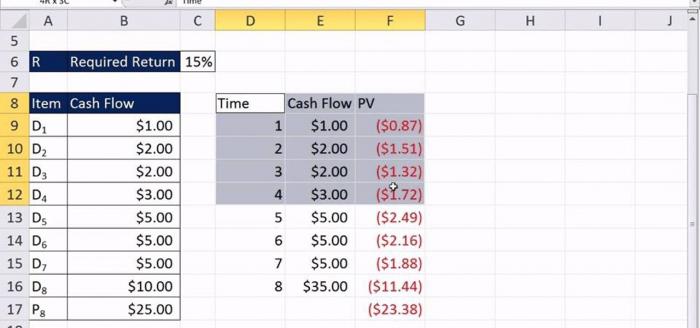
Сначала выделяете ячейку В7 левой клавишей мыши, после чего нажимаете на кнопку суммы. После этого левой же клавишей мыши указываете тот диапазон, в котором содержатся нужные вам данные. В итоговой ячейке появится искомое значение. При необходимости диапазон выделяемых ячеек может быть изменен.
Более сложный вариант
Все, что мы рассмотрели выше, относится к разряду тех банальных сведений, которые дают ученикам на первых же уроках информатики. Но как быть в том случае, когда искомое значение должно быть получено на основе данных, которые находятся в совершенно разных диапазонах?
Перед тем как в «Экселе» посчитать сумму в таких условиях, придется сделать чуть больше. Сначала ставим курсор в ту ячейку, в которой будет итоговая сумма. Ставим там знак «=», после чего выделяем левой клавишей мыши ту ячейку, значение которой должно суммироваться с прочими цифрами.
После знака «равно» появится ее значение (А6, к примеру). Ставим после А6 знак «+», продолжаем дальше отмечать нужный вам диапазон. Когда закончите, просто нажмите на клавишу «Enter»: в нужной ячейке появится искомое значение.

«Быстрая сумма»
А как в «Экселе» посчитать вам нужно всего лишь быстро посмотреть на суммарное значение нескольких ячеек, не собирая для этого сложных выражений? Что же, создатели этого программного комплекса (назвать его утилитой не поворачивается язык) предусмотрели и такой вариант развития событий.
В самом низу рабочего листа есть строчка со словом «Готово». Щелкаем по ней правой клавишей мыши, а в выпавшем контекстном меню выбираем пункт «Сумма». После этого вам нужно выделять требуемый диапазон ячеек левой клавишей мыши, одновременно удерживая нажатой кнопку Ctrl на клавиатуре.
Где искать ответ?
Выделив ячейки и отпустив клавишу на клавиатуре, обращаем внимание на правый нижний угол рабочего окна: там будет строчка «Сумма =», в которой указано получившееся значение.
Как видите, пользоваться для промежуточных вычислений калькулятором не нужно, так как Excel легко обыгрывает его по всем показателям. Да-да, так как в Excel посчитать сумму дано не каждому, бухгалтеры со стажем нередко пользуются именно этой техникой.
Другой способ
Если вы внимательно читали нашу статью, то наверняка обратили внимание на количество используемых при вычислениях формул. Да, вы правы: если самостоятельно ввести их в соответствующее поле, можно вообще не трогать мышку. Давайте рассмотрим, как это осуществляется на практике.

Чтобы у вас вышла формула в «Эксель» (сумма прописью без нее не получится), нужно сначала узнать о том, куда ее вообще вводить. Сразу под панелью инструментов (или под лентой в новых версиях) есть длинное поле. В его начале есть значок Fx, так что вы не ошибетесь.
Вот в него-то и вводятся требуемые функции. Предположим, что вам нужно узнать сумму целого ряда ячеек, которые равномерно распределены по таблице. Сперва выделяем то поле, в котором будет высчитываться уравнение. После этого пишем в поле формул «=», а затем прописываем те ячейки, в которых содержатся требуемые вам данные, разделяя их знаком «+».
Для примера: =А1+В2+С3. Когда закончите ввод, нажмите на вездесущий Enter. В выбранном вами поле появится искомая цифра. Так как в «Экселе» вычислить сумму нередко требуется именно этим способом, о нем вы обязательно должны помнить.
– Игорь (Администратор)В рамках данной заметки, я расскажу вам как в Excel посчитать сумму столбца несколькими методами.
Электронные таблицы это один из самых часто используемых инструментов. И это не удивительно, ведь в них можно как составить список товаров для похода, так и нечто более сложное (к примеру, сложные и огромные сводные отчеты). Но, первое с чем сталкивается практически каждый пользователь - это то, как посчитать сумму в столбце.
Примечание : Материал рассчитан для начинающих пользователей, но может быть полезен и опытным, так как в Excel многие часто используемые вещи можно сделать несколькими разными методами.
Примечание : Данные методы актуальны для Excel 2007, 2010, 2013, 2016 и выше.
Вычисление суммы при выделении
Excel учитывает массу различных пожеланий пользователей, поэтому самые частые из них обычно делают легкодоступными. К этому относится и автоматическое суммирование, которое применяется к выделенной области. Все что для этого необходимо сделать - это выделить ячейки, а затем посмотреть в нижнюю правую часть окна программы (рядом с панелькой "масштаба" и "разметки"). Обычно там отображается "среднее", "количество ячеек" и "сумма". Последнее именно то, что и нужно.
Если же суммы там не присутствует, то необходимо сделать следующее:
1. Правой кнопкой щелкнуть в любом месте самой нижней панели (полосочки).
2. В появившемся контекстном меню выбрать "Сумма".
3. Снова выделить ячейки и увидеть, что число там отображается.
Автоматическое вычисление суммы столбца в ячейке
Этот метод позволяет быстро вставить формулу и получить сумму столбца в одной из более нижних ячеек. Вот, что нужно сделать:
1. Выберите ячейку, которая расположена ниже всех ячеек в столбце (тех, для которых необходимо вычислить сумму).
2. В верхней ленте перейдите во вкладку "Главная".
3. В блоке "Редактирование" нажмите кнопку "Автосумма" (если главное окно программы сжато по ширине, то ориентируйтесь по иконке суммирования ряда из математики - чем-то похоже на букву Е).
4. Нажмите "Ввод" и в ячейку вставится формула подсчета суммы (вы так же можете скорректировать область до нажатия кнопки "Ввод").
Примечание : Если нужно вычислить суммы для нескольких столбцов, то можно в шаге 1 выбрать не одну, а сразу несколько ячеек, и аналогичным образом проделать остальные шаги.
Вычисляем сумму столбца в Excel с помощью формулы
Иногда необходимо вывести сумму в какую-то произвольную ячейку, поэтому стоит уметь пользоваться формулами. И вот как это делается:
1. Выберите нужную ячейку, где будет выводится сумма.
2. Затем нажмите символ "=" (равно). С этого символа начинается любая формула. Учтите, что он должен быть в самом начале.
3. Введите слово "СУММ", затем открывающую скобочку "(" и либо мышкой выделите нужный диапазон, либо укажите диапазон в формате "A1:A22" (первая ячейка, затем двоеточие, затем последняя ячейка).
4. Затем поставьте закрывающую скобочку ")" (в принципе, можно и не выполнять данный шаг, но для приобретения практических навыков составления формул крайне советуется).
5. Нажмите кнопку "Ввод" и в выделенной ячейке отобразится значение суммы столбца.
Если вы знаете еще методы, то смело делитесь ими в комментариях.


