
Графики и диаграммы в Microsoft Excel. Создание диаграммы от начала до конца
Теперь речь пойдет о том, как представить ряды чисел в наглядном виде с помощью графиков и диаграмм в Excel .
Для чего нужны графики и диаграммы в Excel? Представьте себе, что Вы готовитесь к выступлению, или составляете отчет. Просто сухие цифры будут выглядеть гораздо хуже, чем эти же цифры, представленные наглядно яркими и красочными изображениями.
С помощью графиков и диаграмм в Excel Вы можете убедительно продемонстрировать преимущества своего проекта, показать результаты своего труда, или работы целого предприятия, или продемонстрировать работу машины или механизма.
 Переходим сразу к практике. Пусть имеется ряд цифр, которые характеризуют деятельность предприятия за каждый месяц в течении года. Напишите в ячейке A1 — январь
, в ячейке A2 — февраль
. Затем выделите обе эти ячейки, наведите курсор на точку в правом нижнем углу выделенного диапазона, и протяните курсор с нажатой левой клавишей мыши до ячейки A12
. У Вас появится ряд месяцев от января до декабря.
Переходим сразу к практике. Пусть имеется ряд цифр, которые характеризуют деятельность предприятия за каждый месяц в течении года. Напишите в ячейке A1 — январь
, в ячейке A2 — февраль
. Затем выделите обе эти ячейки, наведите курсор на точку в правом нижнем углу выделенного диапазона, и протяните курсор с нажатой левой клавишей мыши до ячейки A12
. У Вас появится ряд месяцев от января до декабря.
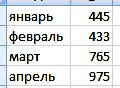 Теперь в ячейках от B1
до B12
напишите какие-нибудь числа.
Теперь в ячейках от B1
до B12
напишите какие-нибудь числа.
Выберите пункт меню Вставка , затем выберите вид диаграммы Excel, который Вы хотите использовать. Вариантов очень много: гистограмма, график, круговая, линейчатая . В принципе, можете перебрать их все по очереди: каждая диаграмма Excel будет отображать заданные числа по-своему.

К примеру, выберите один из видов диаграммы График . Появится пустое окно. Теперь нажмите на иконку Выбрать данные , и выделите свои ячейки с числами. Нажмите OK . Вот, собственно, и все, график будет создан.
График в Excel можно сделать гораздо интереснее, чем он выглядит сейчас. Например, внизу стоят цифры. А если Вы хотите, чтобы под горизонтальной осью отображались названия месяцев? Чтобы так сделать, нажимаете на Выбрать данные , над окошком Подписи горизонтальной оси нажимаете кнопку Изменить , и выделяете ячейки с названиями месяцев. Нажимаете ОК .
Теперь давайте переименуем элемент Ряд1 , который находится под графиком, на что-то более определенное. Нажимаете опять на Выбрать данные , и над окошком Элементы легенды нажимаете кнопку Изменить . Пишете в окошке имя ряда, например: Данные за 2012 год . Нажимаете ОК .
 В принципе, элемент Ряд1
можно вообще удалить, чтобы он не был виден в таблице, если он Вам не нужен. Выделяете его, и удаляете кнопкой Delete
.
В принципе, элемент Ряд1
можно вообще удалить, чтобы он не был виден в таблице, если он Вам не нужен. Выделяете его, и удаляете кнопкой Delete
.
Теперь заполните цифрами ячейки от C1 до C12 . Нажмите на окошко таблицы. Вы увидите, что ячейки столбца B выделены синей рамкой. Это означает, что эти ячейки используются в графике Excel. Потяните за угол синей рамки так, чтобы рамка охватила еще и ячейки столбца C . Вы увидите, что график изменился: появилась еще одна кривая. Таким образом мы можем выбрать любой диапазон чисел для отображения в графике Excel.
 Каждый элемент диаграммы Excel
(кривые, поле диаграммы, цифры вертикальной и горизонтальной осей) можно отформатировать. Для этого выделяете соответствующий элемент, нажимаете на него правой клавишей мыши, и выбираете Формат ряда данных
.
Каждый элемент диаграммы Excel
(кривые, поле диаграммы, цифры вертикальной и горизонтальной осей) можно отформатировать. Для этого выделяете соответствующий элемент, нажимаете на него правой клавишей мыши, и выбираете Формат ряда данных
.
Кроме того, если Вы кликните по диаграмме двойным кликом, то есть попадете на ее редактирование, можете, кроме исходных данных, изменить макет и стиль диаграммы Excel . Вариантов там очень много — нужно только нажать на бегунки прокрутки справа от этих пунктов. Также можно переместить при желании диаграмму Excel на отдельный лист.
 Остался вопрос: как показать на диаграмме в Excel ряды зависимых данных
? Для этого используется тип диаграммы Точечная
. Сначала записываете в ячейки ряды цифр: в первом столбике ряд цифр, который будет по горизонтальной оси, а во втором столбике — ряд соответствующих первому столбцу зависимых цифр — они будут отображаться по вертикальной оси. Затем выбираете одну из точечных диаграмм Excel, выделяете эти столбцы, и дело будет сделано.
Остался вопрос: как показать на диаграмме в Excel ряды зависимых данных
? Для этого используется тип диаграммы Точечная
. Сначала записываете в ячейки ряды цифр: в первом столбике ряд цифр, который будет по горизонтальной оси, а во втором столбике — ряд соответствующих первому столбцу зависимых цифр — они будут отображаться по вертикальной оси. Затем выбираете одну из точечных диаграмм Excel, выделяете эти столбцы, и дело будет сделано.
Более подробные сведения Вы можете получить в разделах "Все курсы" и "Полезности", в которые можно перейти через верхнее меню сайта. В этих разделах статьи сгруппированы по тематикам в блоки, содержащие максимально развернутую (насколько это было возможно) информацию по различным темам.
Также Вы можете подписаться на блог, и узнавать о всех новых статьях.
Это не займет много времени. Просто нажмите на ссылку ниже:
Значительный набор возможностей предоставляет пользователю Excel для графического представления данных. Составлять диаграммы можно как на одном рабочем листе с таблицей, так и на отдельном листе рабочей книги, который называется листом диаграммы. Диаграмма, созданная на одном рабочем листе с таблицей, называется внедренной . Для построения диаграмм в Excel используется:
Мастер диаграмм;
Панель Диаграммы.
Мастер диаграмм позволяет строить несколько типов графиков, для каждого из которых можно выбрать модификацию основного варианта диаграммы.
Элементы диаграммы
Основные компоненты диаграммы представлены на следующей схеме:
Примечание : для объемной диаграммы составные части несколько отличаются.
Типы диаграмм
В зависимости от выбранного типа диаграммы можно получить различное отображение данных:
линейчатые диаграммы и гистограммы могут быть использованы для иллюстрации соотношения отдельных значений или показа динамики изменения данных за определенный период времени;
график отражает тенденции изменения данных за определенные промежутки времени;
круговые диаграммы предназначены для наглядного отображения соотношения частей и целого
точечная диаграмма отображает взаимосвязь между числовыми значениями нескольких рядов данных и представляет две группы чисел в виде одного ряда точек, часто используется для представления данных научного характера;
диаграмма с областями подчеркивает величину изменения данных во времени, показывая сумму введенных значений, а также демонстрирует вклад отдельных значений в общую сумму;
кольцевая диаграмма показывает вклад каждого элемента в общую сумму, но, в отличие от круговой диаграммы, может содержать несколько рядов данных (каждое кольцо – отдельный ряд);
лепестковая диаграмма позволяет сравнивать общие значения из нескольких рядов данных;
поверхностная диаграмма используется для поиска наилучшего сочетания двух наборов данных;
пузырьковая диаграмма представляет разновидность точечной диаграммы, где два значения определяют положение пузырька, а третье – его размер;
биржевая диаграмма часто используется для демонстрации цен на акции, курсов валют, для определения изменения температуры, а также для научных данных
Кроме того, можно строить диаграммы так называемого нестандартного типа, позволяющие совмещать в одной диаграмме различные типы представления данных.
При работе с нестандартным типом диаграмм предусмотрена возможность быстрого просмотра диаграммы. Каждый нестандартный тип диаграммы основывается на стандартном типе и содержит дополнительные формат и параметры, такие как легенда, сетка, подписи данных, вспомогательная ось, цвета, шаблоны, заливки и места расположения различных элементов диаграммы.
Можно использовать либо один из встроенных нестандартных типов диаграмм, либо создать свой собственный. Нестандартные типы диаграмм находятся в книгах.
Построение диаграмм при помощи Мастера диаграмм
Для создания диаграммы на рабочем листе необходимо выделить данные, которые будут в ней использованы, и вызвать Мастер диаграмм . Может быть выбран как один ряд данных (или отдельная строка в таблице, или отдельный столбец), так и несколько.
Примечание: данные, не входящие в прямоугольный блок, выделяются при нажатой клавише Ctrl.
Для вызова Мастера диаграмм используется:
пункт меню Вставка|Диаграмма ;
кнопка Мастер диаграмм на стандартной панели инструментов
Мастер диаграмм предполагает несколько шагов, которые должен сделать пользователь.
Стандартный вид диалогового окна Мастера диаграмм приведен на рис.1.

Рис.1. Мастер диаграмм
Созданные диаграммы в любое время могут редактироваться . Excel позволяет:
Изменять размеры диаграммы
Перемещать диаграммы на рабочем листе
Менять тип и подтип диаграммы, корректировать цвет рядов или точек данных, их местоположение, настраивать изображение рядов, добавлять подписи данных
Информация, представленная в виде таблицы, воспринимается человеком быстрее, чем текст, а если эти же значения показать на диаграмме, то их еще с легкостью можно будет сравнить и проанализировать.
В этой статье мы рассмотрим, как сделать диаграмму в Excel по таблице.
Для примера возьмем следующий диапазон. В ней отображено количество проданных товаров определенным сотрудником за определенный месяц. Выделяем все значения мышкой, вместе с названиями строк и столбцов.
Выбор подходящего вида
Переходим на вкладку «Вставка» и в группе «Диаграммы» выбираем нужный тип. Для данного примера построим гистограмму. Выбираем одну из предложенных гистограмм из списка и кликаем по ней.

Excel автоматически выдаст результат. Слева и снизу подписаны оси, справа – находится легенда.

Как с ней работать
На ленте появился новый раздел «Работа с диаграммами» с тремя вкладками.
На вкладке «Конструктор» можно «Изменить тип диаграммы» , поменять строку со столбцом, выбрать один из макетов или стилей.

На вкладке «Макет» можно дать для нее общее название ил и только для осей, отобразить легенду, сетку и включить подписи данных.

На вкладке «Формат» можно выбрать заливку, контур и эффект фигуры, стиль для текста.

Добавление новых данных
Теперь рассмотрим, как добавить в нее новые значения.
Если таблица создана вручную
Например, мы добавили в наш исходный диапазон информацию о продажах за «Июнь» . Выделяем весь столбец, кликаем по нему правой кнопкой мыши и выбираем из контекстного меню «Копировать» , или нажимаем «Ctrl+C» .

Выделяем диаграмму и нажимаем «Ctrl+V» . Автоматически добавится новое поле в Легенду и данные на гистограмму.

Добавить их можно и другим способом. Кликаем правой кнопкой мыши по диаграмме и выбираем из меню «Выбрать данные» .


В поле «Имя ряда» выделяем месяц, в поле «Значения» – столбец с информацией о продажах. Нажимаем «ОК» в этом окне и следующем. График обновится.

Если использовалась умная таблица
Если Вам часто приходится добавлять информацию в исходный диапазон, то лучше создайте «умную таблицу» в Excel. Для этого выделите все вместе с заголовками, на вкладке «Главная» в группе «Стили» выберите «Форматировать как таблицу» . Из списка можете выбрать любой стиль.

Ставим галочку в поле «Таблица с заголовками» и нажимаем «ОК» .

Выглядит она следующим образом. Расширять ее можно, потянув за правый нижний угол. Если потянуть в сторону – добавится новый месяц, потянув в низ – можно добавить нового сотрудника. Добавим новый месяц и заполним информацию о продажах.

На гистограмму, по ходу заполнения ячеек, добавляются новые прямоугольники. Таким образом, из обычной у нас получилась динамическая таблица в Excel – при ее изменении автоматически обновляется и диаграмма.

В примере была рассмотрена «Гистограмма» . По тому же принципу можно построить любую другую диаграмму.
Чтобы построить круговую, выберите соответствующий пункт в группе «Диаграммы» . Из таблицы данных выделите только сотрудников и продажи за Январь.

Линейчатая диаграмма строится точно также как и гистограмма.

Не последнее место в перечне возможностей приложения занимает построение графиков и диаграмм по имеющимся данным, представленным в формате таблиц. Именно этому мы и хотим научить вас в данной статье, проиллюстрировав свои слова простыми примерами.
Построение графика
График – это самая простая и широко известная разновидность диаграммы, предполагающая отображение развития, изменения каких-либо показателей в виде кривых линий. В Microsoft Excel классический график строится очень быстро.
Для начала нам понадобится сформировать таблицу, поместив в первый столбец данные, которые предполагается располагать по горизонтальной оси, а во все остальные столбцы – данные, которым предстоит варьироваться по вертикальной оси.
ФотографияПосле создания графика его можно откорректировать при помощи инструментов из раздела «Работа с диаграммами ».
 Фотография
Раздел «Работа с диаграммами»
Фотография
Раздел «Работа с диаграммами»
Построение диаграммы Ганта
Диаграмма Ганта чаще всего используется для визуализации сроков выполнения каких-либо задач. Простого и удобного инструмента для ее создания в Microsoft Excel не предусмотрено, однако ее можно построить вручную по следующему алгоритму:
1. Создайте таблицу с названиями задач, датами начала их выполнения и количеством дней, отведенных на выполнение каждой задачи.
 Фотография
2. В пункте основного меню «Вставка » кликните по кнопке «Линейчатая » в разделе «Диаграммы » и выберите вариант «Линейчатая с накоплением » в выпадающем списке. У вас появится пустая диаграмма.
 Фотография
3. Нажмите правой кнопкой мыши по пока что пустой диаграмме и выберите пункт меню «Выбрать данные… ». В открывшемся окне нажмите на кнопку «Добавить » в разделе «Элементы легенды (ряды) ».
 Фотография
4. В появившееся окно под названием «Изменение ряда » понадобится внести данные о столбце с датами начала выполнения задач. Для этого щелкните мышкой в поле «Имя ряда » и выберите весь этот столбец, а затем щелкните в поле «Значения », уберите единицу и выделите все необходимые строки из столбца с датами. Нажмите «Ок ».
 Фотография
5. Аналогичным образом (повторив шаги 3 и 4) внесите в диаграмму сведения из столбца с количеством дней, необходимых для выполнения каждой задачи.
 Фотография
6. Все в том же окне «Выбор источника данных », которое открывается нажатием на диаграмму правой кнопкой мыши и открытием пункта «Выбрать данные… » из контекстного меню, нажмите на кнопку «Изменить » в разделе «Подписи горизонтальной оси (категории) ». В открывшемся диалоговом окне кликните мышкой по полю «Диапазон подписей оси » и выделите все названия задач из первого столбца. Нажмите «Ок ».
 Фотография
7. Удалите из диаграммы легенду (в нашем случае в нее входят разделы «Начало выполнения » и «Продолжительность »), занимающую лишнее место.
 Фотография
8. Кликните на любой из синих фрагментов диаграммы, выберите пункт «Формат ряда данных… » и уберите заливку и границы в соответствующих разделов («Нет заливки» в разделе «Заливка » и «Нет линий » в разделе «Цвет границы »).
 Фотография
9. Кликните правой кнопкой мыши на поле, в котором отображаются названия задач, и выберите раздел «Формат оси… ». В открывшемся окне кликните на «Обратный порядок категорий », чтобы задачи отображались в том порядке, в котором были записаны вами в таблицу.
 Фотография
10.1. Диаграмма Ганта практически готова: осталось лишь убрать пустой промежуток в ее начале, то есть подкорректировать временную ось. Для этого кликните правой кнопкой по дате начала первой задаче в таблице (не в диаграмме) и выберите пункт «Формат ячеек ». Перейдите в раздел «Общий » и запомните число, которое там увидите. Нажмите «Отмена ».
 Фотография
10.2. Кликните правой кнопкой мыши по тому полю диаграммы, в котором отображаются даты, и выберите пункт «Формат оси… ». В разделе «Минимальное значение » выберите «Фиксированное » и введите то число, которое запомнили на предыдущем шаге. В этом же окне вы можете изменить цену делений оси. Нажмите «Закрыть » и любуйтесь полученным результатом.
 Фотография
 Фотография
Построение круговой диаграммы
Круговая диаграмма позволяет наглядно увидеть, какую часть от общего целого составляют какие-либо элементы в процентном соотношении. Она похожа на своеобразный пирог, и чем больше кусок такого пирога – тем большее значение имеет соответствующий элемент.
Для такой диаграммы в Microsoft Excel имеются специальные инструменты, поэтому выполняется она проще и быстрее, чем диаграмма Ганта.
Для начала вам, конечно же, понадобится составить таблицу с данными, которые вы хотели бы отобразить на процентной диаграмме.
 Фотография
Затем выделите таблицу, которую вы хотите использовать для создания диаграммы, и выберите желаемый пункт из раздела «Круговая » в группе «Диаграммы » пункта основного меню «Вставка ». По сути, задача будет выполнена.
Отформатировать ее результат вы можете при помощи команд контекстного меню, появляющегося при нажатии на диаграмму правой кнопкой мыши, а также при помощи кнопок в верхней строке основного меню.
 Фотография
Построение гистограммы
Это еще один популярный и удобный вид диаграммы, в котором количество различных показателей отображается в виде прямоугольников. Принцип построения гистограммы аналогичен процессу создания круговой диаграммы. Так, для начала потребуется таблица, на основе данных из которой будет создаваться этот элемент.
 Фотография
Далее потребуется выделить таблицу и выбрать необходимую вам гистограмму из раздела «Гистограмма » в группе «Диаграммы » пункта основного меню «Вставка ». Если вы захотите как-то модифицировать полученную гистограмму, то сделать это, опять же, можно будет при помощи контекстного меню и кнопок в верхней части основного окна программы.
 Фотография
Таким образом, построение графиков и диаграмм в Microsoft Excel – это, в большинстве случаев, дело нескольких минут (немного больше времени вы можете потратить лишь на само создание таблицы и последующее форматирование диаграммы).
И даже диаграмму Ганта, для создания которой в приложении нет специального инструмента, можно построить достаточно быстро и просто при помощи нашего пошагового руководства.
Большинство людей в настоящее время работают, сидя за компьютером. Да, компьютеры занимаю огромное место в нашей жизни. Многие уже даже не пользуются калькуляторами, достаточно составить табличку, в которую нужно просто вставить формулу, и программка сама все будет считать. Иногда лучше использовать диаграммы, при помощи которых можно наглядно следить за изменениями того или иного показателя. Вы не настолько хорошо знакомы с офисными программами, и сразу задались вопросом, как строить диаграммы, не беспокойтесь все довольно просто.
Построение диаграмм в Microsoft Office Excel
Microsoft Office Excel является достаточно мощным инструментом, позволяющим обрабатывать огромное количество данных и в последствие удобно их визуализировать. Одним из способов визуализации данных является диаграмма Excel, позволяющая создавать огромное количество разных диаграмм. А теперь давайте рассмотрим, как делать диаграммы Microsoft Office Excel 2003 и 2010. Создание диаграмм в этих двух версиях отличается друг от друга, а процесс построения диаграмм в версии 2007 очень сильно похож на версию 2010, именно поэтому рассматривать мы его не будем.
О том, как построить диаграмму Microsoft Office Excel 2003:
- Для начала открываем Microsoft Office Excel и здесь создаем новую книгу, в которой создаем таблицу с данными
- Выделяем созданную таблицу
- Заходим в меню «Вставка» и нажимаем на «Диаграмма»
- Перед нами откроется окно, где необходимо выбрать источник данных для создания диаграммы. Из-за того, что мы выбрали исходную таблицу перед созданием диаграммы, то мы самостоятельно должны заполнить данные в поле «Диапазон», после чего нажать «Далее».
- Далее перед нами следующее окно, где мы должны указать настройки для нашей диаграммы. Здесь можно указать название самой диаграммы, название ее осей, можно настроить легенду, линии сетки и установить подписи данных.
- Далее необходимо выбрать место, куда будет вставлена наша диаграмма, и нажать «Готово».
А теперь о том, как создать диаграмму в Microsoft Office Excel 2010. Здесь все просто – практически все действия такие же, как и в версии 2003, различие только в том, что после нажатия кнопки «Вставка», диаграмма появляется на текущем листе. И чтобы настроить созданную диаграмму нужно нажать на ней правой кнопкой мыши и выбрать пункт «Format Chart Area», где можно найти много разнообразных настроек.
Диаграммы в Microsoft Office Word
Microsoft Office Word является текстовым редактором, но, несмотря на это, работа его не ограничивается лишь вводом текста. Здесь также возможна работа и с графическими объектами и даже с диаграммами. Вы сразу подумали о том, как сделать диаграмму в Microsoft Office Word, так давайте рассмотрим некоторую последовательность действий.
- Для того чтобы начать построение графика в Microsoft Office Word, вы должны иметь хотя бы малейшее понятие о том, как делать диаграммы и графики, при помощи другой программы - Microsoft Office Excel
- Итак, запускаем редактор Word и создаем новый документ (или же используем уже имеющийся файл), далее устанавливаем курсор мыши в том месте, где будет располагаться наша диаграмма. Затем переходим на вкладку «Вставка», где нажимаем на раздел «Иллюстрации» и жмем на «Диаграмма».
- Далее перед нами откроется окно «Вставка диаграммы», которое будет, как бы поделено на две части. Здесь в левой нужно выбрать пункт «График» и кликнуть по нему левой кнопкой мыши, выделив его таким образом. В правой части необходимо выбрать, понравившийся вид для нашего графика. Выделяем необходимую миниатюру также с помощью левой кнопки мыши и нажимаем ОК.
- Потом ждем открытия документа Microsoft Office Excel. Не удивляйтесь, но рабочая область изменит свой вид. Левая сторона экрана – это будет документ Word, а правая часть – Exsel. На листе Excel необходимо ввести необходимые нам данные, задать нужные параметры, переименовать оси координат и изменить диапазон данных.
- В тот момент, когда вы будете вводить данные в Excel, то вы можете наблюдать изменения в документе Word, что в левой части экрана. После окончания редактирования данных графика, нужно просто закрыть документ Excel, с помощью крестика, находящегося в правом верхнем углу.
- Если вы вдруг захотите изменить график, то необходимо зайти в контекстное меню «Работа с диаграммами», оно станет активным в том случае, если выделить любой элемент в области графика. Даже если мы допустили ошибку в вводе данных, то можно зайти в меню «Работа с диаграммами», там найти вкладку «Конструктор», где в разделе «Данные» просто нажать кнопку «Изменить данные».
Вот, как составить диаграмму при помощи текстового редактора.


