
Как закрасить нумерацию страниц в ворде. Как убрать номера страниц в Ворде: Практичные советы

Приветствую всех посетителей ! В данной статье я расскажу об одной небольшой хитрости. Вы узнаете, как в Microsoft Word убрать нумерацию с титульной страницы и при этом сохранить нумерацию на всех остальных страницах документа.
Многие скажут, что можно разместить титульную страницу в другом документе, где не будет нумерации. Это одно из решений проблемы, но не всегда оно бывает удобным. Иногда нужно отправить готовый, например, диплом преподавателю. И удобнее его отправлять одним файлом.
Также документооборот и правила делопроизводства предписывают, что страницы официальных писем должны быть пронумерованы со второй страницы. Так что же делать в данном случае? Как убрать номер страницы с титульного листа в Word?
Алгоритм удаления номера с первой страницы документа
Нумерации в документе нет
Если в вашем документе еще нет нумерации страниц, то вам нужно будет выполнить следующие действия:
- Перейдите в текстовом редакторе Word на вкладку Вставка
Переход на вкладку «Вставка»
- Нажмите на кнопку Номер страницы
Кнопка «Номер страницы»
- Выберите требуемое расположение, например, вверху страницы и выравнивание (в данном случае – по центру)

Расположение нумерации страниц
- Установите отметку напротив пункта «» и нумерация с первой страницы автоматически удалится.

Выбор особого колонтитула для первой страницы
Нумерация в документе уже установлена
Когда нумерация в документе уже имеется, то для доступа к настройкам колонтитула для первой страницы нужно будет выполнить несколько несложных действий. Итак, чтобы убрать номер страницы с титульного листа нужно:
- Щелкнуть по нумерации правой кнопкой мыши и выбрать пункт «Изменить верхний колонтитул »
Изменение колонтитула страницы
- Появится окно конструктора, где снова нужно будет установить отметку напротив пункта «Особый колонтитул для первой страницы »
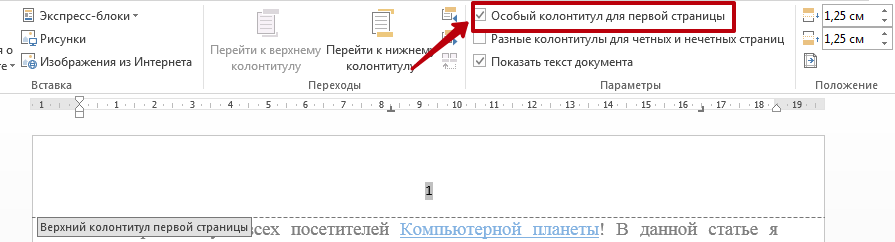
Установка особого колонтитула для первой страницы
- Но теперь нумерация автоматически не уберется. Ее нужно убрать самостоятельно. Просто установите курсор левой кнопкой мыши после номера страницы и удалите нумерацию клавишей Backspace . Возможно, придется нажать 2 или 3 раза, чтобы удалить нумерацию.
Удаление нумерации
- Чтобы выйти из режима редактирования нумерации, нужно нажать на кнопку Закрыть окно колонтитулов на панели инструментов. Также можно выполнить двойной щелчок мыши на тексте документа.
Выход из меню редактирования колонтитулов
Надеюсь, я смог ответить на вопрос «Как убрать номер страницы с титульного листа в Word?». Если же у вас остались вопросы, то я отвечу на них в комментариях.
При написании выпускных работ, рефератов и отчетов требуется создание титульного листа с общей информацией (название, тема, автор, предприятие или учебное заведение и т. д.). Обложка работы не должна содержать посторонние символы и чаще всего пишется по заранее заданному шаблону, который соответствует требованиям. В большинстве случаев пользователю остается только вставить свои данные в "шапку" листа, а затем добавить эту заготовку к своей работе. В данной статье вы узнаете, как убрать номер страницы с
Отличия в разных версиях
Поскольку каждые несколько лет "Майкрософт" обновляет свой пакет офисных программ, в них часто меняется функционал или интерфейс. Данная инструкция подходит для всех версий Word, начиная с 2010 года. Отличия будут минимальными. Убрать номер страницы с титульного листа очень легко с помощью представленной ниже инструкции.
Инструкция по удалению
Нам необходимо выполнить две процедуры - удалить первый номер и начать нумерацию с цифры 1 на второй странице. Разберем их по порядку. Сначала узнаем, как убрать номер страницы с титульного листа стандартными средствами программы:
- Установите курсор на первой странице. Затем откройте раздел "Разметка страницы". В Word 2016 нужно попасть в раздел "Макет" и выбрать окно "Параметры страницы".
- Зайдите во вкладку "Источник бумаги" и кликните на галочку около "первой страницы". Закройте окно с параметрами кнопкой ОК.
- Теперь на титульном листе исчезнет номер.
Также существует альтернативный способ. Для него потребуется зайти в раздел "Конструктор". Затем щелкните по нижнему колонтитулу, чтобы открыть меню настроек. Отметьте галочкой пункт "Особый колонтитул для первой страницы" и сотрите цифру с "титульника".
Теперь вы знаете, как убрать номер страницы с Осталось подправить нумерацию последующих страниц при необходимости. Для этого следуйте инструкции:
- Чтобы переназначить номер второго листа на единицу, откройте вкладку "Вставка".
- Теперь нажмите на кнопку "Номер страницы" и откройте пункт "Формат".
- В строке "начать с" установите порядковое значение 0, чтобы второй лист начинался с единицы.

Эти инструкции подходят для любого типа нумерации вне зависимости от ее расположения и настроек. Чтобы убрать номер страницы с титульного листа в Word, потребуется не больше минуты.
Также во многих работах требуется отключать нумерацию на нескольких последующих листах. Например, когда после начальной страницы должно идти содержание. Тогда рекомендуется выполнить следующие действия:
- Встаньте курсором на второй странице, где находится содержание.
- Затем кликните по кнопке "Разрыв страницы" во вкладке "Вставка".
- Теперь первый раздел - это начальные два листа, а второй - все остальные. Для разрыва связи между ними дважды кликните по колонтитулу.
- Кликните по кнопке перехода к следующему разделу. Выберите пункт "Как в предыдущем разделе". После этого два раздела документа больше не будут связаны друг с другом.
- Теперь редактируем второй раздел. Снова открываем редактирование колонтитула. Заходим в настройки "Формат номера страницы" и устанавливаем нумерацию с нужного числа. Если перед разделом находится титульный лист и содержание, то нумерация должна начинаться с цифры 3.

Теперь вы знаете, как убрать номер страницы с титульного листа (2010-2016 Word). С помощью данной инструкции вы сможете легко редактировать документы согласно всем требованиям. Также можно воспользоваться отдельным инструментом по созданию титульных листов. Если у вас нет точного шаблона, то заглавную страницу получится оформить вручную. В Word представлено много заготовленных шаблонов. Все они отличаются фоном, дизайном, цветом, расположением строк и т. д. При необходимости вы можете скачать дополнительные шаблоны с официального сайта office.com.
Данная инструкция подходит для всех современных версий программы Microsoft Word (2007, 2010, 2013 и 2016).
1 . Открываем вкладку «Вставка» вверху программы и жмем на кнопку «Номер страницы» (она расположена в разделе «Колонтитулы»).
2 . В открывшемся меню выбираем пункт «Удалить номера страниц».
Вот и всё - нумерация страниц удалена со всего документа!
Еще один способ удаления номеров страниц
Еще можно убрать номера страниц через редактирование колонтитулов. Ведь именно туда обычно и наносятся номера страниц.
Колонтитул - это пустое поле документа вверху и внизу каждой страницы. Оно не предназначено для печати основного текста, а содержит дополнительную информацию (название произведения, имя автора, номер главы/параграфа, дату и т.п.).

Чтобы его очистить, открываем вкладку «Вставка» и в разделе «Колонтитулы» нажимаем на кнопку «Нижний колонтитул» или «Верхний колонтитул» (в зависимости от того, где проставлены номера страниц). И в меню выбираем пункт «Удалить колонтитул».

А можно было сделать и по-другому: просто щелкнуть два раза левой кнопкой мыши по колонтитулу на любой странице, удалить номер, после чего вверху нажать на красную кнопку «Закрыть окно колонтитулов».
Как убрать номер страницы с титульного листа
Часто нумерация нужна не с первой, а с последующих страниц. Например, вы делаете дипломную, курсовую или другую научную работу, первый лист которой будет титульным.
Заходим во вкладку «Вставка» и жмем на кнопку нижнего или верхнего колонтитула. Затем в открывшемся меню выбираем пункт «Изменить верхний/нижний колонтитул».

После этого откроется редактирование самих колонтитулов и вкладка «Конструктор» вверху программы. В ней в разделе «Параметры» необходимо поставить галочку в пункте «Особый колонтитул для первой страницы».

Номер с первого листа уберется, а на остальных останется. Чтобы применить эти изменения, нужно нажать на красную кнопку «Закрыть окно колонтитулов» вверху.
Существует и другой способ начать нумерацию со второй страницы:
1 . Открываем вкладку «Разметка страницы» и справа от названия раздела «Параметры страницы» нажимаем на кнопку со стрелочкой.

2 . Переходим во вкладку «Источник бумаги» и в разделе «Различать колонтитулы» ставим галочку напротив пункта «первой страницы».

Настройка номеров страниц
Иногда нужно сделать так, чтобы нумерация начиналась не с первой, а с какой-то другой страницы. Например, чтобы вместо цифры 1 исчисление начиналось с цифры 2.
Для этого переходим во вкладку «Вставка», жмем кнопку «Номер страницы» и в открывшемся меню выбираем пункт «Формат номеров страниц».

В окошке щелкаем по пункту «начать с», печатаем цифру 2 или другую цифру, с которой должна начинаться нумерация, и нажимаем ОК.

Нумерация с 3 страницы
Бывают ситуации, когда нужно отметить листы как-то по-особенному. Например, сделать так, чтобы две первые страницы были без номера, а остальные пронумерованы.
Решение есть, но оно несколько необычное:
1 . Для начала нужно удалить все номера страниц в документе: Вставка - Номер страницы - Удалить номера страниц.

2 . Затем ставим курсор в самое начало той страницы, с которой должны начинаться пронумерованные листы.
Если я хочу, чтобы листы были пронумерованы, начиная с третьего, значит, щелкаю мышкой в самом его начале - перед первой буквой первого слова или заголовка.

3 . Открываем вкладку «Разметка страницы», нажимаем на кнопку «Разрывы» и выбираем «Следующая страница».

Скорее всего, после этого внешне ничего не изменится. Это обычно дело - так и должно быть.
4 . Открываем редактирование того колонтитула на этом листе (верхнего или нижнего), где будет стоять номер. Для этого просто щелкаем по нему два раза левой кнопкой мыши.
Если вы все сделали верно, то вверху будет написано что-то вроде Нижний колонтитул -Раздел 2-

5 . Вверху программы, в Конструкторе, будет подсвечена кнопка «Как в предыдущем разделе». Вот ее нужно «отжать», то есть нажать на нее один раз левой кнопкой мышки, чтобы она стала обычного (не оранжевого) цвета.
Также убираем птичку с пункта «Особый колонтитул для первой страницы», если она установлена.

6 . И там же, в Конструкторе, проставляем номера страниц - слева будет соответствующая кнопка.

Если нужно настроить номера (например, чтобы первой была единица), снова нажимаем на «Номер страницы» и выбираем «Формат номеров страниц…». Затем в окошке щелкаем по «начать с» и ставим нужную цифру.
7 . Закрываем Конструктор, нажав на кнопку «Закрыть окно колонтитулов».
Вы можете быстро удалить номера страниц из колонтитула, даже если он содержит и другие сведения, например логотип компании или название документа.
- Конструктор щелкните элемент Как в предыдущем разделе , чтобы он не был
непосредственно перед Разметка страницы выберите Разрывы > Следующая страница .
Совет: Главная в группе Абзац нажмите кнопку Показать или скрыть
Совет: .
Если документ не разбит на разделы
- Конструктор щелкните элемент Как в предыдущем разделе , чтобы он не был выбран. При этом нумерация страниц отделяется от предыдущей страницы.
Поместите курсор в самый конец страницы непосредственно перед страницей, начиная с которой вы хотите удалить номера страниц, и на вкладке Разметка страницы выберите Разрывы > Следующая страница .
Совет: Во время ввода желательно видеть метки разрывов разделов. На вкладке Главная в группе Абзац нажмите кнопку Показать или скрыть (¶), чтобы отобразить знаки форматирования. Чтобы отключить их, нажмите кнопку еще раз.
В верхней части следующей страницы дважды щелкните верхний или нижний колонтитул, чтобы открыть его.
Выделите номер страницы и удалите его. Удалятся все номера страниц в этом разделе.
Совет: Если вы просто хотите удалить номер первой страницы в разделе, откройте верхний колонтитул на первой странице раздела и следуйте инструкциям, приведенным в разделе Удаление номера на первой странице .

Не в каждом документе необходимо расставлять нумерацию страниц. Поэтому когда пользователям в руки попадает набранный текст, многие из них начинают интересоваться вопросом: как удалить нумерацию страниц в Ворде.
Сложного в этом ничего нет. И прочитав данную статью, Вы сможете в этом убедиться.
Обычно, номера страниц проставляются в области колонтитулов. Поэтому, чтобы убрать нумерацию страниц в Word, нужно перейти в режим редактирования колонтитулов.
Если документ пронумерован вверху или внизу страницы, наведите указатель мыши на номер страницы, чтобы он принял вид стрелочки, и кликните по нему два раза левой кнопкой мыши. Область колонтитула будет ограничена синей пунктирной линией с надписью с левой стороны: «Верхний колонтитул» или «Нижний колонтитул» .
Выделите номер страницы и нажмите на клавиатуре кнопочку «Delete» или «Backspace» .
Если нумерация в документе расставлена на полях страниц, то кликнув по ней, Вы не перейдете в режим редактирования колонтитулов. Чтобы удалить такой вид нумерации, откройте вкладку «Вставка» и нажмите на кнопочку «Верхний колонтитул» или «Нижний колонтитул» . Выберите из выпадающего меню «Изменить колонтитул» .

Откроется режим редактирования колонтитулов. Выделите мышкой область, которая ограничивает номер страницы, и нажмите «Delete» или «Backspace» .

Чтобы выйти из режима редактирования колонтитулов и вернуться к работе с текстом, кликните два раза левой кнопкой мыши по тексту.

Есть еще один способ, который поможет убрать автоматическую нумерацию страниц в документе. Для этого откройте вкладку «Вставка» и в группе «Колонтитулы» нажмите на кнопочку «Номер страницы» . Дальше, из выпадающего меню выберите «Удалить номера страниц» .
Номера страниц в документе, расставленные вверху, внизу или на полях страниц, будут удалены.

Для того чтобы убрать нумерацию с первых двух страниц в Ворде, сделайте следующее. Перейдите в режим редактирования колонтитулов: кликните по номеру вверху или внизу страницы два раза мышкой. Дальше на вкладке «Работа с колонтитулами» – «Конструктор» поставьте галочку в поле «Особый колонтитул для первой страницы» . Выйдите из режима редактирования колонтитулов.

После этого, поставьте курсор в конце текста на первой странице документа. Перейдите на вкладку «Разметка страницы» – «Разрывы» и выберите из меню «Следующая страница» .

В результате, нумерация со второй страницы в Ворде будет удалена.

Теперь у Вас не должно возникнуть вопросов, как убрать нумерацию страниц в Ворде 2007, Ворде 2010 и более поздних версиях. Кроме того, мы разобрались, как убрать нумерацию с первой страницы или с первых двух страниц в документе.
Оценить статью:


