
Почему компьютер встает намертво. Что делать, если компьютер завис? Компьютерный ликбез
Одна из самых актуальных и наверное вечных проблем всех пользователей ПК – почему тормозит компьютер? Ведь когда вы покупали свой новенький компьютер, он и даже не подавал признаков тормоза. Есть очень много причин провоцирующих зависание вашего компьютера, именно об этом сегодня я и напишу. А так же, напишу методы борьбы с наиболее частыми проблемами.
На самом деле причин по которым может тормозить ваш компьютер еще больше, если возникнет такая необходимость, напишу и вторую часть статьи. А теперь разберем подробнее каждый из этих пунктов.
Компьютер тормозит из-за вирусов
– Проблема Это одна из основных причин по которой ваш компьютер стал работать заметно медленнее. О существовании вирусов в вашем компьютере, вы можете и не задумываться пока не увидите первые предпосылки их существования. такими предпосылками могут быть:
- Зависание компьютера
- Не удаляются файлы или папки
- Появились сообщения об ошибках
- Во время работы браузера, появляется навязчивая реклама
- Время включения компьютера существенно замедлилось
- Не запускаются отдельные программы и не открываются папки
- Не открывается диспетчер задач (не работает ctrl+alt+del)
- Загрузка процессора до 100% при закрытых приложениях
При первых же симптомах заражения компьютера следует выполнить ряд действий, позволяющих обезопасить себя от вирусов:
– Решение Если вы предполагаете что ваш компьютер заражен вирусами, следует выполнить следующие пункты:
проверить его на вирусы сканером, например и не забывайте что нужно использовать . После проверки сканером, он покажет есть ли вредоносное ПО и сканеры на вашем компьютере, если есть – лечим/удалем, после устанавливаем стационарную версию антивируса. Могу посоветовать , довольно хороший и бесплатный антивирус.
Включить встроенный в операционную систему брандмауэр (фаервол) и настроить его на работу только с определенными программами, использующими доступ в интернет. Связка антивируса и фаервола будет достаточно сильной защитой от большинства угроз.
Еще один очень важный совет! Большинство вирусов и троянов, можно подхватить на порно сайтах. Так что, если вы по каким либо причинам посещаете такие сайты, будьте осторожны и не жмите по всем окошкам подряд, которые будут появляться. Например предложение обновить flash плеер, скорее всего спровоцирует установку вредоносной программы.
Системный диск заполнен

– Проблема Очень частая ситуация, когда заполнен системный диск вашего компьютера (диск С:\), а при попытке обращения к нужной записи, система ждет освобождения памяти на жестком диске.
Проблема актуальна в тех компьютерах, в которых системный диск и диск с данными разделены (на диск C и D, например). На своем опыте, часто сталкивался с ситуацией, когда для системного диска было отведено слишком мало памяти жесткого диска и по мере заполнения (установка обновлений, установка программ, временные файлы), место на диске С стремилось к нулю.
– Решение Для решения проблемы с объёмами системного диска, следует выполнить следующие действия:
- Очистить диск от временных файлов. С этим заданием хорошо справляется программа
- Удалить программы, которыми вы не пользуетесь
- Очистить рабочий стол (многие и не подозревают что рабочий стол хранит информацию на диске С)
- Очистить корзину (сталкивался с ситуацией, когда размер корзины достиг 10 гб. при размере диска С – 50 гб.)
Компьютер тормозит из-за перегрева

– Проблема К сожалению очень частая и очень опасная для вашего компьютера, проблема. За состоянием температуры компонентов нужно следить! Тем более, если ваш компьютер является хранилищем очень важной информации. Думаю вы не обрадуетесь если ваш компьютер выйдет из строя из-за перегрева и в следствии выхода из строя вы потеряете всю информацию с вашего ПК.
Как определить что компьютер тормозит из-за перегрева? Очень просто! Если при включении компьютера все нормально и шустро загружается, а при запуске программ или игр, компьютер начинает тормозить и перезагружаться, то в 95% случаев, проблема именно с перегревом
– Решение Нужно обратить внимание на температуру процессора, чипсета, видеокарты и жесткого диска. Следить за температурой компонентов можно с помощью специальных программ (например Aida или Everest).
Периодически очищать системный блок от пыли. Да да, его нужно чистить! На моей памяти случались такие экземпляры, в которых не то чтобы цвет материнской платы не было видно, даже радиатора процессора не было видно из-за плотной “корки” пыли. Пыль провоцирует выход из строя кулеров (вентиляторов), в связи с чем нарушается теплообмен и поднимается температура.
Периодически нужно проверять состояние термопасты между активными элементами и их радиаторами. Советую делать это раз в 2-3 года. Но, если датчики показывают что температура ваших элементов (процессор, чипсет, видеокарта) в норме, то с теплообменом все в порядке и следовательно, менять термопасту не нужно.
Компьютер тормозит из-за проблем с жестким диском

– Проблема Мало кто знает, что жесткие диски имеют свойство исчерпывать свой ресурс. Речь идет не о размере диска (об этом я писал выше), а именно о его жизненном цикле, который к сожалению не так велик, как нам бы хотелось.
Скорость работы операционной системы и программ на 70% зависит от качества жесткого диска. Сам раньше не понимал как может тормозить компьютер у которого 4 гб. оперативной памяти, 2х ядерный процессор 3.2 ГГц., хорошая видеокарта? А при работе заметны существенные подтормаживания. Только при замене винчестера наблюдался существенный прирост скорости работы.
Все дело в том, что жесткий диск состоит из многих слоев зеркальных дисков, все эти диски разбиты на сектора. Если при обращении к определенному сектору, контроллер жесткого диска не получает ответ, он этот сектор помечает как “битый”. Чем больше битых секторов – тем ближе конец вашего жесткого диска.
– Решение К сожалению ни что не вечно! Но жизнь продлить можно! Так и с жесткими дисками. Если выполнять правила описанные ниже, можно существенно продлить жизнь винчестеру, а следовательно и компьютеру.
- Периодически проводите дефрагментацию дисков (как минимум раз в месяц)
- Если есть подозрения на работу жесткого диска, проведите комплекс мер по проверке и восстановлению жесткого диска (хороший инструментарий есть на )
- Исключите любые физические воздействия на жесткий диск. Не бейте системный блок, не стучите по столу если на нем стоит системный блок или ноутбук
- При очистке системного блока от пыли, хорошенько очищайте жесткий диск, так как он имеет свойство нагреваться
Маленький объём оперативной памяти

– Проблема Одна из самых банальных причин почему компьютер сильно тормозит – маленький объем оперативной памяти. Прогресс не стоит на месте и с новым программным обеспечением выходит новое “железо”, обеспечивающее комфортную работу этих программ.
Увидеть загруженность оперативной памяти можно в диспетчере задач (ctrl+alt+del), во вкладках “Быстродействие” и “Процессы”
Однако не все могут позволить себе обновление “железа”, а в частности оперативной памяти. Ведь чтобы найти память для старого компьютера (DDR), вам придется попотеть. Да и цена на планки старой памяти, значительно дороже чем на память того же объема, но нового типа (пример DDR2 или DDR3).
А чтобы установить память новой модификации, вам нужно менять материнскую плату и в большинстве случаев – процессор.
– Решение Самое банальное! Увеличить объем оперативной памяти. Также советую обратить внимание на запущенные процессы, возможно большую часть памяти “отъедают” процессы, которые вами не запускались (например вирусы).

– Проблема Также как и оперативная память, процессор непосредственно влияет на скорость работы компьютера. Сильнее всего недостаточная мощность процессора заметна при работе с браузером и при запуске качественного HD видео.
Загруженность процессора можно увидеть в диспетчере задач (ctrl+alt+del), во вкладках “Быстродействие” и “Процессы”
– Решение Решение – установка нового, более мощного процессора.
В автозагрузке много лишнего

– Проблема По ходу работы за компьютером, приходиться часто устанавливать разного рода программы, часть этих программ устанавливаются в автозагрузку, чтобы загружаться при включении компьютера.
Сомневаюсь что вы часто заглядываете в автозагрузку и убираете оттуда ненужные программы. А стоило бы, ведь почистив автозагрузку, можно в разы увеличить скорость включения компьютера и запуска операционной системы.
– Решение Нужно открыть “Конфигурацию системы” и во вкладке “Автозагрузка” поснимать галки с ненужных вам программ.
Чтобы открыть “Конфигурацию системы” нажмите “Пуск” — “Выполнить”, для Windows XP, или для windows 7, “Пуск” — и в строке “Найти программы и файлы” напишите msconfig
и нажмите Enter.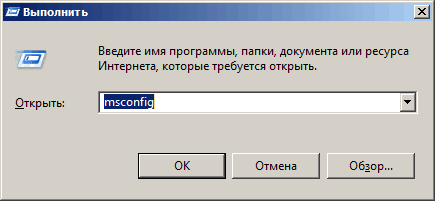 После, перейдите во вкладку “Автозагрузка”
 В моем случае можно спокойно отключать пункты “Intel”, “Adobe Reader”, “Java”. У вас там может быть офис, winamp, разного рода мессенджеры.
Очистка реестра от мусора

– Проблема Реестр – самая загадочная и малоизученная обычными пользователями, область операционной системы Windows. В реестре прописываются параметры всех устанавливаемых приложений. И в случае некорректного удаления приложений, в реестре остаются записи.
Со временем, из-за таких записей, реестр разростается до неприличных размеров. И при обращении к нему, операционная система затрачивает больше времени чем хотелось бы.
– Решение Очистка реестра специальной утилитой, например , других вариантов нет.
Компьютер тормозит при работе с браузером

– Проблема Тоже очень актуальная проблема. Возникает в основном при открытии сразу нескольких десятков вкладок, или при запуске в браузере видео HD качества.
Так же не стоит забывать, что каждая открытая вкладка – это отдельно запущенный процесс, который “съедает” часть оперативной памяти и часть процессора.
– Решение Если компьютер зависает при работе в браузере, обратите внимание на диспетчер задач, какой именно процесс занимает больше всего ресурсов. Возможно это какое либо приложение запущенное в web странице, либо подвисший скрипт. Не забывайте что зависание браузера может возникнуть и из-за переполненного кэша, который нужно .
Если у вас тормозит компьютер при просмотре видео в интернете, проблема в недостаточном ресурсе процессора, поможет только замена.
Подведем итоги!
Как видите существует огромное количество проблем из-за которых может подвисать и тормозить ваш компьютер. Если вы не нашли ответ на свой вопрос или все перепробовали но ничего не помогает, напишите в комментарии свою проблему, мы постарамеся вам помочь. Кстати вот еще советы по
А теперь предлагаю посмотреть видео на тему “Что делать, если компьютер тормозит”:
Обновлено 2017-02-05
Причины зависания компьютера. Человек, который много работает за компьютером рано или поздно обязательно столкнется с тем, что компьютер начнет зависать. Чтобы эта ситуация не застала вас врасплох, лучше подготовьтесь заранее, а если есть возможность, то примите меры, что бы это не происходило постоянно.
Причин зависания компьютера достаточно много, и сказать однозначно, какая именно привела к этому, трудно. Для начала необходимо исключить наиболее вероятные причины зависания компьютера:
- Проверьте систему на наличие вирусов.
- Недостаточно памяти или плохо работающая память.
- Недостаточно места на жестком диске. Удалите не нужные приложения и игры.
- Чаще всего к зависанию системы приводит сильная запыленность внутри системного блока, а именно блока питания. Старайтесь регулярно чистить компьютер (раз в полгода). А ещё лучше .

- Установите антивирусник. Не жалейте денег. Иначе заплатите гораздо больше. Сначала у вас будут частые зависания компьютера , а через некоторое время система больше не загрузиться вообще. Вы потеряете не только систему, но и многие свои файлы, если не все.
- Компьютер сильно перегревается. Поставьте системный блок так, чтобы к нему подходило как можно больше воздуха, и откройте его боковые крышки. Если без них компьютер работает стабильно – значит нужно позаботиться о его дополнительном охлаждении.
- Если компьютер довольно-таки старенький то, скорее всего на материнской плате вздулись или подтекли электролитические конденсаторы.
- Чаще всего приходиться менять блок питания. Или у него недостаточно мощности или у него также потекли конденсаторы. Ни в коем случае не вскрывайте блок питания. Даже в выключенном состоянии вас может хорошо шарахнуть электрическим током. Если есть возможность лучше замените его на более мощный и рабочий.
Инструкция
Произведем Очистка диска.очистку системы от "мусора". Запускаем стандартную программу очистки.
Для Windows 7: "Пуск -> Все программы -> Стандартные -> Служебные -> Очистка диска" (правой кнопкой ->
Для Windows XP: "Пуск -> Все программы -> Стандартные -> Служебные -> Очистка диска"
Если на вашем компьютере установлено несколько жестких дисков (или один разбит на несколько логических), то появиться окошко с запросом, на котором из этих дисков производить очистку. Выберите нужный системный диск на котором установлена WINDOWS. (Потом лучше провести данную процедуру со всеми дисками компьютера).
Отметьте галочками все предложенные в окошке пункты, нажмите «ОК» - и подождите. Возможно ждать придется долго, в зависимости от "замусоренности" системы
Теперь проведем проверку жесткого диска компьютера на наличие ошибок и сбоев. Предварительна закройте все работающие программы и извлеките все внешние носители (флешки, жесткие диски и т. п.). Для Windows XP и Windows 7 порядок действий будет одинаковым.
Откройте в "проводнике" окошко "Мой компьютер". Нажав правой кнопкой по системному диску или разделу этого диска, выбираете "Свойства". В открывшемся окне заходим на вкладку "Сервис", и там щелкаем на кнопку "Выполнить проверку". Откроется небольшое окошко в котором нужно отметить галочками представленные 2 пункта проверки и нажать кнопку "Запуск".
Появиться сообщение о том, что Windows не может выполнить проверку диска, который сейчас используется и предложит сделать это после перезагрузки. Нажмите "Расписание проверки диска" для Windows 7 и "Да" для Windows XP. Перезагрузите компьютер. После перезагрузки начнется запланированная проверка диска в текстовом режиме. Пока она не завершиться, операционная система не запуститься. Проверка скорее всего будет длиться долго, поэтому ее целесообразнее будет запустить в то время, когда компьютер не потребуется (к примеру оставить проверять на ночь).
Следующим этапом будет дефрагментация системного диска. Запускаем стандартную программу дефрагментации дисков.
Для Windows 7: "Пуск -> Все программы -> Стандартные -> Служебные -> Дефрагментация диска" (правой кнопкой -> "Запуск от имени администратора").
Для Windows XP: "Пуск -> Все программы -> Стандартные -> Служебные -> Дефрагментация диска"
В открывшемся окне выбираем диск на котором установлена операционная система и нажимаем на кнопку "Дефрагментация диска". (Потом лучше провести данную процедуру со всеми дисками компьютера).
Теперь "пошаманим" с размером файла подкачки.
Для Windows XP: "Правой кнопкой по Мой компьютер -> Свойства -> Дополнительно -> Быстродействие -> Параметры -> Дополнительно -> Виртуальная память -> Изменить".
Для Windows 7: "Правой кнопкой по «Компьютер» -> Свойства -> Дополнительные параметры -> Быстродействие -> Параметры -> Дополнительно -> Виртуальная память -> Изменить".
В открывшемся окошке выберем "Указать размер" ("Особый размер" для XP)
Теперь весь объем вашей оперативной памяти умножаем на 1,5 (если ее очень мало, то на 2). Полученное значение записываем в поля "Исходный размер", и "Максимальный размер"
(И как исключение, если на компьютере стоит 4 гигабайта оперативной памяти и установлен Windows XP, то можно ставить маленькое значение, например 512 мегабайт)
Отключим неиспользуемые службы. "Пуск -> Панель управления -> Администрирование -> Службы". В этом большом списке всех служб изучаем названия и описание всех служб. Решаем, что из этого всего можно отключить без ущерба для состояния системы. (Конкретные советы по целесообразности по отключению той или иной службы можно легко найти в интернете). Останавливаем выбранные службы (двойной щелчок по выбранной службе "Тип запуска -> Отключено" и щелчок по кнопке "Стоп")
Отключим неиспользуемые элементы автозагрузки. Для начала зайдем в "Пуск -> Все программы -> Автозагрузка" и удалим оттуда все неиспользуемые ярлыки. Затем запустим стандартную программу настройки системной автозагрузки: "Пуск -> Выполнить" и напишем в строке "msconfig", перейдем на вкладку "Автозагрузка" и по отключаем все неиспользуемые программы. (Конкретные советы по целесообразности отключению той или иной программы в автозагрузке вы легко можете найти в интернете, забив название программы в поисковике)
Отключим визуальные эффекты.
Для Windows XP: "Правой кнопкой по Мой компьютер -> Свойства -> Дополнительно -> Быстродействие -> Параметры -> Визуальные эффекты".
Для Windows 7: "Правой кнопкой по «Компьютер» -> Свойства -> Дополнительные параметры -> Быстродействие -> Параметры -> Визуальные эффекты".
В открывшемся окошке переключим пункт "Обеспечить наилучшее быстродействие" -> OK
Отключим неиспользуемые устройства.
Для Windows XP: "Правой кнопкой по Мой компьютер -> Свойства -> Оборудование -> Диспетчер устройств".
Для Windows 7: "Пуск -> Панель управления -> Оборудование и звук -> Диспетчер устройств"
В открывшемся окне отключаем неиспользуемые устройства (правой кнопкой по выбранному пункту -> "Отключить")
Можно по отключать неиспользуемые камеру, сетевую карту, контроллер IEEE 1394, COM и LPT порты и т.д. В случае чего отключенное устройство всегда можно будет "задействовать", если оно понадобиться
Чистим компьютер от вирусов антивирусом с актуальными антивирусными базами. Можно использовать как постояно установленные антивирусные программы, так и бесплатные "одноразовые" для текущей проверки, типа CureIT от Dr. Web,
Видео по теме
Не храните на "рабочем столе" большие массивы данных, на это в большинстве случаев расходуются ресурсы оперативной памяти, что приводит в свою очередь к замедлению быстродействия компьютера. Лучше перенесите информацию куда-нибудь на "логические" диски или вовсе удалите, если она не особо ценна. В идеале на рабочем столе должны остаться лишь ярлыки папок и часто используемых программ.
Иногда это бывает удобно: вставил диск - и сразу включается музыка, видео, игра, открывается программа, документ. Особенно это бывает важно, если диск предназначается для неопытного пользователя. Как сделать так, чтобы при вставке диска происходил автоматический запуск файла? Мы поможем вам ответить на этот вопрос.
Вам понадобится
- - компьютер
- - дисковод
- - диск
- - мышь
- - клавиатура
Инструкция
Создайте на диске C: папку 1. В ней вы затем создадите файл автозапуска.
Создайте в этой папке файл autorun.inf. Для этого создайте текстовый документ. Если он имеет вид «Текстовый документ.txt», это , что расширения для зарегистрированных типов у вас отображаются. Переименуйте файл в autorun.inf.Откройте файл. Наберите в нем следующее:
open=programm.exeВ данном файле programm.exe - имя программы, которая будет запускаться автоматически. Если эта лежит в какой-либо папке, укажите путь к ней в виде open=Папкаprogramm.exe.Переходите к шагу 7.
В случае скрытых расширений (созданный файл просто «Текстовый документ»), войдите в любую папку, в меню «Сервис» выберите «Свойства папки». Во вкладке «Вид» уберите галочку с параметра «Скрывать расширения для зарегистрированных типов файлов».
Закройте свойства папки. Зайдите в них снова. Если галочка возле параметра «Скрывать расширения для зарегистрированных типов файлов» снова появилась, это может означать, что расширения скрывает какой-то . В этом случае действуйте через .
Нажмите «Пуск», «Выполнить», в строке запуска программы наберите cmd. Откроется . Наберите там copy con c:1aurorun.inf. Нажмите enter. На новой строке введите . Нажмите enter. Затем наберите open=programm.exe. Нажмите enter. Нажмите комбинацию Ctrl-Z, enter. Закройте строку.В данном файле programm.exe - имя программы, которая будет запускаться автоматически. Если эта программа лежит в какой-либо папке, укажите путь к ней в виде open=Папкаprogramm.exe.
Скопируйте полученный файл на диск.
Видео по теме
Обратите внимание
На диски CD-ROM и DWD-ROM, предназначенные только для чтения, нельзя записывать файлы. В частности, нельзя записать файл autorun.inf.
Полезный совет
Если есть подозрение на присутствие вируса на вашем компьютере, проверьте работу антивируса. В случае необходимости обновите его.
Источники:
- Что такое автозагрузка программ windows и как с ней работать?
Чтобы операционная система Windows работала без сбоев, необходимо постоянно выполнять ряд простых действий. Некоторые из них способны не только исправить ошибки системы, но и повысить ее производительность.

Вам понадобится
- - CCleaner.
Инструкция
Для начала удалите все неиспользуемые файлы. Особое внимание следует обратить на временные файлы, созданные при работе с интернет-приложениями. Откройте список локальный дисков и перейдите к свойствам того из них, на котором установлена операционная система. В меню «Общие» нажмите кнопку «Очистка диска».
После подготовки списка файлов, которые могут быть удалены, выделите ненужные данные галочками и нажмите кнопку Ok. Рекомендуют перезагрузить перед этим , чтобы высвободить файлы, созданные для работы данной сессии.
Проведите чистку системного реестра. Если вы не являетесь продвинутым пользователем, то лучше воспользуйтесь специальной утилитой. Скачайте программу CCleaner с сайта http://www.piriform.com/ccleaner/download. Установите программу и запустите ее.
Перейдите в меню «Реестр» и нажмите кнопку «Поиск проблем». После завершения анализа системного реестра нажмите кнопку «Исправить» и выберите пункт «Исправить отмеченные» в появившемся окне. Перейдите в меню «Сервис» и откройте пункт «Удаление программ». Выполните удаление всех неиспользуемых утилит. Это позволит немного повысить производительность компьютера.
Перейдите к пункту «Стирание диска». Выделите галочкой тот раздел, на котором установлена операционная система. В графе «Стирание» установите параметр «Только свободное место», а в пункте «Безопасность» - «7 проходов». Нажмите кнопку «Стереть» и дождитесь завершения этого процесса.
Увеличьте размер файла подкачки. Откройте меню «Дополнительные параметры системы», найдите в подпункте «Быстродействие» кнопку «Параметры» и нажмите ее. Выберите вкладку «Дополнительно» и нажмите кнопку «Изменить». Установите показатели размера файла подкачки, сохраните изменения и перезагрузите компьютер.
Видео по теме
Когда компьютер начинает работать не так, как хотелось бы – глючить, виснуть, тормозить, необходимо принять хоть какие-то меры. Первоочередным действием многих в таком случае является восстановление системы, или «откат ».

Вам понадобится
- Созданная заранее (вручную или автоматически) точка восстановления системы;
- Права администратора компьютера.
Инструкция
И наконец, для самого откат а нужно нажать во вкладке «Защита системы» на «Восстановление». Нажимаем «Далее» ( будет , только если есть хотя бы одна точка ). В открывшемся списке выбираем нужную нам контрольную точку, «Далее». Восстановление пошло. После перезагрузки сообщит о результате откат а.

Видео по теме
Обратите внимание
Инструкция написана для ОС Windows 7 (т.к. у автора в наличие не было XP).
Полезный совет
Создавайте точки восстановления системы как можно чаще, дабы в случае необходимости отката у вас было больше вариантов.
Совет 5: Сколько нужно оперативной памяти, чтобы компьютер не тормозил?
Когда вы увеличиваете объем оперативной памяти, например, с 1 Гб до 2 Гб, компьютер начинает работать намного веселее. А сколько памяти надо, чтобы ничего не тормозило?

Инструкция
Типичные материнские платы содержат максимум шесть слотов под память. Максимальный размер одной планки - 32 Гб. Значит, установить можно максимум 6*32 = 192 Гб. Если плата попроще, то слотов всего четыре. Значит, максимум - 128 Гб.
Однако если система 32-разрядная, то максимум сокращается до 4 Гб. Больше такая система не увидит. На самом деле, доступный объем по техническим причинам еще меньше - чуть больше 3 Гб. Переход на 64-разрядную снимет ограничение, но поставить все равно удастся не больше, чем указано в пункте 1.
Проверьте, какая у вас система. Нажмите Win+Pause, и увидите надпись про 64-разряда. Если нет, то у вас 32-разрядная Windows.

Но производительность компьютера не станет расти с каждым гигабайтом оперативной памяти! Дальше она упрется в производительность остальных компонентов системы. Поэтому идеальный объем для современного игрового компьютера - 8 Гб. Больше не надо! А для офисного компьютера хватит и 4-6 Гб.
Видео по теме
Обратите внимание
Современные версии Windows 7 и 8.1 хорошо умеют работать с большими объемами памяти. Поэтому если вы откроете диспетчер задач и увидите, что свободной памяти мало, то знайте, что в новых системах свободная память - синоним бездарно пропадающей.
Малый объем свободной памяти объясняется тем, что система использует часть памяти под кэш, чтобы приложения быстрее получали нужные им данные.
Полезный совет
Прежде чем идти в магазин за памятью, обязательно убедитесь, что у вас есть свободный слот. Также нужно определить тип памяти, чтобы купить нужную.
Системный сбой – это всегда не маленькая проблема. Работать за компьютером становится невозможно, так как он начинает тормозить, не открывает нужных программ, виснет. Чаще всего это происходит из-за проникшего вируса, но могут быть и другие причины.

Вам понадобится
- Пострадавший компьютер, доступ в интернет.
Инструкция
В диалоговом окне необходимо найти функцию оптимальных настроек BIOS: "Load Optimized Defaults". Активируйте ее с помощью стрелок на и клавиши "Enter".
Не помешает и такая мера, как создание образа системного диска (чаще всего это диск С). Как правило, сделать это можно сразу после установки операционной системы. Для создания резервной копии перейдите по такому пути: «Пуск» -> «Все программы» -> «Стандартные» -> «Служебные» -> «Архивация ». При первом запуске этой функции вам следует снять галочку с указания «Запускать всегда в виде мастера», так все действия необходимо самостоятельно. Затем опять переходите к архивации, но уже без мастера. Для этого в окне выбора дисков и папок, которые нужно скопировать, находите «Documents and Settings», «Program Files» и «Windows». Обязательно нужно отметить и пункт «System State».
Видео по теме
Обратите внимание
Запомните имя файла резервной копии и путь к нему, чтобы при необходимости восстановления вы легко его нашли.
Полезный совет
Найти надежный антивирус сегодня несложно - в сети существует достаточно много сайтов, на которых опытные пользователи делятся бесплатными и платными версиями подобного программного обеспечения. Кроме того, практически каждый провайдер может предложить вам за определенную плату использование стабильно работающего и постоянно обновляющегося антивируса.
Согласитесь, гораздо приятнее играть в игру с реальными игроками - например, соседями по подъезду или коллегами по работе. Чтобы играть по сети, не только сама игра должна поддерживать сетевой режим, но и ваш компьютер должен обладать определенными качествами. Прежде всего это работоспособные сетевые службы и рабочее сетевое оборудование.

Инструкция
Подключите ваш компьютер к сети, если не сделали этого раньше. Для этого вам понадобится сетевая карта (в современных компьютер ах она встроена в материнскую плату) и как минимум кабель патч-корд до ближайшего коммутатора. Если у вас не имеется встроенной карты в персональном компьютер е, обратитесь в специализированный компьютер ный центр, где вам предоставят все материалы. В ноутбуках, как правило, имеются встроенные сетевые платы.
Проверьте наличие сетевого соединения. Запустите службу «Сетевого окружения», или Центр управления сетями и общим доступом, если работаете в операционной системе Windows 7. Ярлык сетевого соединения должен быть активен, и подписан «Подключено». Если у вас USB модем, то он подключается при нажатии кнопки «Подключить». Стандартные модемы, подключаемые при помощи , подключаются автоматически при включении компьютер а.
Внесите необходимые настройки сетевого адаптера - ваш IP-адрес внутренней сети, основной шлюз, маску подсети. Отключите брандмауэр Windows и укажите антивирусной программе, что данное сетевое соединение заслуживает доверия. Проверьте работоспособность сетевого соединения, зайдя в открытую папку на вашем компьютер е с другого компьютер а локальной сети. Если вы можете передавать друг другу данные по сети, значит ваш компьютер готов к игре по сети.
Если ваш компьютер некорректно настроен, или имеет нерабочее программное обеспечение - операционную систему с поврежденными системными файлами и постоянными ошибками, будьте готовы, что играть по сети не получится. Игра будет «тормозить», и вас легко обойдут в игре другие участники.
Видео по теме
Немало пользователей задаются вопросом, как почистить компьютер, чтобы не тормозил и стабильно работал при повседневных нагрузках. Для этого следует не только удалить все лишние файлы, но и воспользоваться специальными службами и сервисами.

Андрей Курганов.
Руководитель проекта http://chaynikam.net
У Вас, наверное, бывали ситуации, когда компьютер переставал реагировать на любые Ваши действия или реагировал чрезвычайно медленно?
Уверена, что бывали, также как и у всех, кто иногда проводит своё время за компьютером.
Такие неприятные ситуации с "зависаниями" зачастую решаются с помощью кнопки RESET на системном блоке.
Однако такое грубое действие, я бы рекомендовала делать только в крайнем случае. Почему?
Дело в том, что во время работы компьютера, он запоминает все свои действия,
а неправильное выключение не даёт ему возможности сохранить необходимые данные.
Далее, когда компьютер пытается загрузиться, операционная система (Windows) обнаруживает, что работа компьютера была завершена некорректно и в лучшем случае загрузится без проблем или произведёт самодиагностику.
Но Вам может и не повезти! Система может выйти из строя и не запустится вообще.
И если вы часто используете кнопку RESET для выхода из зависания, то рано или поздно у Вас такое произойдёт.
Лучше не проверяйте, а поверьте мне на слово!
Что же делать в такой ситуации?
Более спокойный и правильный способ выхода из зависания – использование “Диспетчера задач” (Task Manager).
Для того чтобы включить "Диспетчер задач" нажмите на клавиатуре – клавишу CTRL, не отпуская её – клавишу ALT, и не отпуская предыдущие две – клавишу DEL(Delete).
Таким образом вы должны одновременно удержать комбинацию клавиш Ctrl + Alt + Del.
Не забудьте потом отпустить.
В Windows XP или в Windows Vista, можно вызывать "Диспетчер задач”, щелкнув правой кнопкой по панели задач (панель внизу экрана), и выбрать в списке пункт “Диспетчер задач”(Task Manager).
Однако лучше запомнить комбинацию клавиш Ctrl + Alt + Del, т.к. часто при зависании компьютера мышь не двигается вообще.
В верхней части окна “Диспетчер задач” Вы увидите пять вкладок:
"Приложения"(Applications), "Процессы"(Processes), "Быстродействие"(Performance), "Сеть"(Networking) и "Пользователи"(Users).
На вкладке "Приложения" Вы можете завершить любое работающее (и особенно зависшее) в данный момент приложение (программу). Для этого щёлкайте по названию необходимой программы в списке задач и нажимайте кнопку "Снять задачу"(End Task) внизу окна.
Далее, если приложение было зависшее, появится окно для подтверждения отключения. Нажимаем кнопку “Завершить сейчас”(End Now), отключая задачу.
Таким образом, Вы можете отключить все задачи, которые Вам не нужны в данный момент.
После этого, особенно если у Вас было серьёзное зависание, я бы советовала сделать перезагрузку компьютера (Пуск-Выключение-Перезагрузка).
Это самое важное, что Вы должны будете научиться в данном уроке.
Отключив таким образом зависшие программы, Вы в большинстве случаев избавите себя от многих проблем.
Поэтому я настоятельно советую Вам запомнить всё вышесказанное.
Бывает, компьютер зависает так сильно, что даже "Диспетчер задач" работает очень медленно, а тем более всё остальное.
В этом случае сделать перезагрузку вы можете прямо из "Диспетчера задач".
В верхней части окна "Диспетчер задач" есть меню, один из пунктов которого - "Завершение работы" (Shut down).
Щёлкнув по нему, выбираем пункт "Перезагрузка" и дожидаемся, пока система корректно перезапустится.
И ещё несколько строк о пользе "Диспетчера задач"…
Иногда при попытке запустить какую-либо программу, появляется сообщение о том, что такая программа уже запущена, но Вы её не наблюдаете. Это бывает, когда зависает не окно с программой, а процесс.
Чтобы избавится от такого процесса в “Диспетчере задач” нужно перейти на вкладку “Процессы”.
Там в длинном списке происходящих в данный момент на компьютере процессов, Вам необходимо найти процесс, название которого похоже на название Вашей программы, выделить его и нажать на кнопку "Завершить процесс".
Возможно даже, что Вам придётся завершить несколько процессов с одинаковыми названиями.
Вы можете удалить из списка любой работающий процесс,
но это желательно делать в том случае, если вы понимаете что удаляете, т.к. некоторые из запущенных процессов необходимы для нормальной работы системы и их отключение может привести к перезагрузке компьютера.
Если же что-то после Ваших отключений начало работать "не так" – ничего страшного в этом нет. Сделайте перезагрузку компьютера и всё должно восстановиться.
На вкладке "Процессы" справа от названий работающих процессов есть столбец с названием "ЦП"(CPU). Этот столбец показывает, сколько процентов от общей загрузки процессора занимает каждый процесс в
отдельности. Если Вы видите, что какой-либо процесс занимает значительную часть ресурса (например, более 30%), то чаще всего он и является причиной торможения или зависания компьютера.
Причина торможения может быть видна также в столбце "Память"(Mem Usage), по количеству памяти, которое забирает на себя каждый процесс.
Я бы советовала Вам запустить “Диспетчер задач” непосредственно после включения компьютера и посмотреть, какие процессы работают в "обычном" состоянии компьютера,
сколько они занимают памяти и ресурсов процессора.
Тогда Вам будет легче ориентироваться в моменты зависания.
Некоторые не очень важные процессы, которые запущены на Вашем компьютере, даже если Вы их отключите, при перезагрузке запустятся снова.
Они могут тормозить работу компьютера и поэтому их желательно отключить.
Об этом мы поговорим в следующем уроке, а сейчас давайте подведём итог сегодняшнего урока:
1. Включить "Диспетчер задач" - Ctrl + Alt + Del.
2. Отключить зависшее приложение - вкладка "Приложения", кнопка "Снять задачу".
3. Перезагрузка компьютера - выбрать пункт "Завершение работы" (Shut down) вверху окна и нажать
"Перезагрузка".
4. Отключить процесс - вкладка "Процессы", кнопка "Завершить процесс".
И напоследок (на всякий случай)…
Скорее всего, Вы в курсе того, о чём я скажу дальше, но если Вы только начинаете осваивать компьютер, то возможно и не знаете, что его надо выключать правильно.
Выдёргивать из розетки или выключать кнопкой питания компьютер нельзя!
Это первая (глупая) причина его сбоев!
Вы будете смеяться, но выключать его надо кнопкой Пуск (Start). И только так!!!
Нажимаем Пуск – Завершение работы – Выключение
и компьютер выключается правильно, сохранив все необходимые данные.
Не спешите! Пробуйте, и поймёте!
Это:
Явление при котором, одна или несколько программ, или вся операционная система перестаёт реагировать на действия пользователя компьютера.(RU.WIKIPEDIA.ORG
)
зависает по ряду причин вызванных сбоями как в самой ОС(операционной системе),так и программах запускаемых вместе с ней и предназначенных для расширения её возможностей.
Причины зависания компьютера и способы их устранения
Причин возникновения рассматриваемого нами явления несколько. Мы с вами разберём те из них,которые сможет выявить и устранить даже .
Самым первым действием при возникновении такой ситуации необходимо попытаться закрыть все приложения и программы которые вы запустили на компьютере. Но если ваши действия не привели к желаемому результату то необходимо нажать комбинацию из трёх клавиш, в первом или втором варианте.
CTRL → ALT → DEL,
CTRL → SHIFT → ESC .
Этим действием мы выводим на экран ДИСПЕТЧЕР ЗАДАЧ -как на скриншоте ниже.

Если в графе состояние напротив одной, или нескольких программ вы видите надпись НЕ ОТВЕЧАЕТ . То поочерёдно нажав на кнопку СНЯТЬ ЗАДАЧУ , на данном этапе мы вероятнее всего возобновим работу своего компьютера. А вот вопрос -«Надолго-ли?» конечно останется, но во всяком случае такой вариант мы возьмём себе на заметку.
Теперь давайте с вами рассмотрим некоторые программы с помощью которых возможно определить причины сбоев компьютера.
Первая служит для проверки Модуля Оперативной Памяти
и называется она MemTest86+
.Её можно скачать по этой ссылке.
https://yadi.sk/d/sanuB4Lp9cyWF
После разархивирования установки запускаете её и она покажет все ошибки и выведет полный отчёт.
Следующей будет утилита по проверке проблем жёсткого диска
.Называется она SMART HDD
и скачать её можно по этой ссылке. https://yadi.sk/d/BkHyzVrp9czkg
Извините ссылка временно не работает
Не забудьте, что основными причинами сбоев в работе HDD (жёсткого диска)является:
- Физический износ.
- Заполненность диска более чем на 85%(торможение,медленная работа).
- Дефрагментация диска проводится нерегулярно,или вообще никогда не проводится.
Поэтому в данном случае я рекомендую проводить её по крайне мере один раз в месяц, при нечастой записи и удаления файлов на компьютере. И один раз в неделю при частой,как это сделать можно почитать в статье . Там также даются советы по дефрагментации жёсткого диска.
Также может происходить в том случае когда ОС компьютера работает давно, а обновление драйверов утилит не производится. В компьютер может попасть какой-либо вирус который потихоньку разрушает вашу систему изнутри.Эти действия и являются причиной отказа программ и приложений.
Зависание вследствии неудовлетворительной работы систем компьютера
- Зависание в игре относится к тому виду,когда «тактико-технические» показатели игры и компьютера несовместимы.
Тут может быть недостаточное количество как оперативной памяти,так и слабость видео карты. При этом наблюдается «заторможенность в работе» и расплывчатость цветов картинки.
«Слышу замечание из зала»-при слабой видео карте её роль на себя берёт процессор.
Ответ-«Но не до такой же степени!!!»
Когда берёте «игрушку» то обязательно смотрите, что написано на обратной стороне коробки.То есть какие системные требования предъявляет производитель к ОС и компьютеру. - Также могут возникнуть ошибки в работе при просмотре видео роликов. Здесь наряду с выше перечисленными может быть проблема в несоответствующих современным фильмам видео кодеков. При возникновении тормозящих фильм явлений зайдите на сайт и обновите пакет этих утилит.
Для каждого видео плеера, фирма производитель, поставляет свои утилиты для нормального комфортного просмотра. - И конечно различные торможения и зависания происходят при нашем нахождении в просторах всемирной паутины, а по простому в интернете. Тут главными причинами могут быть медленное, или ненадёжное(прерывистое) соединение. А также различные хакерские программы,запускаемые нашими «доброжелателями». Основная цель которых- выуживание наших секретных данных через .
Это пароли и банковских карт. - При плохом интернет соединении необходимо первоначально разобраться с поставщиком услуги а само, на предмет качества. При положительном для провайдера исходе(не виновен!!!) проверяем работоспособность сетевой карты нашего компьютера.
Тут уже не обойтись без посторонней помощи, так как для тестирования и ремонта данной системы нужны не только различные приборы, но и знания электроники.
Если при эксплуатации у вас возникали какие-либо интересные ситуации связанные с зависанием компьютера.
То опишите зависания компьютера
в комментариях,будет интересно разобраться в причинах их возникновения и методе устранения.
Если информация на этой странице была вам интересна, то уходя не забудьте нажать на кнопку твиттер.Этим вы поможете автору в быстром индексировании этой статьи. Спасибо и Пока…Пока.


