
Подписать файл эцп криптопро. Как подписать документы электронной подписью и можно ли это делать? Как подписать документ Excel с помощью ЭЦП
В статье описывается как подписать документы (pdf, word, excel, xml, архив) с помощью ЭЦП. Рассмотрим какое программное обеспечение необходимо, чтобы подписать документы с помощью ЭЦП, их плюсы и минусы.
Как подписать файл с помощью ЭЦП
Есть две программы с помощью которых можно подписать файл с помощью ЭЦП:
- ViPNet CryptoFile;
- КриптоАРМ.
ViPNet CryptoFile
С помощью этой программы можно подписать любой файл, например: doc, xls, jpg, xml, txt, подписать декларацию эцп, архив. После подписания файл будет с окончанием.sig
Плюсы: бесплатная требующая регистрации на сайте программа (ключ получите на электронную почту). Также есть возможность при подписании файла с ЭЦП использовать прикрепленную подпись к файлу, т.е. файл и ключ будет находиться в одном файле или отдельно от файла.
Минусы: при подписании можно добавить только одну электронную подпись;
Подписать документ ЭЦП можно правой кнопкой мыши на файле выбрать в меню ViPNet CryptoFile -> Подписать.
КриптоАРМ
Минусы: платное программное обеспечение;
Плюсы: можно добавить множество ЭЦП подписей при подписывании файла.
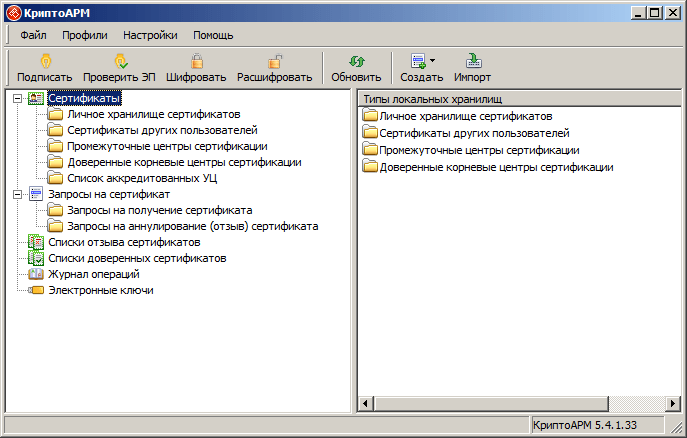
Подписать документ ЭЦП можно правой кнопкой мыши на файле выбрать в меню КриптоАРМ -> Подписать.
Как подписать pdf с помощью ЭЦП
Если Вам необходимо подписать документ например для налоговой, читайте инструкцию выше «Как подписать файл с помощью ЭЦП», если же Вам необходима подпись с видимой частью в документе, то читайте инструкцию ниже.
Для того чтобы подписать pdf документ с помощью ЭЦП необходимо ПО .
Плюсы: Электронная подпись видна в документе.
Минусы: Стоимость программы (90 дней бесплатно.)
также, необходимо чтобы был установлен Acrobat Reader DC или Adobe Acrobat Pro.
Прежде чем вставить электронную подпись в документе pdf, необходимо настроить Acrobat Reader DC для работы с программой КриптоПро PDF, для этого в Acrobat Reader DC нажимаем Ctrl+K или заходим в меню Редактирование -> Установки, в категориях выбираем Подписи -> где «Создание и оформление» нажимаем Подробнее см. рисунок:

В «Методе подписания по умолчанию» выбираем КриптоПро PDF как на рисунке:

Подписываем документ pdf с ЭЦП
Открываем документ pdf -> в правой панели нажимаем на заполнить и подписать

В верхней панели программы Acrobat Reader нажимаем на «Заполнить и подписать» -> «Дополнительные инструменты»

Необходимо выбрать инструмент Сертификаты для добавления на панель.
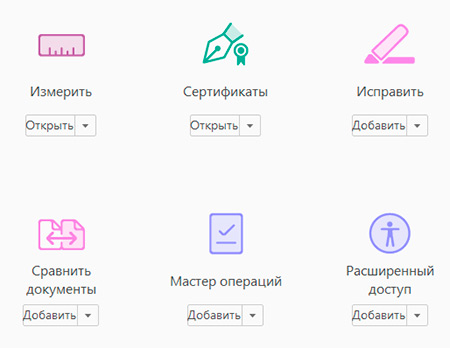
После нажатие на Сертификаты на панели появиться инструмент «Поставить цифровую подпись», нажимаем на нее, далее выделяем курсором участок где хотим поставить цифровую подпись, появиться окно с выбором сертификата.
Выберите сертификат -> ОК -> Подписать.

Цифровая подпись в pdf выглядет вот таким образом:

Наш документ pdf подписан, таким же способом можно поставить несколько подписей в одном файле pdf.
Как подписать документ Word с помощью ЭЦП
Если Вам необходимо подписать документ с видимой частью подписи в документе, то читайте инструкцию ниже, если же Вам необходимо подписать документ word и отправить например в налоговую, то Вам подойдет инструкция выше «Как подписать файл с помощью ЭЦП».
Для того чтобы подписать документ Word с помощью ЭЦП нам необходима программа КриптоПро Office Signature.
— платное программное обеспечение, служит для подписания документов Wort, Excel.
После установки можно сразу приступить к подписанию документов Word ЭЦП, для этого открываем документ Word который необходимо подписать с ЭЦП -> меню Ставка -> в блоке Текст нажать на Строка подписи и выбрать Строка подписи (КРИПТО-ПРО).

Предположим, что необходимо вставить две электронные подписи в документ Word, для этого проделываем два раза операцию показанную выше, без подписания. Так как после подписания одной подписью, документ станет не редактируемым. Поэтому вставляем два поля для электронной подписи.
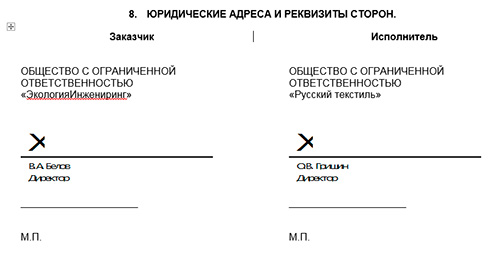
После этого можно подписывать нажав на одну подпись, выбрать ЭЦП и подписать, далее такие же действия произвести и со второй подписью.
Подписанный ЭЦП документ word выглядит вот так:

Как подписать документ Excel с помощью ЭЦП
Не буду повторяться, для того чтобы подписать документ Excel c помощью ЭЦП, необходимо проделать все тоже самое что и для Word см, чуть выше.
Внимание : Если Вам необходимо подписать документ excel с видимой частью подписи в документе, то читайте инструкцию дальше «Как подписать документ Word с помощью ЭЦП» , если же Вам необходимо подписать документ excel и отправить например в налоговую, то Вам подойдет инструкция в начале страницы «Как подписать файл с помощью ЭЦП».
Как подписать договор с помощью ЭЦП
В зависимости в каком формате создан договор, прочитайте выше статью Как подписать документ Word или PDF.
Как подписать доверенность с помощью ЭЦП
Прочитайте выше статью и выберите подходящий вариант как подписать доверенность с помощью ЭЦП.
Вопросы:
Разрешается ли редактирование файла подписанного ЭЦП
— Нет, после подписания файл отредактировать не получиться, например, если попытаться отредактировать текст подписанный в Word-е, то все подписи удаляются.
Как выглядит документ подписанный ЭЦП
— Все зависит каким методом вы подписывали документ. Если подписывали документ как в инструкции в начале, файл будет с расширение.sig. Также файл и ЭЦП может быть отдельным файлом, это зависит от метода подписания файла.
Если же вы подписывали документ pdf, word или excel с помощью специальных программ, то отличить их не предоставляется возможным. Необходимо открыть документ и уже внутри удостовериться, есть ли подпись или нет.
У тех, кто только начинает знакомиться с электронным документооборотом (ЭДО), возникают вопросы: зачем нужна е-подпись, какие ее разновидности встречаются и как подписать электронной подписью документ PDF или Word.
Электронная цифровая подпись — это онлайн-аналог собственноручной подписи. На бумаге она выглядит по-разному: это набор цифр, графическое изображение, например, печать или текст.
ЭП защищает информацию от подделки (незаконного внесения изменений) и позволяет идентифицировать ее составителя, владельца.
Электронный документ по юридической силе равен бумажному, если он подписан усиленной квалифицированной ЭП. Простой и усиленной неквалифицированной е-подписью тоже пользуются, но ее применение в обороте необходимо заранее обсуждать с контрагентами или внешними пользователями информации.
Законом введены определенные правила применения ЭП. Какая из трех видов понадобится в конкретной ситуации, обобщили в таблице:
|
Усиленная неквалифицированная |
Усиленная квалифицированная |
||
|---|---|---|---|
|
Когда применять |
|
|
|
Где и как получить ЭП
Усиленную квалифицированную электронную подпись выдают только удостоверяющие центры, получившие соответствующую аккредитацию Минкомсвязи. На сайте ведомства публикуется реестр таких организаций, который поможет выбрать наиболее подходящий вариант.
Для получения понадобятся:
- заявление, паспорт, СНИЛС — для физических лиц (кроме ИП);
- то же самое плюс выписка из ЕГРИП и свидетельство о постановке на учет в ФНС (с 01.01.2017 такие бланки не выдают, поэтому копию листа записи в реестре) — для ИП;
- заявление, паспорт, копии учредительных документов, выписка из ЕГРЮЛ, свидетельство о постановке на учет (с 01.01.2017 — копия листа записи в реестре) — для юрлица;
- то же самое плюс данные о госрегистрации по правилам иностранного государства, переведенные на русский язык и заверенные, — для зарубежных компаний.
Если в центр обращается представитель заявителя, ему необходимо иметь при себе паспорт и доверенность.
Подписываем документ
После получения и установки подписи на персональный компьютер следует разобраться, как подписать документ ЭЦП в разных ситуациях. Рассмотрим два самых популярных формата — PDF и Word.
Итак, есть готовый текст, сформированный в программе Microsoft Word версии 2010. Открываем в верхнем левом углу раздел под названием «Файл». Находим надпись «Сведения». В этой вкладке есть три разных возможности: предоставить кому-то разрешение на изменения текста, проверить дополнительными сервисами качество информации, посмотреть одну из ранее сохраненных версий. Нам требуется остановиться на разделе «Защитить документ». В самом низу есть кнопка, позволяющая поставить е-подпись.
Такой вариант не подойдет, если у вас Word версии 2003 или 2007. В программе 2003 года надо зайти в такой инструмент, как «Сервис», затем «Параметры» и «Безопасность». Здесь выбираем «Цифровые подписи».

Рассмотрим, как подписать электронной подписью документ Ворд, версия 2007 года. Заходим в Office (кнопка в верхнем левом углу), затем «Подготовить» (Prepare). Там есть специальный раздел с цифровыми подписями.

Еще проще подписать информацию, подготовленную в программе Open Office. Во вкладке «Файл» на панели инструментов сразу есть раздел «Цифровые подписи».

Разбираем, как подписать ЭЦП документ PDF в программе Adobe Acrobat Reader. Открываем раздел «Редактирование» и вкладку «Установки». Сразу попадаем в «Категории», где переходим на «Цифровые подписи» и выбираем нужную.

Специальные программы
КриптоПро CSP
Поддерживаемые алгоритмы:
|
ГОСТ Р 34.10-2012, ГОСТ Р 34.10-2001, ECDSA, RSA |
Поддерживаемое программное обеспечение:
- Microsoft Office;
- Microsoft Exchange и Microsoft Outlook;
- продукты Adobe Systems Inc.;
- браузеры Яндекс.Браузер, Спутник, Internet Explorer, Edge;
- Microsoft Authenticode;
- Microsoft IIS, nginx, Apache;
- Microsoft Remote Desktop Services;
- Microsoft Active Directory.
КриптоАРМ
Имеет несколько версий:
- «КриптоАРМ Старт» — бесплатная версия, не требующая ввода лицензионного ключа. Выполняет операции подписи и шифрования с использованием стандартных криптопровайдеров Windows. При наличии установленного СКЗИ «КриптоПро CSP» проводится проверка ЭЦП на документе (саму ЭЦП создать нельзя);
- «КриптоАРМ Стандарт» — базовая версия: создание и проверка корректности ЭЦП, полностью поддерживает СКЗИ «КриптоПро CSP»;
- «КриптоАРМ Стандарт PRO» содержит дополнительные модули TSP и OCSP, модуль усовершенствованной подписи. Создает и проверяет корректность усовершенствованной подписи КРИПТО-ПРО;
- «СКЗИ КриптоАРМ 5». Сертифицированная версия. Соответствует требованиям № 63-ФЗ «Об электронной подписи». Дополнительно требуется приобрести дистрибутив на CD с формуляром и СКЗИ КриптоПро CSP 4.0.
Возможности КриптоАРМ:
- ЭЦП отдельных файлов, пакетов данных и архивов;
- варианты подписи: первичная, дополнительная (несколькими лицами) и заверяющая (вышестоящим сотрудником);
- применение расширенных свойств ЭЦП (время создания, комментарий пользователя);
- классический и усовершенствованный форматы ЭЦП;
- два варианта подписи (отделенная от исходных данных и совмещенная с данными);
- удаление подписанного файла, в том числе гарантированное удаление;
- размер подписываемых данных ограничен только файловой системой и доступным свободным местом;
- одновременная обработка неограниченного количества файлов;
- печать подписи на бумажный носитель.
Удостоверение точного времени подписания документов:
- ЭЦП со штампом времени;
- просмотр и проверка штампа времени на подписанном документе;
- просмотр и проверка штампа времени на подписи.
КриптоТри
Это комплексное решение для шифрования и подписания документов, управления цифровыми сертификатами, аутентификации и т. д. Купить КриптоТри намного дешевле, чем приобретать продукты по отдельности.
На рабочем месте пользователя устанавливаются криптопровайдер КриптоПро CSP и приложение КриптоАРМ для выполнения операций шифрования и ЭП. Программа соответствует требованиям Федерального закона РФ № 1-ФЗ от 10.01.2002 «Об электронной цифровой подписи».
Электронные документы, как и бумажные, нуждаются в визировании. Неподписанные бумаги не будут иметь юридической силы, следовательно, их нельзя будет использовать при ведении каких-либо операций. Необходимо знать, как подписать документ ЭЦП правильно, тогда участники бизнес-процессов смогут получить целый ряд преимуществ.
Несмотря на то, что электронно-цифровая подпись очень удобна, далеко не все могут с ней разобраться. Причина этому – различные форматы документов, с которыми приходится иметь дело. При подписании писем ЭЦП чаще всего приходится сталкиваться с файлами, принадлежащими системе MicrosoftOffice.
Что такое ЭЦП и как ее использовать
Под электронно-цифровой подписью следует понимать объект, с помощью которого можно легко определить авторство и понять, кто именно сформировал документ. Кроме того, с помощью ЭЦП можно определить целостность файла и его аутентичность. При этом создателям файлов необходимо знать, как подписывать документы ЭЦП правильно, чтобы не допустить ошибок.
Многое здесь будет зависеть от того, какой именно вид электронно-цифровой подписи используется. С помощью современных средств защиты информации можно будет не просто подтвердить авторство, но и уточнить изменения, которые были внесены в ваши документы после их окончательной публикации.
Подписываем виртуально: порядок работы
Для подписания документа электронно-цифровой подписью понадобится сначала сформировать общую информацию, которая будет указана в нем, а затем прибавить к нему строчку подписи и ЭЦП. Алгоритм подписания файла может существенно различаться. Здесь обычно все зависит от того, как именно программное обеспечение используется в работе. Чаще всего речь идет о документах, которые обрабатываются в Майкрософт Офис выпуска 2007 года. Чтобы добавить подпись в данных файлах, необходимо сделать следующее:
- поставить курсор там, где необходимо подписать документ, используя электронно-цифровую подпись;
- в меню найти вкладку «Вставка», а в ней выбрать «Текст», затем отыскать «Строка подписи», после в выпадающих пунктах найти «Строка подписи MSOffice»;
- затем нужно настроить подпись в диалоговом окне, которое сразу же появится при выборе вышеуказанной строки (нужно будет указать сведения о том человеке, который подписывает документ);
- если документ должен быть подписан сразу несколькими людьми, сформируйте строку для каждой подписи, придерживаясь указанных выше пунктов.
Если нужно подписать только строку, а не целый файл, понадобится выделить эту строку, в которой вводится электронно-цифровая подпись. Чтобы подписать документ ЭЦП, нужно открыть диалоговое окно «Подпись», после чего выполнить любое из нижеперечисленных действий:
- выбрать отсканированное изображение подписи, которую вы ежедневно ставите на бумажных документах;
- ввести собственное имя неподалеку от значка Х – тогда вы увидите печатную версию ЭЦП;
- если вы используете планшет, то вы можете поставить рукописную подпись;
- если у вас имеется специальное программное обеспечение, достаточно будет просто нажать на кнопку «Подписать».
Подписать ЭЦП сканом документа вполне возможно, главное, чтобы ваша подпись была отчетливо видна. Также допускается сформировать невидимую подпись, которая не будет отображаться в содержании документа. Увидеть ее можно будет, если нажать на строку «Подпись», которая располагается в строке состояния (она находится в низу экрана).
Почему именно электронно-цифровая подпись
Документ, подписанный ЭЦП, обладает той же самой юридической силой, что и обычная бумага. Использование таких документов позволяет сэкономить огромное количество времени, которое обычно приходится тратить на почте при попытках отправить все необходимые отчеты. Кроме того, можно экономить деньги, которые тратятся на распечатку документации.
Все алгоритмы подписания документов очень похожи. Они были созданы с помощью одного и того же принципа с учетом некоторых поправок. Для подписания документа, который по своему формату относится к HTML, понадобится сформировать поле скрытого типа, используя соответствующую форму. Работать в web-браузере пользователям ЭЦП будет намного проще. Самое главное – правильно заполнить необходимую форму, а затем нажать «Подписать» и «Отправить». После этого произойдет автоматическая отправка письма.
Если необходимо завизировать файл формата «XML», подписание документа ЭЦП может быть выполнено по алгоритму, используемому для формата MSOffice. Если речь идет о работе с форматом XMLdsig, придется воспользоваться дополнительными программами и приложением MSInfopath, которое имеется в каждом комплекте Office.
Криптозащита ЭЦП – залог безопасности ваших отчетов
Чтобы использовать ЭЦП для подписи документов, необходимо обзавестись специальным программным обеспечением. ПО должно выполнять криптооперации, с помощью которых можно контролировать цифровые сертификаты, выдающиеся в центрах. Таким образом, удается существенно облегчить процедуру визирования документов.
Необходимо подобрать наиболее оптимальную программу, с помощью которой возможно проводить криптооперации на территории пространства бывшего СНГ. Кроме защиты данных и его шифрования, такое программное обеспечение предоставляет широкие возможности своим владельцам, желающим подписывать документы с помощью электронно-цифровой подписи.
Преимущества такого программного обеспечения следующие:
- С помощью ЭЦП можно визировать целые пакеты документов, а также архивы.
- Допускается использование простой ЭЦП и усиленной.
- Владелец подписи имеет право сформировать первичный и дополнительный ее вариант, также в некоторых случаях используется заверяющий вариант.
- Если вы намерены работать с файлами MSOffice, можно также использовать невидимую электронную подпись. При необходимости добавления сразу нескольких подписей, можно использовать одновременно два варианта. Если же файл подписывает только один человек, применяется невидимая подпись.
- Специальное программное обеспечение позволит его владельцу добавлять комментарии вместе с подписью, а также корректировать дату визирования файла.
- Ограничения подписываемых документов могут быть установлены только из-за нехватки памяти только на компьютере.
- Допускается одновременная обработка нескольких документов.
Если вы знаете, как поставить ЭЦП на документ, но файл отличается от тех, что были использованы ранее (например, их формат – PDF), понадобится подобрать иную оптимальную программу. Важно, чтобы с ее помощью можно было визировать файлы, созданные в программах AdobeReader и AdobeAcrobat. Проследите за тем, чтобы программа поддерживала все версии.
Очень важно подобрать наиболее оптимальную стратегию подписания имеющейся документации, созданной в электронном формате. При желании вы можете проконсультироваться со специалистами – они помогут вам выбрать удобную стратегию, однако будьте готовы к тому, что эту работу нужно оплачивать.
ЭЦП в бизнесе
 Цель подписания документа ЭЦП – официальное его визирование. Электронный файл, завизированный электронной подписью, ничем не отличается от бумажного, юридически он имеет аналогичную силу. До начала применения электронно-цифровой подписи в непосредственной работе понадобится сформировать данные для ключа и сертификата.
Именно они будут использоваться для проверки подлинности ЭЦП. Закрытый ключ поможет создавать электронную подпись. Создавая ключи и сертификаты, специалисты используют криптографические структуры, имеющиеся в операционной системе всех современных компьютеров. Удостоверяющий центр обеспечивает корректное использование всех существующих сертификатов.
Понадобится подписать специальный договор с удостоверяющим центром, при этом соглашение должно быть официально заверено с помощью нотариуса. Некоторые организации открывают собственные центры, но в этом случае ЭЦП сотрудников предприятия не будет действительна за его пределами. Именно поэтому необходимо использовать услуги внешних удостоверяющих организаций.
Когда сертификат по ЭЦП только формируется, каждый сотрудник предприятия получает закрытый ключ. Процедура по формированию ключей может выполняться по совершенно разным алгоритмам, главное здесь – проконтролировать, чтобы все они были актуальными, чтобы в дальнейшем не возникало сложностей.
Завершающие этапы
После того, как будут созданы абсолютно все ключи и сертификаты, понадобится установить криптопровайдеры. Обычно они установлены в операционных системах, поэтому перед установкой понадобится проверить их наличие в компьютерах. Финальное оформление ключей может быть возможно только после окончательной установки криптопровайдеров.
Далее нужно установить программное оборудование, которое способно работать с электронными подписями. В частности, речь идет о MicrosoftOffice, с помощью которого уже можно создавать подписанные документы. На каждом компьютере организации должно быть установлено такое программное оборудование. Желательно, чтобы ПО было универсальным, и вы могли бы использовать самые разные виды подписей.
Теперь вы знаете, как подписать документ электронной цифровой подписью, и можете использовать это для работы со своими партнерами. Помните о том, что у каждой ЭЦП имеется свой срок действия, и ее каждый год необходимо продлевать. Необходимо постоянно следить за своей ЭЦП. В том случае, если подписывать документы недействительной подписью, можно столкнуться с огромными сложностями. Для продления подписи нужно будет обращаться в удостоверяющие центры, где вас попросят предоставить те же бумаги, что и при выдаче ЭЦП.
Этот вопрос возникает, когда владельцу сертификата электронной подписи нужно подписать документ вне информационных систем, в которых уже встроены механизмы создания и проверки электронной подписи. Рассмотрим варианты, как подписать документ квалифицированной электронной подписью.
Что потребуется для подписания электронного документа?
- Окончательная редакция документа, который необходимо подписать. После создания подписи в него нельзя будет внести изменения.
- Действующий квалифицированный сертификат электронной подписи . В рамках российского законодательства квалифицированная электронная подпись — единственный вид подписи, который придает документу юридическую силу без дополнительных соглашений между сторонами электронного документооборота.
- Средства электронной подписи. Технология электронной подписи подразумевает использование комплекса программных средств, которые владелец подписи устанавливает на свой компьютер. В Удостоверяющем центре СКБ Контур настройка компьютера для работы с электронной подписью проходит автоматически.
- Программа для создания электронной подписи. Это могут быть плагины, отдельные программы или веб-сервисы.
Вариант 1. Установить плагин для Office
Для документов формата Word и Excel
Чаще всего требуется подписать документ в формате Word:
- трудовой или хозяйственный договор,
- иск в арбитраж,
- заявление в вуз и т.д.
Штатная функция пакета Microsoft Office «Подписать документ» не позволяет создать подпись, которая придает электронному документу юридическую силу . Чтобы создать такую подпись в Word или Excel, необходимо установить на свой компьютер специальный программный модуль, который добавит такую возможность, — например, КриптоПро Office Signature.
Это платная программа, использовать все возможности бесплатно можно только в тестовый период. После загрузки и установки плагина на компьютере можно подписывать документы по такому алгоритму:
В главном меню документа выберите пункт «Сервис» и перейдите в «Параметры». В появившемся окне выберите вкладку «Безопасность» и нажмите кнопку «Цифровые подписи».
В этом окне выберите нужный сертификат электронной подписи из тех, что установлены на компьютере.
С его помощью создайте для документа электронную подпись: нажмите «Подписать» и введите пароль ключевого контейнера.
Что учесть при использовании плагина:
- Алгоритм подписания отличается в разных версиях Word.
- Если создать подпись в одной версии программы, а проверять ее в другой, результат проверки может быть некорректным.
- Документ, подписанный с помощью КриптоПро Office Signature, можно открыть и проверить даже на компьютере, где эта программа не установлена.
Для документов формата PDF
Это бесплатная программа, которая позволяет создать и проверить электронную подпись, зашифровать и расшифровать электронный файл. Можно подписать не только отдельный файл, но и пакет файлов или архивов. Можно создать подпись документа двумя и более лицами.
Работать в программе можно после регистрации и автоматической установки на компьютер программного обеспечения для криптографических операций. У программы интуитивно понятный интерфейс. Чтобы подписать электронный документ, необходимо:
Загрузить в сервис документ, который необходимо подписать. Подписать можно файл любого формата до 100 Мб.
Выбрать установленный на компьютере сертификат, которым будет подписан документ. Подписать документ в Контур.Крипто можно сертификатом, выпущенным любым удостоверяющим центром.
Создать файл подписи. После того как вы нажмете кнопку «Подписать», сервис создаст папку с исходным документом и подпись с таким же именем и разрешением.sig. Папка сохранит файл и подпись для него на сервере. Эти документы можно скачать на компьютер пользователя.
Послать документ получателю. Можно отправить файл и подпись для него прямо из сервиса. Адресат получит ссылку на документ, сохраненный в Контур.Крипто. Также можно скачать пакет документов на компьютер (исходный документ, файл подписи, сертификат и инструкцию по проверке подписи) и отправить через любой почтовик.
Что учесть при использовании Контур.Крипто:
- В сервисе действует ограничение на вес документа: можно подписать документ до 100 Мб.
- В сервисе можно создать только отсоединенную подпись.
- Контур.Крипто работает только в операционной системе Microsoft Windows.
- Проверить подпись, созданную в Контур.Крипто, можно в любой программе, которая работает с отсоединенными электронными подписями.
Сравнение программ для создания электронной подписи
|
Плагины КриптоПро |
Отдельная программа КриптоАРМ |
Веб-сервис Контур.Крипто |
|
|---|---|---|---|
|
Стоимость |
Бесплатна только базовая версия Старт |
Все функции доступны бесплатно |
|
|
Форматы документов |
Word и Excel, PDF |
||
|
Соподпись/ пакетная подпись |
|||
|
Максимальный вес файла |
Без ограничений |
Без ограничений |
|
|
Создание усовершенство ванной подпись |
Только в платных версиях |
||
|
Присоединенная/ отсоединенная |
Присоединенная/ отсоединенная |
Только отсоединенная |
|
|
Функции проверки, шифрования и расшифрования |
Только в платных версиях |
С PDF24 вы можете добавлять цифровую подпись к PDF файлам легко и бесплатно. Вы найдете подходящее решение для этой проблемы в Инструментарии PDF24. Вам не потребуется устанавливать какое-либо ПО, так как приложение работает у вас в браузере. Таким образом вы сможете добавить цифровую подпись к вашему PDF очень быстро.
Добавляйте цифровую подпись к PDF файлам онлайн
Если вы не хотите устанавливать какое-либо ПО или вам нужен онлайн инструмент для добавления цифровой подписи к PDF файлам, тогда подходящая онлайн утилита в PDF24 это то, что вам нужно. PDF24 предлагает вам различные бесплатные онлайн PDF утилиты, с которыми вы можете легко решать различные PDF проблемы, и с одной из этих утилит, вы можете добавить цифровую подпись к PDF файлам. Вот как это работает:
- Просто откройте приложение по ссылке ниже.
- Перетащите PDF файл, к которому хотите добавить подпись.
- Файл загружен и отображён.
- Создайте подпись используя различные настройки.
- Использовать существующую картинку
- Напишите свою подпись в соответствующем текстовом поле
- Создайте подпись с помощью камеры, которая сканирует подпись на белом листе.
- Добавьте подпись к вашему PDF и разместите вашу подпись на странице.
- Опционально вы можете добавить текст, если требуется.
- Затем сохраните свой PDF


