
Как удалить большой пробел между словами. Как убрать большие пробелы между словами в Ворде
Редактируя текстовые документы, пользователи часто сталкиваются с строками, в которых слова разделятся большими пробелами. Такие строки очень заметны в тексте и портят внешний вид документа.
В данном материале мы рассмотрим три наиболее вероятные причины, которые могут приводить к возникновению подобной проблемы, а также расскажем, как убрать большие проблемы между словами в Word в каждом из этих случаев. Советы, приведенные в статье, одинаково актуальны как для Word 2007, 2010, 2013, 2016, так и для Word 2003.
Причина № 1. Выравнивание по ширине.
Самая распространенная причина появления больших пробелов между словами это выравнивание по ширине. При некоторой конфигурации слов и длинны строки текстовый редактор Word допускает ошибку и выравнивает текст таким образом, что в строке появляются так называемые большие пробелы.
Решить эту проблему можно по-разному. Если форматирование документа позволяет, то можно просто выровнять текст по левому краю листа. Это можно сделать с помощью кнопки на вкладке «Главная» или с помощью комбинации клавиш CTRL+L.

Если изменить способ выравнивания текста нельзя, то можно поступить иначе. Вы можете принудительно заменить все пробелы в этой строке на маленькие. Делается это очень просто. Выделяете большой пробел и нажимаете комбинацию клавиш CTRL+SHIFT+пробел.
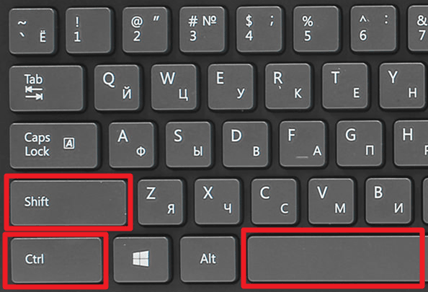
В результате большой пробел заменяется на обычный короткий. При этом данная замена происходит вне зависимости от конфигурации строки. Повторите эту замену для всех пробелов в строке, и вы решите проблему больших пробелов.
Причина № 2. Непечатаемый символ «Конец строки».
При нажатии клавиши Enter в текст вставляется непечатаемый символ «Конец абзаца» и выполняет переход к следующему абзацу. Но, если нажать клавишу Enter вместе с клавишей SHIFT, то вместо перехода к следующему абзацу будет выполнен переход к следующей строке. И если при этом в тексте используется выравнивание по ширине, то скорее всего получится строка с большими пробелами.
Для того чтобы обнаружить данную проблему необходимо нажать на кнопку «Отобразить все символы». В Word 2007, 2010, 2013 и 2016 она находится на вкладке «Главная».
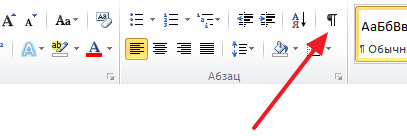
В Word 2003 данная кнопка находится просто на панели инструментов.
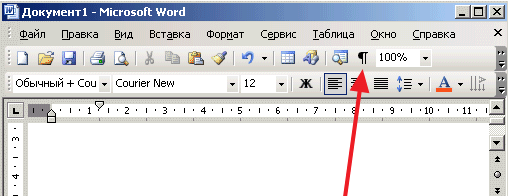
После включения кнопки «Отобразить все символы» посмотрите в конец строки с большими пробелами. Если там есть символ в виде изогнутой влево стрелки (как на клавише Enter), то его нужно удалить.

Для того чтобы удалить символ «Конец строки» и тем самым убрать большие пробелы между словами необходимо установить курсор между текстом и символом «Конец строки», после чего просто нажать на клавишу DELETE.
Причина № 3. Символы табуляции.
В некоторых случаях большие пробелы между словами появляются из-за символов табуляции, которые были вставлены в строку текста вместо обычных пробелов. Данная проблема обнаруживается точно также, как и символ «Конец строки». Все что вам нужно сделать, это нажать на кнопку «Отобразить все символы» и изучить строку.

Символы табуляции будут отображаться в тексте в виде длинных стрелок, направленных вправо. Для того чтобы удалить их и убрать большие пробелы между словами просто выделите стрелки мышкой и нажмите на клавишу ПРОБЕЛ.
Если в тексте много символов табуляции, то вы можете сэкономить время и заменить их на обычные пробелы с помощью поиска. Для этого скопируйте один из символов табуляции и нажмите комбинацию клавиш CTRL+H. В появившемся окне вставьте скопированный символ табуляции в поле «Найти» и обычный пробел в поле «Заменить на», после чего нажмите на кнопку «Заменить все».

В результате такой замены все символы табуляции в вашем документе Word будет заменены на обычные пробелы.
Удалить лишние пробелы. Еще один урок по форматированию текста в Word. Вы потратите на его изучение всего пару минут, а выиграете многие часы и нервы. Лучше потратить это время на что-нибудь полезное и интересное. Если вам часто приходиться работать с текстами в Ворде, то знать самые необходимые приемы быстрого редактирования и форматирования текста просто необходимо. Иначе ваша работа может стать не только ненавистной, но и не выполнимой. А ведь можно работать и с удовольствием, получая удовлетворение от проделанной работы. Представьте, что вам необходимо за пару часов отредактировать текст на 500-ах страницах. Представили? Желание еще не пропало? А для некоторых это не просто работа, а еще и заработок. Так вот, чтобы этот заработок не стал сплошным кошмаром, достаточно просто знать основные настройки и команды текстового редактора. Запомнить их не так уж и сложно.
Можно просто сделать для себя небольшую шпаргалку и обращаться к ней при необходимости.
Описывать я буду на примере текстового редактора Word 2010, но все то же самое можно применить и в Word 2007.
Я часто в процессе создания статьи для сайта, пишу быстро все подряд, пока мне не перебили «гениальную» мысль, а потом уже редактирую текст всеми возможными способами. Так вот пробелов иногда столько понаставлю… Сколько держу клавишу пробел, столько и лепиться этих пробелов. Но потом просто проделываю эту процедуру, и все становиться на свои места. Как это сделать?
Удалить лишние пробелы можно двумя способами: вручную (если текст небольшой), и автоматически. Я предпочитаю все делать быстро. Собственно для этого и стараются разработчики текстового редактора Ворд, чтобы все было быстро и удобно.
Другое дело, что часто их старания напрасны, из-за того, что людям просто некогда изучать справочные мануалы. И смысла нет изучать то, что вам может никогда и не пригодиться. Но если вы читаете эту статью, то значит вам это действительно необходимо.
Тогда приступим.
Как автоматически удалить лишние пробелы в Ворде
Открываем документ, который нам необходимо отредактировать.
Переходим в меню Главная в самый конец (справа). Там есть блок под названием Редактирование . Щелкаем мышкой по ссылке Заменить .
Откроется небольшое окошко Найти и заменить . Переходим на вкладку Заменить .
Нажимаем внизу клавишу Больше .
Устанавливаем галочку напротив записи Подстановочные знаки . Больше галочек нигде быть не должно. Направление выставляем Везде .

Если нам необходимо во всем тексте установить один пробел, то в строке Найти ставим курсор, и нажимаем на клавиатуре клавишу Пробел . После этого пишем {2;}
Эта цифра говорит о том, что если в тексте есть два или более пробела, то их необходимо удалить.
В строке Заменить на , опять ставим курсор и нажимаем на клавиатуре клавишу Пробел .
Теперь нажимаем клавишу Заменить все . После проделанной работы появиться окошко с отчетом.

Вопрос – один из популярных. Именно поэтому он попал в поле нашего внимание. К тому же ответ на этот вопрос пригодится как для студентов, так и для других пользователей программы Ворд. В данной статье мы расскажем, как убрать большие пробелы в Ворде, сделав это максимально быстро, просто и без ошибок.
От чего в тексте могут появиться большие пробелы? Причин может быть много. Во-первых, это возникает, когда в документ вставляется текст, скопированный из Интернета К тому же большие пробелы могут возникнуть и по невнимательности пользователя, поставившего несколько пробелов после слова. В нашей статье мы разберем несколько способов, позволяющих убрать большие пробелы в Word. Итак, приступим.
Выравнивание текста по ширине — способ № 1
Этот способ один из самых популярных способов, как убрать большие пробелы в вордовском документе. Сделать это достаточно просто. Для начала выделяем текст, где есть большие пробелы – либо при помощи мышки, либо при помощи комбинации клавиш Ctrl+C. Когда текст будет выделен – ищем на панели инструментов значок под названием «По ширине», либо жмем клавиши Ctrl+J. Выравнивание текста происходит за счет его выравнивание по левому и правому краям, с добавлением интервалов в тех местах, где это необходимо. После этого большие проблемы в Ворде исчезнут.
Постановка лишних пробелов – еще одна причина больших пробелов. От них избавиться будет гораздо проще всего. Для начала пользователю необходимо показать все скрытые знаки. Чтобы это сделать на панели инструментов достаточно найти знак под названием «Отобразить все знаки». Выглядит он следующим образом:

После нажатия данной кнопки все скрытые знаки будут отображены в документе, а вы сможете удалить лишние пробелы.
Убираем знак «Конец строки»: способ № 3
Если вы выровняли текст по ширине, а вот последняя стока абзаца выглядит не слишком хорошо, то этот раздел – для вас. Сейчас мы расскажем, как привести абзац в порядок. Следуйте следующему алгоритму:
- Для начала требуется сделать все непечатаемые знаки видимыми. Нажмите знак под названием «Отобразить все знаки».
- Ищем знак «Конец абзаца», в документе он представлен в виде изогнутой стрелки.
- Если подобный знак стоит в конце абзаца, его необходимо удалить. Все большие пробелы в конце абзаца в Ворде исчезнут.
Убираем из документа лишние пробелы
Если причиной появления больших пробелов в тексте стал скопированный из Интернета текст, то избавиться от них тоже не составит никакого труда. Для этого пользователь должен воспользоваться заменой, так как удалять все пробелы по всему документу будет слишком долго.
Когда все непечатаемые знаки буду включены, пользователь должен воспользоваться функцией замены. Для этого нажимаем Ctrl+H, затем в поле «Найти» ставим два пробела. А вот поле «Заменить на» необходимо поставить один пробел. В этом случае все двойные пробелы будут автоматически заменены на одинарный пробел.
Кстати, в Ворде версии 2007,2010 и 2013 годов функция «Заменить» расположена в разделе «Главная». В правой части строки. А вот в версии более ранней, т.е. 2003 года, ее можно найти в разделе «Правка». Однако, несмотря на различные версии – способ устранения лишних больших пробелов в вордовском документе будет практически одинаков.
Можно ли избежать постановки лишних больших пробелов?
Конечно, можно. И это избавит пользователя от массы проблем, ведь ему не придется «ломать голову» как же избавиться от ненавистных лишних пробелов. Сделать это достаточно просто. Пользователю просто необходимо сделать видимыми все непечатаемые знаки в документе, именно это позволит избежать постановки лишних больших пробелов.
В нашей статье мы рассмотрели несколько способов, как убрать большие пробелы в Ворде, подходящие для многих версий данного текстового редактора. Как вы уже поняли, в этом нет ничего сложного, достаточно просто четко следовать написанному алгоритму действий. Только в этом случае результат работы вас не разочарует, а сам процесс не доставит трудностей и хлопот. Ну а чтобы, с такой проблемой не сталкиваться, лучше ее предупредить. Как именно? Мы тоже раскрыли все секреты. Действуйте, и у вас все получится.
При наборе текста или в скачанном вами файле в "Ворде" вы можете заметить, что пробелы между словами большие. Не пугайтесь, это нормально и вполне поправимо. В нашей статье мы постараемся разобраться, почему это случается и как убирать большие пробелы в "Ворде".
Выравнивание по ширине
Если разбирать, как убирать большие пробелы в "Ворде", то первое, о чем нужно рассказать - это проблема с выравниванием. Ведь именно она является наиболее распространенной. Хотя ее суть заключается в мелочи, и пользователи допускают ошибки просто по неосторожности. Но обо всем по порядку. Давайте разберемся, как убрать большие пробелы между словами в "Ворде", если проблема в выравнивании по ширине.
Решения существует два. Начнем с того, которое окажется наиболее простым. Попробуйте изменить выравнивание - вместо параметра "по ширине", выберите - "по левому краю". Конечно, допускается, что данный метод не сработает. Ведь зачастую проблема кроется в форматировании файла. А может быть такое, что вам данное выравнивание не подходит. Тогда воспользуйтесь вторым методом.
Второй способ заключается уже в том, что мы будем использовать горячие клавиши: CTRL+SHIFT+ПРОБЕЛ. Кто не знает, комбинация этих клавиш дает тот самый короткий пробел. Все, что вам нужно будет - это заменить большие пробелы на короткие.
Проблема с непечатаемым символом "конец строки"
Мы уже разобрались, как убирать большие пробелы в "Ворде", если причиной тому стало некорректное выравнивание. Но хотя данная проблема наиболее распространенная, она не единственная. Сейчас мы разберем ситуацию, когда "виновник торжества" - непечатаемый символ "конец строки".
Разглагольствовать о том, что такое непечатаемый знак и зачем он нужен в "Ворде", мы не будем, лучше сразу перейдем к делу. В первую очередь вам необходимо будет включить отображение этих самых символов. Делается это нажатием на соответствующую кнопку, которая располагается на верхней панели, во вкладке "Главная". Впрочем, ее местонахождение вы можете наблюдать и на предложенном изображении.
Нажав на эту кнопку, вы увидите все непечатаемые знаки, в том числе и "конец строки". Именно этот символ и делает нам пакость. Выглядит он как изогнутая стрелочка, смотрящая в левую сторону. Все, что вам нужно будет сделать - это удалить ее. После этого пробелы нормализуются.
Вот вы и узнали, как убирать большие пробелы в "Ворде", когда проблема кроется в непечатаемом знаке "конец строки". К слову, данный знак ставится при нажатии сочетания клавиш SHIFT+ENTER, поэтому будьте аккуратнее, чтобы случайно не поставить его.
Проблема с табуляцией
Виною больших пробелов может быть и табуляция. Что это такое, мы также разбирать не станем. Сразу лишь хочется сказать, что данный знак опять же непечатаемый, и ставится он при нажатии клавиши TAB.

Вы уже могли догадаться, что раз знак этот непечатаемый, то его удаление происходит, как и в прошлом примере, через отображение непечатаемых символов. Именно так оно и есть. Включите отображение и найдите в тексте короткие стрелочки, направленные вправо. Это и есть табуляция. Как и в прошлый раз, вам необходимо все эти стрелочки поменять на пробелы, и текст обретет нормальный вид - большие пробелы исчезнут.
Замена больших пробелов на короткие
Итак, мы узнали последний, третий способ, как убрать большие пробелы в тексте "Ворд". Но что делать, если знаков табуляции невообразимое количество по всему тексту. Согласитесь, мало кто захочет самостоятельно один за другим их удалять. Именно поэтому мы сейчас представим способ, который поможет в один миг поменять все эти знаки на нужные нам короткие пробелы.

Наверное, каждый слышал о "Замене" в "Ворде". Именно этой функцией мы и воспользуемся. Для начала скопируйте один знак табуляции в буфер обмена (CTRL+C). После этого запустите "Найти и заменить" (CTRL+H). Там будут два поля: "Найти" и "Заменить". В первое поместите скопированный знак табуляции, а во втором поставьте пробел. Нажмите кнопку "Заменить все", и все большие пробелы заменятся на короткие.
Из-за неправильного изменения текста в документе Word, пользователи часто сталкиваются с проблемой больших отступов между словами.
В основном изменение размера пробелов следует совершить по причине эстетически не красивого вида текста. Конечно, это не главная проблема при составлении документа, но вид написанного на бумаге, так же является не последним критерием в оформлении статей. Давайте разберемся, как убрать огромные отступы в MS Word.
Как отменить перенос слов в Ворде
Существует несколько причин выскакивания больших пробелов, и соответственно для каждой будут разные пути решения. Рассмотрим каждый вариант отдельно.
Выравнивание по ширине
Эта причина является самой актуальной при написании текста.
При выборе выравнивания по шире, все слова становятся на одну линию по вертикали. Большие отступы появляются по причине того, что в строке слишком мало слов, и они растягиваются на весь лист.
Что бы изменить такие последствия форматирования, можно всего лишь выставить выравнивание текста по левому краю. Но такой вариант подходит только в случае, если изменение по ширине не является важным для вашего документа.
Для того, что бы выровнять текст по левому краю, необходимо выполнить следующие действия:

Применение специальных знаков вместо простых пробелов
Также проблема может заключаться в том, что пользователь поставил определенные знаки вместо отступа. Этот вариант делает расстояние между словами большим не только в последнем предложении абзаца, а и по всему тексту. Если вы хотите распознать, это ли стало причиной больших пробелов, следует выполнить такие действия:

Знак «Конец абзаца»
Случается, что документ имеет определенный нормы форматирования, такие как равнение по ширине. В таком случае длинный промежуток может возникать в конце той или иной строчки. Первое что требуется сделать, это включить отображение всех символов, что поможет выявить наличие значка «Конец абзаца» .
Удаление ненужного символа можно сделать вручную или использовать поиск и замену по всему документу. Процедура рассматривалась в этой статье в предыдущем пункте.
Наличие ненужных пробелов
Несмотря на то, что это достаточно простая ошибка, она встречается чаще всех других проблем с интервалами. В том случае если пробел был поставлен дважды, редактор автоматически подсветит его, но если пробелов большее количество – программа будет считать, что они сделаны умышленно. Чаще всего подобная ситуация возникает при копировании страниц из сети или переносе фрагментов текста из других документов.
Первое что требуется сделать запустить показ непечатных символов во вкладке «Абзац». При наличии лишних пробелов между словами будет стоять больше одной черной точки. Исправить сложившуюся ситуацию можно вручную убрав лишние знаки или воспользовавшись автоматической заменой по всему тексту.

Как осуществить перенесение слов
Что бы уменьшить пробелы в тексте с помощью переноса слов, необходимо сделать следующее:

В нашей статье вы сможете найти причины появления больших пробелов, а главное самостоятельно исправить эту проблему. Для того, что бы ваш текст принял красивый вид и не привлекал внимание большими отступами между словами, следуйте пунктам, описанным выше и нужный документ с легкостью станет читабельным.


