
Межстрочный интервал в документе microsoft word определяет. Как изменить междустрочный интервал в Word
Офисный пакет от Microsoft широко распространен, а его формат DOC практически стал стандартом оформления текстовых документов. К сожалению, большинство пользователей заканчивает свое знакомство с этим текстовым процессором научившись менять гарнитуру шрифтов и освоив его выравнивание на странице.
Между тем, во многих организациях существуют правила работы с текстовыми документами, которыми предписываются определенные параметры их оформления. Обычно они определяют тип шрифта , используемого по умолчанию и необходимый межстрочный интервал в документе.
Изменение межсимвольного расстояния , называемое еще кернингом , требуется в основном для придания форматируемому тексту более гармоничного и эстетически законченного вида. Основная область его применения – типографика , или художественная верстка .
Как изменить и настроить межстрочный интервал
Для изменения межстрочного интервала в Word предусмотрено несколько способов :
Последний пункт вызывается по нажатию правой кнопки мыши и позволяет регулировать межстрочные расстояния вручную в широком диапазоне величин.
Значения межстрочного интервала
Межстрочный интервал представляет собой расстояние
между гипотетическими линиями, проходящими через середину букв в строчках и по умолчанию равен размеру шрифта. Стандартные размеры
, доступные в Word, составляют 1, 1,15, 1,5, 2 и 3 значения этого расстояния.
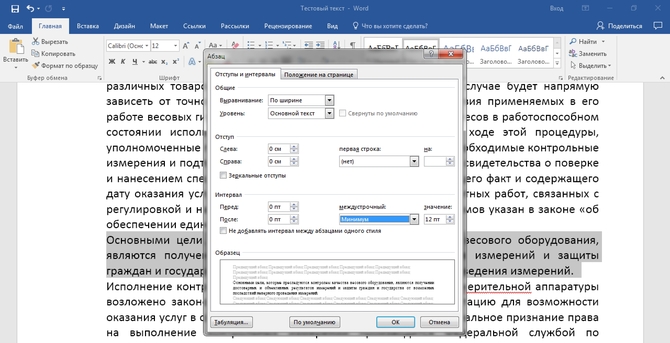
Выпадающий список, в пункте «Абзац », позволяет применять в тексте варианты межстрочного интервала отличные от указанных. Кроме стандартного набора из одинарного, полуторного и двойного здесь можно найти еще следующие:
Изменяем межбуквенный интервал
Каждому символу, в любом шрифте, выделяется определенное пространство, но, в зависимости от начертания, буквы могут заполнять его по-разному. Для точной регулировки занимаемого ими пространства и используют кернинг
. В Word он может задаваться в трех различных вариантах. Кроме стандартного, доступен разреженный
и уплотненный
.
Регулировка осуществляется с шагом в 0,1 пункта. Доступ к этому параметру можно осуществить двумя способами:

Для придания тексту эстетически законченного вида, иногда требуется применить визуальное разделение между абзацами. Нажатие на клавишу Enter
, используемое обычно для этой операции, не дает такого эффекта, поскольку просто переводит курсор на следующую строку. Войти в меню редактирования
можно двумя способами: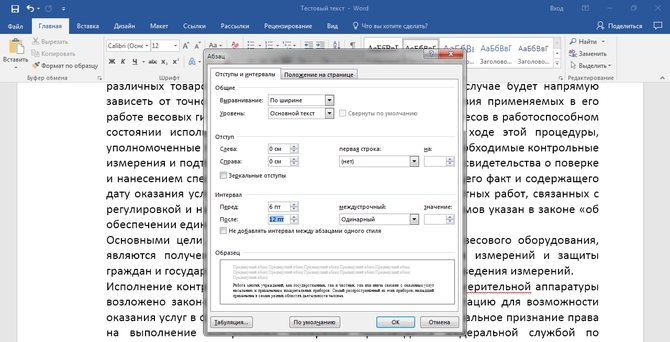
- Используя контекстное меню «Абзац » вызываемое по нажатию правой копки мышки;
- Используя группу команд «Абзац » на вкладке «Главная » Word.
В обоих случаях открывается дополнительное окно, в котором используя сектор «Интервал » можно задать отступ перед и после абзаца. Регулировка, независимо от выбранной гарнитуры шрифта, выполняется с фиксированным шагом в 6 пунктов.
Расскажем, что это такое, где его находить и как изменять. Прочитав статью до конца, вы сможете в будущем запросто проводить любые манипуляции по изменению как так и между абзацами. Все действия будут подробно описаны, так что даже у неопытного пользователя не должно возникнуть лишних вопросов.
Проблема с абзацами
Перед тем как рассказывать про интервал в "Ворде", стоит упомянуть о такой нелепой случайности, как лишние абзацы. Дело в том, что интервал чаще всего изменяют для того, чтобы придать текстовому документу надлежащий вид. И чаще всего его уменьшают. Но не всегда в больших пространствах между абзацами виновата эта опция в "Ворде".
Неуместные промежутки между двумя абзацами могут появляться вследствие того, что пользователь по случайности или незнанию ставит два абзаца вместо одного. Решение данной проблемы заключается в простом - в удалении лишних абзацев. Однако этот процесс может быть довольно затруднительным, ведь абзацы - это невидимая часть текста. Но даже из этой ситуации можно выйти красиво.
В программе "Ворд" непечатаемые знаки можно визуализировать. Делается это путем нажатия соответствующей кнопки на панели инструментов. Ее расположение и вид вы можете видеть на изображении ниже.
Нажав эту кнопку, в тексте в увидите все непечатаемые знаки, абзац выглядит так: "¶". Все что вам остается сделать, это удалить лишние абзацы.
Универсальный способ
Как можно догадаться, двойные абзацы - это редкость. Чаще всего "виновник торжества" - все же некорректный интервал между строками в "Ворде". Сейчас мы разберем первый способ, как его можно изменять. Данный способ является универсальным, другими словами, он подходит для любой версии программы.
Итак, для того чтобы попасть в настройки параметров интервала, вам необходимо изначально открыть саму программу "Ворд". Рекомендуется именно создавать новый документ, чтобы можно было задать параметры по умолчанию, дабы в будущем не изменять их каждый раз по-новому.
Следующим этапом будет нахождение нужной нам графы "Стиль". А находится она во вкладке "Главная" в самой правой стороне. В ней нажмите стрелочку в правом нижнем углу, чтобы открылось меню, в котором нужно выбрать третью по счету кнопку в самом низу - откроется окно настроек, в котором нужно перейти во вкладку "По умолчанию". В нем отыщите область "Интервал". В ней вы можете вставить нужные вам значения. Тут нет никаких советов, так как у каждого свои предпочтения. Главное - как только закончите настройку, поставьте галочку на "В новых документах, использующих этот шаблон". После этого можете смело нажимать "ОК" - интервал в "Ворде" будет изменен.
Способ для последних версий
Второй способ, как сделать интервал в "Ворде" большим или меньшим, практически ничем не отличается от первого. Вам нужно будет лишь зайти в другие настройки. А они сами по себе ничем не отличаются от предыдущих. Так что, сейчас мы рассмотрим, где необходимо искать эти настройки.
Создайте также новый документ "Ворд" и обратите внимание теперь на графу "Абзац" на панели инструментов. Там также нажмите стрелочку в правом нижнем углу - появится окно с нужными нам настройками.

Задайте нужный вам интервал, но не спешите нажимать кнопку "ОК". Нажмите "По умолчанию". Перед вами появится окно с выбором - выберете "Всех документов, основанных на шаблоне Normal". Это необходимо для того, чтобы при создании нового документа, интервал в "Ворде" оставался заданным вами по умолчанию.

Изменение в два клика
Теперь поговорим о самом простом способе. Его минус заключается только в одном - с помощью этого способа нельзя задавать интервал по умолчанию, он задается лишь в выделенной области.
Все что вам нужно сделать, это на панели инструментов отыскать одноименную кнопку. Ее, кстати, вы можете наблюдать на изображении снизу.

Нажмите на нее и в выпадающем списке выберете нужное вам значение. Это и есть третий способ.
Привлекательность текстового редактора Word заключается в большом количестве функций форматирования, которые доступны пользователю. Еще с первых версий данный редактор отличался внушительным числом соответствующих опций, что сделало его популярным среди пользователей во всем мире.
В этой статье мы расскажем, как изменить межстрочный интервал в Word. Эта функция полезна тем, кто имеет дело с оформлением сложных текстов.
Способы выставления интервала
Нужно сразу отметить две вещи: во-первых, от версии к версии стандартный междустрочный отступ может изменяться, а, во-вторых, его настройка может производиться либо для всего документа в целом, либо для отдельной его части. Поэтому первое, что необходимо сделать – отметить редактируемую зону документа выделением.
Обратите внимание! Изменение междустрочного интервала продемонстрируем на примере Word 2013.
Для части документа это можно сделать клавишами управления курсора или мышью, а выделить весь документ еще проще — достаточно использовать клавиатурную комбинацию Ctrl+A. При этом цвет фона выделенного текста станет инверсным.
Вопрос о том, как уменьшить расстояние между абзацами в Word не имеет однозначного ответа. Для удобства пользователя предусмотрено несколько способов решения этой задачи:
- С помощью панели инструментов «Главная».
- Обратившись на вкладку «Разметка страницы».
- Настроив размер по умолчанию.
- Используя клавиатурные комбинации.
Панель инструментов «Главная»
На панели «Главная» имеется кнопка с изображением горизонтальных полосок и пары стрелочек – это и есть нужная нам кнопка «Интервал».
Ее нажатие приводит к появлению выпадающей панели, на которой можно выбрать один из типичных размеров или же (при помощи опции «Другие варианты междустрочных интервалов») — настроить собственный.
Разметка страницы
Еще один способ того, как уменьшить или увеличить расстояние между строчками в Word состоит в обращении к вкладке «Разметка страницы» (Page Layout). Там вы обнаружите стрелку справа от слова «Абзац».
Нажатие этой стрелки открывает доступ к окну настроек, среди которых имеется и регулятор междустрочного отступа.
Размер по умолчанию
В этом же окне наличествует кнопка «По умолчанию». Ее нажатие приводит к сохранению выбранных вами установок в программе.
Чтобы понять, как убрать расстояние между абзацами в Word можно обратиться к этой же вкладке «Разметка страницы» – на панели «Абзац» имеется парочка регуляторов.
Совет! Если выделить нужные абзацы и установить значение интервала в ноль, то пространство между абзацами исчезнет.
Указав значения «До» и «После» — можно варьировать межабзацные расстояния произвольным образом.
Клавиатурные комбинации
Чтобы быстро изменить межстрочный интервал в Word, не обращаясь к «мышке», предусмотрено несколько полезных клавиатурных комбинаций:
- CTRL+1 — устанавливает одинарный междустрочный интервал в тексте.
- CTRL+2 — увеличивает отступ до двойного.
Вот, собственно и все основные способы работы с междустрочным интервалом в Word. Если у вас остался вопрос по работе с Word, . Вместе мы постараемся быстро в нем разобраться.
Пожалуй, Word (Ворд) - лидер топа программ, наиболее часто используемых пользователем. Однако Word - не такая простая программа, как кажется на первый взгляд. В ней есть масса функций и вариационных параметров, о которых некоторые "продвинутые" пользователи даже не подозревают. В этой статье мы подробно разберем все тонкости программы Microsoft Word в отношении настроек интервалов.
Межсимвольный интервал
Данная настройка используется очень редко. Многие даже полагают, что этот параметр поменять нельзя, однако когда вам необходимо вписать надпись в таблицу или избежать необходимости ставить перенос, оставив слово на одной строке, этот параметр может неплохо выручить, и потому важно знать, как его настроить.
Как же установить необходимый межсимвольный интервал?
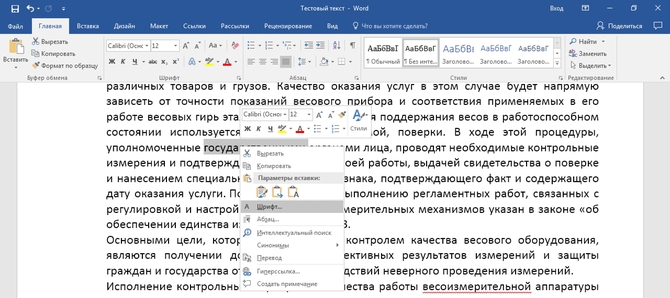
- Выделяем необходимое слово и нажимаем правую кнопку мыши. (Совет! Для быстрого выделения направьте курсор на слово и сделайте двойной щелчок левой кнопкой мыши).
- В выпавшем меню выбираем параметр "Шрифт", в появившемся окне переходим во вкладку "Дополнительно".
- Изменяем необходимым образом параметр "Интервал". Можно выбрать один из трех вариантов - разреженный, обычный и уплотненный.
Межстрочный интервал
Для управления данным параметром мы будем пользоваться меню "Абзац":
- Выделяем строки, для которых хотим сделать другой интервал, и нажимаем правую кнопку мыши.
- В данный момент нас интересует раздел "Интервал" вкладки "Отступы и интервалы".
- Имеются следующие варианты междустрочных интервалов - одинарный, 1,5 строки, двойной, минимум, точно и множитель. Последний позволяет задавать множитель интервала между строками. Можно задавать нецелые числа, например "1,15". Параметр точно позволяет указывать точное число пунктов для интервалов между строк.
Интервал между абзацами
Если вы желаете, чтобы интервал между абзацами отличался от межстрочного интервала, выполняем следующие действия:
- Выделяем абзац, для которого хотим сделать особенный интервал, и нажимаем правую кнопку мыши.
- В выпавшем меню выбираем параметр "Абзац".
- Во вкладке "Отступы и интервалы" обращаемся к параметрам "Перед" и "После" раздела "Интервал".
- Эти параметры означают интервал перед абзацем и после него и могут задаваться любым желаемым количеством пунктов. Причем, использовать можно как целые числа, так и дробные.
Интервал между страницами
Как правило, по умолчанию в Word установлены интервалы между страницами, и большинству пользователей удобнее работать именно с такими интервалами, однако у других встает вопрос - как убрать интервал в Ворде?
- Выбираем вкладку "Файл" главного меню Word, щелкаем по пункту "Параметры".
- В появившемся окне выбираем "Экран" и убираем галочку с параметра "Показывать поля между страницами в режиме разметки".
Есть еще один способ выполнить данную процедуру - нужно дважды кликнуть левой кнопкой мыши на промежуток между страницами. Повторив данную процедуру, можно вернуть интервал.
Интервалы на страницах (поля)
Для управления интервалами на странице существует специальное меню "Поля". Где его найти и как им управлять?
- На главной панели инструментов Word выбираем вкладку "Разметка страницы", в группе параметров "Параметры страницы" находим пункт "Поля".
- Нажимаем левой кнопкой мыши на пункт "Поля". Перед нами появится выпадающее меню с набором уже готовых стилей полей, а в самом низу мы увидим строчку "Настраиваемые поля".
- Можно выбрать либо готовый стиль, если вас такой устроит, а можно кликнуть по строчке "Настраиваемые поля" и в появившемся окне задать параметры желаемого стиля.
Задавать поля можно и без помощи специального меню, а посредством передвижения "ползунков" вертикальной и горизонтальной линеек, всегда отображаемых в Word.
Вот, пожалуй, и все тонкости о работе интервалов. Теперь вы знаете, как сделать интервал в Ворде "под себя". Надеемся, вы запомните эти простые инструкции и будете их активно применять. Больше о настройке абзацев в Word вы можете прочесть в статье .
При написании документов для делопроизводства, а также научных публикаций и работа даются строгие критерии по оформлению, в том числе и касательно межстрочного интервала.
Понимание термина «межстрочный интервал» дает представление о том, как максимально уменьшить расстояние между строчками в без ущерба для читабельности текста.
В случаях, когда эта величина не задана в критериях по оформлению, на него не обращают внимания, хотя эта величина помогает сэкономить место при печати.
Что такое межстрочный интервал
Значение интервала зависит от используемого шрифта, так как стандартная ширина строки по этому кеглю берется за 1. Соответственно, расстояние между строками будет примерно равно величине большинства букв.
Сам интервал считается от середины строки по вертикали, что необходимо учитывать при изменении интервала в меньшую сторону. Если взять слишком маленькое значение, то строчки будут наезжать друг на друга: верхняя часть большинства буков будет «съедаться» верхней строкой.
Также в понятие межстрочный интервал входит отступ между абзацами. Для того, чтобы выделить очередной абзац, межстрочный интервал между ними можно увеличить по сравнению с остальной массой текста. Сделать это можно для всех абзацев по умолчанию или только для отдельных абзацев в настройках.
Зачем уменьшать расстояние между строками
Уменьшить значение интервала может быть полезным в случае, когда печатаются тексты для личного пользования. Уменьшение этого значение позволяет сэкономить место на бумаге при печати, а также можно использовать эту хитрость для выделения определенных цитат или вставок, чтобы сделать их более компактными, по сравнению с остальным текстом, тем самым выделив этот фрагмент.
По умолчанию в Microsoft Word стоит значение 1 или 1,5, поэтому данное знание этого, поможет придерживаться критериев оформления, которые не всегда совпадают со стандартными настройками на вашем компьютере.
Изменять расстояние между строками можно в любой момент написания текста. Если интервал меняется для уже написанного фрагмента, его необходимо выделить, поскольку сам текстовый редактор по умолчанию меняет настройки только для текущего абзаца, а также для последующего текста.
Соответственно, можно заранее установить настройки интервала, а потом приступить к работе. Изменение расстояния между строками в таком случае будет оставаться неизменным даже после закрытия документа и при открытии нового файла для работы.
Для изменения расстояния между строками для версий Ворда 2007 и моложе, необходимо на главной закладке выбрать значок «Интервалов», который находит в подразделе «Абзац» и выглядит как две стрелки, направленный вверх и вниз.

Сделать интервал меньше 1 можно только в разделе «Другие варианты интервалов». При выборе этого поля выпадает следующее окно, где необходимо менять значения множителя.

В окне «Образец» можно будет сразу увидеть, как будет выглядеть текст после изменения. Значения множителя указываются любые. Их можно как прописывать вручную, так и выбирать с помощью стрелочек «вверх-вниз» возле клетки «Значение».
Но во втором случае нет возможности выбрать значения меньше 1. Обратите внимание, что выбрать необходимо именно «Множитель ». Данная категория подразумевает, что изначальная ширина расстояния между строк (к примеру, 11 пт) будет умножаться на указанное значение.
При умножении на значение меньше 1, общий параметр уменьшается, сокращая расстояние. Минимальное значение, которое можно внести в графу – 0,01. Стоит отметить, что уже при интервале в 0,2-0,3 текст невозможно разобрать.
Кроме строки «Множитель» можно использовать «Минимум». Хитрость этой графы в том, что вместо стандартного кегля, измеряемого в пт (пунктах), можно задать значение для интервала в сантиметрах и миллиметрах.
В таком случае расстояние между строками будет одинаковым даже при смене шрифта. Для того, чтобы изменить пункт на сантиметры или миллиметры, необходимо в строке значение удалить «пт» и через пробел после цифры написать сокращение см или мм.
Строки «Одинарный», «Двойной» и «Полуторный» зададут соответственно интервал 1, 2 и 1,5. Строка «Точно» укажет величину шрифта, которая и будет равна значению 1 для межстрочного интервала.
В этой строке также можно изменить эту величину, но только в пунктах. Можно вручную рассчитать это расстояние. 1 пункт приблизительно равен 0,35-0,37мм в зависимости от страны. В США использует не унифицированную система метрических измерений, поэтому пункты приравниваются к 1/72 дюйма.
Аналогичное меню можно открыть не только из командной строки, расположенной в шапке открытого текстового редкатора. Есть также более быстрый способ при использовании контекстного меню.
Для этого достаточно один раз нажать на правую кнопку мыши и выбрать из выпавшего окна раздел «Абзац», подтвердив свой выбор нажатием левой кнопки мыши, как и во всех остальных случаях с выбором определенного пункта выпавшего списка.

Как изменить интервал в более старых версиях Ворда
В версии Ворда 2003 интерфейс программы немного отличается, что может затруднить поиск необходимого раздела. Однако соответствующие значения все также находятся в подразделе «Абзац». Найти этот подраздел можно:
- Через контекстное меню, которое остается в примерно неизменном виде для всех версий, поэтому достаточно щелкнуть правой кнопкой мыши и выбрать «Абзац».
- Через шапку открытого текстового редактора, при выборе вкладки «Формат». Из нее автоматически выпадет список, среди наименований которого также будет «Абзац», необходимый для изменения расстояния между строками.


