
Как перейти по qr коду с андроида. Что делать, если телефон не читает QR-код
QR-коды могут быть очень полезны для быстрого обмена информацией. Дело в том, что не всегда понятно, как сканировать. Если Вы являетесь пользователем Android, то это просто.
Самый простой способ: использовать Google Объектив в ассистенте
Вы можете не осознавать этого, но если на Вашем телефоне установлен Google Assistant, у Вас есть быстрый, простой и удобный способ сканирования QR-кодов, доступный в Вашем телефоне.
Во-первых, нажмите и удерживайте кнопку «Домой», чтобы вызвать помощника.
В зависимости от того, какая у Вас версия Assistant, у Вас может появиться кнопка Объектив, как только появится Ассистент. Скорее всего, Вам нужно нажать на него, чтобы остановить прослушивание голосовой команды. Просто нажмите на цветные точки.
Как только он перестает слушать, становятся доступны новые параметры: объектив слева от микрофона, клавиатура справа. Нажмите на кнопку «Объектив».
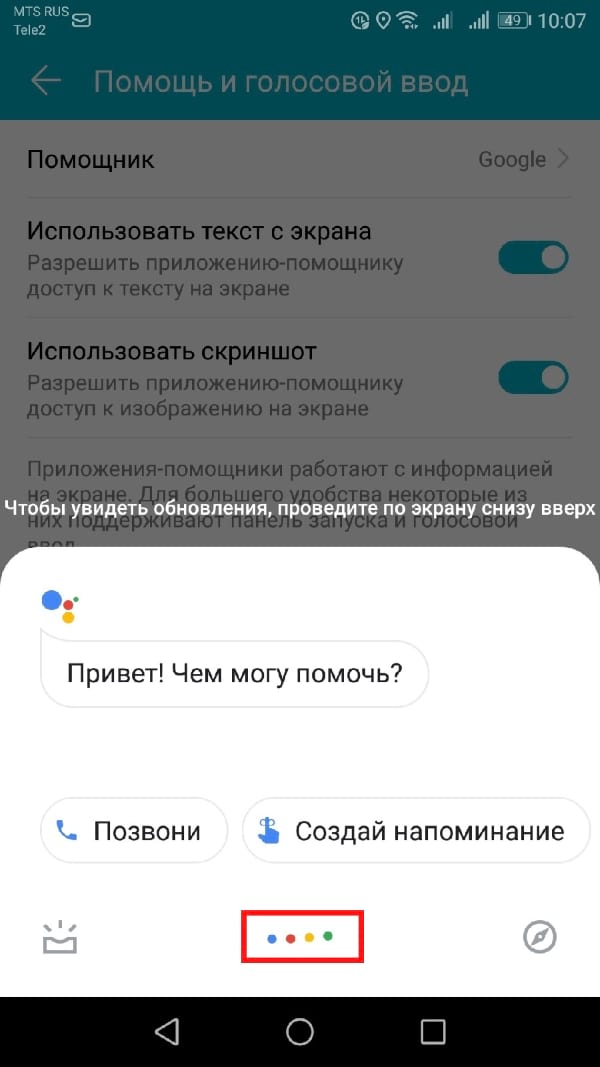
Если Вы впервые используете Объектив, Вам необходимо активировать его. Просто следуйте инструкциям и предоставьте доступ к камере. На первом этапе Вы получите краткое изложение того, что Вы можете сделать с помощью Объектива.


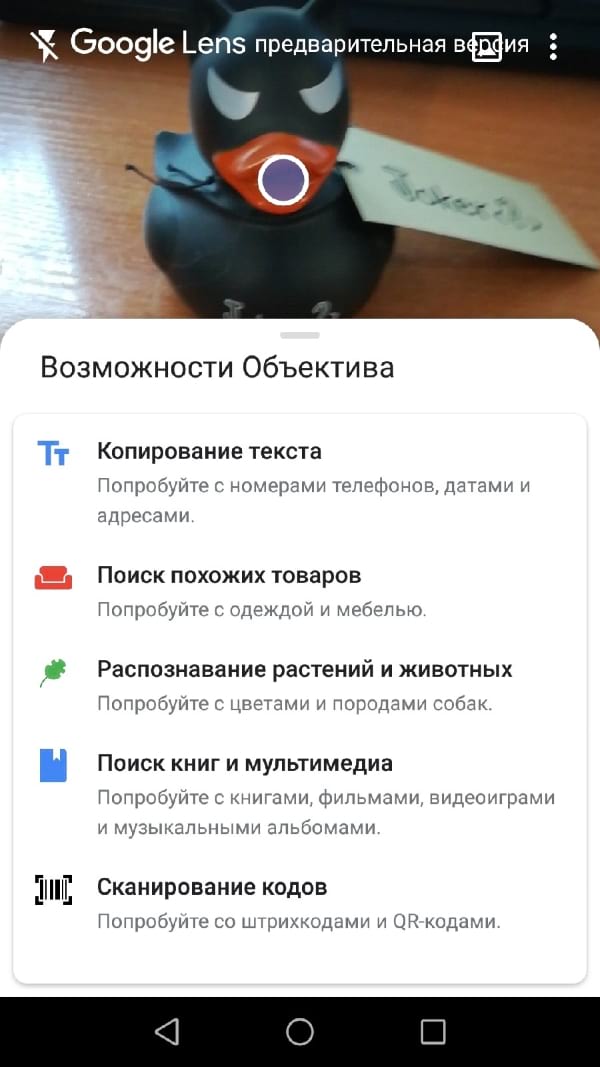
Просто проведите пальцем по экрану и переместите QR в поле зрения камеры. Через несколько секунд он покажет Вам, что содержится в QR — просто нажмите на него, чтобы выполнить..

Вариант второй: использовать приложение Google Lens
Некоторые могут утверждать, что это на самом деле проще, чем первый вариант, возможно. Единственная причина, по которой мы считаем первый вариант более простым, заключается в том, что в Вашем телефоне он уже есть — почти все современные телефоны Android поставляются с Ассистентом, поэтому нет необходимости устанавливать другое приложение.
Сначала запустите Google Play Store и откройте страницу . Установите приложение.
Большинство уже имело дело со штрих-кодами или, как их по-другому называют, QR-кодами. Небольшая кучка полосок на белом фоне, которые для обычного человека ничего не значат. А вот для машины это настоящий кладезь информации.
QR-код или Quick Response («быстрый отклик»), по сути, является такой же базой данных, только вместо уже знакомых полосок используются квадратики. Специальное приложение позволяет зашифровать в двумерные черно-белые «шашечки» информацию разного рода: номер телефона или электронной почты, просто текст для ознакомления, координаты, например, достопримечательности или навигации. Чаще всего кодируется в QR-код URL-адрес, т.е. ссылка на организацию или страничку в интернете. Практикуется использование штрих-кода в целях достижения максимального комфорта и универсальности в применении. Ведь куда проще в один клик расшифровать подобную картинку, чем скрупулёзно вбивать символы в строку поиска.
То же самое касается и банального маркетинга. Размещать информацию о проведении какой-нибудь акции на упаковке не всегда уместно, самое важное может просто не поместиться или вовсе испортить весь внешний вид товара. Куда выгоднее и практичнее пристроить специальный QR-код с полным перечнем правил и прочего. Да и просто он выглядит солидно и современно.
История штрих-кода
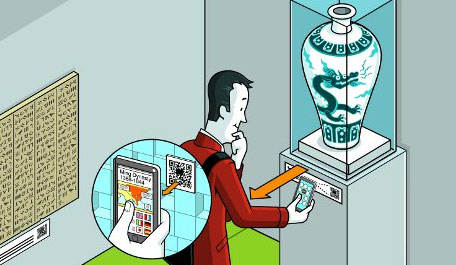
Новшество в лице QR-кода предложила компания Denso-Wave ещё в середине 90-ых. Размер вмещаемой информации, конечно же, не безграничен. В стандартный QR-код может уместиться чуть более 4 тыс. символов латиницы или 7 тыс. чисел десятичной системы счисления. Больше всего штрих-коды распространены в странах Азии и на своей родине, в Японии. Активно применяются QR-коды в музеях, справочниках, рекламных буклетах и прочих сферах, связанных с туризмом (не обошли стороной даже кладбища).
Для сканирования штрих-кодов обычно используются программы. Они не сложны в освоении и требуют немного памяти. В iPhone используется утилита Scan, подходящая как для сканирования обычных штрих-кодов, так и для создания новых. Вторым вариантом является Bakodo, работающая по сравнению с предыдущим более ускоренно. Единственное, программа не поддерживает русский язык, что оговаривается доступным и понятным интерфейсом.

В случае с платформой Android всё иначе, её библиотека приложений для сканирования QR-кода куда богаче и доступнее. Приложение Quick Mark способно различать штрих-коды нескольких форматов и имеет историю распознавания. Выявленные ссылки автоматически открываются при помощи браузера. Но так как это программа для Android, то в бесплатной версии высока вероятность подхватить кучу захламляющей рекламы. Некоторые смартфоны и вовсе отказываются работать с этим приложением для сканирования QR-кодов. Покупка полной версии во многих случаях решает эту проблему.
Другой вариант называется Barcode Scanner. Его предназначение – сканирование «продуктовых» штрих-кодов, выяснение их цены и сводка отзывов о товаре. Принцип использования ничем не отличается от остальных – поместить изображение в фокус, после чего вся информация выведется на экран. Преимущество в том, что софт бесплатный и никакой рекламы внутри себя не имеет. Существуют и другие представители для работы с QR-кодом, их действительно очень много.
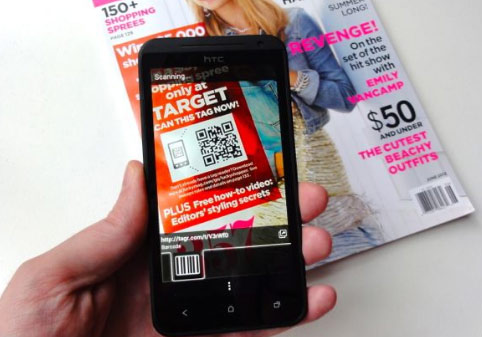
Есть смартфоны, которые вовсе не нуждаются в дополнительных приложениях для сканирования штрих-кода, потому как подобная функция встроена в их программное обеспечение изначально. Обычно при его использовании на экран выводится специальная пометка. Стоит один раз нажать, как все шифрованные данные благополучно отразятся. Правда, предустановленной функцией сканирования QR-кодов зачастую обладают только флагманы.
Допустим, есть необходимость создать собственный QR-код. Осуществить задумку можно при помощи, опять-таки, смартфона, компьютера или же специального сайта. Например, qrcoder.ru или decodeit.ru . Исходный текст для создания штрих-кода необходимо вставить в поле (или ссылку на него) и нажать кнопку «Создать Код». На некоторых сайтах и вовсе используется комбинация клавиш ctrl+enter. А дальше всплываемые подсказки сами подскажут, что делать. В частности в интернете практикуется создание анимированных QR-кодов, которые могут разворачиваться на несколько градусов. Правда, такой приём может привнести некоторые осложнения в дальнейшее распознавание.
Созданием штрих-кодов на смартфоне помогает заниматься специализированный генератор. Никакой рекламы, никакой платы, всё на русском, доступно, понятно и никаких ограничений. Google Play или AppStore полны различных приложений, остаётся только выбрать подходящее. Продолжая тему вариантов для создания штрих-кодов можно упомянуть и QR Code Reader. Его изюминка в высокой скорости обработки изображений, которые могут быть ещё и видоизменёнными или вовсе уменьшенными. Обладателям ранних версий Windows Phone повезло ещё больше. Им достаточно запустить Bing браузер и активировать кнопку «с глазом», после чего процесс сканирования QR-кода запустится сам собой. Он не такой быстрый и качественный, как предыдущий, но для раза-другого в случае чего сгодится.
Заключение
В итоге получается, что использовать QR-код может любой, у кого есть камера на смартфоне. Такие шифровки сканируются в одно движение и не требуют ручного ввода, выводится информация также быстро. При помощи встроенного браузера можно моментально перейти по встроенной ссылке, если она есть, либо просто ознакомиться с представленными данными. Существуют и другие варианты кодировок, например, с украшающими элементами в виде надписей на самой черно-белой поверхности. Бояться их не стоит, потому как ни на содержимое, ни на процесс распознавания они практически не влияют.
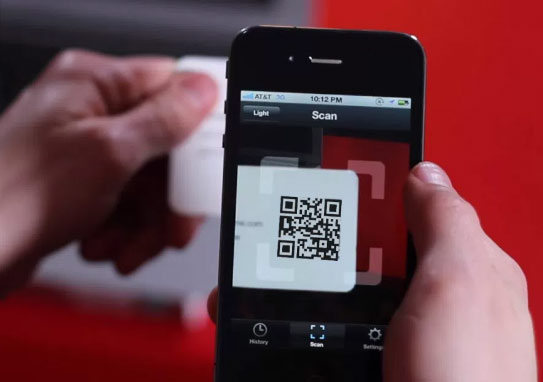
Но не следует ждать, что бумажка с квадратиками сделает всю работу за автора, ведь с некоторыми недостатками QR-кодов придётся смириться. Так или иначе они вмещают в себя сравнительно мало информации, хотя смысла кодировать целые тома попросту нет. В той же Японии, к примеру, шифруют поочерёдно иероглифы для лучшего запоминания азбук, и всё прекрасно работает. Важно помнить, что с какой лёгкостью информация заносится в QR-код, с такой же и извлекается. Не стоит прятать в штрих-код чересчур важные данные.
Скорее всего на вашем телефоне уже установлен по умолчанию сканер QR-кода, вы можете легко с его помощью просканировать первый QR-код. Сделать это очень легко. Просто следуйте нашей инструкции.
1. Откройте устройство чтения QR-кода на своем телефоне.
2. Держите устройство над QR-кодом так, чтобы он был хорошо виден на экране вашего смартфона.
Если вы правильно держите смартфон над QR-кодом, то в таком случае произойдет следующее:
- Телефон автоматически сканирует код.
- В некоторых приложениях для сканирования кода вы должны нажать на изображение, а не на кнопку как для создания фото на вашем смартфоне.
3. Нажмите указанную кнопку, если потребуется.
Супер! Ваш смартфон считывает код и переходить по заданной ссылке, что не всегда происходит мгновенно. На большинстве устройств это может занять несколько секунд.

Вы начнете видеть QR-коды повсюду. Они используются для обучения, информирования, объяснения и для многих других вещей. Находите их и сканируете! QR-коды сэкономят вам много времени и усилий.
Как сканировать QR-коды на Android
А теперь мы расскажем вам, как использовать приложение сканирования для QR-кодов на Android.
Кратко:
1. Откройте Play Маркет
.
2. Поиск считывателя QR-кода
.
3. Выберите QR Code Reader
(через Scan).
4. Нажмите «Установить»
.
5. Откройте программу чтения QR-кода
.
7. Направьте камеру на QR-код.
8. Нажмите «ОК»
.

Шаг 1 . Откройте Play Маркет на Android. Это значок в приложении или на главном экране.

Шаг 2. Введите считыватель QR-кода в поисковике. Появится список приложений для чтения QR-кода.
- Эта статья объясняет, как использовать QR-код Reader, но вы можете выбрать то, приложение, которое вам понравится. Просто не забудьте прочитать о приложении перед загрузкой.
- Шаги должны быть одинаковыми для всех приложений чтения QR-кода.

Шаг 3. Нажмите QR Code Reader, разработанный Scan. Имя разработчика указано ниже каждого приложения. Возможно, вам придется прокрутить страницу вниз, чтобы найти приложение, сделанное Scan.

Шаг 4. Нажмите « Установить» . Появится всплывающее окно с просьбой предоставить разрешение для доступа к информации на вашем Android.

Шаг 5. Нажмите «Принять» . QR-код Reader теперь будет установлен на вашем Android-устройстве.
- Когда приложение будет загружено, кнопка «Установить» смениться на «Открыть», и у вас появится новый значок в приложении.

Шаг 6. Откройте QR Code Reader. Это значок, который похож на QR-код в приложении. Откроется приложение, которое выглядит как стандартный экран камеры.

Шаг 7. Выровняйте QR-код в кадре камеры. Немного похоже на то, как вы делаете фотографии, за исключением того, что вам не нужно нажимать какие-либо кнопки. Когда сканер штрих кодов прочитает код, появится всплывающее окно с URL-адресом в коде.

Шаг 8. Нажмите «ОК», чтобы открыть веб-сайт. Это запускает ваш веб-браузер по умолчанию и перемещается по URL-адресу в QR-коде.
Мы живем в мире, где практически каждая вещь помечена QR-кодом, в котором содержится различная информация. В данной статье мы расскажем создать свой собственный QR код на устройстве Android.
Возможно, Вы спросите себя: «Почему я хотел бы или должен создать свой собственный QR-код?», и это правильный вопрос. QR-коды — это своего рода драгоценный камень, который многие люди недооценивают, и их можно использовать разными способами. При сканировании они могут перевести на конкретный веб-сайт, привести Вас к файлу для загрузки или даже просто отобразить кучу текста о чем-то.
Например, если Вы хотите дать кому-то свой номер, они могут просто открыть камеру на своем телефоне и отсканировать изображение QR-кода, которое есть у Вас на телефоне.
Если это то, что Вас интересует, вот как Вы можете создавать свои собственные QR-коды практически для любой ситуации.
Как создать QR-код на Android
Если у Вас есть Android-устройство, Вы можете создавать свои собственные QR-коды с помощью приложения, под названием «QR-генератор кода», и его можно скачать бесплатно.
Цена: Бесплатно
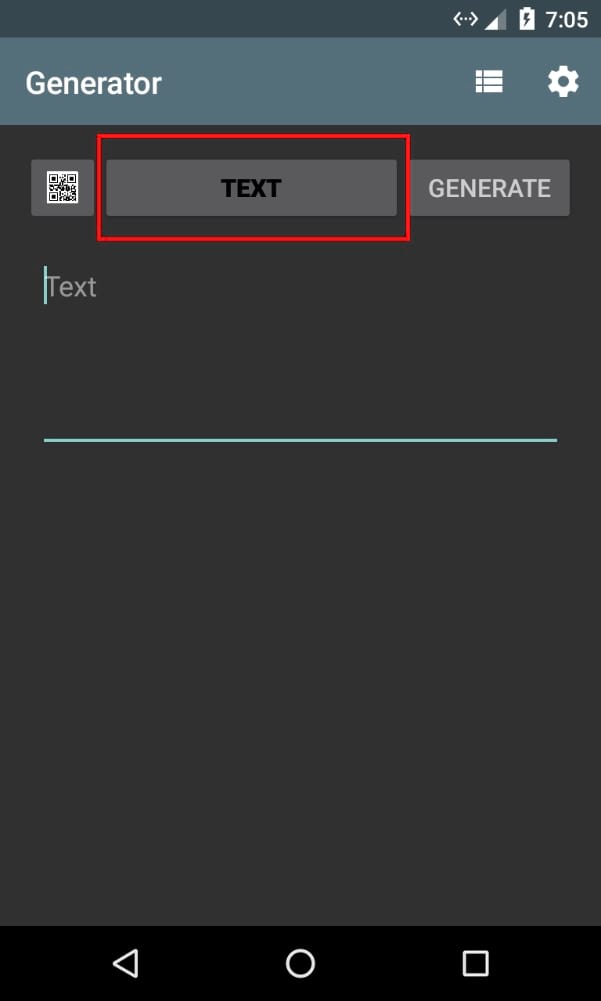
Чтобы начать работу, откройте приложение и нажмите «Text» вверху, чтобы выбрать тип создаваемого QR-кода.
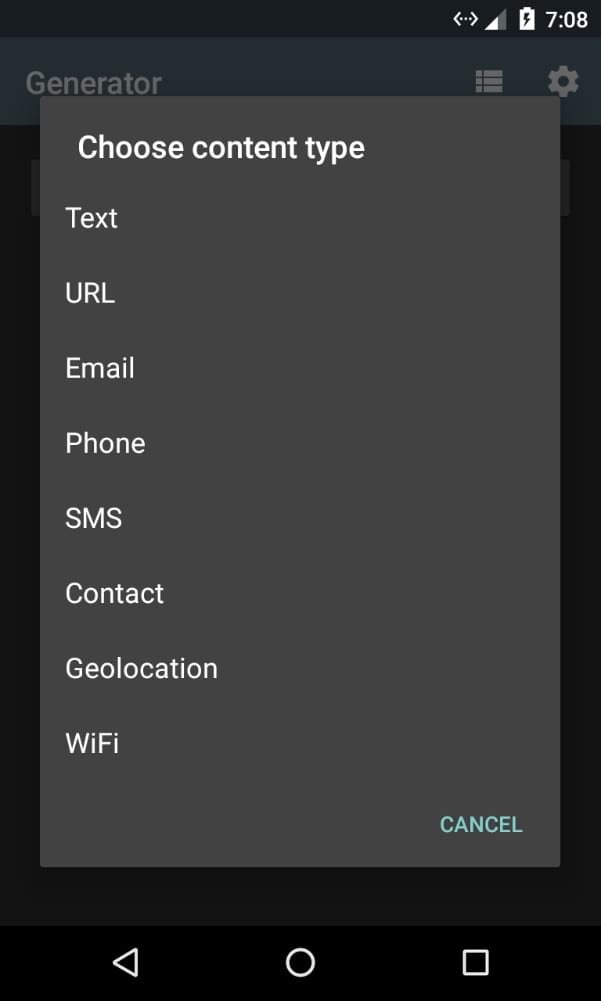
Выберите тот, который вы хотите использовать, чтобы продолжить. В этом случае мы выберем «URL».
Введите адрес сайта (или любую другую информацию, которую Вы выбрали для создания QR-кода), а затем нажмите «Generate» в верхнем правом углу.

Ваш QR-код будет создан, и оттуда у Вас будет несколько вариантов. Первый вариант — сохранить изображение QR-кода локально в галерее Вашего телефона, нажав кнопку флоппи-диска вверху.
Как пользоваться QR кодом, знает не каждый человек. Поскольку этот вопрос относится по большей части к техническим моментам. Из этой статьи мы узнаем все подробности о QR-коде, научимся им пользоваться, и создадим свой собственный подобный код с помощью специальных сервисов.
Что такое QR код, история создания
Здравствуйте друзья! Мы живём в мире технологий и постоянного развития. С каждым днём появляется что-то новое, а старое уходит в прошлое.
На примере этого, можно сказать о такой технологии, которая была разработана в Японии компанией «Denso Wave», ещё в 90-е годы. Эта технология называется штрих-код. Другое её название — QR код. Итак, теперь ответим на вопрос, что такое QR код?
Простыми словами, это зашифрованная информация. Она передаётся людям не в виде текста, ссылок, картинок, видео, а с помощью специального символа, который имеет вид черно-белого квадратика с полосками. Такие коды, можно встретить на товарных чеках, квитанциях об уплате коммунальных услуг, на рекламных материалах и так далее. Но яркий тому пример, это чеки, которые встречаются у каждого человека в повседневной жизни постоянно. Вот так выглядят зашифрованные QR-коды на чеках (Рисунок 1).

Это один из примеров, который позволяет доказать, что созданная технология работает в жизни каждого из нас. Но, как пользоваться QR кодом известно не многим людям. В данной статье мы рассмотрим этот вопрос подробнее.
Зачем нужен QR код в бизнесе и обычному пользователю
Итак, перед тем, как переходить к практике, разберем в двух словах зачем нужен QR код. В бизнесе он используется, как носитель объёмной информации. Особенно это относится к рекламным компаниями, которые пытаются таким образом «заманить» клиентов чтобы у них купили какой-либо товар. Ведь, не всегда удаётся на одном листе уместить всю информацию сразу. А вот QR код это сделать позволяет. Причём текст в одном коде может доходить в объёме до нескольких тысяч символов. Не считая картинки или каких-либо других материалов.
Обычный пользователь может использовать такие коды, чтобы перейти, например, с его помощью на тот или иной сайт в Интернете. Тем самым, выяснив ту или иную зашифрованную информацию. Или узнать ссылку на предлагаемый ресурс.
Как пользоваться QR кодом, как его сканировать
Итак, как пользоваться QR кодом? На самом деле, здесь всё не так сложно. Для этого, на телефон или компьютер достаточно лишь установить специальное скан-приложение. Оно обычно бесплатное, и предназначено в основном для сканирования таких кодов. Схема работы следующая:
- Устанавливаете например, на телефон приложение Scan или Bacodo.
- Далее, запускаете установленную программу и включаете камеру на телефоне.
- Затем наводите курсор камеры на QR код и ждёте, когда приложение распознает данный код, затем откроет Вам нужный сайт или какую-либо другую информацию.
Теперь, мы знаем как работает qr код и можем им воспользоваться. Далее, рассмотрим процесс сканирования кода на компьютере и телефоне.
Как сканировать QR код на компьютере, ноутбуке
Компьютер или ноутбук, тоже имеет возможность сканировать QR коды. Для этого нам потребуется специальная утилита, и обычная камера, которая встроена в компьютер. В качестве примера мы будем рассматривать утилиту для распознавания штрих кодов – «CodeTwo QR Code Desktop Reader». Скачать её в Интернете Вы можете бесплатно. После того, как Вы напишите в поиске браузера название утилиты, и нажмёте кнопку «Найти», сразу переходите на первый сайт для скачивания этой программы.
Когда установите приложение, оно запустится автоматически. После запуска можете начинать сканировать код. Включаем камеру на ноутбуке или обычном ПК, затем подносим QR код ближе к камеры. Далее, нажимаем на кнопку в этой программе – «From Screen» на компьютере. Это нужно сделать, чтобы приложение смогло просканировать полностью QR код.
После завершения процесса сканирования QR кода программа выдаст Вам на экран засекреченные данные.
Как сканировать QR код на айфоне
На Айфон не обязательно устанавливать различные приложения для сканирования кодов. Всё что нужно сделать, настроить правильно камеру. Для этого, открываем на своём Айфоне «Настройки», затем находим в них раздел «Камера», и в этом разделе нужно активировать функцию — «Сканирование QR-кода».
Далее, включаем нашу камеру и наводим её на QR код. Необходимо некоторое время подождать, чтобы программа сделала сканирование QR кода, и тогда Вы получите желаемый результат. Код должен полностью попадать в объектив камеры, иначе сканирования может не произойти.
Как сканировать QR код на андроид, смартфоне
Как показывает практика, сканировать QR код на Андроиде или Смартфоне возможно только с помощью специальных приложений, которые Вы легко скачаете через . Перечислю три приложения, доступные на выбор:
- QR Barcode Scanner;
- QR Droid Cod Scanner;
- Neo Rader QR Barcode Scanner.
Рассмотрим в действии одно приложение, поскольку все они работают по аналогии. Например, QR Barcode Scanner. Как уже говорилось выше его можно найти, скачать, и установить на телефон, через Плей Маркет или Гугл Плей. Также устанавливаются и другие приложения. Когда установили, запускаем его на Вашем Андроиде, Смартфоне.
Чтобы просканировать QR код, нам нужно нажать на кнопку в этом приложении – «Scan Barcode». Именно эта функция отвечает за сканирование кода. Нажимаем на неё. Программа выдаст сообщение, в котором указано, что нужно разрешить доступ к системным настройкам. Необходимо с этим согласиться, чтобы запустить это приложение, вместе с тем и камеру. Далее, наводим камеру телефона прямо на QR код и дожидаемся окончания процесса.
Как работает QR код в Whatsapp и Вайбер
На блоге уже опубликованы статьи о и . Хотелось бы сказать пару слов о том, как работает QR код в этих мессенджерах. На самом деле, почти так же, как и в обычных приложениях. Во время регистрации на любом из перечисленных выше мессенджеров требуется специальная активация.
Именно через QR код. Для этого достаточно лишь навести Ваш телефон с камерой на данный код, включить кнопку сканирования, и после этого произойдёт активация мессенджера.
Как создать QR код со своими данными
В Интернете, Вы можете создать QR код со своими данными. Делается это довольно просто, с помощью таких сервисов:
- Qrcoder.ru;
- Decodeit.ru/barcode-generator.
Используем для создания штрих кода первый ресурс, поскольку он очень удобный для новичка. Итак, переходим на главную страницу данного сайта и вводим слово, ссылку, в специальном поле, затем нажимаем на кнопку «Создать код» (Рисунок 2).

Для этого, нажимаем левой кнопкой мыши на полученную картинку, затем правой, и выбираем из меню «сохранить изображение как». После чего сохраняем наш созданный QR код на компьютер или телефон. Ещё у кодовой картинки есть «постоянная ссылка на изображение», которую тоже можете сохранить.
В заключении очень важно ответить на вопрос, а зачем вообще нужен этот QR код? Возможно он пригодится пользователям для расшифровки полезной информации. Например, узнать дешёвую стоимость товара по этому коду на его сайте, или выяснить полную информацию о своей энерго — сбытовой компании. Вот видите, какие бывают зашифрованные данные. Они Вам могут пригодится в реальной жизни.
Теперь, давайте приведём практический пример расшифровки кода. В качестве примера, можно использовать штрих-код с чека оплаты коммунальных услуг ЖКХ. Расшифровываем данный код с помощью способов, которые показаны выше и получаем такие параметры:
- основной счёт плательщика;
- дата оплаты;
- стоимость платежа, за свет, воду и другие коммунальные услуги.
Эти данные могут быть важны для пользователя. Мы лишь привели один пример, чтобы Вы поняли, что QR-код важен для многих людей.
Заключение
В этой статье мы рассмотрели вопрос, как пользоваться QR кодом. Как видите, его использование не таит в себе никаких сложностей. Он стал необходим для обычных людей, и конечно же, в бизнесе. С помощью QR кода Вы зашифруете не только различную информацию, но и заинтересуете таким способом своих клиентов, предлагая им разные полезности. Вместе с тем, на этом заработаете через Интернет. Удачного Вам использования QR кода!
С уважением, Иван Кунпан.


