
Подключаем второй жесткий диск к компьютеру.
Рано или поздно любой пользователь сталкивается с тем, что его данные больше не помещаются на имеющемся жестком диске. Решением данной проблемы может стать второй жесткий диск. В этой статье мы расскажем, как установить второй жесткий диск на компьютер.
Шаг № 1. Подготовьте компьютер к установке второго жесткого диска.
Для начала вам нужно подготовить компьютер. Во-первых, вам нужно его обесточить и отключить от него все кабели. Простого выключения при помощи кнопки на блоке питания недостаточно, компьютер должен быть полностью отключен от сети электропитания.
Во-вторых, вам нужно открыть доступ к внутренностям системного блока. Для этого нужно снять обе боковые крышки. Обычно боковые крышки фиксируются на задней стороне системного блока при помощи четырех винтов. Открутите эти винты и аккуратно снимите обе боковые крышки.
Шаг № 2. Установка второго жесткого диска и его фиксация.
После того как компьютер полностью отключен от электропитания и боковые крышки сняты, можно приступать к установке второго жесткого диска. Жесткие диски устанавливаются в специальный отсек системного блока. Определить данный отсек достаточно просто. Он находится в нижней правой стороне системного блока, и его ширина точно подходит для 3.5 дюймовых жестких дисков.
В недорогих компьютерных корпусах этот отсек обычно повернут отверстием в сторону материнской платы (как на фото внизу). В более дорогих моделях компьютерных корпусов отсек для жестких дисков повернут к боковой крышке.
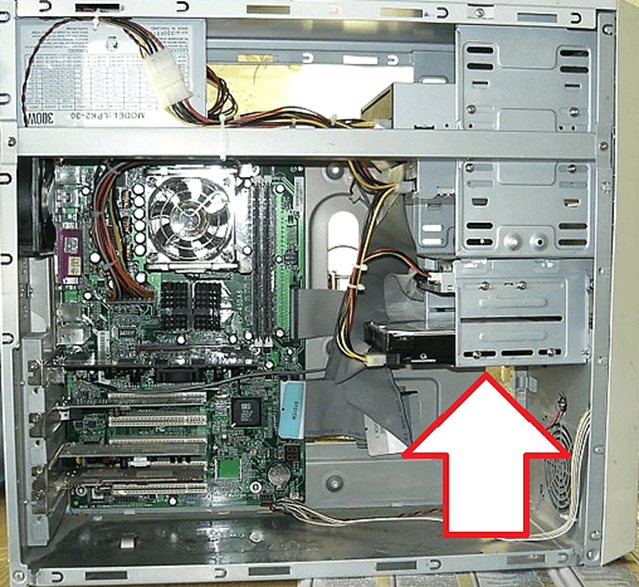
Во время установки жесткого диска системный блок лучше держать в вертикальном положении. Введите жесткий диск в отсек для жестких дисков (как на фото внизу). В некоторых случаях для того чтобы жесткий диск без проблем вошел в отсек нужно будет снять видеокарту или оперативную память. О том, как это делается можно почитать в наших статьях: и . Если в вашем системном блоке есть много места под жесткие диски, то постарайтесь установить второй жесткий диск подальше от первого. Так они будут лучше охлаждаться.
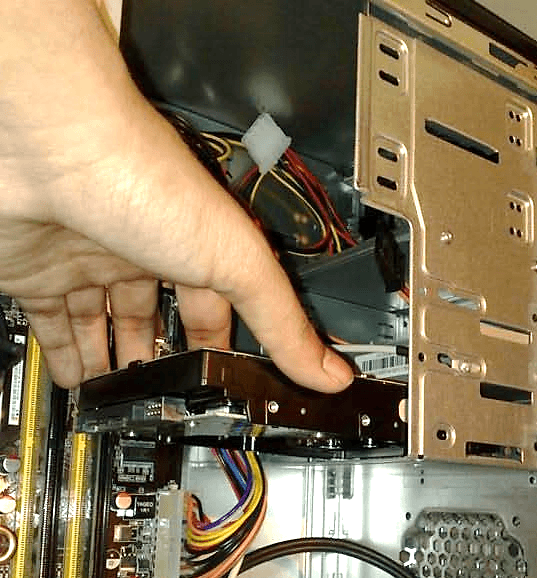
После того как второй жесткий диск установлен в отсек для жестких дисков, его нужно зафиксировать при помощи четырех винтов, по два с каждой стороны жесткого диска (см. фото внизу). Не стоит экономить винты и фиксировать жесткий диск только двумя или тремя. В этом случае он будет вибрировать и создавать много шума.

Шаг № 3. Подключение второго жесткого диска к компьютеру.
После того как второй жесткий диск установлен в компьютер и надежно зафиксирован, можно приступать к его . Жесткие диски подключаются при помощи двух кабелей: один кабель идет к материнской плате (по этому кабелю передаются данные), а другой к блоку питания (он используется для электропитания).
Для подключения жесткого диска к материнской плате используется кабель (см. фото внизу). Данный кабель обычно идет в комплекте с материнской платой. Если у вас нет такого кабеля, то его можно докупить отдельно.

Для подключения жесткого диска к питанию используется кабель с похожим разъемом. (фото внизу).

Если с подключением второго жесткого диска к компьютеру возникают трудности, то посмотрите, как был подключен первый жесткий диск и действуйте по аналогии.
Шаг № 4. Собираем системный блок.
После того как жесткий диск был установлен, надежно зафиксирован и подключен, системный блок можно закрывать. Установите на место боковые крышки и зафиксируйте их при помощи винтов. После установки боковых крышек компьютер можно подключать к электропитанию и запускать. Если все было сделано правильно, то после запуска компьютера в системе появится второй жесткий диск.
Жёсткий диск – это твердотельный накопитель, который так называется в отличие от флоппи – гибкого диска, давно уже юзерами не применяющегося. Операция по подключению жёсткого диска не так сложна и во многих случаях пользователь может все сделать самостоятельно, без обращения к специалистам-компьютерщикам.
В каких случаях приходится подключать жёсткие диски?
- При апгрейде – замена старого накопителя на более мощный и объёмный.
- Для расширения дисковой памяти. Например, для размещения компьютерных игр и каких-то приложений на отдельном жёстком диске.
- При ремонте – замена вышедшего из строя накопителя на работоспособный.
- Для считывания ранее записанной информации большого объёма.
Основные положения
Если в системном блоке с интерфейсом IDE больше одного жёсткого диска, тогда один из них на шине назначается главным, а второй – вспомогательным. Первый называется Master, а другой – Slave (Хозяин – Подчинённый). Такое подразделение требуется для того, чтобы при загрузке операционной системы после включения компьютер точно знал – какой именно диск является загрузочным.
Во всех случаях настройками в BIOS можно задать последовательность загрузки с накопителей. И вот в IDE это производится установкой перемычек на корпусах дисков по схеме, приведённой на корпусе.
По типу интерфейса жёсткие диски различаются на IDE – старого образца и SATA – во всех новых компьютерах. Если у вас старая модель системного блока, и вы собираетесь подключать новый жёсткий диск с интерфейсом SATA, понадобится приобрести специальный адаптер.
Старьё
Случается, берёшь в руки это старье и не можешь понять, что и куда подключить. Старый интерфейс IDE (1986 год) одевается на параллельный шлейф проводов. Обычно на материнской плате коннекторов либо 2, либо 4. Всегда чётное число, потому что работает правило Master/Slave (хозяин и слуга). Настройки могут задаваться перемычками (пример):
- Master – наличие джампера между крайними левыми контактами (7 и 8) регулирующего разъёма.
- Slave – отсутствие каких-либо перемычек.
Указанная конфигурация может меняться в зависимости от производителя, как и набор допустимых функций, задаваемых разъёмом. IDE интерфейс позволял с удобством подключить к компьютеру жёсткий диск и CD-привод одновременно. Этого хватало большинству пользователей. Недостатком параллельного интерфейса была малая скорость передачи. По-другому IDE обозначается в среде профессионалов как параллельный ATA или ATA-1. Скорость передачи таких устройств не превышает 133 Мбит/с (для ATA-7). С внедрением в 2003 году интерфейса последовательного SATA устаревающий протокол передачи информации стали называть параллельным PATA.
Название ATA-1 интерфейсу IDE было присвоено в 1994 году при его признании организацией ANSI. Формально это было расширение 16-битной шины ISA (предшественник PCI). Любопытно, что и в современном мире прослеживается тенденция использования интерфейсов видеокарт для создания портов присоединения жёстких дисков. Затем последовали ускоренный ATA-2 и пакетный ATAPI. Интерфейс IDE не поддерживается официально с декабря 2013 года. Подключить такой жёсткий диск на новую материнскую плату возможно только при наличии карты расширения.

При помощи подобных устройств можно выполнять и прямо противоположную функцию: ставить на новые материнские платы жёсткие диски прошлого поколения. Так, например, на старенькой A7N8X-X всего лишь два IDE порта, но зато имеется целях 5 слотов PCI 2.2 под карты расширения. Универсальный адаптер как раз подходит к этому случаю. И можно поставить современный жёсткий диск вплоть до SATA3, но скорость его работы будет, разумеется, ниже максимальной в несколько раз.

Жёсткие диски под штатные интерфейсы IDE уже наверняка по большей части вышли из строя. И в мире их осталось не так уж и много. Осталось добавить к этому, что конфигурация устройств ATA меняется перемычками, а поясняющий рисунок находится прямо на корпусе устройства. Недобросовестные поставщики иногда джамперы оставляют себе, и не любая конфигурация в таком случае может быть осуществлена пользователем. Перемычек обычно не хватает.
Сегодня наблюдается новое поветрие: некоторое время вытесненные картами PCI Express на материнских платах вновь появляются традиционные PCI. Это значит, что «старье» при помощи адаптера теперь можно будет подключить к современному системному блоку.
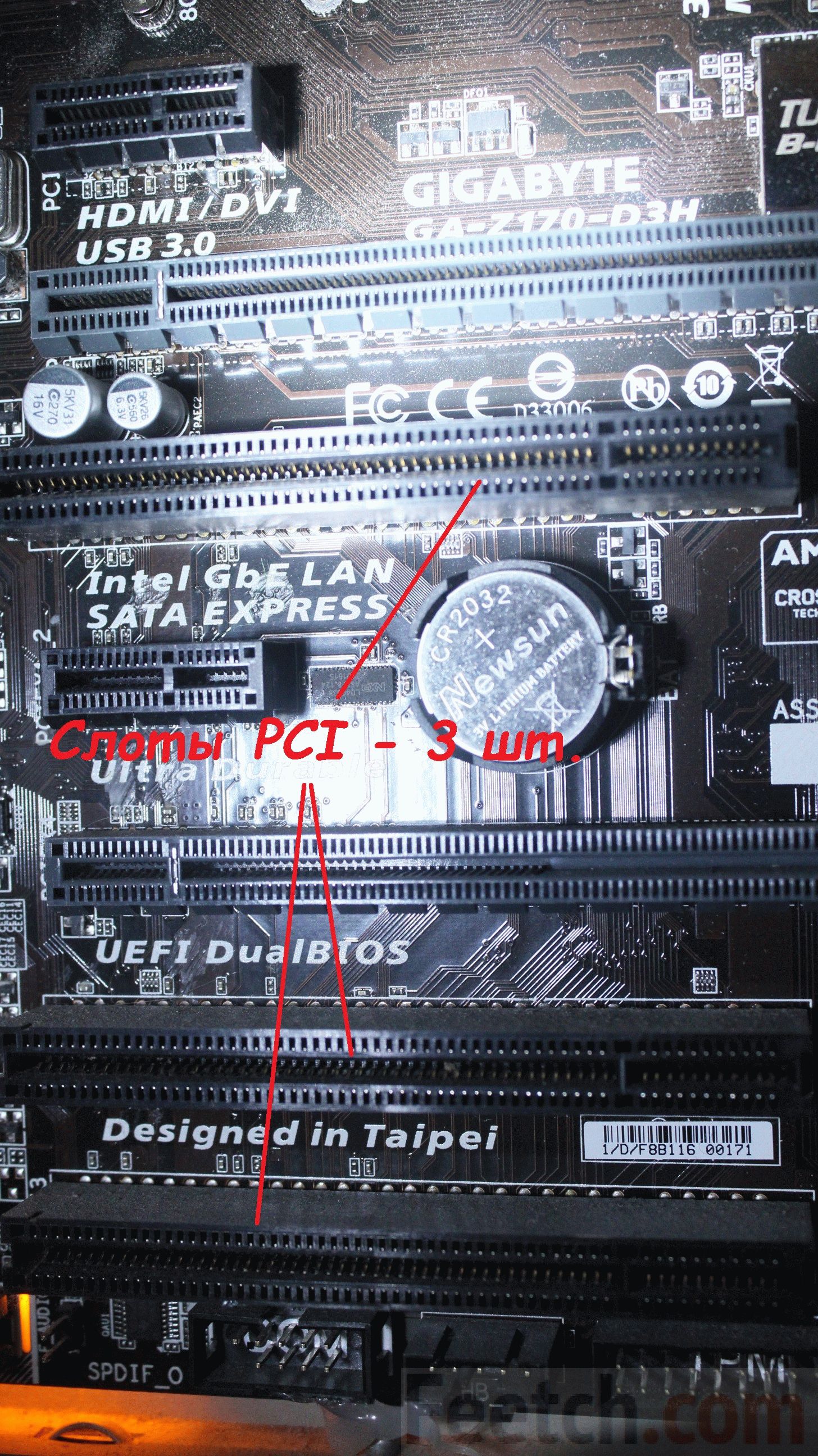
Диски SATA
Специалисты в общем случае различают три поколения SATA. Градация ведётся по скорости передачи информации:
- SATA – 1,5 Гбит/с.
- SATA2 – 3 Гбит/с.
- SATA3 – 6 Гбит/с.
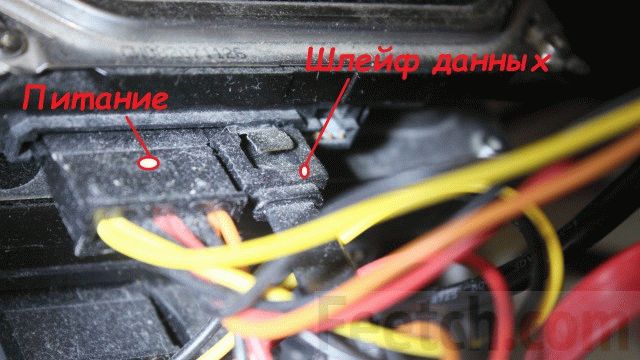
Стандартный диск SATA имеет два разъёма, один из которых используется для подачи питания, а второй служит шлейфом передачи данных. Не рекомендуется жёсткие диски менять местами, подключая к разным портам SATA. На вилках имеются ключи, благодаря которым нельзя провести неправильную стыковку разъёма.
Иногда на жёстком диске может быть представлена полезная информация, понятная любому продвинутому пользователю. Но иной раз обозначение склонно быть таким витиеватым, что осмыслить его под силу только настоящему профессионалу. Как, например, в этом случае.

Имеются данные о марке, серийном номере, технические данные и даже меры ёмкости диска. Но его интерфейс остаётся неизвестным. Это важно при выборе оборудования для компьютера с ограниченными возможностями. Если диск имел бы интерфейс SATA3, то бесполезно ставить такой в старенький системный блок. Имеется и много других аналогичных примеров. Заранее скажем, что этот диск интерфейса SATA 2.6. Следовательно, его скорость обмена информацией в предел составляет 3 Мбит/с.
Если информация о типе HDD интерфейса имеется
Как отличить? Во-первых, можно посмотреть на корпус. Вот изображение старенького уже диска, который поддерживает две скорости, следовательно, является устройством SATA2.

При извлечении из системного блока был снабжён джампером, снижавшим скорость.
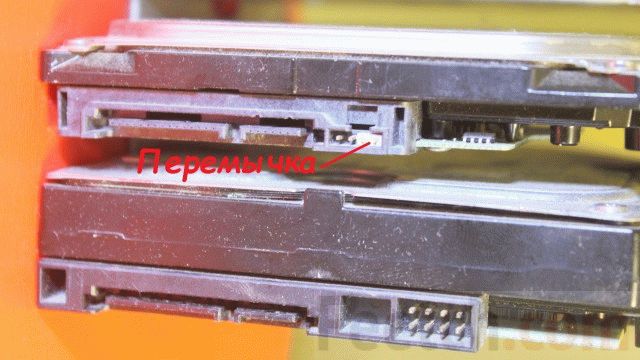
Перемычка тотчас была снята, следовательно, теперь устройство будет функционировать вдвое быстрее. На шине SATA 2.0 материнской платы GA-H61M-D2-B3.
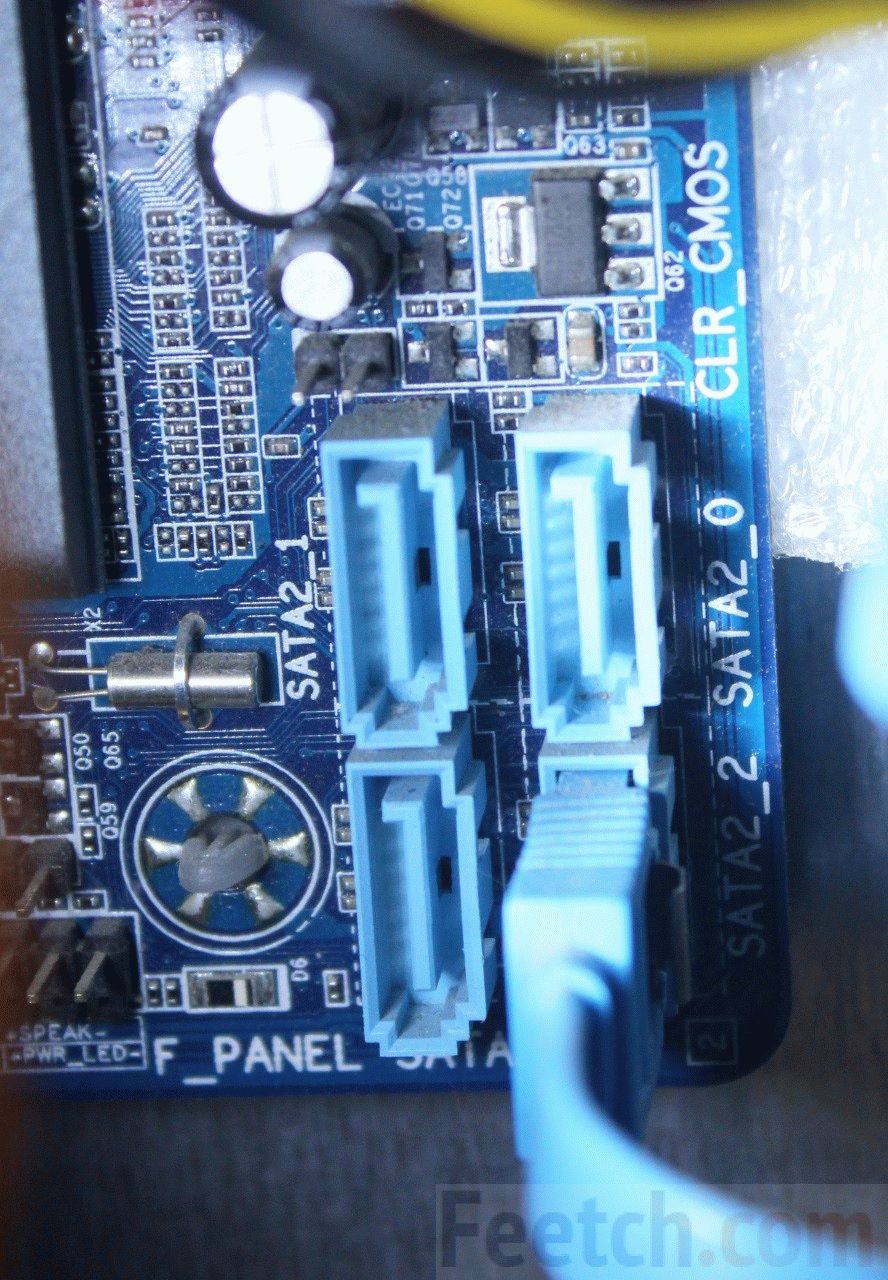
Это ещё раз говорит о том, что недостаточно купить системный блок, нужно ещё изучить все его устройство в целом и жёсткие диски, в частности. Накопители внутри были спарены при помощи специального навесного каркаса.
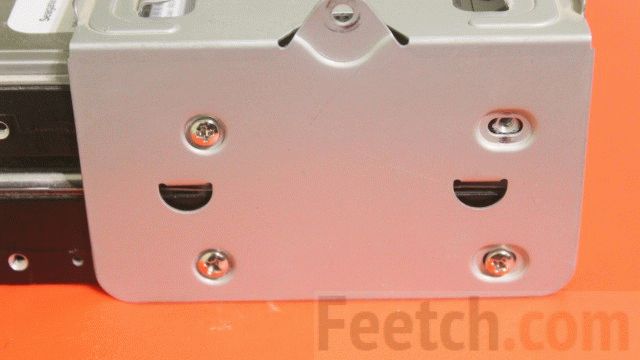
Этим достигается лучшая ремонтопригодность конструкции. Оба жёстких диска были оперативно извлечены из корпуса. В качестве альтернативы используется вариант установки в отсек (bay), где корпус крепится винтами с обеих сторон, и нужно снять для демонтажа две боковые крышки. Что не очень удобно, учитывая, что каждая из них обычно заедает. Редко встречаются корпусы системных блоков, где боковины изымаются простыми методами.
Если данные об интерфейсе HDD отсутствуют
Иногда на жёстком диске может отсутствовать информация о скорости передачи данных. В этом случае можно, конечно, запастись AIDA, но ещё проще посмотреть информацию в интернете. По прайсу или внешнему виду корпуса определяется марка накопителя.
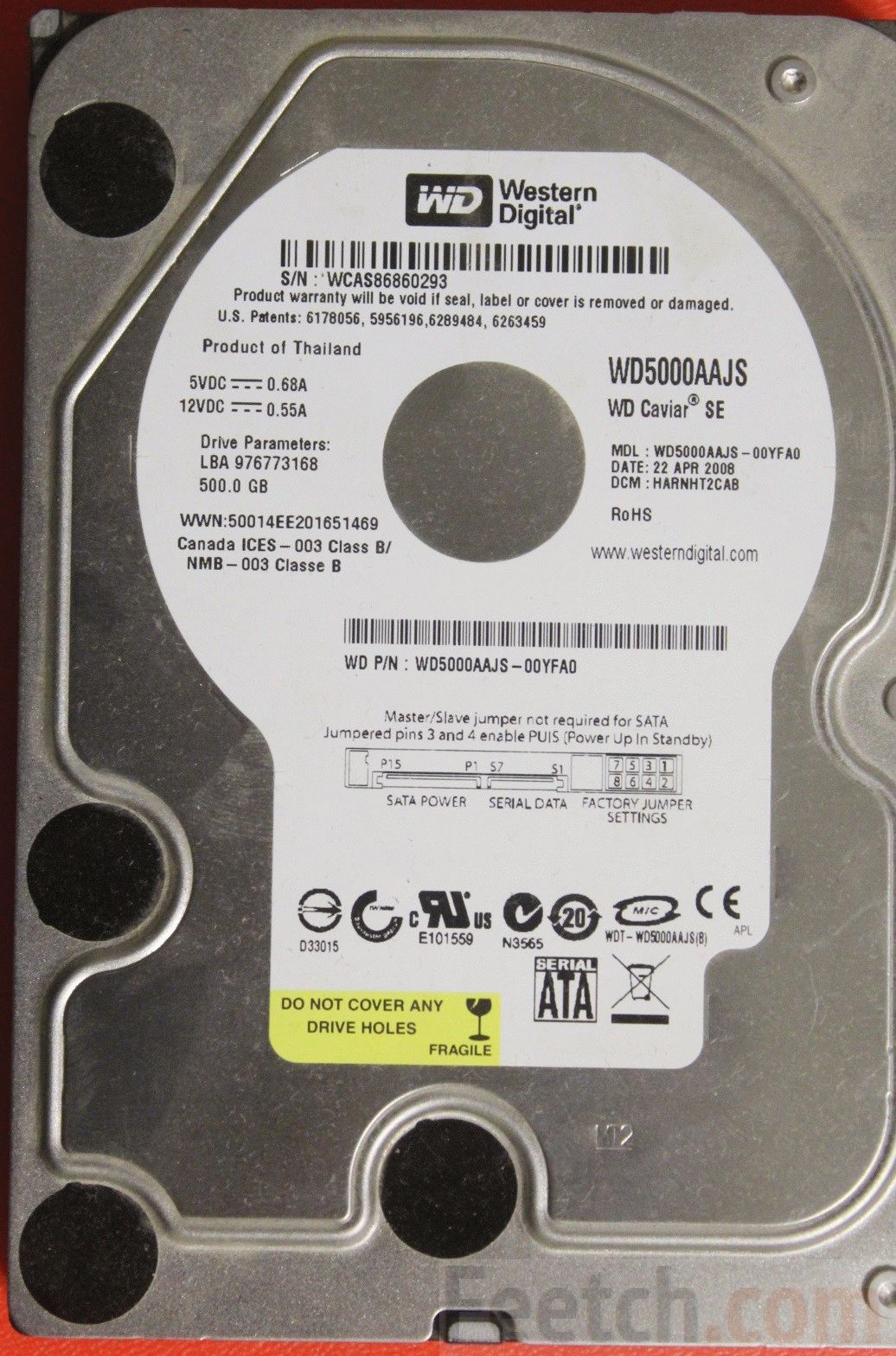
Допустим, у нас в руках WD5000AAJS. Известно только одно – в обед ему будет сто лет. Следовательно, нужно ознакомиться с исторической справкой в интернете. Поскольку модели постоянно обновляются, то нужно ввести код, идущий через тире – 00YFA0. Поисковик быстро дал ответ, и теперь есть все основания утверждать, что пропускная способность канала составляет 3 Гбит/с (поколение SATA 2,5).
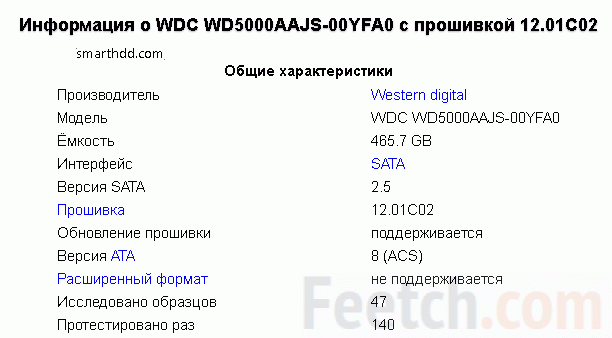
Выше уже говорилось, как подключить такое оборудование к устаревшей материнской плате, не имеющей SATA интерфейса. Поэтому перейдём к новой продукции.
Подключение SATA на шину exSATA
Когда инженеры подошли проблеме увеличения скоростей SATA до 12 Гбит/с и выше, то оказалось, что это экономически невыгодно. Энергетическая эффективность резко падает при одновременном росте цены. Кто-то заметил, что шина графических карт PCI Express без проблем работает с высокими скоростями, и тогда было решено сделать некий гибрид между нею и уходящим в прошлое SATA. Для этого разъем поделили на две части:
- Специфическую. Небольшой порт сбоку.
- Стандартную. Два порта для подключения SATA0.

На рисунке представлен сдвоенный порт exSATA. Сюда можно включить 4 жёстких диск с интерфейсом SATA, либо 2 exSATA, либо 1 exSATA и 2 SATA. Ниже приведён пример включения двух накопителей SATA в один порт exSATA.
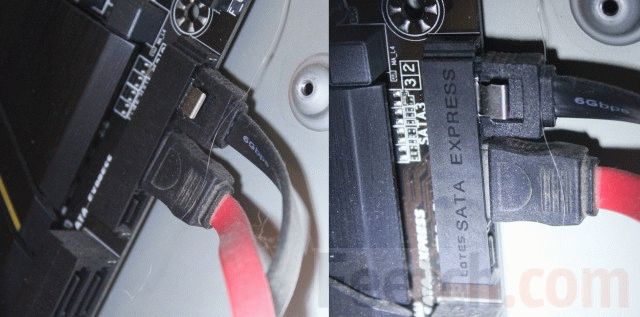
Из-за своих больших размеров, охватывающих сразу три слота exSATA вилка называется в среде профессионалов хабом. Начать нужно с проверки BIOS. Оказалось, что некоторые системные платы могут выключать поддержку SATA, полностью переходя на Express, поддерживающую скорость до 16 Гбит/с.
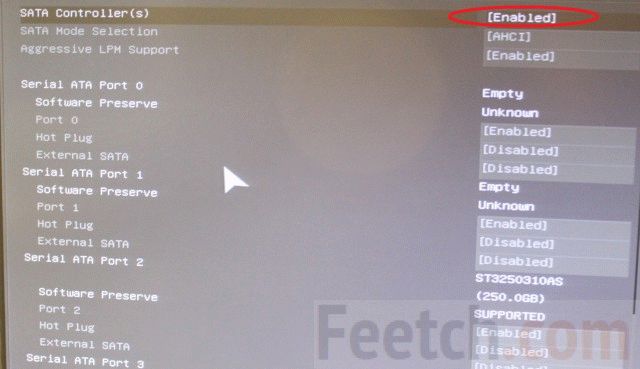
Одновременно можно посмотреть возможности BIOS по поводу RAID-массивов. Напомним, что в последнем случае несколько жёстких дисков могут дублировать свою информацию для надёжности, либо включаться попеременно, чем значительно увеличивается скорость работы. Более подробно на эту тему говорить не позволяет размер статьи.
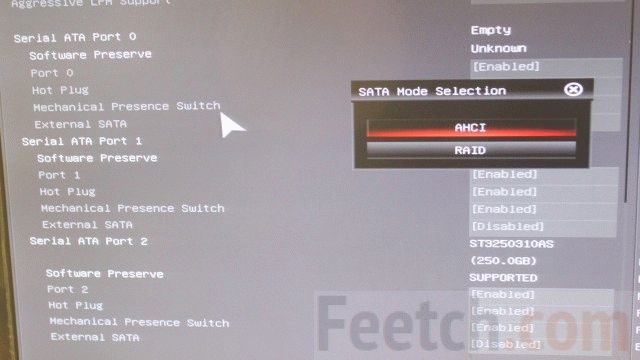
Выбранный AHCI является режимом по умолчанию для большинства систем. Он обеспечивает максимальную совместимость со старым оборудованием совершенно прозрачно для пользователя. Для безопасного «горячего» подключения дисков рекомендуется выставить соответствующую опцию в настройках BIOS.
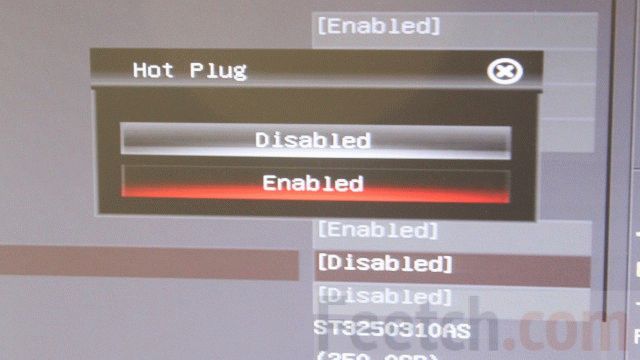
При установке новой операционной системы задаётся последовательность подключения загрузочных носителей. Жёсткий диск на первое место не ставится. Вместо этого лидерство отдаётся флэшке или DVD-приводу.
Перед подключением

Как подключить жёсткий диск IDE
На материнской плате разъем IDE виден издалека. Узнать его можно по характерному слоту с множеством контактов и ключом, находящимся приблизительно в центре колодки.

На каждый порт обычно вешается шлейф разветвителя, так что на канале одновременно стоят хозяин и слуга.
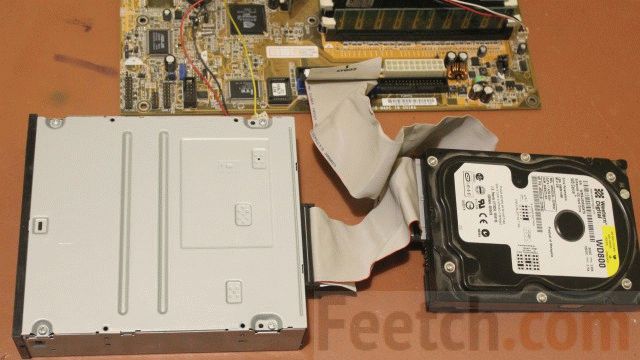
Перед подключением диска на его корпусе нужно правильно сконфигурировать перемычки – Slave или Master. На корпусе обязательно будет схема, как это сделать.

Для дисков от разных производителей порядок вставки перемычек будет неповторимым (они как будто соревнуются в этом). Диск обязательно должен быть мастером шины, иначе с него невозможен запуск операционной системы (No IDE Master detected). Поэтому на приводе CD нужно обязательно выставить перемычку слуги.
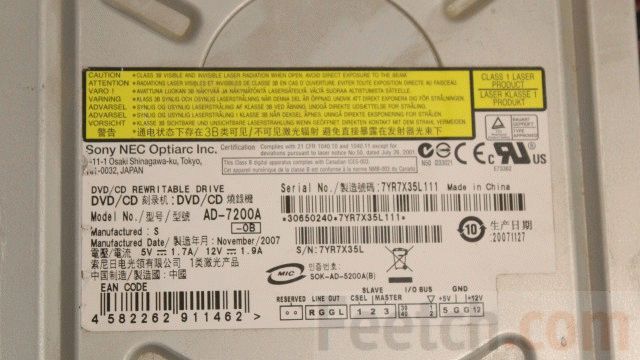
После установки перемычек вставьте жёсткий диск в подходящую корзину и закрепите его четырьмя винтиками с обеих сторон. Подключите одиночный коннектор шлейфа данных к соответствующему разъёму на материнской плате. Подключите шлейфы питания. Здесь порядок значения не имеет.
Теперь можно закрыть крышки системного блока и подключать компьютер. Система сама должна обнаружить новые подключения и все настроить. Пользователю придётся только подтверждать операции в Мастере подключения нового оборудования.
Если система путается, где Master, а где Slave – тогда необходимо сделать назначения в BIOS. Сразу после включения питания нажмите неоднократно клавишу F2 иди Del (по-разному) чтобы открыть установки BIOS. Найдите интерфейс описания порядка загрузочных устройств, задайте параметры. Первым идёт CD-привод, с которого ставится система. Сохраните установки клавишей F10. После этого начнётся загрузка операционной системы.
Как подключить жёсткий диск SATA к старой материнской плате
Для подключения жёсткого диска SATA используется адаптер для шины PCI. Он может обладать тем или иным количеством портов, соответственно, жёстких дисков ставится несколько.

Вставьте карту в слот, подключите жёсткий диск, поставьте в отсек и закрепите с обеих сторон винтами – всего два или четыре винта. Желательно выбирать расположение модулей внутри системного блока таким образом, чтобы между ними по возможности оставалось достаточно свободного пространства для обеспечения вентиляции. А то при перегреве компьютер будет автоматически отключаться.
Теперь подключите шлейф питания к жёсткому диску. Если блок питания старого образца под IDE, для подключения SATA понадобится переходник. Теперь можно подключать шлейф данных к жёсткому диску. После загрузки системы следует установить драйвер с прилагаемого в комплекте DVD, и новый накопитель станет виден через Проводник.
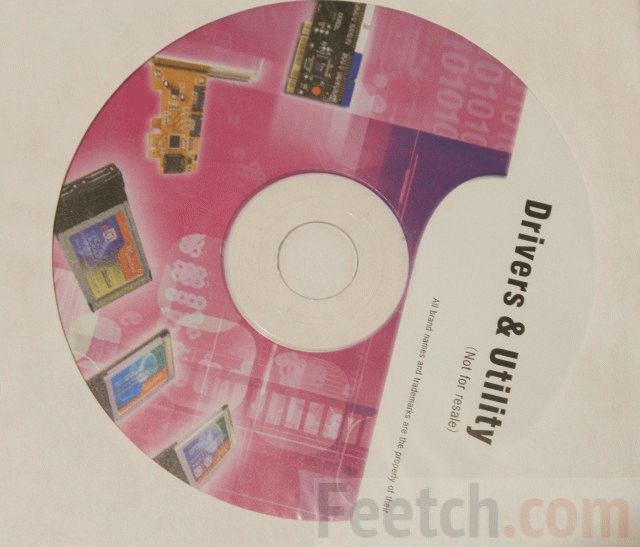
Иногда иного диска, кроме SATA, нет. И тогда нужно снова поставить Windows через PCI-адаптер. Загрузчик не увидит накопителя, но даст возможность найти вручную. Вот тут и нужно будет отыскать на DVD нужный драйвер для текущей операционной системы. После этого установщик заметит диск, и можно будет создать разделы для новой операционной системы. Это совершенно точно, потому что авторы ставили таким образом «семёрку» на старенький системный блок.
Объем хранимой информации на жестком диске ростет с большой скоростью, взять например фильм хорошего качества (HDRip) его объем может составлять 2400 мб, а это значит что на жесткий диск средним размером в 160 Гб поместится всего 50 фильмов если конечно диск пустой.
Достоинством дополнительного жесткого диска является еще не маловажный фактор, как восстановление данных после переустановки системы. Вы пожалуй уже сталкивались с проблемой когда требуется переустановка программного обеспечения а для того чтобы сохранить всю имеющую у вас информацию уходит день чтобы её сначала скопировать на внешний носитель, а затем обратно после переустановки ПО возвращать её на место. Гораздо удобнее будет иметь второй жесткий диск для хранения всей информации за исключением самого установленного программного обеспечения.
В данной статье мы с вами и рассмотрим как установить дополнительный жесткий диск.
Перейдем к делу.
Первый наш жесткий диск мы оставим под операционную систему, а второй мы подключим для хранения фильмов, игр, музыки и другой информации. Такая конфигурация не только удобна, но и повышает быстродействие самого компьютера.
Рассмотрим по пунктам как "добраться" до места установки нашего жесткого.
1. Необходимо отключить компьютер от сети питания.
2. Снимите крышку системного блока (если крышка раздельная, то необходимо её снять с обоих сторон).
3. Найдите первый свой жесткий диск (чаще всего располагается он ближе к торцевой части).

4. Необходимо определить тип жесткого диска (типы: IDE и SATA. Отличаются соединительными проводами).

Кабель питания IDE

Кабель (шлейф) данных IDE

Вот так выглядит разъем IDE на материнской плате для подключения шлейфа передачи данных.

Кабель данных SATA

Кабель питания SATA

Вот так выглядит разъем SATA на материнской плате для подключения шлейфа передачи данных.
Для информации:
Если у вас на материнской плате имеется SATA выход, то разумнее будет поставить именно этого типа жесткий диск. SATA имеет большую пропускную способность по отношению к IDE. IDE сложнее уже найти в магазинах из-за того, что данный интерфейс уже выходит из активного пользования, а на смену ему пришел SATA, SATA-II, SATA-III (чем больше цыфра тем выше скорость обмена данными).
5. Если ваш выбор все же пал на жесткий диск типа IDE, то на задней панеле необходимо переставить перемычку в положение Slave. Так же необходимо проверить как установлена перемычка на первом жестком диске (она должна быть установлена в положение Master).

6. Теперь установите ваш дополнительный жесткий диск на место и подключите к материнской плате и подайте на него питание.
7. Закрепите жесткие диски с обоих сторон на болты идущие в комплекте.
8. Установите крышку системного блока на место.
9. Подключите провода которые ранее были отключены и подайте на него питание.
10. Включите компьютер, дождитесь полной загрузки после чего проверте появился ли новый жесткий диск (для проверки зайдите в "Мой компьютер")
11. Если все прошло успешно и диск появился в компьютере, то перед началом работы следует его отформатировать.
Ну вот на этом и закончена установка второго жесткого диска.
Доброго времени суток!
Места на диске - никогда много не бывает!
Эта истина вот уже последние лет 30 как никогда актуальна. Несмотря на развитие IT-сферы (появление облачных дисков, сетевых хранилищ, высокоскоростного интернета) - все равно, мы сталкиваемся с нехваткой свободного места на HDD.
Очевидное решение этой проблемы - покупка и подключение еще одного диска. Но, как и в любом вопросе, в этом есть свои нюансы... Собственно, в этой статье решил рассмотреть этот вопрос поподробнее (чтобы статья была понятна большинству неискушенных читателей).
И так, начнем разбираться ...
Примечание! Обратите внимание, что место на диске может "пропадать" из-за не оптимальных настроек Windows (например, "раздуты" файлы подкачки и гибернации), или большого скопления мусора. Рекомендую очистить весь мусор и оптимизировать ОС ( ), прежде чем покупать новый диск (возможно освобожденного места хватит под все ваши задачи).
Вариант 1: установка классического HDD в системный блок ПК
Пару слов насчет выбора нового диска
Вообще, выбор нового жесткого диска - это отдельная большая тема. Здесь хочу заострить внимание на одной важной детали - интерфейсе . Сейчас наиболее часто встречаются IDE (устаревший) и SATA. Прежде чем покупать диск, рекомендую проверить свой ПК (особенно, если он у вас уже старый) и узнать какой интерфейс поддерживается (иначе в придачу к диску придется приобретать переходники/адаптеры - а с ними часто возникают доп. проблемы...) .

SATA III и IDE - сравнение (в качестве примера. На фото представлены 2 жестких диска)
Об установке:

Дополнение (если ПК не видит новый диск)!
После того, как вы включите компьютер (с установленным вторым диском *) - совсем не факт, что вы сразу же увидите этот накопитель в "Моем компьютере" или "Проводнике". Дело в том, что новые диски часто идут не отформатированными (и такой накопитель не всегда может видеть Windows).
Поэтому, после включения и загрузки Windows, рекомендую сразу (это системная утилита в Windows) или воспользоваться специальными , чтобы отформатировать накопитель и начать с ним полноценно работать.
Вариант 2: подключение диска к USB-порту (внешние диски)
Если вы не хотите "лазить" по внутренностям системного блока (а многие начинающие пользователи просят подсказать именно такой вариант, чтобы этого не делать) , или у вас просто не вышла гарантия на ПК (и не хотите открывать блок и лишний раз рисковать ей) - то есть выход...
Дело в том, что сейчас в продаже есть сотни различных спец. боксов: они представляют из себя разборную коробку (см. скрин ниже) , внутрь которой можно установить классический жесткий диск (как 2,5, так и 3,5 дюйма (т.е. диск как от ноутбука, так и от ПК)) и после подключить его к USB-порту. Причем, подключать можно не только к компьютеру, но и к маленькому нетбуку, например.
Работа с таким диском ничем не отличается от обычного диска (который внутри сист. блока): также на него можно складировать музыку, фильмы, документы, игры и пр. (плюс к этому, легко переносить и подключать его к другим устройствам).
Единственный минус: могут быть проблемы с установкой ОС Windows на него (поэтому, использовать внешний диск как системный - не стоит. Для всего остального - вполне неплохой вариант).

Кстати, в продаже сейчас есть не только боксы (для классических HDD), но и полноценные внешние жесткие диски. Их сейчас довольно большое разнообразие, отличаются не только объемом, но и интерфейсом подключения, габаритами, скоростью и т.д.
В помощь! Как выбрать внешний жесткий диск (HDD) - 7 важных моментов -

Стационарный внешний жесткий диск - подключается к сети 220 В через блок питания
В помощь!
Вариант 3: если у вас ноутбук...
Многие под словом "компьютер" часто имеют ввиду ноутбук. Именно поэтому в этой статье также рассмотрю и этот случай...
Вообще, ноутбук плохо поддается апгрейду. Если в обычный системный блок можно "запихнуть" несколько жестких дисков (например, штук 5-6), то многие классические ноутбуки - имеют всего 1 слот под HDD (предусмотренный производителем). И, как правило, он уже занят текущим диском - т.е. под второй накопитель слота нет.
Однако, не спешите отчаиваться, есть варианты решения:

На этом пока всё, дополнения по теме приветствуются.
Удачной работы!
Сегодня в компьютере находятся все наши воспоминания, работа, планы на будущие, любимые фильмы. Рано или поздно приходит момент, когда места на компьютере становиться очень мало. Тогда возникает вопрос, как установить второй жесткий диск, и что для этого нужно. Рассмотрим эту проблему со всех сторон.
Как бы вас не пугали обилие проводов в системном блоке, не переживайте это не так сложно, как кажется на первый взгляд. Сейчас «как это сделать мы рассказываем по-русски», коротко и понятно. Для начала определимся, где требуется решение проблемы, на настольном компьютере или на ноутбуке. Рассмотрим первый вариант.
Как установить второй жесткий диск на компьютер?
Установка HDD на настольный компьютер
Перед тем как добавить новый жесткий диск, нужно обратить внимание на модель старого диска. Они делятся на два вида по интерфейсу (разъему) подключения:
Разъем IDE (АТА или РАТА). Такие носители информации являются устаревшими моделями и редко встречаются.
Разъем SATA. Носители с таким разъемом продаются везде. Стандартная покупка любого компьютерного магазина.
Жесткий диск подключается двумя кабелями. Один подающий питание, второй передающий информацию. Что бы понять какой носитель информации стоит в вашем компьютере, откройте боковую крышку и посмотрите. Если к жесткому диску идет плоский, пол миллиметра толщиной и 6-7 см шириной шлейф, значит у вас старая модель, подключающаяся через разъем IDE. Если аккуратный, шириной в сантиметр кабель, значит современный SATA.
- Имеется ли на материнской плате разъем под новую покупку. Ранее встречались бюджетные материнские платы с малым количеством разъемов, и, если у вас подключен привод, места может не хватить. Проблема решается STLab RAID SATA 2. Так же подобные контролёры есть c IDE.
- Свободный кабель SATA в блоке питания. В бюджетных вариантах, количество разъемов может быть ограничено. Проблема решается покупкой переходника Molex-SATA.
Модель жесткого диска определена, он куплен, и мы подошли к практической части решения вопроса, как установить второй жесткий диск на компьютер и сделать это безопасно.
Установка с IDE разъемом
Главное правило для работы с комплектующими компьютера, — это обесточьте системный блок, то есть просто отключите его от розетки. Далее следуем несложным алгоритмам:
- Убираем крышку корпуса.
- Устанавливаем покупку, в специальных креплениях корпуса компьютера (полозьях).
- Закрепляем новый девайс, специальными штатными болтами. Если их нет, приобретите вместе с жестким диском.
- Подключаем кабель питания.
- Подключаем кабель IDE. Тут нужно обратить внимание, на нюансы подключения. Кабель одним концом подключается в материнскую плату (обычно он окрашен в отдельный цвет), а двумя в девайсы. Один из разъемов маркируется как «Master» (главный) и находится на конце кабеля, другой как «Slave» (вспомогательный). Также жесткий диск имеет перемычки, и инструкцию на корпусе с описанием позиций. Поэтому если HDD подключается к «Slave», то так же нужно установить этот режим на самом носителе. В противном случае ПК не увидит новое приобретение.
- Когда всё подключено, запускаем системный блок, разбиваем и настраиваем новый HDD по своему вкусу.
Установка с SATA разъемом

Это вариант менее сложный, так как новые технологии, более щадящие для новичков, и не требуют долгой настройки. Так же обязательно обесточиваем системный блок, устанавливаем диск и прикручиваем его в корпусе.
- Проверяем и вилкой к HDD. Если не хватает разъемов воспользуемся переходником Molex-SATA.
- Смотрим где на материнской плате разъем подключения HDD и подключаем новый девайс с помощью кабеля SATA II или SATA III. Технологии обратно совместимы и не требуют никакой настройки. Подключили и забыли.
- Запускаем системный блок.
Вот и простое решение насущной проблемы, как установить 2 жесткий диск на компьютер, без проблем и ошибок.
Установка жесткого диска в ноутбук.
Обычный пользователь смотрящий на этот монолитный и изящный гаджет, вряд ли решиться на самостоятельную установку и пойдет в сервис центр. И совершит ошибку. Не так страшен чёрт, как его рисуют. Установка дополнительного HDD в ноутбук – ещё проще, чем в системный блок. Вам не нужно искать разъемы, модели, кабеля.
Тут немного оговоримся, что установка в ноутбук возможна в двух случаях:
У вас внутри ноутбука имеется дополнительный разъем под HDD.
У вас в ноутбуке установлен DVD привод.
Первый случай редкий, и HDD устанавливается в готовую нишу в корпусе. Второй самый распространённый, посмотрим на него подробнее. Прежде всего — есть готовое решение, и оно играет роль адаптера или даже кармана. Для этого потребуется отвертка и сам девайс, который вы можете купить в любом магазине.
Порядок действий
1. Обесточьте ноутбук и выньте аккумулятор.
2. Выкрутите болт на нижней крышке ноутбука удерживающий привод.
3. Подденьте и аккуратно извлеките DVD привод.
4. Вставить в адаптер на 2-ой HDD SATA, новый девайс.
5. Аккуратно поместите адаптер вместо привода.
6. Закрутите назад болт.
7. Вставьте аккумулятор и включите ноутбук.
Если все сделано аккуратно, комплектующие рабочие и надлежащего качества, вы увидите новый жесткий диск в операционной системе.
Только что мы кратко и понятно разобрались, как установить второй жесткий диск на пк, и насколько это легко даже для обычного пользователя. Поэтому будьте внимательны, собраны и не бойтесь экспериментировать.


