
Конвертер из pdf в world. Конвертировать из пдф в ворд? Да легко, пошаговая инструкция
Pdf в Word 2019 скачать конвертер бесплатно
Конвертер PDF в Word (converter)
- бесплатная программа, конвертер для преобразования (перевода) файлов формата
PDF в формат, который может быть открыт при помощи офисных программ MS Office Word и не только.
На странице представлено 3 бесплатных программы для выполнения данной функции. Также ссылка на конвертер, который имеет более широкие функции преобразования, не только из pdf. Все они бесплатные. Однако вторая программа на данный момент бесплатна только для некоммерческого использования. Подробнее о типах лицензирования и правилах использования см. официальные сайты.
Хотя многим хочется, чтобы интерфейс (внешний вид) программы был на русском языке, но данные программы им не обладают, однако, интерфейс их, как правило, очень простой и интуитивно понятный, что даже, в принципе, русификация некоторым пользователям может и не потребоваться.
1. Free PDF to Word Converter (Бесплатный конвертер PDF в Word)
Работа программы
Абсолютно простая и понятная программа для конвертации или перевода в PDF. Сначала (левый верхний угол) выбираете PDF файлы (можно выбрать больше одного). Далее (в середине) выбираете выходной формат для конвертации и ниже указываете каталог, куда сохранить результаты) и в конце для конвертации нажимаете кнопку "Convert".
Абсолютно бесплатная, без обязанности или обязательства.Легкая и простая в использовании.
Сохраняет оригинальный вид документа (всю графику, шрифты и форматирование ).
Быстрое преобразование из PDF в Word.
Работа в современных версиях Windows 8, 10 и совместимость с Windows 7, Vista, XP.
П оддерживает все версии MS Word так, что у вас не будет никаких проблем с редактированием преобразованного файла.
2. PDF Shaper Free
Описание
PDF Shaper - конвертер (converter), является мощной и бесплатной программой для работы с PDF, которая представляет собой коллекцию инструментов и утилит для редактирования и оптимизации PDF-документов и их содержимого. С помощью PDF Шейпера вы можете легко разбивать и объединять любые PDF-документы, извлекать текст и графику из PDF-файлов, шифровать / дешифровать документ с паролем и изменить пользовательские разрешения, конвертировать изображения (JPG) в PDF или PDF в изображения JPG, конвертировать Word DOC / DOCX в PDF и PDF в формат RTF, просматривать и распечатывать PDF-документы.
Основные преимущества
Программа предлагает очень удобный пользовательский интерфейс с изменяемыми темами и один из самых быстрых и стабильных алгоритмов обработки PDF с возможностью обрабатывать несколько файлов одновременно. Плюс поддержка последней ОС - Windows 10, а также любой версии, начиная с Windows XP, 32 и 64 бита.
Дополнительные инструменты
Помимо стандартных опций, PDF Shaper предлагает множество дополнительных инструментов, которые позволяют пользователю извлекать или удалять страницы, вращать или обрезать отдельные страницы, удалять изображения, обновлять информацию и метаданные PDF, добавлять водяные знаки, подписать PDF-документы с цифровой подписью и многое другое.

Программа PDF Shaper
Условия использования:
3. doPDF
Описание и основные функции
doPDF это бесплатный PDF конвертер (converter) для личного и коммерческого использования. Используя doPDF можно делать перевод в PDF с возможностью поиска файлов, выбрав команду "Печать" из практически любого приложения. Одним щелчком мыши вы можете конвертировать ваши Microsoft Excel, Word или PowerPoint документы или ваши письма и любимые веб-сайты в PDF-файлы.
doPDF устанавливает себя как драйвер виртуального принтера, так что после успешной установки появится в списке ваших "Принтеров и факсов". Для создания PDF-файлов, вы просто должны печатать документы в конвертер doPDF PDF. Откройте документ (с помощью Microsoft Word, WordPad, NotePad или любого другого приложения), нажмите Печать и выберите doPDF. Он спросит вас, куда сохранить файл PDF и когда закончили, файл PDF будет автоматически откроется в вашей стандартной программе для просмотра PDF.
Поддержка нескольких языков - выбрать язык для пользовательского интерфейса.
PDF (пдф) - это формат, через который можно легко и удобно читать книги на компьютере. Он позволяет сохранить хорошее качество не только текста, но и изображений, поэтому часто используется в печатной продукции.
Если это просто электронная книга, которую читаешь для души, то никаких неудобств данный формат не вызывает. Но когда с таким документом приходится работать, для многих это может оказаться проблемой. Не очень понятно, как перевести его в обычный текст и, вообще, возможно ли это сделать без потери форматирования.
Сейчас мы рассмотрим наиболее простые способы перевода в Word с сохранением первоначального вида.
С помощью Microsoft Word 2013-2016
В последних версиях Microsoft Office приложение Word имеет встроенный инструмент для конвертирования pdf. Нужно просто открыть файл в этой программе, а дальше система сделает все сама.
1 . Нажимаем на кнопку «ФАЙЛ» в левом верхнем углу окна.
2 . Идем по пути Открыть → Компьютер и выбираем папку, где находится наш файл.

3 . Выбираем документ и жмем кнопку «Открыть».

Появится окно с предупреждением, которое можно не читать и сразу жать кнопку «ОК».

Вот и всё! Теперь документ можно редактировать и сохранить в обычном формате doc или docx.
Правда, разрывы страниц расположены не в тех местах, что в исходном файле, но это как-нибудь можно пережить. Главное, все таблицы и списки доступны для редактирования.

Через Adobe Reader или Foxit Reader
Если у вас старая версия MS Word, но зато есть программа Adobe Acrobat Reader или Foxit Reader (в одной из них обычно и открываются все pdf файлы), тогда конвертировать можно с помощью нее.
1 . Открываем файл в Adobe Reader или Foxit Reader и копируем нужный фрагмент документа.
Обычно достаточно просто открыть файл и он сразу же запустится в одной из этих программ (вверху будет написано, в какой именно).


Для копирования всего текста в Adobe Reader нажимаем вверху на «Редактирование» и выбираем «Копировать файл в буфер обмена».

В Foxit Reader для переноса всего текста нужно нажать на «Главная» вверху, щелкнуть по иконке буфера обмена и выбрать «Выделить все». Затем опять щелкнуть по иконке и выбирать «Копировать».

2 . Создаем документ в Ворде. Для этого щелкаем на свободном любом месте Рабочего стола правой кнопкой мыши и выбираем пункт Создать → Документ Microsoft Office Word.

А можно просто открыть программу через Пуск → Все программы → Microsoft Office → Microsoft Office Word.
3 . Вставляем в документ тот фрагмент, который мы скопировали из pdf файла. Для этого щелкаем правой кнопкой мыши по листу и в контекстном меню выбираем пункт «Вставить».

В итоге получаем тот же текст, но с возможностью редактирования. Правда, часто он добавляется с немного измененным форматированием и без изображений.

Минусы
- Если документ большой, вставка происходит очень медленно или Ворд просто намертво виснет. А, бывает, даже небольшой текст не вставляется. Выход: выделять/копировать/вставлять по частям.
- Не копируются изображения. Выход: делать их скриншоты, нажав на клавишу клавиатуры Print Screen, после чего вставлять в Ворд (правая кнопка - Вставить). Но придется еще обрезать и менять размер полученной картинки.
- Иногда форматирование страдает очень сильно: шрифты, размер букв, цвета и т. д. Выход: править текст вручную.
Резюме: с обычным текстом такой вариант вполне допустим, но если в документе есть еще и таблицы, списки, изображения, лучше конвертировать другими способами.
Онлайн-сервисы для конвертирования пдф в ворд
Программы для распознавания текста:
ABBYY FineReader (платная)
WinScan2PDF (бесплатная)
Наряду с многочисленными достоинствами использования документов формата PDF есть и один значительный недостаток – это невозможность внесения изменений в PDF-файлы. Существует несколько вариантов преобразования PDF-документов в документы Word для дальнейшего их редактирования и использования.
Первый способ работает при условии, что при создании PDF-файла в параметрах защиты не был установлен запрет на копирование содержимого и у вас нет надобности сохранять существовавшие в документе настройки форматирования. Создайте документ Word, в который будет импортирован текст. Откройте файл PDF. Удерживая левую кнопку мыши, выделите требующий преобразования текст. При необходимости конвертирования всего документа воспользуйтесь сочетанием клавиш Ctrl+A. Скопируйте выбранный текст (Ctrl+C) и вставьте в документ с расширением.doc (.docx). Теперь вы успешно можете приступить к редактированию и форматированию текстовой информации в документе Word. Воспользуйтесь существующими онлайн-сервисами для преобразования PDF в Word. В большинстве они бесплатны и не потребуют регистрации или загрузки дополнительных программ на ваш компьютер. Познакомимся с некоторыми из них. Перейдите по ссылке convertonlinefree.com и нажмите «Конвертировать Pdf в Word». Далее выберите вкладку с необходимым расширением конечного документа – .doc или.docx. Выберите файл для оптимизации и нажмите кнопку «Конвертировать». Через некоторое время готовый документ Word автоматически загрузится на ваш компьютер. Учтите, что данный сервис обрабатывает файлы размером до 30 Мб. Аналогичным образом работают конвертеры pdftoword (максимальный размер исходного документа не должен превышать 4 Мб), pdfonline (англоязычный, но не менее производительный сервис). Некоторые конвертеры могут запрашивать ваш электронный адрес, чтобы на него отправить результат преобразования. Установите на свой компьютер программу для конвертации Pdf-файла. Вы можете скачать и использовать программы First PDF , ABBYY FineReader , Adobe Acrobat XI . Последняя пользуется малой популярностью, так как является платной. Рассмотрим основные принципы работы подобных программ на примере конвертера First PDF. Установите и запустите программу. Выберите Pdf-документ, кликнув на кнопку в левом нижнем углу «Выбрать Pdf». В правом нижнем углу нажатием кнопки «Обзор» задайте местоположение и имя документа Word. Результат преобразования появится после нажатия центральной кнопки GO. Владельцы аккаунта в Google могут преобразовывать документы Pdf, используя сервис «Диск». Найдите и загрузите файл нажатием кнопки с изображением стрелки. Правой кнопкой мыши нажмите на появившийся в списке заголовков загруженный документ. Последовательно кликните «Открыть с помощью», «Google Документы». Это приведет к открытию текста, который полностью готов к редактированию и форматированию.Иногда возникает необходимость полученный файл в формате PDF перевести в Вордовский документ, пригодный для редактирования. При этом желательно, чтобы было сохранено исходное форматирование документа.
Для выполнения такой процедуры сегодня предлагается немало различных программ, как On-Line –конвертеров, так и прикладных программ, предназначенных для инсталляции на ПК.
Перевод PDF-файла в документ Word
Итак, приступим к переводу PDF-файла в документ Word, используя различные прикладные программы. Ниже покажем способы перевода PDF-файлов в документ Word для редактирования.
Способ 1: Nitro Pro
Данная программа не имеет русскоязычной версии. Пробная версия Nitro Pro предоставляется на 14 дней.
Внимание: после инсталляции конвертора Nitro Pro на ваш ПК, во всех приложениях пакета Microsoft Office, на панели инструментов возникнет дополнительная вкладка - «Nitro Pro».
Скачать программу Nitro Pro
- Открываем файл с расширением PDF в конверторе Nitro Pro и нажимаем на кнопку в панели инструментов «To Word» .


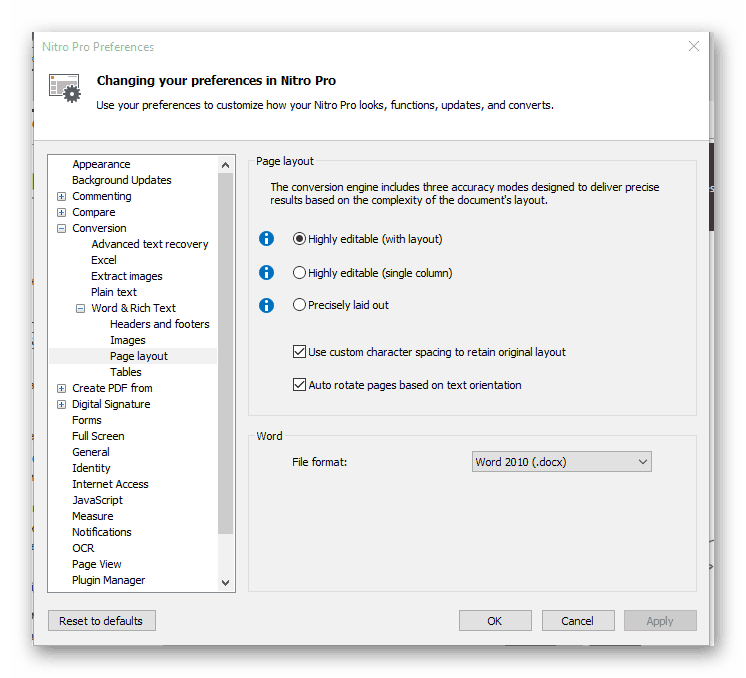
- После нажатия на кнопку «Convert» создается Вордовский документ, который можно редактировать.

Способ 2: First PDF
Ознакомительная версия конвертера First PDF обеспечивает конвертацию файлов на протяжении 30 дней или до 100 конвертаций. Программа русифицирована.
Скачать программу First PDF
- Запускаем конвертер First PDF и нажимаем на кнопку «Добавить из файла» , после чего откроется окно для выбора вашего файла. В результате появится строка файла. Выбираем в правой части конвертора «Формат» — «Microsoft Word» .

- После этого определяем папку для сохранения, ставим галочку на записи «Открыть результат» и жмем на кнопку «Конвертировать» .

- И, наконец, получаем документ Word с расширением DOCX, который может быть отредактирован.

Способ 3: Adobe Acrobat DC
Adobe Acrobat DC можно назвать наиболее известной программой, которая ранее называлась Adobe Reader. Программа является мультиязычной, в том числе можно использовать и на русском языке. Пробная версия «живет» на 7 дней.
Важно: после инсталляции Adobe Acrobat DC на ваш ПК, во всех приложениях пакета Microsoft Office на панели инструментов возникнет дополнительная вкладка - «ACROBAT».
Скачать программу Adobe Acrobat DC
- Итак, открываем в программе Adobe Acrobat DC файл с расширением ПДФ, который нужно перевести в Вордовский файл.

- В правой части панели находим кнопку «Экспорт PDF» и щелкаем по ней мышкой.

- В открывшемся окне выбираем необходимый формат (в нашем случае это «Microsoft Word» ), потом выбираем запись «Документ Word» или «Документ Word 97 - 2003» и нажимаем на кнопку «Экспорт» .

- При необходимости, перед нажатием на кнопку «Экспорт» , можно выполнить настройки экспорта, щелкнув по шестеренке возле записи «Документ Word» .

- После нажатия не кнопку «Экспорт» открывается окно с предложением выбора папки, в которую нужно сохранить файл.

- Выбрав папку назначения, можно задать имя файла и нажать кнопку «Сохранить» .

- Вот файл и преобразован. На нижестоящем изображении видно, что форматирование PDF- файла сохранено полностью в документе Word и его можно редактировать.

Способ 4: Конвертация фрагмента
В программе Adobe Acrobat DC можно перевести в Word отдельный фрагмент PDF- файла.
- В данном случае достаточно выделить нужный текст в Adobe Acrobat, скопировать его, используя комбинацию клавиш «Ctrl+C» .

- Затем с помощью комбинации «Ctrl+V» вставить скопированный фрагмент в Вордовский файл.

В заключение можно отметить, что все способы перевода файлов PDF в Word обеспечивают сохранение структуры текста, как это было в исходном файле.
Формат PDF используется для хранения электронных версий книг, журналов, научных работ и других текстовых документов. Не редко возникает необходимость редактировать PDF. Однако сделать это напрямую невозможно. Перед тем, как начать редактирование, PDF документ не обходимо открыть в программе Word или другом текстовом редакторе. В связи с этим у многих пользователей возникает вопрос, как перевести PDF в Word. Сейчас мы попробуем разобраться с этой проблемой.
Существует немало онлайн сервисов, которые позволяют переводить в формат Word в режиме онлайн. Такой способ очень удобен, так как для этого не нужно устанавливать дополнительные программы. Вместо этого все можно сделать прямо в браузере.
Одним из наиболее удобных сервисов такого типа доступен по адресу .
Данный конвертер позволяет быстро переводить PDF в Word. Все, что нужно сделать, это выбрать файл с помощью кнопки «Выбрать файл» и нажать на кнопку «Конвертировать». После этого начнется процесс конвертации PDF в Word.

Процесс может занять несколько минут. Скорость конвертации зависит от (сервис позволяет конвертировать PDF размером до 30 МБ) и загруженности сервиса. После того как PDF файл будет переведен в Word ваш браузер скачает получившейся документ.
Также существует и другие онлайн сервисы, которые позволяют перевеодить PDF в Word. Например:
Если у вас нет быстрого подключения к Интернету или онлайн конвертация вам не подходит по другим причинам, то вы можете воспользоваться специальными программами, предназначенными для конвертации PDF в Word.
Одной из таких программ является UniPDF. Данная программа является полностью бесплатной и ее можно скачать с .
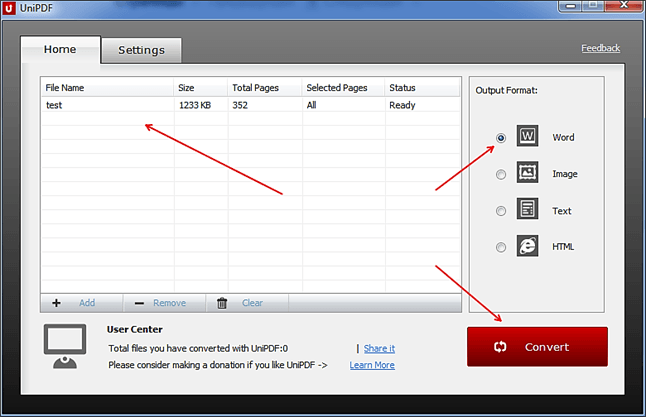
Работать с UniPDF очень просто. Вам необходимо добавить PDF файл в основное окно программы. Это можно сделать простым перетаскиванием файла из папки. После этого, вам нужно выбрать в какой формат вы хотите конвертировать ваш PDF документ. Вы можете выбрать Word, изображение, текст или HTML. Когда будет готово, нажмите на кнопку «Convert».

После окончания процесса конвертации, программа UniPDF сообщит об этом и предложит открыть получившийся файл.

Кроме UniPDF существуют и другие программы для перевода PDF в Word. Но они в основном платные. Например:
- First PDF ();
- VeryPDF PDF to Word Converter ();
Облачный сервис Google Disk позволяет переводить . Данный способ работает не так хорошо, как два предыдущие, но все же он заслуживает того чтобы о нем рассказали.
Первое, что нужно сделать, это загрузить PDF файл на Google Disk. Это можно сделать через веб-интерфейс или с помощью программы-клиента на вашем компьютере.
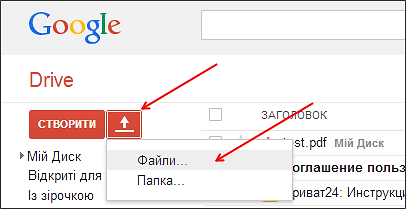
После того как файл загрузился, щелкните по нему правой кнопкой мышки и выберите пункт «Открыть с помощью – Google Документы ».


Данный способ перевода PDF в Word можно считать запасным, так как он работает не слишком качественно.


