
Какая программа открывает файлы pdf на компьютере. PDF файлы - как открыть на компьютере
Несмотря на то, что просмотр пдф-документов и книг на десктопной платформе не вызывает трудностей, у многих пользователей все равно возникают вопрос, чем открыть pdf-файл.
В этом гайде я перечислю несколько программ для просмотра pdf - пожалуй, лучших на данный момент. Если вам необходима читалка для телефона, обратитесь к .
Просмотрщики pdf, участвующие в обзоре:
Adobe Reader - самая известная программа для чтения пдф
Разработчик:
Adobe Systems Incorporated
Условия распространения:
freeware
Не факт, изобретатели какого-либо формата документов могут написать идеальную программу для открытия пдф. И даже знание всех «секретов» не помогает. Спешим разуверить: в случае с Adobe Reader - самой известной программой для работы с ПДФ - это не так.
Не знаете, как открыть файл pdf? Adobe Reader - первое, что приходит в голову
В текущей версии программа распространяется под номером 8. Скачивая дистрибутив, не перепутайте его с Adobe Acrobat (без приставки «Reader»), который, помимо просмотра, включает в себя инструменты для редактирования PDF . Хотя перепутать сложновато, поскольку второй пакет по размеру приближается к 0.5Гб. Adobe Reader занимает 22 Мб, текущая версия имеет номер 8.1.2 и доступна по указанному выше адресу. На этой странице нужно выбрать язык и операционную систему, для которой вы скачиваете программу. Это еще раз подтверждает «универсализм» формата PDF .
Первое, что бросается в глаза при открытии такой программы-просмотрщика - это интерфейс. Также, как в других продуктах компании Adobe, он весьма стильный и, что важнее, продуманный. И от версии к версии прослеживается движение в лучшую сторону. В чем проявляется это самое удобство? В том, что при открытии документа не приходится долго искать ту или иную кнопку. Наиболее частые действия совершаются одним-двумя кликами мыши. Боковые панели и инструменты, в основном, «достались в наследство» из предыдущих версий Reader’а (тогда еще с приставкой «Acrobat»).
Настроек у Reader’а больше, чем у других просмотрщиков, что вполне объяснимо: кто, как не Adobe, знает «секреты» формата PDF . Впрочем, многие опции, такие как настройки 2D и 3D, отпадают за ненадобностью. Эти технологии пока редко применяются в PDF -файлах. Еще одна условная группа настроек - это возможности отображения документа на экране. Это: сглаживание шрифтов, настройка гарнитуры, управление выводом (!) на разные мониторы.
Немаловажное достоинство пакета Adobe Reader - это его бесплатность. Недостаток - медленная работа на каком-нибудь среднестатистическом компьютере. Самый важный параметр здесь - частота процессора, так как во время просмотра на него производится наибольшая нагрузка. И, поскольку документ может изобиловать изображениями высокого разрешения, не факт, что вы сможете полноценно воспользоваться программой.
Медленная работа Adobe Reader кроется не только в неправильной настройке программы, но и в присутствии дополнительных функций. По умолчанию все дополнения (plug-ins) активированы. Стандартными методами их отключить нельзя, поэтому придется прибегнуть к помощи специальной программки-твикера PDF SpeedUp, о которой далее и пойдет речь.
Sumatra PDF - программа для чтения pdf под Windows
Разработчик:
Krzystof Kowalczuk (www.blog.kowalczuk.info)
Лицензия:
freeware
Краткое описание:
программа для просмотра pdf-файлов
Для платформы Windows существует не так уж и много программ для просмотра pdf-документов. Прежде всего на этом специализируется Acrobat Reader. К сожалению, из версии к версии программа отнюдь не становится более компактной, а обзаводится дополнительными функциями, которые только снижают скорость просмотра.
Sumatra PDF – просмотрщик для пользователей, которые ценят лаконизм. Первым делом обратим внимание на размер Sumatra PDF – менее мегабайта. Во-вторых, никаких плагинов нет и не нужно, так как все для просмотра PDF уже есть. Настроек Sumatra PDF тоже не имеет. Поэтому технологию сглаживания шрифтов и другие удобства Sumatra не поддерживает.
Sumatra PDF - компактная программа чтения pdf для ПК
Foxit Reader - кроссплатформенная программы для чтения pdf
Разработчик:
Foxit Software Company
Условия распространения:
freeware
Для просмотра и печати файлов в PDF с лихвой хватает Adobe Reader’а. Но если скорость программы для вас немаловажна, установите самую известную его альтернативу - Foxit Reader. Тогда уж придется согласиться и со скромной функциональностью программы, и с ее интерфейсом - не таким стильным, как в Adobe’овском Reader’e.
Foxit Reader - программа для просмотра пдф-файлов
Скорость вывода страниц в Foxit Reader характеризуется удивительно быстрым открытием страниц. Не нужно ждать появления следующей страницы в течение нескольких секунд. Если в Adobe Reader «неповоротливость» проявляется при скроллинге страниц и открытии миниатюр, а здесь такого не наблюдается. Плагины Foxit Reader не поддерживает, функциональности и без этого достаточно.
Наблюдая за развитием программы, можно было заметить ее постепенное улучшение по сравнению с предыдущими версиями. В основном изменился интерфейс: он стал более удобным, в этом плане чем-то даже сблизился с Reader’ом (сравнить хотя бы панели в одном и другом ридере). Как в браузере, организована система вкладок, что удобно при просмотре нескольких документов в одном окне. Впрочем, это не какое-то новшество, а самый что ни на есть стандарт для программы подобного рода.
Настроек в Foxit Reader собрано поменьше, чем в Reader’е, но самые важные все же присутствуют. Для владельцев LCD -мониторов предусмотрена весьма полезная опция «Display text optimized for LCD screen», которая избавляет шрифты от неприятной шероховатости.
О недостатках. Замечено, что иногда при сворачивании/разворачивании окна Foxit Reader’а панель инструментов сбивается и расползается чуть ли не на половину окна. Программу приходится перезапускать. Также иногда возникают проблемы с выделением текста в документе: текстовые строки искажаются, нужно внепланово обновлять страницу.
Изначально программа имеет английский интерфейс, русифицировать ее можно через Интернет.
Напоследок стоит упомянуть, что Foxit Reader доступен также на Android, среди других pdf-просмотрщиков.
Что еще можно задействовать для чтения PDF : Drumlin PDF Reader/Publisher, STDU Viewer).
STDU Viewer - удобный просмотр pdf файлов
Просмотрщик STDU Viewer удобен для работы с документами и всевозможными книжными форматами. Согласно описанию, программа подойдет как для чтения pdf файлов, так и DjVu, XPS, многостраничных TIFF и различных графических форматов.
STDU Viewer - одна из самых легких программ для открытия pdf файлов
Безусловно, STDU Viewer обладает всеми базовыми функциями, которые обязан иметь просмотрщик при чтении pdf. В первую очередь, стоит упомянуть изменение размеров текста, поворот страницы документа, изменение яркости и фона страниц, быстрая печать документа или выбранных фрагментов.
Если в документе есть текстовый слой, вы можете открыть пдф файл, выделить текст, скопировать его в буфер обмена или экспортировать в другой текстовый формат.
На сайте разработчика STDU Viewer доступны две редакции пдф-просмотрщика: стандартная и портативная. Вторая удобна, если вы не хотите устанавливать программу и / или пользуетесь ей на флешке. При этом, настройки просмотрщика будут храниться в папке с программой STDU Viewer.
PrimoPDF
Разработчик:
activePDF, Inc
Условия распространения:
freeware
Для того, чтобы ваш документ с графиками, изображениями и таблицами с большей вероятностью открылся на другом компьютере, логично сохранить его в PDF . Благо, программ, в которых есть возможность экспорта в PDF , не счесть: это практически любая издательской системе, офисный пакет (включая OpenOffice, но за исключением Microsoft Office).
Можно не сохранять результат в PDF , а просто конвертировать желаемый документ (вроде Word, Excel, PowerPoint и др.) в этот формат. Один из таких конвертеров - PrimoPDF. Небольшой размер, freeware и… 300 поддерживаемых форматов, которые возможно преобразовать в PDF .
Для запуска программы позаботьтесь о наличии библиотеки.NET Framework, скачать которую можно на www.microsoft.com.
Имеется платная альтернатива PrimoPDF от этого же разработчика - NitroPDF. В отличие от своего бесплатного «собрата», NitroPDF позволяет редактировать PDF и осуществлять обратное сохранение - из PDF в DOC , RTF и т. п. Отдельного внимания заслуживает интернет-версия PrimoPDF (www.online.primopdf.com). Экспорт файлов через веб-интерфейс прост до невозможности: выбираете через форму нужный файл на компьютере, вводите e-mail и нажимаете кнопку «Create PDF». Ждете результат, скачиваете. О расширениях файлов, которые поддерживает сервис, можно узнать в правой колонке сайта.
PDF SpeedUp программа для ускоренного открытия pdf-файлов
Разработчик:
AcroPDF Systems Inc.
Условия распространения:
freeware
«Твики» (опции) можно перечислять долго. Главная «полезность» программы - отключение плагинов. Удивительно, но в большинстве случаев, если вы оставите в активе самый минимальный набор плагинов, при просмотре документов потеря не будет почувствоваться. Помимо прочего, в PDF SpeedUp можно деактивировать функцию обновления, которой почему-то «грешат» все продукты Adobe последних версий. Одним кликом убираются лишние кнопки на панели инструментов Reader’а, отключается интеграция с браузерами. Можно немного, но оптимизировать скорость работы Reader’a по Сети. Если из-за настроек PDF SpeedUp’а в Reader’е произошла ошибка, нетрудно восстановить к прежний «снимок» настроек.
Вот все то, что разработчики вложили в размер этой программы-твикера. В принципе, все бы неплохо, если бы не неслаженность настроек и «кустарный» интерфейс. В таком случае, как вариант, можно посоветовать другую программу с похожим названием Adobe Reader Speed-Up). Она практически дублирует настройки PDF SpeedUp, но многим читателям может показаться более удобной, нежели первая.
Дополнение. А что с Интернетом?
Не секрет, что в Интернете можно сохранять файлы одного формата в другом, через веб-интерфейс. В чем плюсы? Вы загружаете исходный PDF файл, а на выходе сразу же получаете результат в выбранном формате. Происходит все очень быстро, но, разумеется, многое зависит от скорости соединения. Нагрузка на процессор идет на сервере, а не на вашем компьютере, и программное обеспечение устанавливать не надо (не считая самого браузера, в котором все и совершается). Таких онлайн-сервисов - не один и не два много, вот примеры и, одной строкой, характеристика сайтов:
www.zamzar.com (хорошо продуманная организация, наглядность)
www.freepdfconvert.com - имеется возможность отсылки результата на E-mail, в качестве источника можно указать URL
Формат PDF используется для хранения электронных документов. Изначально для открытия ПДФ-файлов применяли только программу от самой фирмы Adobe. Но со временем появилось множество решений от сторонних разработчиков. Эти приложения различаются своей доступностью (бесплатные и платные) и наличием дополнительных функций. Согласитесь, удобно, когда кроме чтения присутствует возможность редактировать исходное содержание PDF файла или распознать текст с картинки.
Поэтому существует большое количество разных программ для чтения ПДФ. Кому-то хватит и простой функции просмотра. Другим же необходимо изменить исходный текст документа, добавить к этому тексту комментарий, преобразовать Word файл в PDF и многое другое.
По части просмотра ПДФ большинство программ очень схожи. Но и тут бывают исключения. Например, в некоторых доступна функция автопрокрутки страниц, тогда как в других такой возможности нет. Ниже приведен список самых популярных бесплатных программ для просмотра PDF.

Самой известной программой для просмотра файлов формата ПДФ является Адобе Ридер. И это не случайно, так как фирма Adobe является разработчиком самого формата.
Данный продукт обладает приятным внешним видом, наличием стандартных функций для просмотра PDF. Адобе Ридер является бесплатным приложением, но ряд возможностей, таких как редактирование и распознавание текста, становится доступным только после покупки платной подписки.
Это несомненно является минусом для тех, кому нужны эти функции, но нет желания тратить свои деньги.
STDU Viewer

СТДУ Вивер позиционирует себя как универсальный комбайн для просмотра множества различных форматов электронных документов. Программа способна «переварить» Djvu, TIFF, XPS и многое другое. В ряд поддерживаемых форматов входит и ПДФ. Удобно, когда для просмотра самых разных файлов достаточно одной программы.
Еще можно отметить наличие портативной версии STDU Viewer, которую не нужно устанавливать. В остальном же данный продукт ничем не выделяется среди других просмотрщиков PDF.
Foxit Reader
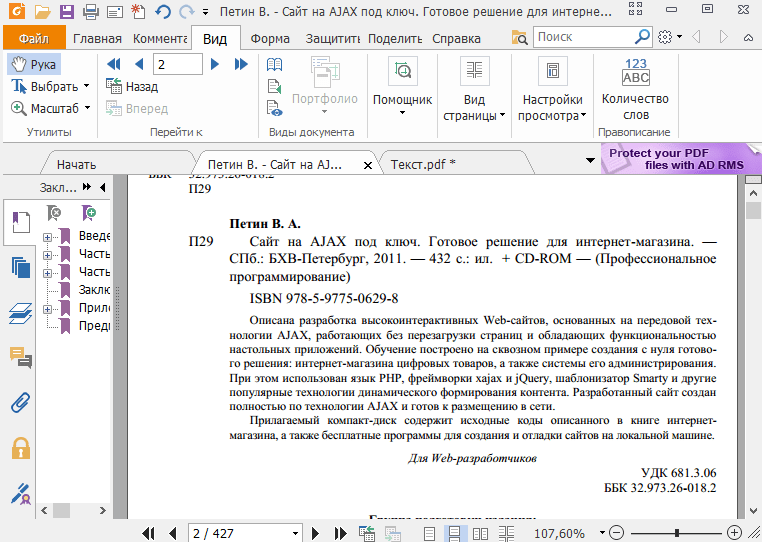
Foxit Reader – это практически аналог Adobe Reader за исключением некоторых отличий. Например, в программе присутствует возможность включения автоматической прокрутки страниц документа, что позволяет читать ПДФ без касания мыши или клавиатуры.
Также программа способна открывать не только PDF, но и Word, Excel, TIFF и другие форматы файлов. Открытые файлы затем можно сохранить как ПДФ.
В то же время минусом данного приложения является отсутствие возможности редактировать исходный текст PDF.
PDF XChange Viewer
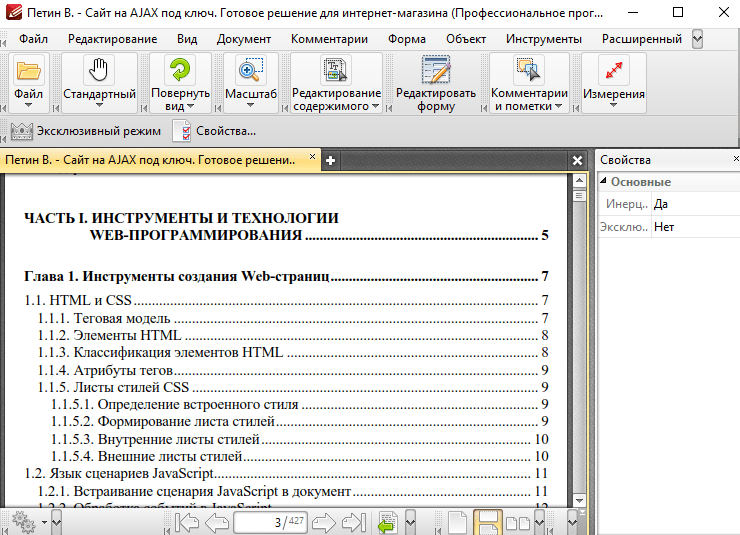
PDF XChange Viewer является, наверное, самой лучшей программой из представленных в этой статье. Она абсолютно бесплатна и позволяет редактировать исходное содержимое ПДФ. Также PDF XChange Viewer способен распознать текст на изображении. С помощью этой функции можно перевести книги и другой текст на бумаге в цифровой формат.
В остальном приложение соответствует всем стандартам программных решений для чтения PDF-файлов.
Sumatra PDF

Суматра ПДФ – самая простая программа из списка. Но это не означает, что она плохая. По части просмотра ПДФ-файлов она не уступает остальным, а ее простой внешний вид отлично подойдет для тех пользователей, которые только начали знакомиться с работой за компьютером.
Solid Converter PDF

Solid Converter PDF является программой для конвертации ПДФ в Word, Excel и другие форматы электронных документов. Приложение позволяет просмотреть документ перед конвертацией. К минусам Solid Converter PDF относится условно-бесплатная лицензия: можно использовать бесплатно только в течение пробного периода. Затем ее нужно или купить, или переустановить.
Для удобства выделим четыре типа программ: просмотрщики (для чтения и аннотирования), редакторы (для редактирования текста и другого содержимого), менеджеры (для разбивки, сжатия и других манипуляций с файлами) и конвертеры (для преобразования PDF в прочие форматы).
Большинство приложений можно отнести сразу к нескольким типам.
- Тип : просмотрщик, редактор, конвертер, менеджер.
- Платформы : Windows, macOS, Linux.
Очень интуитивная и удобная программа с впечатляющим количеством функций. Запустив Sejda PDF, вы сразу увидите все инструменты, сгруппированные по категориям. Выбирайте нужный, перетаскивайте в окно программы необходимый файл и приступайте к манипуляциям. Большинство в этом приложении можно выполнять за несколько секунд, даже если вы пользуетесь им впервые.
Что можно делать в Sejda PDF:
- редактировать текст, добавлять изображения и формы;
- конвертировать PDF в форматы Excel, JPG (и наоборот), Word (и наоборот);
- объединять и разделять файлы по страницам, сжимать их размер;
- защищать документы паролем;
- добавлять водяные знаки;
- обесцвечивать документы;
- обрезать площадь страниц;
- подписывать документы.
В бесплатной версии программы действуют ограничения. Например, файлы не должны иметь больше 200 страниц и превышать в размере 50 МБ. Кроме того, нельзя выполнять больше трёх операций с документами в течение суток. Стоимость полной версии Sejda PDF составляет 5,25 доллара в месяц.
- Тип : менеджер, конвертер, редактор.
- Платформы : Windows, macOS, .

PDFsam не может похвастать отполированным до совершенства, удобным интерфейсом. Кроме того, программа не позволяет конвертировать PDF и редактировать содержимое документов бесплатно. Зато в ней есть несколько полезных менеджерских функций, доступных всем без оплаты и каких-либо ограничений.
Что можно делать в PDFsam:
- объединять PDF в нескольких режимах (склеивать по частям или перемешивать постранично);
- разбивать PDF по страницам, закладкам (в местах с указанными словами) и размеру на отдельные документы;
- поворачивать страницы (если некоторые из них были отсканированы вверх ногами);
- извлекать страницы с указанными номерами;
- конвертировать форматы Excel, Word, PowerPoint в PDF;
- конвертировать PDF в форматы Excel, Word и PowerPoint (10 долларов);
- редактировать текст и другое содержимое файлов (30 долларов).
- Тип
- Платформы : Windows.

Очень функциональная программа с классическим интерфейсом в стиле офисных приложений Microsoft. PDF-XChange Editor не слишком дружелюбная по отношению к новичкам. Чтобы освоить все возможности программы, нужно потратить некоторое время. К счастью, все внутренние описания и подсказки переведены на русский язык.
Что можно делать в PDF-XChange Editor:
- добавлять аннотации и выделять текст;
- редактировать текст и другое содержимое;
- распознавать текст с помощью OCR;
- извлекать страницы из документов;
- шифровать документы (платно);
- конвертировать PDF в форматы Word, Excel и PowerPoint и наоборот (платно);
- сжимать файлы (платно);
- сортировать страницы в любом порядке (платно).
Это далеко не все функции, которые вы можете найти в PDF-XChange Editor. Программа доступна в нескольких вариантах с разным количеством возможностей. Стоимость платных версий начинается с 43,5 доллара.
- Тип : просмотрщик, менеджер, конвертер, редактор.
- Платформы : Windows, macOS, Android, iOS.

Популярная универсальная программа для работы с PDF от компании . Бесплатная версия представляет собой весьма удобный просмотрщик документов, остальные функции доступны по подписке по цене от 149 рублей в месяц.
Что можно делать в Adobe Acrobat Reader:
- просматривать документы, выделять и комментировать текст, искать слова и фразы;
- подписывать документы (платно);
- редактировать текст и другое содержимое (платно);
- объединять документы в один файл (платно);
- сжимать файлы (платно);
- конвертировать PDF в форматы Word, Excel и PowerPoint (платно);
- преобразовывать изображения форматов JPG, JPEG, TIF и BMP в PDF (платно).
Все эти и другие функции доступны в десктопных вариантах Adobe Acrobat Reader. Мобильные версии программы позволяют только просматривать и аннотировать документы, а также - после оформления подписки - конвертировать их в разные форматы.
- Тип : просмотрщик, конвертер.
- Платформы : Windows, macOS, Linux, Android, iOS.

Быстрый и удобный PDF-ридер с разными режимами просмотра. Идеально подходит пользователям, которым нужно простое средство для чтения документов без избытка дополнительных функций. Программа доступна на всех основных платформах.
В этой же статье расскажу чем открыть файл pdf . Итак, Portable Document Format (PDF) был разработан компанией Adobe Systems и сначала не получил широкого распространения. Причина этому платная программа для просмотра и редактирования от фирмы разработчика. Так же документы не поддерживали внешних ссылок и были приличных размеров. Это не способствовало распространению формата во время низкоскоростного интернета. Позже с выходом бесплатной версии программы для чтения документов PDF — Adobe Reader, формат начал завоевывать широкую популярность.Все файлы PDF открываю с помощью браузера
Можно, как при просмотре обычной web-страницы CTRL+(+ или -) менять масштаб для более комфортного просмотра.
Так как браузер установлен всегда, то отпадает необходимость в дополнительном ПО рассмотренное ниже. А чем меньше мы устанавливаем на свой компьютер, тем стабильнее он работает.
При запуске приложения появится окошко, где можно выбрать тип панели инструментов. Доступен классический и Tabbed. Выбираете понравившийся нажимаете ОК

Foxit Reader так же довольна шустрая приложение, но не позволяет привычно, стрелочками влево и вправо, перелистывать страницы. Еще одно замечание — она на английском языке.
STDU Viewer — открывает не только файлы pdf
Еще одно мега приложение для открытия PDF, Djvu, ePub файлов и не только. Для того что бы скачать, необходимо нажать на кнопку ниже. Откроется страница официального сайта на которой можно скачать установщик, портативную версию и версию для коммерческого использования
Там же можно посмотреть сколько весит скачиваемый вами файл. Остановимся на установщике (2.5 MB). Скачиваем и запускаем.
Подтверждаете что программу вы будете использовать только для личных целей, устанавливая соответствующий флажок, и нажимаете Далее >

При установке в окне интеграция в оболочку вы можете ознакомится с поддерживаемыми расширениями файлов. Это самая универсальная утилита из всех здесь представленных. Нажимаем Далее >

Вот так выглядит PDF файл открытый в программе STDU Viewer

Так же приятный и интуитивно-понятный интерфейс. Навигационные кнопки вынесены и легко заметны. Первое впечатление очень положительное.
Заключение
В статье чем открыть файл pdf мы рассмотрели четыре наиболее распространенные программы для операционной системы Windows . Это: Adobe Reader, Sumatra PDF, Foxit Reader и STDU Viewer. Самой тяжеловесной оказалось приложение от создателя формата — Adobe Reader — 36,5 MB. За ней идет Foxit Reader — 15 MB и Sumatra PDF с STDU Viewer, обе по 2.5 MB.
Из всех представленных программ наибольшей функциональностью обладает конечно же Adobe Reader. Он позволяет дописывать свой текст в документ, ставить штампы и подпись. Так как это программа от разработчика то все нововведения будут поддерживаться первыми именно в Adobe Reader. Программа при установке добавляется в автозагрузку (область уведомлений) дабы своевременно получать обновления. Наличие большого количества программ в автозагрузке может негативно сказаться на производительности слабеньких компьютеров. (Если что читайте статью Тормозит компьютер что делать?) Так же с помощью планировщика заданий можно оптимизировать загрузку Windows.
Foxit Reader. Утилита легче Adobe Reader и обладает более скромными возможностями. Бесплатную версию Foxit Reader можно использоваться в коммерческих целях. Возможно благодаря этому она и получила довольно широкое распространение.
Sumatra PDF и STDU Viewer. Две мега легкие утилиты (установочный файл — 2.5 MB). Имеют возможность не только открывать PDF-документы, но и так же просматривать файлы с другими полезными расширениями. Одним из них является *.djvu в котором так же можно найти много информации. STDU Viewer в отличие от Sumatra PDF можно открывать файлы с расширением *.fb2, чем и заслуживает звание самой универсальной программы.
Подведем итог. Если вам необходимо дополнительная функциональность, то выбор рекомендуется остановить на Adobe Reader. Если вам необходимо использовать программу для коммерческих целей, то — Foxit Reader. Если же вы собираетесь использовать программу «в быту» и вам важна универсальность, то Sumatra PDF или STDU Viewer отличный вариант.
P.S. Файл который я использую в статье называется Основы здорового питания.
Если вам приходилось скачивать книги, доклады или другие текстовые документы из Интернета, то вы наверняка сталкивались с файлами, которые имеют расширение pdf. Попав в такую ситуацию, пользователи часто не знают чем открыть PDF файл. Как правило, на компьютере просто установлены программы для работы с PDF, что ставит многих в тупик. В данной статье мы коротко рассмотрим ряд популярных программ позволяющих открывать PDF файлы.
Одной из наиболее популярных программ, безусловно, является Adobe (Acrobat) Reader. Данную программу разрабатывает компания Adobe. Программа Adobe Reader предоставляет пользователю полный набор базовых функций для чтения и просмотра PDF документов. Если вы впервые сталкиваетесь с таким типом документов, и не знаете как открыть PDF файл, то Adobe Reader идеальный выбор для вас.
Кроме Adobe Reader компания Adobe выпускает программное обеспечение для создания PDF документов. Это программа Adobe Acrobat. Данная программа является платной и выпускается в двух вариантах Acrobat Standard и Acrobat Pro.
Скриншот программы Adobe (Acrobat) Reader:
Узнать больше о программе Adobe Reader можно с официального сайта .
Еще одна довольно популярная программа для работы с PDF документами. Свою популярность программа Foxit Reader завоевала благодаря своей простоте и низким требованиям к системным ресурсам. Foxit Reader можно без проблем использовать даже на самых слабых компьютерах. Долгое время эта программа распространялась без установщика, просто как EXE файл готовый к работе.
При этом программа Foxit Reader практически ничем не уступает Adobe Reader. Она обладает всеми необходимыми функциями для полноценной работы с PDF файлами. Когда меня спрашивают, чем открыть pdf файл я рекомендую именно эту программу.
Нужно отметить, что Foxit Reader это кроссплатформенное решение. Сейчас существуют версии данной программы под такие операционные системы как: Microsoft Windows, Windows Mobile, Linux, iOS, Android и Symbian.
Скриншот программы Foxit Reader:

Для того чтобы узнать больше о данном программном обеспечении посетите официальный сайт .
Еще одна легкая и быстрая программа для чтения pdf документов. Кроме простого чтения pdf документов Cool PDF Reader оснащена рядом других функций, которые выгодно отличают ее от конкурентов.
Рассмотрим более детально основные возможности программы Cool PDF Reader:
- Просмотр и печать PDF документов;
- Конвертация PDF документов в такие форматы как: TXT, BMP, JPG, GIF, PNG, WMF, EMF и EPS;
- Извлечение текста из PDF формата в TXT;
- Поддержка всех версий PDF формата;
- Поддержка 68 различных языков;
- Просмотр PDF файлов в виде слайд-шоу;
При этом программа имеет размер всего 808 килобайт и очень не требовательна к ресурсам компьютера.
Скриншот программы Cool PDF Reader:

Узнать больше о программе Cool PDF Reader вы можете на официальном сайте .
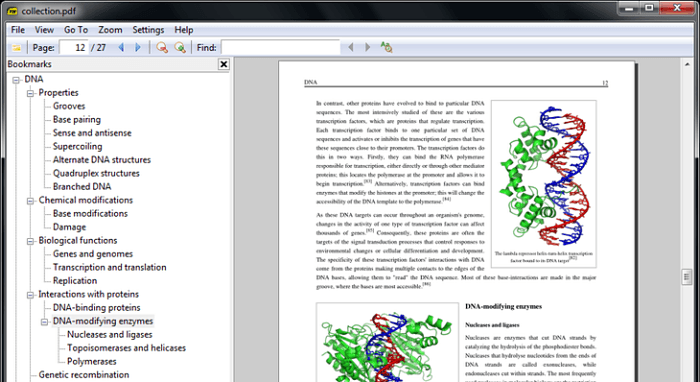
Sumatra PDF это программа с открытым исходным кодом. Кроме PDF файлов умеет также работать с файлами в форматах ePub, XPS, MOBI, CHM, DjVu, CBZ и CBR. Данная программа доступна как в виде инсталлятора, так и в portable версии.
Среди других особеностей программы Sumatra PDF нужно отметить:
- Простой и интуитивно понятный интерфейс;
- Поддержка более 60 языков;
- Корректное сглаживание картинок при масштабировании документа;
- Регулярные обновления;
Скриншот программы Sumatra PDF:
Узнать больше о программе можно на официальном сайте .
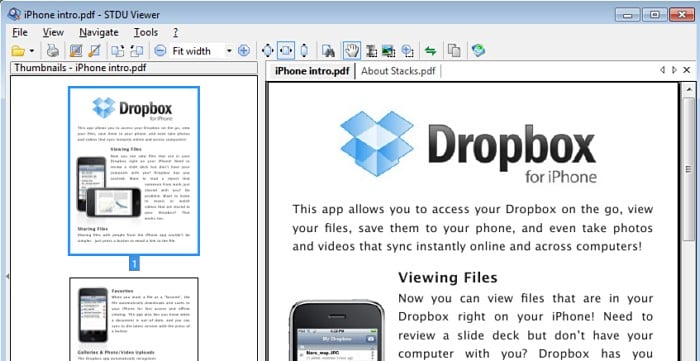
STDU Viewer это универсальная программа для просмотра электронных документов. Программа STDU Viewer поддерживает большое количество форматов и оснащена всеми необходимыми функциями для работы с ними. Установив данную программу, у вас больше не будет возникать вопросов как открыть PDF файл, или документ в другом формате. STDU Viewer решит все ваши проблемы.
Рассмотрим более детально основные возможности программы STDU Viewer:
- Просмотр документов в форматах: PDF, Comic Book Archive (CBR или CBZ), DjVu, FB2, XPS, TCR, ePub, многостраничные TIFF, TXT, EMF, WMF, PalmDoc, BMP, JPG, JPEG, GIF, PNG, PCX, DCX, PSD, MOBI и AZW;
- Простой и понятный интерфейс с поддержкой вкладок;
- Возможность настраивать параметры отображения документа (яркость, контрастность и т.д.);
- Просмотр эскизов страниц;
- Создание пользовательских закладок;
- Для текстовых документов пользователю доступно управление размером и цветом шрифтов;
- Мощный поиск по текстовым документам;
- Поддержка нескольких языков, среди которых есть русский;
- Возможность распечатывать документы;
STDU Viewer это довольно молодая программа. Первая версия STDU Viewer появилась в 2007 году. Тогда программа поддерживала только три формата: PDF, DjVu и TIFF. Как видим, за время разработки программа прошла долгий путь и сейчас позволяет открывать большое количество различных форматов.
Скриншот программы STDU Viewer:
Узнать больше о данной программе можно на официальном сайте .
Несколько слов о PFD формате
PDF или Portable Document Format это один из самих распространенных форматов электронных документов. Данный формат был разработан компанией Adobe Systems. Первая версия формата появилась еще в далеком 1993 году. После этого формат активно развивался. Практически каждый год в нем появлялась поддержка новых функций. Так, за время разработки в Portable Document Format были добавлены такие возможности как: защита с помощью пароля, поддержка уникода, интерактивные элементы, ссылки, цифровые подписи, прозрачность, текстовые слои, формы, шифрование и многое другое.
Основным предназначением PDF является публикация полиграфической продукции в электронном виде. Большая часть профессиональной печатной техники поддерживает формат, и может выполнять печать таких документов без дополнительной обработки или преобразования.
В начале своего пути формат PDF не пользовался большой популярностью. И на это были объективные причины:
- Необходимое программное обеспечение для работы с форматом было платным;
- В формате не было поддержки внешних ссылок, что не позволяло полноценно использовать его во Всемирной паутине;
- Файлы в формате PDF весили значительно больше, чем обычные текстовые документы. Это также создавало препятствия для использования его в Интернете;
- Обработка документов в данном формате требовала значительных системных ресурсов, что приводило к медленному отображению документа на слабых компьютерах:
- Кроме этого существовали другие форматы, которые создавали конкуренцию.
Сейчас, ни одна из этих проблем больше не является актуальной для формата PDF. Компания Adobe выпустила бесплатную версию программы для просмотра PDF файлов, также появились программы от других производителей.
За больше чем 10 лет существования формат прошел долгий путь развития и на данный момент представляет собой очень мощный и гибкий инструмент для создания документов.


