
Огромные пробелы между словами в ворде. Как убрать в Word большие пробелы
Редактируя текстовые документы, пользователи часто сталкиваются с строками, в которых слова разделятся большими пробелами. Такие строки очень заметны в тексте и портят внешний вид документа.
В данном материале мы рассмотрим три наиболее вероятные причины, которые могут приводить к возникновению подобной проблемы, а также расскажем, как убрать большие проблемы между словами в Word в каждом из этих случаев. Советы, приведенные в статье, одинаково актуальны как для Word 2007, 2010, 2013, 2016, так и для Word 2003.
Причина № 1. Выравнивание по ширине.
Самая распространенная причина появления больших пробелов между словами это выравнивание по ширине. При некоторой конфигурации слов и длинны строки текстовый редактор Word допускает ошибку и выравнивает текст таким образом, что в строке появляются так называемые большие пробелы.
Решить эту проблему можно по-разному. Если форматирование документа позволяет, то можно просто выровнять текст по левому краю листа. Это можно сделать с помощью кнопки на вкладке «Главная» или с помощью комбинации клавиш CTRL+L.

Если изменить способ выравнивания текста нельзя, то можно поступить иначе. Вы можете принудительно заменить все пробелы в этой строке на маленькие. Делается это очень просто. Выделяете большой пробел и нажимаете комбинацию клавиш CTRL+SHIFT+пробел.
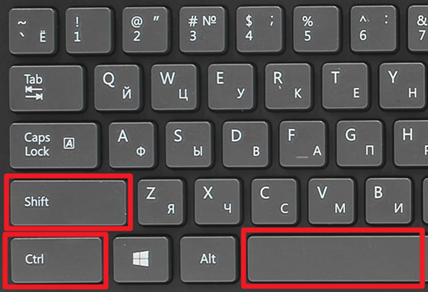
В результате большой пробел заменяется на обычный короткий. При этом данная замена происходит вне зависимости от конфигурации строки. Повторите эту замену для всех пробелов в строке, и вы решите проблему больших пробелов.
Причина № 2. Непечатаемый символ «Конец строки».
При нажатии клавиши Enter в текст вставляется непечатаемый символ «Конец абзаца» и выполняет переход к следующему абзацу. Но, если нажать клавишу Enter вместе с клавишей SHIFT, то вместо перехода к следующему абзацу будет выполнен переход к следующей строке. И если при этом в тексте используется выравнивание по ширине, то скорее всего получится строка с большими пробелами.
Для того чтобы обнаружить данную проблему необходимо нажать на кнопку «Отобразить все символы». В Word 2007, 2010, 2013 и 2016 она находится на вкладке «Главная».
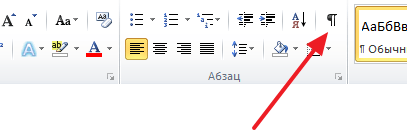
В Word 2003 данная кнопка находится просто на панели инструментов.
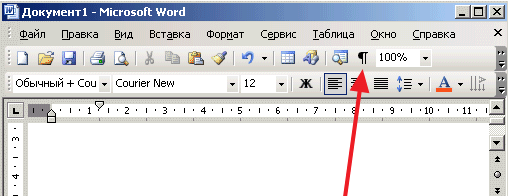
После включения кнопки «Отобразить все символы» посмотрите в конец строки с большими пробелами. Если там есть символ в виде изогнутой влево стрелки (как на клавише Enter), то его нужно удалить.
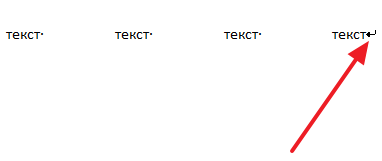
Для того чтобы удалить символ «Конец строки» и тем самым убрать большие пробелы между словами необходимо установить курсор между текстом и символом «Конец строки», после чего просто нажать на клавишу DELETE.
Причина № 3. Символы табуляции.
В некоторых случаях большие пробелы между словами появляются из-за символов табуляции, которые были вставлены в строку текста вместо обычных пробелов. Данная проблема обнаруживается точно также, как и символ «Конец строки». Все что вам нужно сделать, это нажать на кнопку «Отобразить все символы» и изучить строку.

Символы табуляции будут отображаться в тексте в виде длинных стрелок, направленных вправо. Для того чтобы удалить их и убрать большие пробелы между словами просто выделите стрелки мышкой и нажмите на клавишу ПРОБЕЛ.
Если в тексте много символов табуляции, то вы можете сэкономить время и заменить их на обычные пробелы с помощью поиска. Для этого скопируйте один из символов табуляции и нажмите комбинацию клавиш CTRL+H. В появившемся окне вставьте скопированный символ табуляции в поле «Найти» и обычный пробел в поле «Заменить на», после чего нажмите на кнопку «Заменить все».

В результате такой замены все символы табуляции в вашем документе Word будет заменены на обычные пробелы.
05.03.2018
Возможности Майкрософт Ворд по работе с текстом практически безграничны. Тем не менее, пользователи нередко сталкиваются с различными проблемами в процессе форматирования документов. Одной из таковых являются большие проблемы между словами, о поиске и удалении которых будет рассказано далее.
Убираем большие пробелы в Word
Причин появления в тексте больших пробелов существует немало, но для каждой имеется свое решение. Ниже в статье будет рассказано обо всех доступных вариантах устранения проблемы, в порядке от самого простого и очевидного до более сложного и относительно редко встречаемого.
Причина 1: Выравнивание по ширине страницы
С целью обнаружения больших отступов в файле Ворд первым делом следует проверить тип выравнивания текста. Так, если выбрано «По ширине страницы» , то начало и конец строчек в тексте будут расположены на одном уровне (если смотреть по вертикали). При этом текст внутри строчек будет растянут за счет отступов разного размера.
Чтобы избавиться от таких пробелов, нужно просто изменить стиль выравнивания, установив его по левому или правому краю страницы.

Если широкие пробелы появились вследствие выравнивания по ширине, после выполнения описанных выше действий проблема будет устранена. В тех же случаях, если изменять тип выравнивания нежелательно, но большие отступы в тексте появились именно из-за такого стиля, обратите особое внимание на «Причину 4 » .
Причина 2: Лишние пробелы
Вполне возможно, что отступы в документе отнюдь не большие, а просто продублированы. То есть там, где должен стоять всего один пробел, их было поставлено два и более. Выяснить, так ли это, а затем все исправить довольно просто. Для этого нужно активировать стандартный режим отображения непечатных символов, после чего воспользоваться функцией поиска и замены по тексту.

Возникает эта проблема чаще всего в документах Ворд, скачанных из интернета. Программа подчеркивает волнистой линией голубого цвета любое количество отступов, отличное от одного, если они установлены между словом и знаком препинания. Подчеркиваются также и двойные отступы между словами, вот только если их там установлено более двух, никакого подчеркивания отображено не будет. Для обнаружения лишних пробелов выполните следующие действия:
- Выделите текст, который необходимо проверить на предмет наличия лишних пробелов в нем.
- На верхней панели инструментов в разделе «Абзац » (вкладка «Главная» ) кликните по кнопке «Отобразить все знаки» , имеющей вид символа «пи» . Можно также воспользоваться комбинацией клавиш «CTRL+*» .
- В тексте будут показаны все непечатные символы, такие как пробелы, знаки табуляции, конец абзаца. Первые имеют вид точки, расположенной посредине строки (по высоте), именно на них и нужно обратить внимание.

Если вы нашли места, где между словами и/или знаками препинания установлено более одной точки, лишние символы нужно удалить, точнее, заменить их на одинарные.
- Повторно выделив текст, кликните на панели инструментов по кнопке «Заменить» (группа «Редактирование» ). Как вариант, можно воспользоваться клавишами «CTRL+H» .
- На экране появится небольшое окно функции «Найти и заменить» . В его первой строке («Найти» ) поставьте два пробела, а во второй («Заменить» ) – один. Сами символы при этом отображаться не будут.
- Теперь кликайте по расположенной внизу кнопке «Заменить все» и дожидайтесь окончания процедуры поиска и замены.
- В небольшом окошке программа сообщит, сколько было выполнено замен.
Не стоит исключать того факта, что в выделенном вами тексте могли быть места, где между словами установлено не два символа отступа, а четыре (или любое больше парное число). Для того чтобы найти и удалить такие парные пробелы, все в том же окошке с уведомлением нажмите по кнопке «Да» — это продолжит процесс поиска. - После того как в диалоговом окне будет сказано о том, что было выполнено ноль замен (фраза «Мы выполнили несколько (0) замен…» ), не спешите закрывать окно «Найти и заменить» . Просто переместите его в сторону и перепроверьте документ на предмет наличия повторяющихся пробелов. Если таковые будут обнаружены, повторите процесс поиска и замены, придерживаясь вышеописанного алгоритма. Только после того, как в документе больше не будет лишних символов, можно закрывать диалоговое окно.


Все лишние отступы должны быть удалены. Исходя из того, сколько точек (символ отступа) вы изначально видели в документе, в строчке «Найти» , рассмотренного выше инструмента поиска, можно указывать не два, а, например, три и более пробела. Это ускорит процесс замены в случае, когда таких отступов действительно много.

Причина 3: Знаки табуляции
Еще одной возможной причиной появления широких отступов в текстовом документе является установка знаков табуляции (нажатие клавиши «TAB» ) вместо стандартных пробелов. Убрать их поможет функция «Найти и заменить» , описанная выше.

Если именно это являлось причиной больших отступов в вашем документе, они пропадут. Возможно, знаков табуляции было установлено больше одного подряд, и в этом случае потребуется либо удалить оставшиеся вручную, либо потом убирать лишние пробелы, так как два знака табуляции заменятся на два пробела.
Причина 4: Наличие символа «Конец строки»
Первой рассмотренной нами причиной наличия широких пробелов было выравнивание текста в документе по ширине страницы. Иногда такой стиль продиктован требованиями к форматированию, и изменить его не представляется возможным. Последние строчки абзацев при таком стиле оформления будут растянуты от левого до правого края, а непосредственно в конце строки будет стоять непечатный знак «Конец абзаца» . Как раз от него и потребуется избавиться.
Причина 5: Отсутствие переноса
Само по себе отсутствие знаков переноса в тексте не является причиной рассматриваемой нами проблемы. Однако, когда не удается выяснить, почему в тексте есть широкие отступы, можно попробовать избавиться от них путем активации функции переноса. Важно понимать, это решение приемлемо лишь тогда, когда добавление переносов не нарушает выдвигаемых к форматированию документа требований.

Этот метод не всегда помогает, да и применим он в крайне редких случаях, так как современные требования к оформлению текстовых документов зачастую не подразумевают наличия в них переносов.
Причина 6: Символ «Длинный пробел»
Последняя и наверняка наиболее редкая причина возникновения широких отступов в тексте. Далеко не всем известно о том, что в Ворде есть целых три разных символ, обозначающих пробелы разного размера – обычный, короткий и длинный. Возможно, именно последние и установлены в вашем документе вместо привычных и используемых всеми обычных отступов.

Стоит уточнить, что символ «Длинный пробел» на самом деле не на столько длинный, чтобы бросаться в глаза, да и добавить его можно только через вставку специальных символов. Но перепроверить, им ли вызвана рассматриваемая проблема, все же стоит.
Если именно длинные пробелы были причиной широких отступов в вашем документе, они будут заменены на обычные и проблема исчезнет.
Мы рассказали обо всех причинах возникновения больших пробелов в тексте и о том, каким образом можно от них избавиться. Как понятно из статьи, в большинстве случаев для этих целей достаточно активировать режим отображения скрытых знаков, а затем воспользоваться функцией «Найти и заменить» .
Доброго всем времени! В этой статье мы посвятим разбору пробелов в редакторе Word. Многие наверняка сталкивались с таким явлением, когда выравниваем текст по ширине и вдруг между словами появляются слишком большие пробелы. После открытия какого-нибудь документа мы так же можем неожиданно наблюдать большие пробелы между словами. Как их убрать и будет рассказано сегодня.
Первое, что автоматически приходит на ум, это поставить курсор в конце слова перед пробелом и нажать клавишу «delete». При этом предполагается, что удаленное слово подтянется и встанет как надо. Однако не тут-то было. Слово-то подтягивается, но ставится вплотную к предыдущему, а если их разделить клавишей «пробел», то оно вновь уходит на прежнюю позицию. О том, как правильно убрать этот большой пробел и будет рассказано в статье.
Как в ворде убрать пробелы между словами по ширине?
Первый вариант достаточно легкий, но трудоемкий, если пробелов таких очень много. Для удаления больших пробелов используем на клавиатуре комбинацию клавиш CTRL+SHIFT+пробел.

Первым делом необходимо, зажимая левую клавишу мыши выделить весь большой пробел – от слова к слову.

После этого нажимаем приведенную выше комбинацию и большой пробел автоматически станет стандартным в один символ. Если проблема больших интервалов из-за того, что строки были с разрывом, в этом случае поступаем так. Открываем в меню «Файл», вкладку «Параметры», а там находим «Дополнительно». В открывшемся окне ставим галочку напротив строки «Не расширять межзнаковые интервалы в строке с разрывом».

Так же, пробелы могут появиться и из-за символов табуляции. Выяснить это можно нажав кнопку «Отобразить символы» на панели инструментов.

После нажатия данной кнопки, на страничке увидим соответствующие символы. Они будут отображаться в виде стрелок, которые направлены вправо.

Для того чтобы убрать их достаточно просто выделить эти стрелки мышкой и нажать на клавишу ПРОБЕЛ.
Убираем лишние пробелы в Word 2007 по всему тексту
Рассмотренные выше варианты хороши, когда в тексте таких больших пробелов немного и можно вручную их потихоньку все убрать. Но, текст может быть достаточно большим, да и пробелов может оказаться очень много. Их уже таким способом убрать будет очень сложно. Вернее так же хорошо, но весьма долго и утомительно.
Сделать автоматическую операцию для всех больших пробелов сразу можно с помощью функции «Автозамена». Вызывается окно замены с помощью комбинации клавиш CTRL+H, или же нажатием кнопки «Заменить», расположенной в правой части панели инструментов редактора.

В результате одной из этих операций перед нами откроется окно, в котором надо перейти во вкладку «Заменить», а там нажать кнопку «Больше».

Во вновь открывшемся окне находим строку «Подстановочные знаки» и ставим рядом галочку. Больше ничего менять не надо. В случае установки в тексте только одного пробела, делаем следующее.
Переходим в строку «Найти», ставим курсор, нажимаем клавишу «Пробел» и пишем в этой строке {2;}. Эта команда означает, что при наличии в тексте двух и более пробелов, они будут удалены. Далее, переходим в строку «Заменить на», ставим курсор и просто нажимаем на пробел. Ничего писать здесь не нужно.

После этого нажимаем кнопку «Заменить все». Программа проведет замену, убрав все ненужные пробелы. Вот, в принципе и все. Удачи вам в освоении редактора ворд. А на последок смотрим небольшое видео по удалению пробелов.
Как видите, ничего сложно и нудного с лишними пробелами нет. Можно лего их удалять. До новых встреч!
Инструкция
Для начала необходимо определить, что вызвало деформацию текста. Для этого на панели управления документа MS Word нажмите значок ¶ «Отобразить все знаки» . В вашем документе отобразятся все знаки, которые не видны в обычном режиме (пробелы, знак ввода и так далее).
Cамая простая причина появления – это «задваивание» пробелов, то есть, постановка между словами не одного, а двух и более пробелов. С этой проблемой бороться достаточно просто. Выберите на панели управления документа пункт «Заменить». Когда откроется новое окно, «Найти и заменить», введите в верхней строке два пробела, а в нижней – один, после чего нажмите кнопочку «Заменить все». Word автоматически изменить все двойные пробелы на одинарные. Проделайте это несколько раз, пока в появившемся диалоговом окне не появится надпись «Приложение Word завершило поиск в документе. Число выполненных замен: 0». Нажмите «ОК», закройте окно «Найти и заменить» и продолжайте работу в Word.
Вторая причина: использование при web-форматировании неразрывных пробелов. При отображении скрытых неразрывный пробел также виден – он похож на (маленький кружочек над словом). Убрать их тоже достаточно просто, используя ту же возможность автозамены, что и в случае с двойными пробелами. Прежде окно «Найти и заменить», выделите значок неразрывного пробела и скопируйте его правой кнопкой мыши или клавишами Ctrl+C. После чего вставьте его в верхнюю строку окна «Найти и заменить» (также при помощи правой кнопки мыши или клавиш Ctrl+V), а в нижней пропечатайте знак пробела. И нажмите «Заменить все». Здесь это достаточно сделать один раз.
Наконец, третья причина растягивания расстояния между словами – это применение при web-форматировании неразрывного ввода (знак при отображении похож на согнутую влево стрелку). В данном случае, к сожалению, автоматическую замену или любой другой автоматический прием Word применить невозможно. Самый быстрый способ выровнять форматирование в такой ситуации – поставить табуляцию (то есть, нажать клавишу Tab) в конце каждой строки, или мануально заменить неразрывный ввод на обычный (клавиша Enter).
Видео по теме
Связанная статья
Переносы , разделяющие слова по слогам, привычно видеть на страницах художественных книг. Однако в тех случаях, когда текст не читают, а просматривают, переносы лишь отвлекают внимание читателя. В полной мере это относится к текстам для веб. Способы форматирования в известных редакторах также дают возможность сделать текст читабельным и ровным, не прибегая к разбивке слов по слогам. Поэтому, если вы готовите доклад или текст для сайта, перед их публикацией вам может понадобиться убрать переносы.

Инструкция
Прежде всего, определитесь, что вы редактируете в программе Microsoft Word. В MS Word существует два варианта удалить в . Они отличаются в зависимости от способа, которым переносы были изначально расставлены. Существует также две возможности расстановки переносов: вручную и .
Если переносы были расставлены с помощью автоматической расстановки, зайдите в меню «Сервис» и выберите пункт «Язык». В выпадающем меню выберите «Расстановка переносов». Вы увидите небольшое окно с настройками этой функции. Чтобы переносы, снимите галочку с параметра «Автоматическая расстановка переносов» и нажмите ОК.
Если переносы были расставлены вручную, то удалить их придется принудительным путем также вручную. Однако этот вариант достаточно долгий и трудоемкий. На этот случай в MS Word предусмотрены . Зайдите в меню «Правка» и выберите команду «Заменить». Аналогичное действие вызывает нажатие клавиш Ctrl+H. В появившемся окне «Найти и заменить» раскройте дополнительные параметры, нажав кнопку «Больше». Внизу вы увидите кнопку «Специальный». Нажав на нее, выберите из списка «Мягкий ». В основном окне поиска в поле «Найти» появится специальный «^-». Чтобы убрать переносы, поле «Заменить на» оставьте пустым. Далее произведите замену каждого найденного символа или автоматически удалите сразу все переносы в .
Видео по теме
Изменение расстояния между словами в текстах веб-страниц не такая тривиальная задача, как могло бы показаться. Два, три или больше поставленных подряд пробела между соседними словами , согласно стандартам языка HTML, никак не отразятся на расстоянии между ними - браузер будет отображать их как одинарный пробел. Но, конечно, инструменты для решения этой задачи есть.

Инструкция
Один из вариантов - использовать специальный символ HTML, который называется « » (non-breakable-space). Отображается он так же, как и обычный пробел, а особенность заключается в том, что если два слова разделить таким спецпробелом, то браузер будет считать, что это одно слитное слово, разделять которое нельзя. В силу этой особенности браузер не будет вмешиваться и в отображение нескольких таких , поставленных подряд, т.е. не будет заменять несколько пробелов одним. Обозначается этот спецзнак таким набором символов: "&nbsр;" (без кавычек). Выглядеть в исходном коде документа параграф текста со словами , разделенными такими спецсимволами, может так:
Это образец&nbsр;&nbsр;параграфа&nbsр;&nbsр;&nbsр;текста.
Здесь расстояние между первым и вторым будет обычным, между вторым и третьим - удвоенным, а между третьим и четвертым - утроенным.Намного чаще управление расстояние м между словами с применением языка описания стилей (CSS). На CSS соответствующая дефиниция может выглядеть, например, так:word-spacing: 15px;Здесь указан размер пробела между соседними словами в 15 пиксел. Стилевой атрибут можно добавить почти в любой тег. Например, тег параграфа с таким атрибутом, задающим расстояние в 20 пиксел между всеми словами параграфа, может выглядеть так:
Параграф текста с увеличенным расстояние м между словами
Обычно стилевые помещают в заголовочную или в отдельные файлы. В таком блоке можно задать несколько значений расстояниям между словами и расфасовать их по разным классам, а в теле документа указывать в тегах ссылки на соответствующие классы. Например, так может выглядеть описание с именем dblSpace:А тег параграфа со на этот в теле документа будет, например, таким:
Параграф с широкими интервалами между слвами
Видео по теме
Источники:
- как изменить spacing в 2019
Наличие слишком больших пробелов между словами в тексте может быть вызвано несколькими причинами. Как сами причины, так и способы их устранения в значительной мере зависят от формата документа, так как изменение расстояния между словами , используемое, например, в HTML-документах невозможно в TXT-документах и наоборот.

Инструкция
Выясните , в котором хранится документ. Базовые текстовые форматы (txt, csv и т.д.) не поддерживают тегов форматирования, поэтому наиболее вероятные больших разрывов между словами
заключаются в использовании двойных (или больше) или знаков табуляции вместо обычных пробелов
.
Для изменения расстояния между словами
в таком документе, откройте его в текстовом редакторе. Вам надо найти и заменить все пробелы и табуляции одинарными пробелами. Чтобы сделать это, например, в Microsoft , нажмите сочетание клавиш CTRL + H. В раскрывшемся диалоге замены введите два знака пробела в поле «Найти», а в поле «Заменить на» - один пробел и щелкните кнопку «Заменить все».Затем еще раз откройте диалог замены, щелкните поле «Найти» и нажмите кнопку «Больше». В раскрывшейся дополнительной панели найдите кнопку «Специальный», нажмите ее и в выпавшем списке выберите строку «Знак табуляции». В поле «Заменить на» напечатайте пробел и щелкните кнопку «Заменить все».Если использованы двойные знаки табуляции или тройные пробелы, то эти процедуры замены надо повторить несколько раз.
Если текст хранится в файлах форматов doc, docx и др. поддерживающих форматирование, то к причинам, приведенным выше, добавляется еще одна. Она заключается в том, что для всего текста или его части установлено выравнивание «по ширине».Откройте документ в текстовом редакторе, который имеет опции работы с форматированием текстов - например, в Microsoft Word. Выделите нужную часть текста и нажмите сочетание клавиш CTRL + L. Этой командой вы установите обычное выравнивание (по левому краю).
Сегодня мы поговорим о том, как убрать разрыв между словами в «Ворде». Большие интервалы могут возникать из-за разных причин, к ним относится неправильное форматирование и применение специальных символов. Подобное часто встречается в отдельных частях текста, а иногда и по всему документу.
Проверка форматирования
Прежде всего, для решения вопроса, как убрать в «Ворде» пробелы между словами, следует проверить активность Если данный параметр включен, редактор форматирует документ автоматически. Посредством выравнивания по ширине все первые, а также последние буквы каждой строки должны располагаются на единой вертикали. Это невозможно при одинаковых интервалах между словами, таким образом они увеличиваются. Визуально воспринять такой текст зачастую сложно.
По одной стороне

Для решения вопроса, как убрать большой пробел между словами в «Ворд», можно использовать функцию «Выравнивание влево». Это позволит установить одинаковое расстояние по всему документу. Итак, выполняем ряд шагов. Выделяем текст, который нуждается в обработке. Если необходимо изменить форматирование во всем файле используем для этого сочетание клавиш Ctrl+A. Переходим на вкладку «Главная» в панели управления редактором. Открываем раздел «Абзац». Используем специальную функцию для выравнивания. Также можно применить соответствующее Ctrl+L.
Удаление специальных символов и табуляции
Далее, для того чтобы решить вопрос, как убрать разрыв между словами в «Ворде», проверяем, не использовалась ли клавиша Tab в тексте. С этой целью активируем указание Для этого заходим в раздел «Абзац». Используя указанную возможность, можно увидеть, как маленькие точки возникнут на месте пробелов. На участках использования табуляции появится стрелка. Если в тексте всего несколько таких фрагментов, устранить проблему можно клавишей BackSpace. Однако при массовом форматировании подойдут иные меры, о которых речь пойдет далее.
Инструкция

Итак, для решения вопроса о том, как убрать разрыв между словами в «Ворде», копируем любой из символов табуляции. Активируем функцию поиска и замены нажатием сочетания клавиш Ctrl+H. Далее в новом окне переходим на вкладку «Заменить». В графе «Найти» вставляем скопированный ранее символ. В пункте «Заменить на» вводим один пробел.
Переходим к следующему шагу. Нажимаем на кнопку «Заменить все». Необходимое действие будет выполнено. Активируем режим непечатаемых знаков повторно. Если он укажет, что причиной слишком больших интервалов стали лишние пробелы, действуем аналогичным образом. Используем функцию поиска и замены. В графе «Найти» вводим два пробела. Выполняем поиск. После этого, указываем три пробела и проводим аналогичную операцию. Продолжаем увеличивать количество отступов, пока проблема не будет решена.
Если используются файлы типа DOC или DOCX, мы можем применить расширенное редактирование. Открываем документ в «Ворде» и выполняем требуемые настройки. Отметим, что выполнение аналогичной операции в веб-документах осуществляется еще проще. В их коде присутствует специальная функция, которая называется word-spacing. Она поможет установить требуемый интервал по всему документу. Также при желании можно внести коррективы в межбуквенный интервал. Такой подход способствует выделению определенного фрагмента текста. Указанные интервалы могут быть уплотненными или разреженными. Нам необходимо использовать «Шрифт», который находится в разделе «Формат» текстового документа. Теперь вы знаете, как убрать разрыв между словами в «Ворде».


