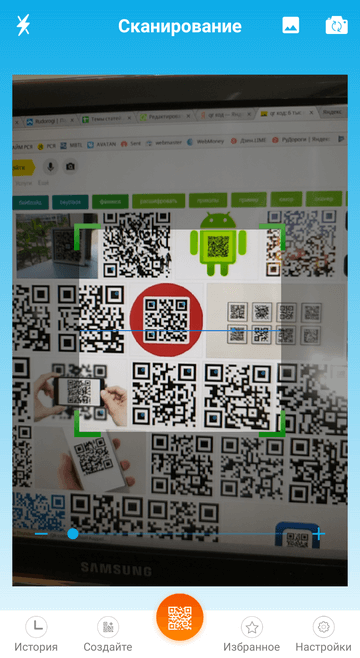
Как скачивать приложения по qr коду. Как сканировать QR-код на Андроиде – обзор приложений для считывания QR-кодов
Как считать QR-код без приложения
Если у вас нет приложения для чтения QR-кода, вы все равно можете расшифровать эти непонятные черно-белые квадраты. И самый простой способ сделать это — использовать специальный сайт.
Как считать QR-код с помощью смартфона
Самым простым способом чтения QR-кодов является использование смартфона, на котором установлено специальное приложение.
- На Windows Phone даже не нужно загружать дополнительные программы. Такие смартфоны по умолчанию декодируют не только QR-коды, но также EAN и все остальные штрих-коды. Кроме того, Windows Phone умеет сканировать тексты.
- Чтобы считывать QR-коды с помощью iPhone, нужно установить отдельное приложение. Например, бесплатный сканер QR Code - Barcode Scanner Free.
- Для Android-смартфонов подойдет QR Code Reader , который можно скачать в Google Play.
Как читать QR-коды на ПК с ОС Windows
Как считывать QR-коды на компьютере или ноутбуке, подробно описано . Здесь для сканирования штрих-кода вам понадобится веб-камера.
Как расшифровать QR-код вручную
Интересно, что QR-код можно расшифровать совсем без сканера. Надо только знать, что такое QR и как он работает: его структуру, функции и отдельные элементы. Подробную информацию о данном методе можно найти в .
Написал Роман Ковалев - 10.10.2019
Как сканировать QR-код на смартфоне на базе Android
В различных сферах деятельности широкое распространение нашли QR-коды, однако большинство пользователей по-прежнему игнорируют их эксплуатацию или просто не знают, что с ними делать.
Из этой статьи вы узнаете, как сканировать QR-код на смартфоне на базе Android, какой софт для этого может понадобиться, что может таить в себе загадочное графическое начертание и многое другое. Вооружившись полученными знаниями, вы сможете на практике использовать эту популярную и полезную функцию.
Что такое QR-код и для чего его придумали
Такое явление, как QR-код, впервые появилось в Японии. Изначально он был создан для нужд автомобильной индустрии, однако позднее нашел свое применение и в других сферах человеческой жизнедеятельности.
QR-код - это штрих-код, который может содержать различную информацию, включая описание товара/услуги в виде текста, ссылку на интернет-сайт, координаты положения магазина, контактные данные, реквизиты для оплаты и многое другое.
Современные смартфоны без труда могут считывать заложенную в QR-код информацию при помощи камеры устройства и специальных программ.
Как считывать QR-код
Алгоритм действие для сканирования и считывания данных:
- Шаг 1 - Открываете установленную программу для чтения QR-кода на мобильном телефоне;
- Шаг 2 - Направляете камеру смартфона на штрих-код, чтобы он полностью входил в обозначенные рамки;
- Шаг 3 - Если код автоматически не считался, то нажмите клавишу спуска затвора камеры.

По итогу этих нехитрых процедур смартфон должен считать QR-код и показать, что именно в нем зашифровано, либо предложить вам перейти по спрятанной ссылке.
Какие приложения использовать для чтения QR-кода
Для смартфонов на базе операционной системы Android создано огромное множество различных программ для чтения QR-кодов. Принцип работы у приложений практически идентичен, поэтому их выбор зависит от вкусовых предпочтений пользователя.
Рассмотрим наиболее популярные варианты мобильных приложений, включая «Молния QR-сканер», «QR сканер штрих-кода» от GeeksLab и «QR Code & сканер штрих кодов» от Green Apple Studio.
«Молния QR-сканер» - простая и понятная программа для считывания QR-кодов с интерфейсом на русском языке. Пользователи отмечают скорость и надежность работы, а также отсутствие излишне навязчивой рекламы. Для корректной работы приложению требуется лишь разрешение на использование камеры. Из особенностей «Молнии» можно выделить наличие истории сканов, тем самым, вы можете воспользоваться ранее отсканированной ссылкой, даже если кода уже нет под рукой. Полученные ссылки можно отправлять посредством популярных мессенджеров. Для чтения кода в темноте прямо в программе можно включить фонарик.

Если вам нужно не только считывать QR-коды, но и самому создавать их, то стоит присмотреться к приложению от Geeks Lab. Созданный штрих-код можно отправлять знакомым в социальных сетях и распространенных мессенджерах.
Пользователи хвалят программу за скорость работы, но отмечают, что приложение не читает QR-коды маленького формата, если на смартфоне не поддерживается макросъемка.

Самым популярным приложением для чтения QR-кодов на «Андроид» считается «QR Code & сканер штрих кодов». Он также может генерировать коды, при этом возможностей по шифрованию информации у этой программы еще больше. С ее помощью вы можете «спрятать»:
- Мероприятия;
- Контактные данные;
- Текущую геолокацию и многое другое.
Наиболее полезные коды вы можете хранить на отдельной вкладке, что весьма удобно. Кроме того, приложение может похвастать возможностью считывания кода с имеющихся на смартфоне фотографий!

Если же перечисленные программы вам не по душе, то можно обратиться к «Google.Объективу». Это детище разработчиков из Android, которое отличается богатым функционалом, включающим, в том числе, сканирование QR-кодов.
Если Ваш телефон не читает QR-код, то эта статья именно для Вас. Ниже расскажу, что это вообще за код такой, почему он может не считываться и как легко победить эту проблему.
При чём тут статья на тему QR-кодов на сайте о компьютерных программах? В софте тоже очень часто применяется такой способ шифрования — например для встроенной в Windows 10 функции переноса фотографий с телефона на компьютер .
А ещё, таким образом быстрее и легче можно авторизоваться в официальных приложениях (сайтах) большинства банков и во множестве полезных сервисах сети Интернет .

Для начала, кратко поясню Вам, что вообще такое — QR-код. Википедия нам подсказывает, что это «оптическая метка, содержащая информацию об объекте, к которому она привязана». От себя добавлю — это такой удобный, очень распространённый в последнее время, способ хранения различной информации, зашифрованной в графической картинке.
Расшифровка данных из этого волшебного кода происходит, буквально моментально, с помощью любой фотокамеры и специальной программы (которых великое множество). Кстати, многие производители цифровых устройств, оснащённых камерой, вшивают такую функцию прямо в свои прошивки. Но не будем забегать вперёд паровоза.
Можно сказать, что QR-код — это эволюция обычного штрих-кода…

В новом формате можно хранить гораздо больший объём информации.
Придумали его маленькие, но мозговитые японцы, в далёком 1994 году. Изначально он применялся только в автомобильной промышленности, но быстро стал очень популярным и его взяли на вооружение буквально все производители (чего угодно) на свете.
Хранить в таком зашифрованном виде можно очень много различной информации — ссылки на сайты, контактные данные и адреса, описание товара и его характеристики… в общем-то, любой текст. Ещё с его помощью можно быстро проходить различную авторизацию и аутентификацию личности. Часто его применяют вместо надёжного пароля .
Почему телефон не читает QR-код
Так получилось, что практически любой современный телефон оснащён встроенной фотокамерой. Значит с его помощью можно легко прочитать QR-код (расшифровать его). Почему же иногда код не читается устройством?
Прежде, чем паниковать — нужно убедиться, что в телефоне установлена специальная программа для расшифровки (чтения) QR-кодов. Если QR-сканера нет в смартфоне — просто запускаете Google Play Market (показываю на примере android-устройства) и начинаете вводить в поисковой строке запрос «qr»…


Вам тут же «насыпят» кучу предложений — выбирайте любой вариант. Из своего личного опыта скажу, что любая программа для чтения QR-кодов работает отлично. Просто нужно выбрать бесплатную, простую и без встроенной рекламы…


Желательно, чтоб она умела считывать и обычные штрих-коды (пригодится).
Как говорил выше — некоторые производители вшивают функцию чтения QR-кодов прямо в свои прошивки. Например, у меня телефон Mi Max от фирмы Xiaomi и в настройках камеры…


…есть ползунок для активации такой функции…


Подозреваю, что в любых смартфонах этого производителя алгоритм включения функции чтения QR-кода встроенной камерой одинаковый.
Если телефон не читает QR-код даже с помощью специальной программы — убедитесь, что камера сфокусировалась на изображении (оно не размыто). Выберите оптимальное расстояние до кода и если в аппарате нет автофокусировки — помогите ему ручками. Также нужно следить, чтоб код попал в рамочку программы полностью, а не частично…

Про достаточное освещение кода нужно напоминать? А про чистую оптику камеры? Думаю, эти условия удачного считывания QR-кода и так понятны.
Кстати, в заглавной картинке к статье зашифрована ссылка на него же…


…можете протестировать своё устройство на чтение QR-кодов.
Ваш телефон продолжает выделываться и не читает QR-код? Просто смените программу-сканер.
Теперь Вы знаете, что нужно сделать, если Ваш телефон не читает QR-код, а я могу спокойно описывать компьютерные программы, в работе которых применяется данный вид шифрования информации.
P.S. Кстати, я Вам уже как-то давно рассказывал про то, как спрятать текст в обычное изображение или в музыкальный трек (файл).
Сканировать QR-коды на смартфонах с Android проще чем делать фото. Все что нужно это:
- Смартфон или планшет с камерой;
- Интернет.
Инструкция
Я объясню все максимально просто и проведу практическое занятие. Прямо здесь не отходя от статьи. По такой же инструкции можно сканировать и штрих-коды.
“Интерфейс моего смартфона может отличаться от вашего из-за другой темы и версии Android. Отличия не влияют на процесс установки и использования сканера QR-кода”
Для начала нужен сканер QR кодов. Я нашел самый простой. На нем меньше назойливой рекламы и он сканирует — то, что нужно. Установить его — очень просто. Использовать — еще проще.
- Для начала заходим в Google Play Market. И пишем в подчеркнутой красным строке: “qr code scanner”, а лучше “smart qr scanner and generator”. Нажимаем на иконку поиска или просто выпавшее предложение, которое нам подходит.

Кроме того у нас вы можете скачать другое отличное приложение для сканирования –
Как сканировать код с сохраненной картинки?
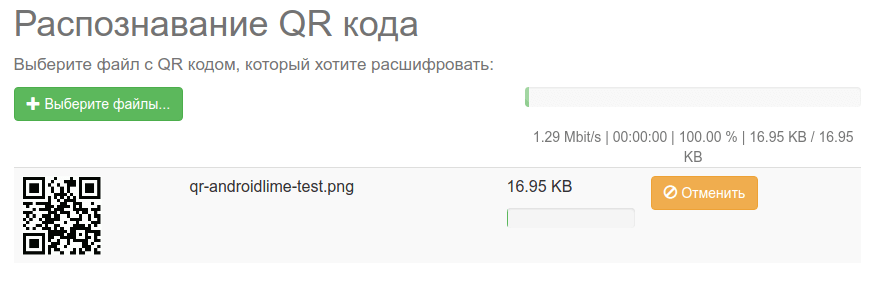
Распознать QR-код с картинки можно и в сети интернет с помощью специальных веб-сайтов. Я выбрал qrrd.ru, потому что это единственный сайт, который у меня загрузился менее чем за 10 секунд и имел более-менее приятный глазу интерфейс.

Как им пользоваться? Сначала заходим на сайт: qrrd.ru или сразу на qrrd.ru/read. Видим следующее:
Зеленым обведено меню сайта, в котором указано все, чем он может вам помочь. В нашем случае выбираем “Распознать QR код”.

Открывается следующая страница с большой кнопкой “+Выберите файлы”. На нее и нажимаем. После этого, снизу появляются варианты как “выбрать файлы”. Тут вы можете или сразу сделать фотографию и отправить. Или же нажать на документы и выбрать фотографию, которая уже есть на телефоне. Я пошел по последнему пути.

Здесь я выбрал вкладку с картинками, нажал на папку где хранятся картинки на моем телефоне и нажал на изображение с QR-кодом, то самое которое уже раньше было здесь в статье.

Готово!.
Зачем мне вообще сканировать QR-коды?
В них может находиться полезная информация. Вероятность этого низка, но она может там быть. К тому же, QR-коды часто используются в музеях, чтобы не ставить огромные таблички с кучей информации, а просто использоваться небольшой QR-код и дать каждому возможность отойти в сторону и почитать о экспонате в своем телефоне. Все просто и удобно. Именно для этого компания Denso Wave их и изобрела.
QR-код — это отличный инструмент для акций. Например, в нем может быть зашифрован код, который нужно показать продавцу, чтобы получить скидку. Применений огромное количество. Пользуйтесь!
Видео
Сканирование QR-кода на телефоне через камеру, сайт и специальные приложения.
QR-код представляет собой усовершенствованную версию традиционного штрихового кода, несущую определенную информацию. Визуально он напоминает скопление небольших квадратов, которые способны . Сегодня такие коды располагаются в общественных местах, наклеиваются на разнообразные товары или встречаются в интернете.
Главное преимущество технологии - экономия времени. Теперь не нужно набирать длинные ссылки в строке браузера - достаточно взять мобильный телефон, запустить соответствующее приложение и навести объектив камеры на зашифрованное изображение. Программа за доли секунды расшифрует код, отобразит текст или предложит перейти на определенный сайт. Есть несколько способов считывания QR-кода мобильным телефоном.
Стандартные средства
В большинстве смартфонов соответствующее приложение есть по умолчанию. Иногда оно встраивается непосредственно в браузер или камеру, иногда находится в меню как отдельное приложение. Достаточно запустить программу, дождаться включения камеры и навести объектив на код. Обычно распознавание информации занимает меньше секунды.
Пользователю будет предложено открыть определенный сайт или прочесть текст. Рекомендуется соблюдать осторожность, распознавая коды из непроверенных источников. Ссылка способна вести на фишинговый сайт, вирусное приложение или другие данные, способные причинить вред телефону.
Сайт для считывания QR-кода
Если на смартфоне нет «родного» приложения для считывания QR-кодов (и нет возможности установить специальную программу), воспользуйтесь онлайн-сервисом https://www.qrrd.ru/read . Откройте сайт и нажмите кнопку «Выберите файлы». Затем найдите и выгрузите изображение кода, хранящееся в памяти мобильного устройства. Система автоматически распознает информацию. Единственным условием является удовлетворительное качество снимка, иначе могут возникнуть проблемы дешифровки. Главное преимущество сервиса - бесплатная работа и отсутствие рекламы. Обрабатывать можно неограниченное количество кодов.
Приложение для сканирования QR-кода
Есть огромное количество мобильных приложений, предназначенных для считывания QR-кодов. Откройте магазин Google Play и просто введи в поиске QR . Например, хорошим вариантом является утилита под названием QR Code & Сканер штрих-кодов от разработчика Green Apple Studio, способная обработать любую разновидность кода. После запуска сразу появляется окно видоискателя. Наведите камеру на изображение и немного подождите, пока программа декодирует данные. Удобно, что все расшифрованные коды можно будет в любой момент посмотреть в разделе «История».