
Поля на странице по госту. Какой отступ должен быть в документах
Что вы обычно делаете как только открываете чистый лист MS Word: сразу же начинаете печатать, или тратите несколько секунд на то, чтоб привести в порядок размеры полей и установить в качестве шрифта по-умолчанию не стандартный Calibri, а более привычный Times New Roman? Если первое — могу вас поздравить, вы хорошо знаете текстовый редактор в котором работаете. А если второй? Тогда тоже примите поздравления — вы наконец-то нашли статью, которая позволит вам раз и навсегда избавиться от целого ряда раздражающих мелочей перед началом работы.
Изменяем размер полей в текстовом документе MS Word
Кому как, а мне стандартный размер полей в документах MS Word кажется чрезмерным. 3 сантиметра слева, по 2 сантиметра сверху и снизу — чем-то в таком духе я буду пользоваться только если решусь написать роман, а платить мне будут за каждую дополнительную страницу. Настроить поля под себя совсем не сложно, программа предполагает для этого сразу два режима: ручной и автоматический.
Настраиваем поля вручную — тащим мышь в эту часть листа, и тянем поя туда-сюда
- При ручном режиме, нужно поднести указатель мыши к «линейке» над листом (или справа-слева-внизу), поймать момент когда курсор примет форму двунаправленной белой стрелки, а затем зажать левую кнопку мыши, и удерживая её, движением мыши уменьшить или увеличить ширину поля.

Предустановленный набор заготовок полей. Обратите внимание на самый верхний тип — последний документ которым я пользовался имел указанные в нем разеры
- В автоматическом режиме, достаточно перейти на вкладку «Разметка страницы» , и в группе «Параметры страницы» воспользоваться инструментом «Поля» . При щелчке по нем, раскроется небольшой список шаблонов, содержащий несколько стандартизованных форм полей документа. Щелкните на той из них, что больше понравилась, и выбранный размер полей установится для всего документа. Обратите внимание, самая верхняя строка шаблонов («последнее пользовательское значение») «запоминает» те параметры полей, которые вы использовали в последний раз при редактировании документа.
В общем, любой из способов достаточно прост и подходит даже новичку. Другое дело, что все наши мучения, по-сути, процедура одноразовая — они сохраняются только в этом конкретном документе, и при создании нового, нам снова придется начинать возню с полями.
Настраиваем размер полей заданных в MS Word по-умолчанию
Давайте же сэкономим себе лишние секунды, и покажем бестолковой программе, кто хозяин этого компьютера! Сейчас мы заставим MS Word раз и навсегда запомнить наши предпочтения относительно размеров полей, и сделаем так, что нужный нам размер будет устанавливаться в каждом новом документе с момента открытия, вообще без любых манипуляций с мышью и кнопками.

Да, есть и третий способ установки размеров полей в MS Word. Самый точный.
Первым делом, установим поля в соответствии с нашими представлениями о прекрасном. Для меня это 2-см слева, 1,5-см сверху-снизу, 1-см справа. Выше я уже говорил, что есть 2 способа изменения размера полей, и немного при этом лукавил. Есть и третий способ, я бы назвал его самым точным. Идем на вкладку «Разметка страницы» , выбираем инструмент «Поля» , и щелкаем по его самому нижнему пункту «Настраиваемые поля…» (тоже самое окно можно вызывать щелкнув по небольшой стрелочке расположенной в правом нижнем углу группы инструментов «Параметры страницы»).
Открывшееся окно нам . Пока нас интересует только верхняя группа под названием «Поля». Видите? Именно поэтому я назвал этот способ определения полей самым точным — здесь достаточно ввести нужные цифры в соответствующие окошки, и не придется ломать глаза, подстраивая ширину «по линейке».

По-умолчанию. Просто, да?
Все в порядке? Ну и отлично, нажимаем самую нижнюю кнопку: «По-умолчанию» и утвердительно отвечаем на вопрос о том, что внесенные изменения будут применены ко всем документам использующим шаблон NORMAL .
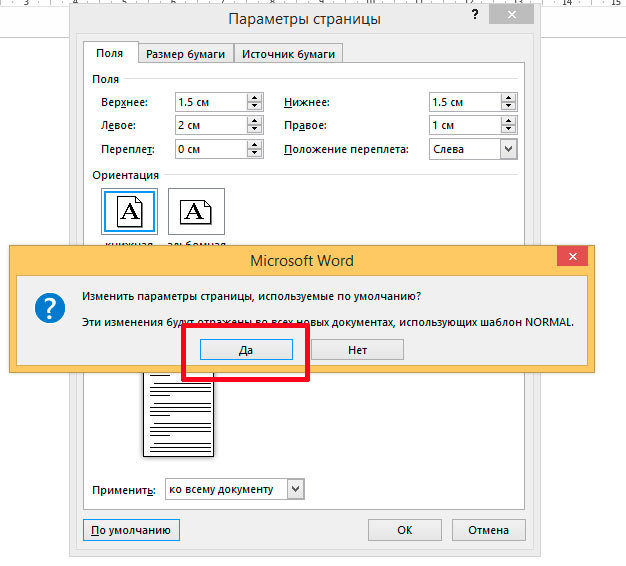
Вы собираетесь установить свой набор полей по умолчанию? Конечно.
Всё? Почти всё. Закройте ваш документ MS Word (с сохранением или без — не важно). Если больше ничего не произошло — поздравляю, вы только что избавились от проблемы с полями. Отныне и навсегда (вернее, до переустановки windows:)), размером полей документа в MS Word по-умолчанию будет только что введенный вами.

Главное запомните адрес папки где лежат шаблоны, на скриншоте он в самом верху
А если произошло? Вернее открылось окно «Сохранение документа», предлагающее вам переименовать шаблон Normal.dotm? Значит скорее всего у вас проблемы с правами доступа к файлам из приложения. Это не беда — переименуйте ваш шаблон в что-то вроде Normal1.dotm, и сохраните. Затем вручную перейдите в папку где хранятся шаблоны (путь к папке вы увидите в адресной строке), удалите старый Normal.dotm, а только что созданный вами новый Normal1.dotm, переименуйте в Normal.dotm
Вот теперь точно всё.
Также вас может заинтересовать:
Параметры страницы предназначены для того, чтобы задать документу желаемый вид. Это актуально для создания практически любого документа - от договора или приказа, до художественной книги или научного произведения. Зная как менять поля и умея выбирать оптимальный размер бумаги и ориентацию страницы для определённого документа, вы сможете правильно и красиво оформлять документы и избавите себя от ненужной рутинной работы.
Настройка параметров страницы
Параметры страницы задаются непосредственно перед началом форматирования и размещения в нем различных объектов. Вы можете задать эти параметры и в конце работы над документом, но учтите что, например, при больших значениях полей, внешний вид документа может существенно измениться. Параметры страницы более всего сравнимы с фундаментом здания, и поэтому должны задаваться первыми, ведь все выравнивания в документе привязаны к ориентации страницы и ее полям. Также вы можете осуществлять настройку параметров в общем или по категориям.
Поля документа
Поля документов можно быстро настроить, используя готовые шаблоны. Перейдите на вкладку «Разметка страницы» - щелкните кнопку «Поля» и выберите один из вариантов полей.
Если вам необходимо провести «ручную» настройку полей, сделайте следующее:
- «Разметка страницы» - в группе «Параметры страницы» щелкните «Поля» и в раскрывшемся окне щелкните «Настраиваемые поля». Откроется окно «Параметры страницы» на вкладке «Поля»;
- В областях положения полей задайте их величину, размер переплета в области «Переплет» и положение переплета в одноименной области;
- Щелкните по значку открытия диалогового окна «Параметры страницы» при открытой вкладке «Разметка страницы» в группе «Параметры страницы».
Рисунок 1. Настройка полей различными способами.
Ориентация страницы
Для того чтобы задать ориентацию страницы:
- Вкладка «Разметка страницы» - в группе «Параметры страницы» щелкните кнопку «Ориентация» и выберите нужный вариант;
- «Разметка страницы» - группа «Параметры страницы» - щелкните по значку открытия диалогового окна «Параметры страницы» и выберите нужную в области «Ориентация»;
- Двойной щелчок по линейке.
Рисунок 2. Изменение ориентации страницы.
Размер бумаги
- «Разметка страницы» - в группе «Параметры страницы» щелкните кнопку «Размер» и выберите одну из 13-ти присутствующих заготовок.
Для более тонкой настройки:
- «Разметка страницы» - группа «Параметры страницы» - «Размер» - «Другие размеры страниц»;
- «Разметка страницы» - в группе «Параметры страницы» щелкните по значку открытия окна «Параметры страницы» и перейдите на вкладку «Размер бумаги»;
- Двойной щелчок по линейке - вкладка «Размер бумаги».
Рисунок 3. Выбор размера бумаги.
Окно «Параметры страницы»
Окно параметры страницы имеет три вкладки: «Поля», «Размер бумаги» и «Источник бумаги».
Рисунок 4. Вкладки окна «Параметры страницы».
Вкладка «Поля»
В области «Поля» задаем четыре поля документа. Для стандартных официальных документов значения полей равны: левое - 2,5см (1 дюйм), правое - 1,25-1,5 см (около полдюйма), верхнее и нижнее 1,5 - 2см (в некоторых документах нижнее поле больше верхнего), а максимальные значения полей равны: для левого - 3см, для остальных - 2см.
В списке «Переплет» выбирается расположение переплета - слева или вверху. Переплет часто применяется при подготовке брошюр, календарей, справочников, а в обычных документах он, как правило, не задается.
Если в рамках одного документа необходимо разместить два документа по вертикали, откройте список и в поле «Несколько страниц» и выберите пункт «2 страницы на листе».
В работе с двухсторонними документами используйте зеркальные поля. В этом случае левое и правое поле автоматически меняется местами на нечетных и четных страницах. Для этого в области «Страницы» в поле «Несколько страниц» из раскрывающегося списка выберите пункт «Зеркальные поля».
В области «Образец» в раскрывающемся списка «Применить» выберите вариант применения изменений.
- «К текущему разделу» - внесенные изменения применяются только к текущему разделу;
- «До конца документа» - от выделенного места до конца документа. Если вы измените, например, размер полей, это коснется только страниц, находящихся в поле выделенного участка;
- «Ко всему документу» - изменения будут применены ко всему документу.
Вкладка «Размер бумаги»
В области «Размер бумаги», можно выбрать заданный размер бумаги по формату - А4, А3, А5 и т.д.
В полях «Высота» и «Ширина» задается произвольный размер.
В области «Подача бумаги» выбирается, как будет подаваться бумага на печать. Рекомендуется использовать значения по умолчанию.
Область «Образец» аналогична вышеописанной.
Вкладка «Источник бумаги»
В области «Раздел» в поле «Начать раздел» можно выбрать, откуда начнётся следующий раздел.
В области «Страница», можно выбрать выравнивание:
- «По верхнему краю» - это значение по умолчанию, и используется оно чаще всего;
- «По центру» - строки текста будут выравнены по центру документа, и текст будет равномерно заполняться от центра, вверх и вниз;
- «По высоте» - есть определенное сходство с выравниванием текста по ширине, только в данном случае выравниваются строки по высоте страницы. Чем меньше строк на странице - тем больше расстояние между ними;
- «По нижнему краю» - строки выравниваются по низу страницы. Часто используется в письмах и прологах к художественным новеллам.
В области «Различать колонтитулы» можно задать расстояние до верхнего и нижнего колонтитула, и то, как будут различаться колонтитулы - по первой странице или по четным/нечетным страницам. Более подробно о колонтитулах будет рассказано в следующих статьях.
Значения по умолчанию
Если вы все время работаете с одним типом документов, и необходимо использовать одни и те же параметры страницы, задайте значения по умолчанию. Перейдите в окно «Параметры страницы» и задайте искомые параметры, затем щелкните кнопку «По умолчанию» и подтвердите выбор. Данные параметры будут применены для всех последующих документов до следующего внесения изменений.
Заключение
Прочитав данную статью и выполнив ряд несложных шагов, вы сможете еще до начала набора текста эффективно настраивать внешний вид документа. Это вам пригодится в работе практически со всеми документами. Более того, вы сможете избавить себя от лишних хлопот с настройкой полей и размера бумаги, или, как минимум, вы будете знать, что первоочередное внимание надо уделить параметрам страницы в начале работы с документом. Знать, как настроить параметры страницы, будет полезно всем, кто работает с документами.
Идея этого материала родилась на занятиях, которые автор этих строк проводил для пользователей Word в одной окологосударственной организации. Сотрудников переводили на новую версию программы – тогда еще 2007-ю. Сильное впечатление на меня произвел тот факт, что добрая половина вопросов касалась изменения умолчаний новой версии (наименования и размера шрифта, межстрочных интервалов, отступа красной строки, размеров полей, нумерации страниц и т. п.). Оказалось, что в этой конторе – драконовская инструкция по ведению делопроизводства, с которой совершенно не вязались первоначальные настройки программы.
Чтобы убедиться в распространенности этой проблемы, достаточно набрать в поисковой строке правовой базы Консультант Плюс имя всем известного шрифта – Times New Roman. В ответ вы получите список нормативных актов самых разных российских инстанций – от Генеральной Прокуратуры до региональных администраций. Все эти документы жестко предписывают: для ведомственного делопроизводства использовать именно Times New Roman и ничего другого. Интересно, знают ли об этом маркетологи Microsoft, которые в двух последних версиях отказались от самого любимого в России шрифта как стандартной настройки русского Word?
Если ваш работодатель настаивает на соблюдении определенных требований к оформлению документов, данный материал, надеемся, поможет вам при переходе на новую версию программы – Microsoft Word 2010. С помощью этих рекомендаций вы сможете быстрее найти самые востребованные настройки и привести их в соответствие с нормами вашей организации.
Используя эти советы, учитывайте два важных обстоятельства:
- Многие проблемы в Word можно разрешить несколькими разными способами. Вполне возможно, что другие авторы предложат совершенно иные рецепты решения тех же проблем. Это не должно смущать.
- Описываемые здесь изменения предпочтительнее вносить в той очередности, в которой они расставлены в этой статье.
1. Устанавливаем Times New Roman шрифтом по умолчанию
Требование набирать все документы исключительно шрифтом Times New Roman встречается почти во всех известных автору российских инструкциях по делопроизводству. Старожилы делопроизводства не исключают, что эта норма и родилась-то в давние времена потому, что Microsoft Word прежних версий предлагал этот шрифт в качестве стандартного. Однако с 2007 года поведение программы изменилось: в двух последних версиях Word по умолчанию использует для обычного текста шрифт Calibri.
Чтобы исправить этот недостаток, лучше всего создать и установить по умолчанию новую шрифтовую тему. Для этого:
-
- Выберите команду ленты Главная – Изменить стили – Шрифты – Создать новые шрифты темы .
- В появившемся диалоге установите Times New Roman в качестве шрифта заголовков и шрифта обычного текста, задайте имя схемы (на рис. 1 мы, например, назвали ее Российская ) и нажатием кнопки Сохранить зафиксируйте изменения.
- Вновь войдите в меню Главная – Изменить стили – Шрифты , убедитесь, что новая шрифтовая схема появилась в списке, и выберите ее. Этим вы зафиксируйте данную схему в текущем документе.
- Еще раз вызовите меню Главная – Изменить стили и выберите команду По умолчанию . Этим шагом вы обяжете Word использовать для всех последующих документов схему, которую вы на предыдущих шагах создали и зафиксировали для текущего документа.
Рис. 1. Диалог Создание новых шрифтов темы
В документах, которые вы успели создать в Word 2010 до внесения этих изменений, шрифтовую схему нужно поменять вручную так, как мы сделали это на шаге 4.
2. Исправляем размер шрифта и расстояние между строками текста
Обычно, кроме наименования шрифта, в инструкциях прописана и его величина. Чаще всего документы необходимо набирать 14-м размером, реже – 13-м или 12-м, но никогда – 11-м, который Word 2010 предлагает по умолчанию.
Похожая ситуация и с расстояниями между строками текста. В нормах делопроизводства обычно фигурирует одинарный или полуторный межстрочный интервал. А в последних версиях Word для этого параметра выбрано значение 1,15. Кроме того, Word 2007-2010 разделяет стандартные абзацы интервалами в 10 пунктов – это российские нормы вроде не отвергают, но и не приветствуют.
Чтобы облегчить изменение этих умолчаний, авторы Word 2010 добавили новую команду на вкладку Главная в меню Изменить стили . Диалог, в который приведет нас эта команда, существовал и ранее, но добираться до него теперь удобнее. Воспользуемся этим:
- Создайте новый пустой документ со стандартными настройками. Это можно сделать, например, нажав в окне Word горячую клавишу
- Выберите команду ленты Главная – Изменить стили – Интервал между абзацами – Пользовательские интервалы для абзаца . Откроется вкладка По умолчанию диалога Управление стилями (рис. 2).
- На открывшейся вкладке приведите в соответствие с нормами вашей организации размер шрифта, расстояния перед и после абзаца, междустрочный интервал. На рис. 2 соответствующие параметры выделены рамками.
- Обязательно установите переключатель .
- Примените изменения нажатием кнопки OK .

Рис. 2. Вкладка По умолчанию диалога Управление стилями. Рамками выделены элементы управления, отвечающие за размер шрифта, интервалы между абзацами и между строками в абзаце.
Если вы – пользователь начального уровня и оформляете документы исключительно "вручную" (т. е. ограничивайтесь командами, которые сосредоточены в группах Шрифт и Абзац вкладки Главная ), на этом можно перейти к следующему совету. Но если вы используйте при оформлении документов стили Word, то после описанных изменений придется также провести проверку используемых стилей на корректность шрифтов и межстрочных расстояний.
Если вы вникали в устройство стилей Word, то, вероятно, представляете, что они могут довольно сложно связываться между собой. Иногда внесение изменений в один стиль (родительский) приводит к корректировке дочерних стилей, в других случаях этого не происходит. Есть и такие стили, у которых вообще нет "родителей". Изучив эти связи, вы легко поймете, почему после вышеописанных изменений в одних ваших стилях шрифт и интервалы поправились "сами собой", в других – нет. Там, где не поправились, это необходимо сделать вручную. Например, ручной "доводки" потребуют встроенные заголовки Word (стили Заголовок 1 , Заголовок 2 , Заголовок 3 и т. п.). Делается это так:
- Любым удобным для вас способом вновь создайте новый пустой документ со стандартными настройками.
- На вкладке Главная в галерее стилей найдите кнопку того стиля, который нужно поправить. Щелкните по ней правой кнопкой мыши и в появившемся контекстном меню выберите пункт Изменить . Откроется диалог Изменение стиля (рис. 3).
- В диалоге Изменение стиля (рис. 3) поправьте размер шрифта. При корректировке встроенных заголовков здесь заодно стоит поменять цвет (сделать цветной текст черным) и выравнивание (в России заголовки чаще центруют, а не выравнивают влево, как это изначально делает Word).
- Щелкните мышью по кнопке Формат в левом нижнем углу диалога и в открывшемся меню выберите команду Абзац . Откроется диалог, в котором переключитесь на вкладку Отступы и интервалы .
- На вкладке Отступы и интервалы приведите элементы управления группы Интервал в соответствие с требованиями вашего работодателя и закройте диалог кнопкой OK .
- Вернувшись в диалог Изменение стиля (рис. 3), обязательно установите в нем переключатель В новых документах, использующих этот шаблон и нажмите кнопку OK .
Рис. 3. Диалог Изменение стиля.
Может показаться, что такая "возня" со стилями – это лишние проблемы. Однако если вы создаете много документов со стандартизированным оформлением, затраты сил на приведение стилей в соответствие с инструкциями вашей организации быстро окупятся.
Примечание . Дотошные знатоки программы, возможно, скажут, что в Word 2010 есть команда, которая позволяет быстро привести стили к тому виду, который по умолчанию использовался в Word 2003. Автор этих строк знает о такой команде, но не советует на нее полагаться. Стили Word 2003 были ближе к типичным нормам российского делопроизводства, но тоже в полной мере им не соответствовали. Поэтому их все равно придется проверять и редактировать.
3. Приводим поля страницы к установленной норме
По умолчанию Word 2010 создает документы, в которых левому полю отдано 3 см, правому – 1,5, нижнему и верхнему – по 2 см. Однако часто в инструкциях по делопроизводству предписаны другие размеры. Например, могут встречаться цифры, заимствованные из ГОСТа Р 6.30-2003, где левому, верхнему, нижнему и правому полям отведены соответственно 2, 2, 2 и 1 см. На вкладке Разметка страницы в меню Поля есть несколько предустановленных вариантов полей, но именно этих значений там нет.
Чтобы не приходилось менять поля в каждом новом документе, проделайте следующее:
- Создайте новый пустой документ со стандартными настройками. Это можно сделать, например, нажав в OKне Word горячую клавишу
- Перейдите на вкладку ленты Разметка страницы и в группе Параметры страницы выберите команду Поля – Настраиваемые поля . Откроется вкладка Поля диалога Параметры страницы (рис. 4).
- В открывшемся диалоге установите необходимый размер полей.
- Когда поля заданы, обязательно нажмите кнопку По умолчанию в нижней части диалога. Если этого не сделать, поля изменятся только в текущем документе, а не в шаблоне, на основе которого будут создаваться последующие новые документы.
- Закройте диалог нажатием кнопки OK .

Рис. 4. Вкладка Поля диалога Параметры страницы .
Если вы создаете документы на основе других шаблонов, аналогичные действия нужно выполнить и с ними.
4. Создаем стиль для стандартного абзаца с красной строкой
В российских организациях и учреждениях принято выравнивать обычный текст документов по ширине страницы, а первую строку каждого абзаца начинать отступом ("красной строкой"). Во многих инструкциях задана величина такого отступа – обычно 1,25 см.
Начинающие пользователи такое форматирование обычно производят вручную. Для выравнивания по ширине используется кнопка в группе Абзац
вкладки Главная
или горячая клавиша
Для этого доступны несколько способов. В частности, можно активировать и поправить уже существующую стилевую заготовку Красная строка , которая глубоко запрятана в недрах программы. Но, пожалуй, проще и быстрее создать новый собственный стиль. Вот как это делается:

Рис. 6. Сохраненный стиль должен отобразиться в галерее стилей на вкладке Главная .
Теперь мы сможем выравнивать абзац по ширине и снабжать его красной строкой одним щелчком мыши по кнопке в галерее стилей.
Алгоритм создания стилей здесь описан на примере абзаца с красной строкой, но на самом деле он универсален. Примерно так же можно создать любой стиль, например, для быстрого оформления адресата документа.
5. Снабжаем шаблон правильной нумерацией страниц
Российские правила делопроизводства обычно требуют, чтобы при изготовлении документов на двух и более страницах вторая и последующие страницы были пронумерованы. Номер должен состоять только из цифры, размещаться посередине верхнего поля листа и оформляться тем же шрифтом, что и основной текст документа.
В Word 2007-2010 к этим требованиям ближе всего заготовка Простой номер 2 , которая доступна на вкладке Вставка в меню Номер страницы - Вверху страницы . Однако эта заготовка требует "доводки": номер сначала вставится на всех страницах документа, включая первую, а оформление его может отличаться от основного текста.
Раз и навсегда сформулируем правила нумерации в шаблоне, на основе которого вы создаете документы. Тогда в будущем из раза в раз требуемый вариант колонтитулов будет генерироваться "сам собой". Проделайте следующее:

Рекомендуем сразу же создать новый документ и протестировать на нем работу колонтитулов. Пока в файле одна страница, колонтитула на ней нет. Но как только в документ добавятся следующие страницы, на них автоматически должен отобразиться номер.
6. Усмиряем автозамену и автоформат
Настройки, о которых мы поговорим в этом разделе, не прописываются в нормативных документах. Однако корень проблемы тот же: умолчания Word не вполне соответствуют российским традициям оформления документов.
Коротко напомним, в чем суть рассматриваемых функций автозамены и автоформата. Редактор непрерывно отслеживает ваши действия. И не просто отслеживает: введенный вами текст может корректироваться "сам собой", без явных команд с вашей стороны. В одних случаях такой автоматизм облегчает жизнь, например, программа умеет исправлять широкий круг опечаток. Наберите в документе "оданко" и убедитесь, что Word сам превратит неверно написанное слово в "однако". Увы, не всегда "самоуправство" программы так полезно. Изрядный процент пользователей Word изо дня в день тратит свои силы на исправление одних и тех же ошибок автоформата и автозамены, вместо того, чтобы несколькими щелчками мыши раз и навсегда откорректировать их настройки.
Чтобы добраться до настроек автозамены и автоформата, проделайте следующее:
- Вызовите команду Файл – Параметры и в открывшемся диалоге Параметры Word перейдите в раздел Правописание .
- В разделе Правописание нажмите кнопку Автозамена . Откроется диалог Автозамена , в котором наибольший интерес представляют две вкладки – Автозамена и Автоформат при вводе .
Придирчивым пользователям советуем на досуге внимательно изучить все (именно все) настройки этих вкладок. Здесь мы ограничимся одним примером, на котором особенно ярко видны ограничения русификации Word. Это флажок на вкладке Автозамена (рис.).

Рис. 9. Вкладка Автозамена диалога Автозамена. Выделен флажок, отвечающий за перевод букв в заглавные после знака препинания.
Если этот флажок включен, Word отслеживает появление в тексте знаков препинания. Вы вводите точку, программа проверяет, внесено ли слово, предшествующее этой точке, в список исключений, и если нет, то автоматически переводит первую букву следующего слова в верхний регистр. С одной стороны, такой автоматизм удобен, особенно для пользователей, слабо владеющих клавиатурой. С другой стороны, неуместные заглавные буквы после сокращений – одна из самых распространенных ошибок, с которой сталкивается каждый читатель электронных документов.
Беда в том, что список исключений, составленный специалистами Microsoft, неполон. Наиболее яркий пример: сокращать слово "рубль" в России принято и тремя буквами (руб.), и одной (р.). Для делового и профессионального оборота второй вариант считается более предпочтительным, именно он прописан в настройках локализации ОС Microsoft Windows. Увы, русский Word изначально считает, что после буквы р с точкой должно непременно следовать начало нового предложения.
Исправить подобные недоразумения просто: добавьте сокращение к числу исключений. Когда Word ошибочно сделал первую букву слова заглавной, проделайте следующее:
- Задержите мышь над буквой, которая ошибочно переведена в заглавные. Под буквой появится мерцающий контекстный значок Параметры автозамены .
- Щелкните мышью по этому контекстному значку. Раскроется всплывающее меню управления автозаменой (рис. 10).
- Выберите из появившегося меню подходящий вариант. В нашем примере лучше всего создать для буквы "р" с точкой исключение (соответствующая команда отмечена на рис. 10 стрелкой).
Рис. 10. Пример ошибки автозамены и ее исправление с помощью контекстного меню Параметры автозамены. Выделена команда, которая создаст новое исключение.
Просмотреть полный список созданных исключений можно в уже упомянутом диалоге Автозамена . Для этого на вкладке Автозамена следует нажать кнопку Исключения .
Впрочем, автор этих строк предпочитает не мучиться с исключениями, а вообще выключает настройку Делать первые буквы предложений прописными
. Кончено, тогда надо нажимать
Заключение
Как видим, изначальные настройки Microsoft Word далеко не в полной мере соответствуют преобладающим правилам российского делопроизводства. Но благодаря гибкости программы, ее реально адаптировать практически к любым вариантам форматирования.
Если среди читателей этой статьи оказались руководители организаций и учреждений с четкими регламентами оформления документов, рискнем дать им совет. Поручите своим "айтишникам" проработку вопроса о централизованном приведении настроек пользователей Microsoft Office в соответствие с ведомственными или локальными нормативными актами. Можно и нужно создать внутрифирменный шаблон с тщательно выверенным набором настроек, снабдить его инструкцией и затем "раскидать" по рабочим местам. Это позволит при меньших затратах времени создавать более качественные и единообразные документы.
Под параметрами страницы следует понимать её ключевые характеристики , определяющие размещение текста и иных объектов на ней. К ним могут относить поля , размеры , ориентацию .
Поля определяют края и границы области текста, которые размещают его внутри себя. Размеры регулируют высоту и ширину. Ориентация означает её расположение по отношению к читателю. В данной статье пойдет речь об особенностях корректировки параметров в версиях Microsoft Office 2003, 2007, 2010. Кроме этого, мы опишем настройку переноса слов.
Параметры страницы
Чтобы установить данные настройки в Word 2003 необходимо зайти в меню Файл и выбрать одноименный пункт. В версии 2007 и более поздних нужно перейти в меню Разметка страницы и нажать на стрелку, расположенную внизу.
Поля страницы
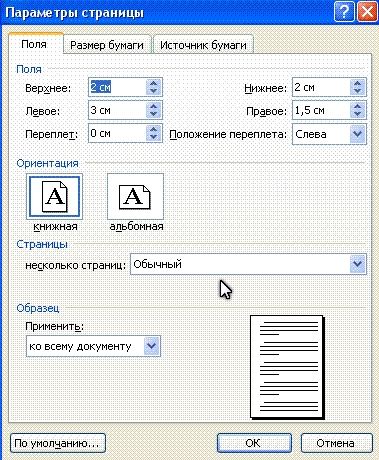
Диалоговое окно, дающее возможность поменять поля в Microsoft Word 2003, появится после нажатия пункта Параметры страницы
вышеупомянутым способом. Его примерный вид показан на фотографии. Таким образом, в этом окне устанавливаются размеры
верхнего, левого, нижнего и правого полей, переплета. При желании меняют книжную
ориентацию на альбомную
и наоборот. Данные изменения можно применить ко всему документу или к его текущей странице
.
В версии 2007 и выше все устанавливается аналогичным способом.
Размер бумаги
Размер устанавливается, если будет необходимо распечатать документ на листе с форматом, отличающимся от листа А4. Последний установлен по умолчанию . Важно, чтобы формат бумаги поддерживался печатающим устройством. Как видно по скриншоту ниже, пользователь программы пытается установить формат А5, А6 или В5. Для его удобства указаны размеры каждого вида бумаги.
Также существует возможность установить параметры принтера
. Регулируется подача бумаги и подобно параметрам полей, настройки применяются для всего документа или для текущего положения. Для удобства выбора, в окне показан образец распечатываемого листа.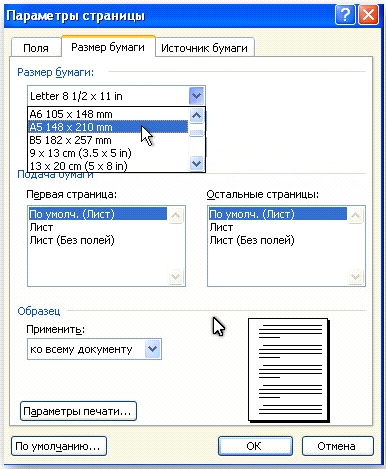
В Office 2007 и выше размер настраивается с иной последовательностью шагов:

Колонки
Как правило, пишутся тексты из одной колонки, но бывают ситуации, скажем в газетах или журналах, когда их пишут в нескольких колонках. Иногда это актуально при наполнении вебсайтов содержимым.
Выбор количества колонок в версии от 2003 года происходит таким образом:
- Выбираете в верхней части окна меню Формат ;
- Затем кликаете на пункт Колонки ;
- Появится окно;
- Выбираете количество колонок, их ширину и область применения.
Можно применить ко всему документу, либо до конца документа.
Работая с Офис 2007 или 2010 действуем иначе. Нужно зайти в меню Разметка страницы
. Затем выбирается пункт Колонки
. Здесь настраивается число
колонок и их расположение. Их можно сдвинуть влево или вправо.
Перенос слов
В Word 2003 настройка переноса слов делается так;

Если текст уже набран и нужно автоматически
сделать переносы, то ставится маркер в соответствующем поле. Если нужно переносить аббревиатуры или иные слова с прописными буквами, то выбирается подходящая настройка
. При необходимости отрегулировать расстояние от последнего символа до правого края вносят изменения в пункт Широта зоны переноса
. При желании можно воспользоваться принудительным
методом.
В версии 2007 года, настройка делается иначе. Сначала необходимо зайти в упомянутое меню разметки и выбрать команду Расстановка переносов
. Если выбрать Авто
, то они расставятся сами. При ручной
опции будут предложены варианты переносов в выделенном слове. Решение принимает человек. Для выбора особых настроек служит команда Параметры расстановки переносов
. Они аналогичны опциям в Word 2003.
Ориентация страницы.
Работая с пакетом от 2003 года, заходим в уже знакомый нам пункт с полями из меню Параметры страницы
. Будет указано два варианта ориентации: книжная
и альбомная
. Текущая ориентация будет выделена рамкой. Чтобы её поменять, нужно поставить отметку у другого пункта.
Её можно применить как ко всему документу , так и до конца документа . Для первого варианта выбираем соответствующий пункт. При работе с пакетом от 2007 года для смены ориентации нужно зайти в меню Разметка страницы и выбрать пункт Ориентация . Будут предложены те же варианты.
Дипломная работа - это заключительный этап обучения в любом высшем учебном заведении. По этой исследовательской работе оценивается не только знание студентом отдельной темы, но и умение дипломника анализировать и систематизировать большой объем информации, проверяются навыки самостоятельной работы, умения ориентироваться в специализированной литературе, а также владеть современными текстовыми редакторами, правильно составлять и форматировать документы.
Как написать дипломную работу?
Звучит сложно, страшно и практически невыполнимо, но не стоит пугаться. Существует большое количество методических указаний по написанию и оформлению дипломных работ, и если поэтапно следовать всем рекомендациям, то правильно написать диплом не составит труда. Требования к оформлению диплома прописаны в ГОСТ 7.32 - 2001, но, достаточно часто, на кафедрах есть отдельные учебные пособия, которые подробно прописывают правила написания и оформления дипломной работы. Если специальных методических указаний нет, то смело ориентируемся на требования оформления указанные в ГОСТе.
Процесс написания дипломной работы состоит из нескольких этапов.
- Необходимо определиться с темой и научным руководителем.
- Составить планы: непосредственно план дипломной работы и план по организации исследовательского процесса.
- Выбрать источники и изучить литературу по заданной теме.
- Ознакомиться к требованиям к оформлению диплома и правильно отформатировать текстовый редактор.
- Написать диплом.
- Подготовиться к защите своей исследовательской работы.
Как видно из выше представленного плана, важно сначала правильно выставить все параметры будущего документа, и только потом приступить к его написанию. Такой подход позволит сэкономить на форматировании диплома драгоценное время, и уделить более детальное внимание исследовательской работе.
Оформление дипломной работы
Чтобы дипломная работы была оформлена правильно, важно соблюдать следующие правила ГОСТа:
- общий объем работы не должен быть более 90 - 100 страниц печатного текста форма А4;
- текст диплома печатается на одной стороне бумажного листа; шрифт Times New Roman кегль 14;
- нумерация страниц осуществляется арабскими цифрами внизу страницы и выставляется, начиная со второго листа;
- поля должны быть настроены следующим образом: сверху и снизу 20 мм, слева 30 мм и справа 10 мм.
О последнем пункте часто забывают при форматировании дипломного исследования, и оставляют параметры, которые уже настроены в текстовом редакторе. Даже такая меленькая неточность может сказаться на оценке вашей работы в целом, потому что для членов комиссии это маленькое упущение говорит о невнимательном отношении студента к написанию дипломной работы.
Какие поля должны быть в дипломной работе?
Поэтому повторим ещё раз требования к размерам полей: сверху и снизу 20 мм, слева 30 мм и справа 10 мм .
Правильно настроить поля в текстовом редакторе Microsoft Word, можно с помощью всего лишь нескольких кликов мышкой.
Способ 1. В верхней линейке команд выбираем вкладку «Разметка страницы», находим горячую кнопку «Поля». В открывшемся окне выбираем команду «Настраиваем поля…», и, в табличке «Параметры страницы», устанавливаем нужные нам показатели. Обратите внимание, что в большинстве случаев параметры выставляются в сантиметрах. Получаем: 2 см сверху и снизу, 3 см слева и 1 см справа.
Способ 2. Активируем команду «Линейка». Для этого кликаем на значок линейки, расположенного с самом верху правого ползунка (элемента, для прокрутки документов вверх и вниз). Сверху и справа от документа появляется электронная линейка с указанными на ней делениями: одно деление - один сантиметр. Теперь, взявшись за квадратный ползунок, можно вручную настроить параметры полей. Если щелкнуть два раза мышкой на одну из линеек, то высветится уже знакомое нам окно «Параметры страницы», где можно автоматически настроить поля и выбрать ориентацию страницы: альбомную (горизонтальную) или книжную (вертикальную). Следует иметь ввиду, что в дипломной работе допускается только книжное расположение листов бумаги.
Теперь все страницы документа будут иметь такие размеры полей и больше к этому вопросу возвращаться не нужно.
Правильное оформление полей - лишь одно из многих условий для получения отличной оценки за дипломную работу. Профессиональный взгляд экспертов научной комиссии легко заметит даже незначительные отклонения от правил оформления диплома. Поэтому очень важно при форматировании исследовательской работы обратить внимание на все детали и нюансы. Уверены, что при использовании этой подробной инструкции, вам удастся быстро и без ошибок настроить параметры страницы будущей дипломной работы.


