Как настроить выключение компьютера по расписанию в Windows! Таймер выключения компьютера.
Автоматическое выключение компьютера через определенный промежуток времени – это функция операционной системы Windows, которая неочевидна пользователям. При этом она реализована в программном обеспечении от компании Microsoft, но далеко не все об этом знают. Также поставить таймер на выключение компьютера Windows 10 или более ранних версий операционных систем можно с помощью сторонних программ, которые имеют более «дружелюбный» к пользователю интерфейс, но их необходимо скачивать отдельно. Мы предлагаем рассмотреть способ установки запланированного выключения компьютера через определенный промежуток времени с помощью командной строки.
Как поставить таймер на выключение компьютера Windows 10 с помощью командной строки?
Внимание: Метод автоматического отключения компьютера через определенное количество времени, описанный ниже, работает не только на операционной системе Windows 10, но и в более ранних версиях – Windows 8, Windows 7, Windows XP.
Компания Microsoft при разработке операционной системы Windows предусмотрела, что пользователям может понадобиться функция выключения компьютера через несколько часов или минут. При этом даже опытный пользователь Windows далеко не всегда знает о том, что в операционную систему встроен таймер на выключение компьютера. Связано это с тем, что он не имеет графического интерфейса, ярлыков, и добраться до него можно только через командную строчку. Чтобы поставить таймер выключения компьютера стандартными средствами Windows следует:

Также командная строка Windows поддерживает и ряд других команд, связанных с функцией shutdown. Предлагаем с ними ознакомиться, поскольку комбинация команд позволяет добиться желанных результатов в автоматизации процесса отключения компьютера в определенное время или через заданный срок.
Параметры командной строки Windows
Используя команду shutdown для отключения компьютера, следует грамотно осознавать введенные после нее параметры, которые задаются буквенными ключами. Ключ может прописываться после символа тире (примеры: -a, -p, -h) или слеш (примеры: /a, /p, /h). Важно запомнить, что все буквы, вводимые в командную строку вместе с функцией shutdown, должны прописываться латиницей (то есть на английском языке).
Параметры командной строки Windows для команды shutdown:

Обратите внимание: вы можете самостоятельно ознакомиться с полным списком параметров, использование которых предполагается с командой shutdown. Для этого достаточно прописать в командной строке MS DOS следующее сочетание функций «shutdown /?». Чтобы это сделать – запускаем стандартную командную строку Windows (сочетание клавиш Windows+R), в ней прописываем команду cmd.exe, а далее в открывшемся окне командной строки MS DOS пишем «shutdown /?».
Как создать удобный таймер выключения компьютера на Windows 10 через определенное время?
Если вам регулярно приходится пользовать функцией выключения компьютера через час, два или любой другой промежуток времени, то процесс старта таймера обратного отсчета до отключения можно максимально автоматизировать. Вместо того, чтобы регулярно вспоминать значения функций для командной строки, можно их единожды записать в отдельный ярлык, по двойному клику на который компьютер начнет обратный отсчет до времени отключения.
Создать ярлык таймера выключения компьютера на Windows 10 просто:

Нажав 2 раза левой кнопкой мыши на созданный ярлык, можно с легкостью запустить команду, которая в нем прописана. Таким образом, можно автоматизировать процесс установки таймера выключения компьютера через определенное время – 10 минут, час, 5 часов или больше. Часто подобные ярлыки создают системные администраторы для сотрудников, которым требуется оставлять в конце смены компьютеры включенными, чтобы обработались определенные задачи.
Иногда возникают такие ситуации, когда необходимо, чтобы компьютер мог самостоятельно выключиться по расписанию. Например, вам нужно распределить свое рабочее время, ограничить доступ для детей или отключить устройство после выполнения какой-либо длительной операции. Существуют несколько способов поставить таймер выключения Windows.
Установка таймера средствами Windows
Надежный способ с использованием встроенной программы Shutdown.
Позволяет поставить таймер выключения Windows 7, 8 (8.1) и 10, а так же перезагружать компьютер через выставленное время без использования дополнительных приложений:
- Первое, что вам потребуется – нажать комбинацию клавиш Win + R (Win – клавиша со значком Windows), после чего откроется небольшое окно в левом нижнем углу «Выполнить».
- В появившемся поле ввести shutdown -s -t N, где N – время до выключения в секундах. Например, 1 час = 3600 с. Параметр -s отвечает за завершение работы, а -t указывает на время. Чтобы перезагрузить компьютер, параметр -s заменяется на -r. Для принудительного закрытия приложений (без возможности сохранить процесс) добавить -f (после -a).
- Нажать на «OK». Появится уведомление о завершении работы через указанное время.
- Для отмены таймера ввести shutdown -a. По мере приближения ко времени выключения система будет уведомлять вас.
Если вам необходимо регулярно использовать таймер выключения компьютера для Windows, удобнее будет создать ярлык. Для этого потребуется:
- Нажать правой кнопкой мыши по пустому месту на рабочем столе.
- Выбрать «Создать > Ярлык».
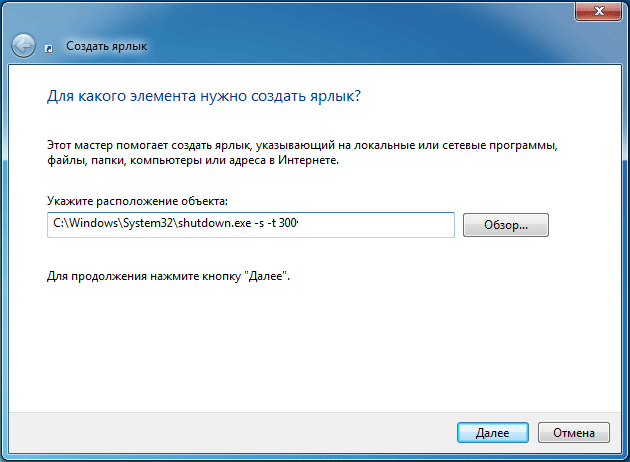
- В появившемся окне указать путь к нужной программе «C:\Windows\System32\shutdown.exe» и добавить параметры для выключения, например, -s -f -t 1800. Нажать «Далее».
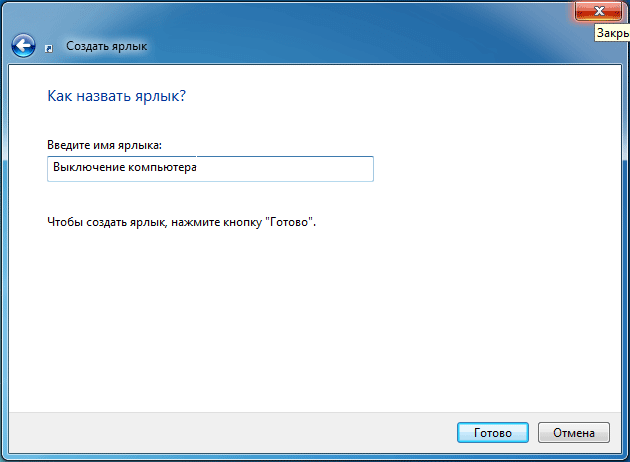
- Ввести имя ярлыка и кликнуть на «Готово».
Планировщик задач
Операционная система Windows имеет специальное приложение «Планировщик заданий» для создания и управления общими заданиями. Алгоритм действий:
- Прежде всего кликнуть на меню «Пуск».
- Чтобы установить таймер выключения Windows 10, найти раздел «Средства администрирования», где выбрать нужную программу. Искать по алфавитному порядку.
- Для Windows 7 зайти в «Панель управления». Выбрать режим просмотра «Категория». Кликнуть на «Система и безопасность» > «Администрирование» > «Планировщик заданий».
- Либо нажать Win + R и в окне «Выполнить» ввести taskschd.msc и кликнуть «OK».
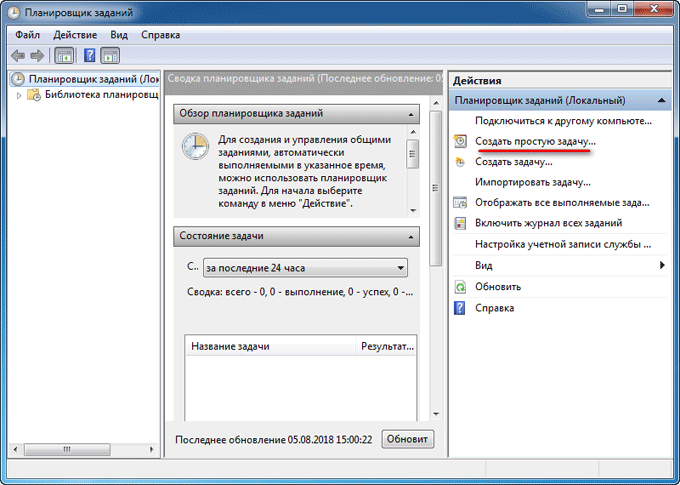
- В «Планировщике заданий» навести мышкой на вкладку «Действие», а затем выбрать в списке «Создать простую задачу».
- Ввести произвольное имя и описание при желании. Нажать «Далее».
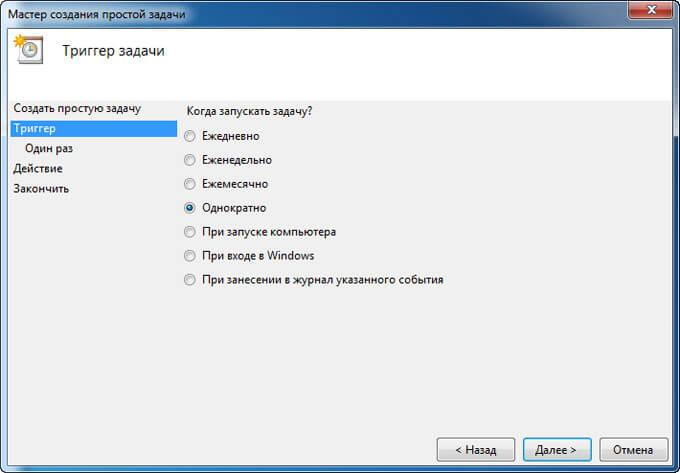
- Выбрать триггер, т.е. частоту выполняемой операции, например, ежедневно или однократно. Кликнуть «Далее».
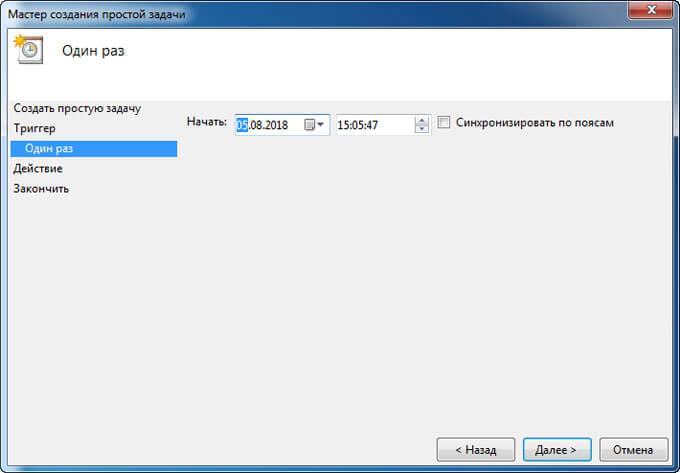
- Установить точное время, когда ваш компьютер будет выключаться. Еще раз нажать на «Далее».
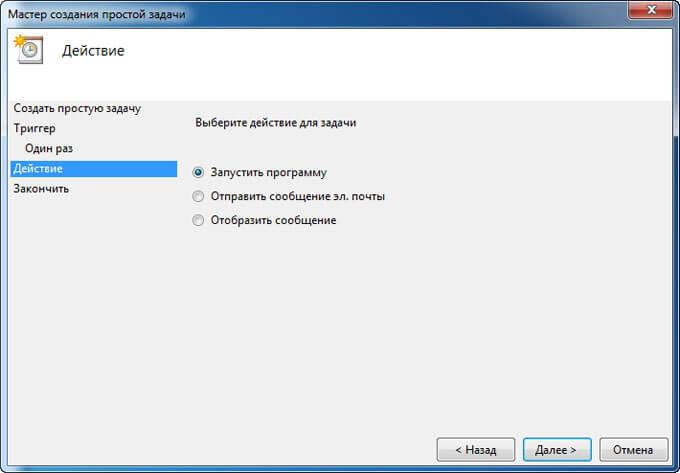
- Выбрать действие для задачи «Запустить программу». Продолжить.
- В строке для сценария ввести shutdown, а в строке аргументов указать -s.
- Проверьте все параметры и нажмите «Готово».
Задача будет создана, и компьютер выключится в указанное время. После этого всегда можно вернуться и в библиотеке планировщика заданий отредактировать параметры нужным образом либо вообще отключить задачу.

Сторонние программы
Дополнительные приложения нужны для удобства и более гибких настроек. Но не все программы, скаченные из интернета, могут быть безопасными для компьютера.
|
Часто, особенно вечером, после работы многие пользователи персонального компьютера перед сном любят посмотреть фильм. Но часто бывает так, что во время просмотра этого фильма мы можем заснуть, а наш компьютер продолжает работать. Как сделать так, чтобы компьютер выключился самостоятельно (поставить таймер) речь пойдет дальше. На самом деле от Windows версии 7 и выше сделать это очень просто и быстро. Нужно запустить команду строку окошка «Выполнить», сделать это можно нажав комбинацию клавиш «Win + R» или перейти в меню «Пуск» - «Выполнить».
Здесь shutdown / s это команда отключить компьютер, -t – запускает таймер, а 3000 в данном примере время таймера в секундах после отсчета которых, наш компьютер выключится самостоятельно.
После того как мы нажмем "OK" на экране мы увидим сообщение, что компьютер выключится после определенного периода времени нам нужно нажать еще раз "OK" для подтверждения данной операции. Теперь спокойно можно оставлять компьютер через указанное время он отключится. 1. 2. 3. 4. SM Timer управление очень простое, программа бесплатная, думаю это главные плюсы любого софта. От вас требуется только установить время и нажать кнопку ОК. Таймер сразу сворачивается в трей, где часы, и выполнит выбранное действие в определённое время. Управлять SM Timer можно через ту же иконку, двойным кликом по ней, либо через меню, вызываемое правой кнопкой мыши по иконке в трее. В общем удобно, легко и главное бесплатно! На данный момент Switch Off – лучшая в своём роде программа, распространяемая бесплатно. Именно так должна была-бы выглядеть стандартная кнопка-меню для отключения Windows. Программа отображается в трее, в виде обычного ярлыка и позволяет в одно движение выключить или перезагрузить систему (либо сразу, либо через указанное время). Минимум настроек, максимум простоты и удобства. Пользоваться программой Switch Off очень просто – нужно просто выбрать в выпадающем меню нужную задачу и время для её выполнения (при необходимости). Программа практически не имеет настроек. Просто выпадающее меню выбора задачи и времени Switch Off – англоязычная программа. Чтобы включить русcкий язык, нужно после установки программы зайти в меню «Options» и выбрать язык «Russian» 7. 8. Программа Таймер выключения 2.5. - предназначена для автоматического выключения компьютера в определенный Вами момент времени, независимо от каких либо других условий. Таймер выключения перед завершением работы компьютера автоматически закроет все программы запущенные на компьютере. За 10 секунд до срабатывания откроется окошко с обратным отсчетом, в котором можно при желании отключение компьютера отменить. Программа не требует инсталляции, имеет очень простой интерфейс на русском языке, и распространяется бесплатно. Shutdown Один из методов отключить компьютер через определенное время - команда shutdown. Для запуска таймера откройте «Пуск» - «Выполнить» и введите shutdown –s –t 600 В результате появится окно Стоит отметить, что этот способ автоматического выключения компьютера работает в ОС Windows 7 и выше. Чтобы отключить таймер, выполните команду shutdown –a и в результате появится следующее уведомление Далеко не все смогут с помощью командной строки указать время выключения компьютера по таймеру. После этого нажмите «Файл» - «Сохранить как» и введите 1.bat Следующий этап автоматизации заключается в настройке автозапуска этого исполнительного файла при загрузке Windows. Для этого перетащите его в «Пуск» - «Все программы» - «Автозагрузка». В результате при каждом включении компьютера вы будете видеть следующее окно Укажите время (в секундах), через которое необходимо провести сохранение данных и выключение. Но автоматическое выключение компьютера с помощью командной строки – трудное занятие, ведь многое может пойти не так. Гораздо проще создать ярлык на рабочем столе, после запуска которого начинался бы отсчет времени. Создайте пустой ярлык на рабочем столе и укажите C:WindowsSystem32shutdown.exe -s -t 3600 в расположении объекта Таким образом можно настроить компьютер на автоматическое выключение через час после запуска ярлыка. Используем планировщик задач Выключить компьютер в заданное время можно с помощью планировщика задач. . Для этого в «Выполнить» введите taskschd.msc . В результате откроется интерфейс программы. В меню «Действия», расположенном справа, выберите «Создать простую задачу» и введите её имя (например, автовыключение ПК) После этого требуется указать время запуска задачи. Для того чтобы настроить выключение и включение компьютера по расписанию, выберите пункт «При запуске» На следующем этапе необходимо выбрать действие - «Запустить программу». Затем в качестве выполняемого сценария укажите shutdown, а в списке аргументов –s (как на скриншоте) Перед тем как нажать «Запустить программу» укажите время выполнения. Используем программы Существует множество программ для автоматического выключения компьютера, но в этой статье мы рассмотрим возможности только самых популярных: PowerOFF; Таймер выключения; SM Timer. PowerOFF Функциональные возможности этой утилиты выходят за рамки обычного таймера для отключения компьютера. В результате вы сможете настроить: обратный отсчёт; выключение после бездействия Windows; срабатывание на системных часах. Стоит отметить, что эта программа отключения компьютера может выключить, заблокировать или перевести в режим сна ПК Обратите внимание на то, что при закрытии PowerOFF перестаёт работать таймер на выключение ПК – чтобы этого избежать, сворачивайте программу. Таймер выключения Эта программа поможет упростить настройку автоотключения ПК. Она отличается красивым дизайном и автозапуском вместе с операционной системой. К недостаткам простого таймера для компьютера относятся: установка дополнительного ПО при инсталляции приложения и завершение работы всех открытых программ. SM Timer Можно поставить автовыключение компьютера с помощью SM Tuner. Для этого предназначены 2 режима: выключение ПК в указанное время или через промежуток Подводим итоги Для автоматического выключения ноутбука можно использовать: команду выключения компьютера shutdown; планировщик задач; специальные программы отключения компьютера. Стоит отметить, что установить таймер на компьютер очень просто – при этом некоторые из них не требуют инсталляции. Для глубокой настройки времени работы ПК используйте PowerOFF. Если нужно единоразово поставить на компьютер таймер выключения, воспользуйтесь командой shutdown или планировщиком задач. Кстати говоря, последний может заменить большинство специализированных таймеров. Существенным недостатком программ-таймеров является то, что их очень просто отключить – значит, таким образом контролировать время работы не получится. Поэтому используйте планировщик задач Windows или ПО для родительского контроля. К программам этого класса относятся:+ Child Control; Kids PC Time Administrator; ChildWebGuardian Pro Больше всех мне понравилась программа OFFTimer. Таймер выключения компьютера 1после установки времени выключения, нажмите кнопку “Включить таймер“, на этом всё! Теперь просто сверните окошко, нажав на соответствующую кнопку. Программа свернется в системный трей, при наведении на нее курсора, вы уведите информацию о времени выключения компьютера Таймер выключения компьютера 2Как видите это самая простая программа для выключения компьютера по заданному времени. Сомневаюсь что есть что то проще. Но, если вам все таки мало этого функционала и хочется воспользоваться планировщиком выключений компьютера по дням, например, тогда расскажу про другую программу. Таймер выключения компьютера PowerOff Программа PowerOff, в отличии от вышеописанной умеет намного больше. При этом и имеет более настраиваемый интерфейс. После скачивания архива, его нужно разархивировать, предлагаю сделать это в отдельной папке, так как программа во время использования будет создавать файлы настроек и логов событий. Я разархивировал в папку C:temppoweroff. После того как разархивировали программу, запускайте её Таймер выключения компьютера PowerOff 1как видите обилие настроек впечатляет! Но ничего сложного нет, в принципе все просто. Программа поделена на вкладки, при запуске программы открывается вкладка “Таймеры” в которой, собственно, вам и нужно будет указать время выключения или воспользоваться таймером обратного отсчета, для отключения компьютера через определенный промежуток времени. В этом же окне можно указать что делать по истечении отсчета таймера, предлагается выключение, перезагрузка, спящий режим, гибернация, завершение сеанса и т.д. На любой вкус как говорится. Во вкладке “Ежедневник” вам будут отображены все запланированные задания, которые можно указать во вкладке “Настройки ежедневника” В окне “Настройки ежедневника” представлен многофункциональный инструмент для планирования Во вкладке “Горячие клавиши” можно настроить горячие клавиши для различных действий управления системой Во вкладке “Настройки программы“, как вы уже догадались представлены настройки программы)) Во вкладке “Лог программы” записывается журнал выполнения запланированных заданий Таймер выключения компьютера позволит автоматически отключить компьютер через определенный заранее заданный промежуток времени. По завершению временного интервала, персональный компьютер самостоятельно завершит работу и отключится. Таймер отключения компьютера с операционной системой Windows полностью выключает компьютер, а не вводит ПК в режимы сна или гибернации. Эта функция востребована в разных ситуациях. Часто у пользователя нет возможности, по разным причинам, завершить работу на компьютере, а оставлять работающий ПК без присмотра на длительное время не хочется. Выходом из подобной ситуации, будет использование таймера для выключения компьютера через некоторое время, заданное пользователем. Выключение компьютера Windows 7 автоматически при помощи таймера осуществляется системными средствами, или при помощи стороннего программного обеспечения. В этой статье вы найдете инструкции, в которых рассказано о том, как поставить таймер выключения компьютера Windows 7 встроенными средствами системы, без использования посторонних приложений. Выключить компьютер по таймеру можно с помощью инструментов Windows 7. В статье мы рассмотрим 5 способов автоматического отключения ПК системными средствами: запуск команды в диалоговом окне «Выполнить», создание ярлыка для запуска таймера завершения работы, выключение системы после запуска «.bat» файла, создания задания в Планировщике заданий Windows, выключение системы в командной строке. Запускаем таймер выключения компьютера Windows 7 в диалоговом окне «Выполнить» - 1 способОдин из самых простых способов для выключения компьютера в определенное время: использование команды, введенной в диалоговое окно «Выполнить». Подробнее о командах, которыми можно воспользоваться в окне «Выполнить» читайте .
На экране появится окно с предупреждением о том, что работа Windows будет завершена через определенное время, в данном случае, через 10 минут. Закройте окно с сообщением.
В назначенное время Windows 7 завершит работу на компьютере. Как выключить таймер выключения компьютера Windows 7 в окне «Выполнить»Если у пользователя изменились планы, а завершение работы Windows необходимо отменить, потребуется ввод команды, отменяющей предыдущую команду на выключение. Отменить завершение работы Windows 7 можно только в период ожидания автоматического выключения компьютера:
Автоматическое выключение компьютера в Windows 7 будет отменено. Как выключить компьютер по таймеру с помощью ярлыка на Рабочем столе - 2 способДля быстрого запуска таймера, который завершит работу системы через заданный промежуток времени, создайте специальный ярлык на Рабочем столе компьютера.
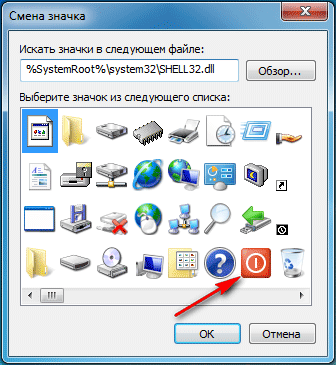
На Рабочем столе появится ярлык для запуска таймера выключения компьютера. Выберите для ярлыка подходящий значок:
На Рабочем столе появится значок запуска таймера с понятной картинкой.
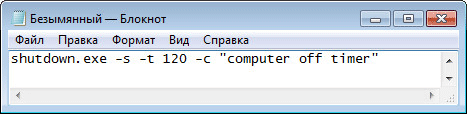
Для запуска отсчета времени для завершения работы операционной системы, кликните по ярлыку два раза левой кнопкой мыши. Запуск таймера для завершения работы Windows 7 при помощи bat файла - 3 способЕще один быстрый способ для включения таймера отсчета времени до окончания работы операционной системы: использование исполняемого (пакетного) файла с расширением «.bat». Этот файл можно создать при помощи программы Блокнот, входящей в состав Windows. Откройте Блокнот, введите одну из следующих команд: Shutdown.exe -s -t X -c "текст сообщения" shutdown.exe -s -t X Команды отличаются тем, что после выполнения первой команды, на экране появится сообщение о том, что компьютер будет выключен. Вместо фраз «текст сообщения» напишите по-английски, что-то вроде «computer off timer». «X» - время в секундах до выключения системы.
В окне сохранения файла, в поле «Тип файла» выберите «Все файлы», а в поле «Имя файла» введите любое имя с расширением «.bat», например, « ПК.bat». Для запуска таймера кликните по «.bat» файлу. Выключение компьютера с Windows 7 в Планировщике заданий - 4 способПри помощи Планировщика заданий Windows можно указать время, когда компьютер должен быть выключен. На компьютере. В главном окне планировщика, в правой колонке «Действия» выберите «Создать простую задачу…».
В окне «Создать простую задачу» дайте имя заданию, например, «Выключение компьютера» (без кавычек), а затем нажмите на кнопку «Далее».
В окне «Триггер задачи» выберите запуск задачи «Однократно», нажмите на кнопку «Далее».
В следующем окне установите время для выполнения задачи, а затем нажмите на кнопку «Далее».
В окне «Действие» выберите «Запустить программу».
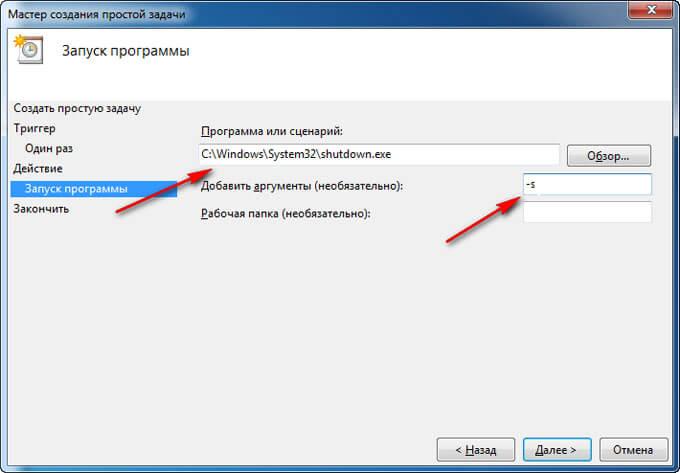
В окне «Запуск программы», в поле «Программа или сценарий» введите путь до файла: С:\Windows\System32\shutdown.exe В поле «Добавить аргументы (необязательно)» введите «-s» (без кавычек), нажмите на кнопку «Далее».
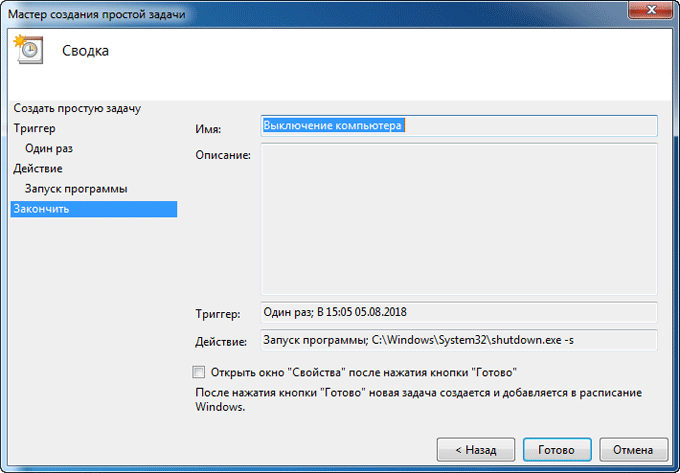
В окне «Сводка» ознакомьтесь с параметрами, нажмите на кнопку «Готово».
Отключение задания выключения компьютера в Планировщике заданийВ случае изменения планов, пользователь может отключить задание в Планировщике заданий. В главном окне Планировщика заданий, в левой колонке кликните по опции «Библиотека планировщика заданий». Найдите задание, кликните по нему правой кнопкой мыши, в контекстном меню выберите пункт «Отключить». Как выключить компьютер через командную строку по таймеру - 5 способВыключить компьютер по таймеру Windows 7 можно в командной строке. Запустите командную строку. В окне интерпретатора командной строки введите команду, а затем нажмите на клавишу «Enter»: Shutdown -s -t X «X» - время до завершения работы Windows в секундах.
Таймер выключения Виндовс 7 запущен. Пользователь может выбрать точное время для выключения компьютера. В этом случае, нужно выполнить следующую команду: At XX:XX shutdown /s /f «XX:XX» - время, когда следует автоматически отключить компьютер. Как отменить выключение компьютера через командную строкуПри необходимости, пользователь может отключить функцию таймера для выключения компьютера, запущенную в командной строке. Войдите в командную строку Windows. В окне командной строки введите команду, а после ввода команды нажмите на «Enter»: Shutdown –a Завершение работы системы будет отменено. Выводы статьиПри помощи таймера выключения компьютера, пользователь может завершить работу операционной системы Windows 7 в заданное время. Произойдет автоматическое отключение ПК. Запустить команду для выключения системы можно в Планировщике заданий, в окне «Выполнить», в командной строке, с помощью специально созданного ярлыка, при помощи исполняемого «.bat» файла. Привет всем! Как поставить без использования всяких дополнительных программ? Ну что, вам интересно? Давайте отложим ненужные слова и сразу приступим к делу! Думаю, что саму суть полезности данной фишки вы понимаете! Вот я, к примеру, понял! Каждый раз перед сном смотрю какой-то фильм… И когда глаза закрываются, то вставать и все выключать желания нет! А теперь все просто: рассчитал время, поставил таймер (можно с небольшим запасом ) и все! Если вдруг и заснете, то компьютер работать до самого утра уже не будет! Итак, нам нужна командная строка «Выполнить… «! Быстрый способ вызова — это сочетание клавиш Win+R.
P.S. Win (или Windows) — кнопка на клавиатуре со значком в виде окна. Вызвать данную команду можно и через «Пуск — Все программы — Стандартные — Выполнить… «. Горячие клавиши и подобная фишка через «Пуск «, судя из источников, работают на Windows 7 и Vista. А у меня вообще восьмерка стоит — все сработало (если что, то я про Win+R )! Насчет ХP точно не знаю, если что — зайдите в «Пуск «! Примерно все должно быть так: Команда сразу находится в меню «Пуск «! В Windows 7 и Vista также есть возможность вытаскивания строки в доступное место меню «Пуск «… Но, не будем все усложнять! Надеюсь, что у вас все получилось и перед вами появилось вот такое окно: Вводим в строку непонятные буковки и знаки: Shutdown /s -t …
Вместо точек пишем нужное нам время в секундах! К примеру, 30 минут-1800 сек.,1 час-3600 сек., 2 часа-7200 сек. и т.д… Как-то так: Я прописал 10 секунд, именно так я делал первый раз и вам советую! Попробуйте для начала! При написании кода соблюдайте пробелы и по окончанию нажмите Enter, или кнопочку «OK «! После обратного отчета компьютер завершит свою работу! И еще! Вам не нужно каждый раз вводить команду, так как после очередного открытия она уже будет там стоять! Ну, это если вы не будете использовать командую строку еще для каких-то целей… Тем не менее и для такого варианта предусмотрено спасение! Нажимаем на небольшую стрелочку в поле и нам откроются последние команды, которые мы использовали: И не важно выключался компьютер или нет! Они будут там стоять, пока вы или система сами их как-то не удалите! На этом все, урок закончен! Как поставить таймер самоотключения на компьютер?
А для перезагрузки компьютера по заданному времени можно использовать команду: Shutdown -r -t … Данная команда еще позволяет переводить компьютер в режим гибернации.
Не путайте со спящим режимом!
А теперь немножечко новостей… Мой блог недавно наконец-то наградили Тиц 10 ! Особых усилий по наращиванию данного показателя не было! Начинал пару раз: скачал базу, пару регистраций и все — терпения и времени нет! И дошло уже до того, что хотел идти платить деньги… А тут такой подарок! На самом деле Тиц мне не к чему! Но, получить такое вознаграждение за свои труды приятно! Может и со стороны поисковых систем теперь прибавится немного уважения… Судя по сервису pr-cy.ru , который частично берет статистику из linkpad.ru — на меня ссылается 60 сайтов! Вот такие вот дела!
Похожие статьи
Обсуждают:
Популярное на сайте
© 2024 mirpharma.ru. Ваш страховой юрист. Информационный портал. |